
Как быстро сохранить все открытые вкладки Safari в одну папку
Кому это полезно
- Если вы собираете набор ссылок для проекта или исследования.
- Если хотите быстро «заморозить» текущую сессию вкладок перед чисткой браузера.
- Для передачи набора ссылок другому устройству через iCloud или экспорт закладок.
Шаг за шагом: сохранить все открытые вкладки в папку закладок
- Откройте приложение «Safari» на iPhone или iPad.
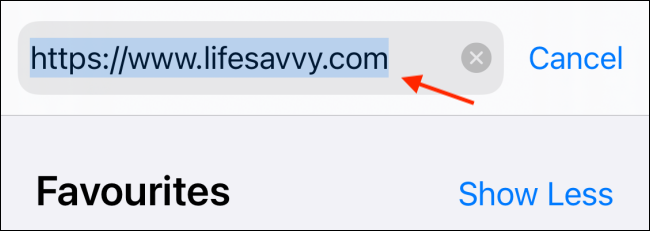
- Откройте все страницы, которые хотите сохранить. Для этого коснитесь адресной строки, введите адрес и нажмите «Перейти», повторите для каждой страницы.
- Если страницы уже открыты — нажмите кнопку «Вкладки» и закройте те вкладки, которые не хотите сохранять.
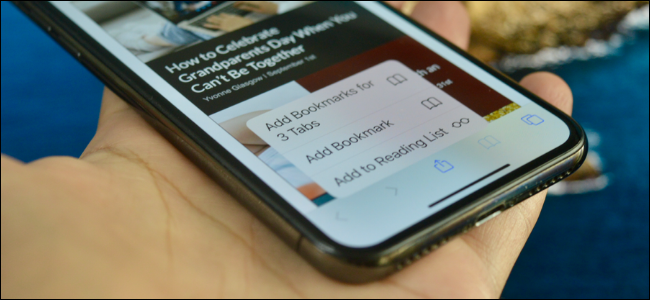
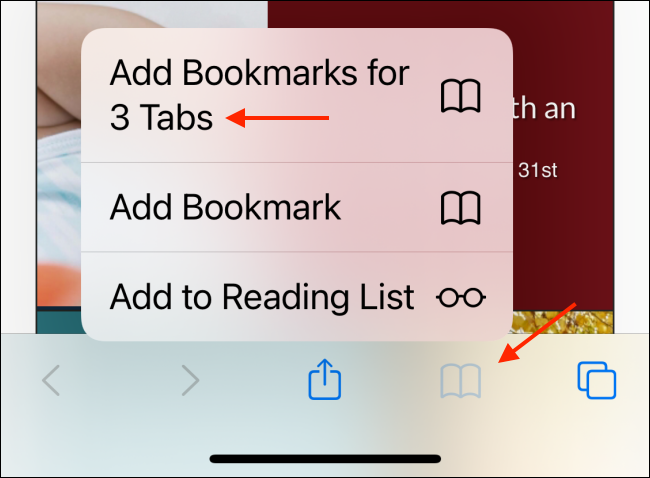
- Нажмите и удерживайте кнопку «Закладки» на панели инструментов Safari.
- Выберите опцию «Добавить закладки для X вкладок» (где X — число открытых вкладок).
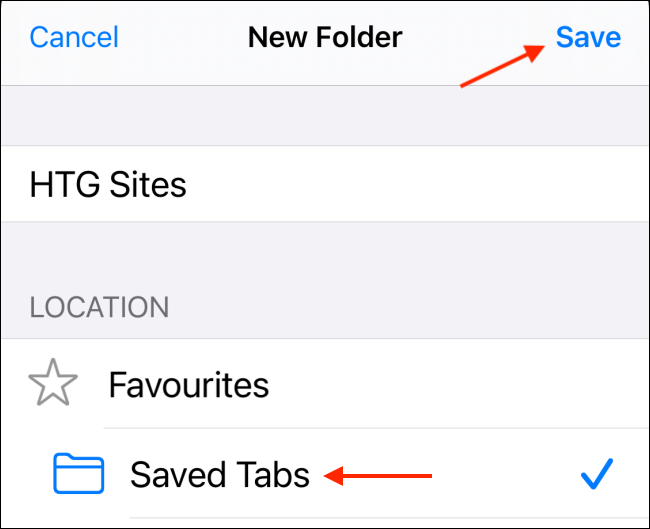
- На следующем экране присвойте новой папке имя. По умолчанию папка будет сохранена в «Избранное», но можно нажать место сохранения, чтобы выбрать другую папку.
- Нажмите «Сохранить».
Теперь Safari сохранил все открытые вкладки как закладки внутри созданной папки. Чтобы позже открыть их все сразу:
- Нажмите кнопку «Закладки» на панели инструментов Safari.

- Найдите папку, в которую вы сохранили закладки.
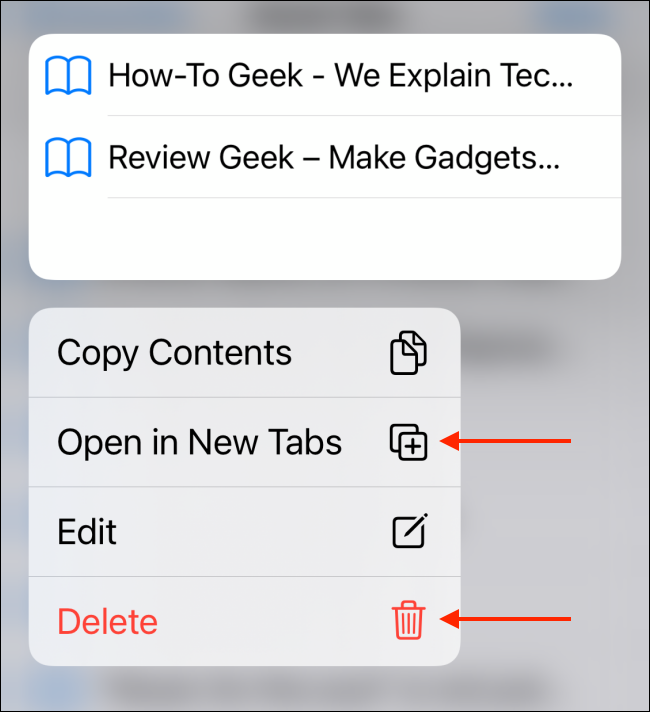
- Нажмите и удерживайте папку, чтобы открыть меню опций.
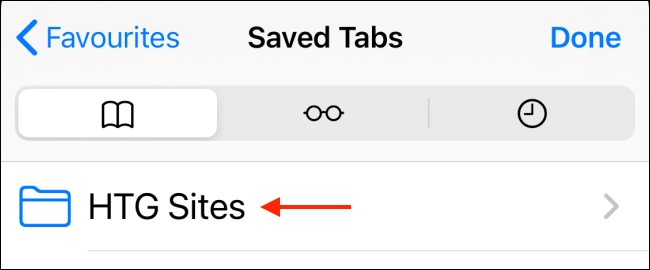
- Выберите «Открыть в новых вкладках», чтобы снова открыть все страницы. Если папку больше не нужно хранить, можно нажать «Удалить».
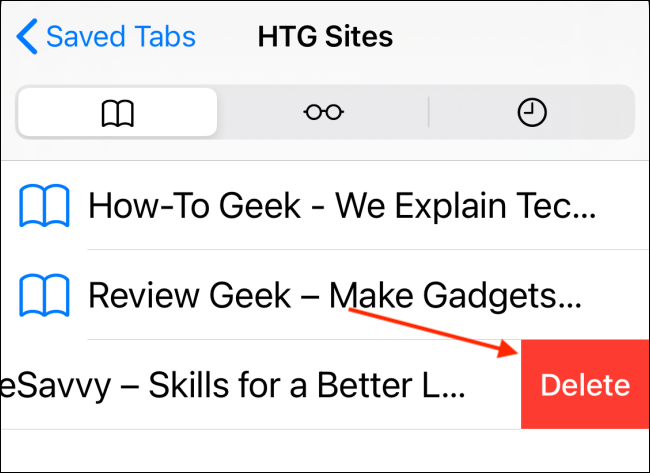
Из папки также можно удалить отдельную закладку: проведите по ней влево и нажмите «Удалить».
Быстро закрыть все вкладки (после сохранения)
Если вы сохранили вкладки и хотите закрыть все открытые вкладки сразу, откройте обзор вкладок, затем нажмите и удерживайте кнопку «Готово» и выберите «Закрыть все вкладки». Это быстрый способ освободить память и начать новую сессию.
Альтернативные способы хранения ссылок
- Использовать Группы вкладок (Tab Groups) в Safari, если вы хотите регулярно переключаться между наборами вкладок.
- Сохранить страницы в «Список для чтения», если нужно быстро отложить материалы для последующего чтения.
- Экспорт закладок через iCloud или импорт в сторонние менеджеры закладок.
Когда этот метод не подходит
- Если вы хотите сохранить только часть вкладок — сначала закройте лишние вкладки, затем сохраните оставшиеся.
- При большом числе вкладок (сотни) процесс может требовать больше времени для открытия/восстановления.
- Для приватных вкладок поведение может отличаться; проверьте, сохраняет ли ваша версия iOS приватные страницы в закладки.
Важно: название кнопок и пунктов меню может отличаться в зависимости от версии iOS и языка интерфейса. В русскоязычной системе ищите «Закладки», «Добавить закладки для X вкладок», «Открыть в новых вкладках» и «Удалить».
Проверка успешного сохранения (Критерии приёмки)
- Папка с заданным именем появляется в списке закладок.
- Внутри папки присутствуют все URL, которые вы хотели сохранить.
- При выборе «Открыть в новых вкладках» страницы открываются корректно.
Роль‑ориентированные чеклисты
Для обычного пользователя
- Открыл нужные страницы.
- Нажал и удержал «Закладки» → «Добавить закладки для X вкладок».
- Сохранил папку с понятным именем.
Для продвинутого пользователя / исследователя
- Убедился, что нет лишних вкладок (удалил временные).
- Сменил место сохранения папки (не в «Избранном», если нужно).
- Синхронизировал закладки через iCloud для доступа с других устройств.
Для администратора/ИТ (при массовом использовании)
- Документировал процесс для команды.
- Проверил ограничения iOS-версий и политик управления устройствами (MDM).
Быстрый чеклист восстановления (Rollback/Откат)
- Откройте папку закладок и выберите «Открыть в новых вкладках». Это восстановит ранее сохранённую сессию.
- Если папку случайно удалили, проверьте резервные копии iCloud или экспортированные файлы закладок.
Методология: когда сохранять вкладки в папку
- Перед «генеральной уборкой» вкладок: сохраните текущую сессию.
- При подготовке материалов по теме: сгруппируйте ссылки в тематическую папку.
- Перед передачей ссылок коллеге или при работе на другом устройстве: сохраните и синхронизируйте.
Наглядное решение — дерево решений
flowchart TD
  A[Есть открытые вкладки?] -->|Нет| B[Действий не нужно]
  A -->|Да| C[Нужны ли эти вкладки позже?]
  C -->|Да| D[Сохранить: Закладки → Добавить закладки для X вкладок]
  C -->|Нет| E[Закрыть лишние вкладки или Закрыть все вкладки]
  D --> F[Папка создана → открыть в новых вкладках при необходимости]
  E --> F
Часто встречающиеся ошибки и устранение неполадок
- Не появляется опция «Добавить закладки для X вкладок»: закройте и заново откройте Safari, убедитесь, что вы находитесь в обычном (не приватном) режиме, и что нет системных ограничений.
- Некоторые страницы при открытии требуют повторной авторизации — это нормальное поведение для сессий, требующих логина.
Короткий глоссарий (1‑строчные определения)
- Вкладка — отдельная веб‑страница в окне браузера.
- Закладка — сохранённая ссылка на веб‑страницу.
- Папка закладок — контейнер для группы закладок.
- Группа вкладок — набор вкладок, управляемый как единое целое (Tab Group).
Короткое объявление для команды (пример, 100–200 слов)
Новый быстрый способ сохранить рабочую сессию в Safari: теперь можно одним действием сохранить все открытые вкладки в папку закладок. Откройте нужные страницы, нажмите и удерживайте «Закладки», выберите «Добавить закладки для X вкладок», задайте имя папке и сохраните. Папку можно открыть позже одной командой «Открыть в новых вкладках» или удалить, когда она станет не нужна. Это удобно для исследований, подготовки материалов и переключения между задачами. Рекомендуется синхронизировать закладки через iCloud, если требуется доступ с других устройств.
Итог
Сохранение всех вкладок в папку — быстрый и надёжный способ зафиксировать текущую сессию в Safari. Метод прост, не требует сторонних утилит и подходит для разных сценариев: от личной экономии времени до командной работы.
Related: How to Close Multiple Tabs at Once in Safari on iPhone

Похожие материалы

Несколько аккаунтов Skype: Multi Skype Launcher

Журнал для работы: повысить продуктивность

Персональные звуки уведомлений на Android

Скачивание шоу Hulu для офлайн‑просмотра

Microsoft Start: персонализированная новостная лента
