
Как размыть части изображения онлайн бесплатно
Зачем размывать части изображения
Иногда нужно скрыть личные данные, банковские реквизиты, адреса электронной почты, номера телефонов или другую чувствительную информацию на скриншотах и фотографиях. Размытие — один из простых способов это сделать: оно де‑идентифицирует детали, сохраняя общий контекст изображения.
Определение: Размытие — насыщение пикселей соседними цветами так, чтобы детали стали нечёткими и неразличимыми.
В этой статье подробно рассмотрены пять бесплатных онлайн‑инструментов, их сильные/слабые стороны и практические сценарии применения.
Содержание
- BeFunky
- Canva
- Blur Photo Editor
- Peko Step
- Pixlr
- Как выбрать инструмент — модель принятия решений
- Быстрый чеклист по приватности и качеству
- Шпаргалка (шаги, сочетания инструментов)
- Критерии приёмки
- Сводка
BeFunky
BeFunky полезен, если вы хотите работать кистью и комбинировать размытие с точечным восстановлением. Интерфейс предлагает два режима работы с эффектом: «Настроить» и «Стереть». Рабочий процесс типичен для «все → потом вырезаю»: вы сначала размываете всё изображение, а затем «стираете» размытие в тех местах, где хотите сохранить чёткость.
Пошагово:
- Нажмите «Get Started» и загрузите картинку (перетяните файл или используйте облачные хранилища).
- В разделе Blur выберите вкладку Adjust и установите силу размытия.
- Перейдите во вкладку Erase — сотрите размытие там, где хотите показать детали.
- Если нужно вернуть размытие только на небольшой участок, используйте вкладку Keep и кисть малого размера.
- Сохраните через Save в JPG/PNG/PDF.
Плюсы:
- Удобные кисти «Erase/Keep» для точечного контроля.
- Набор базовых форматов экспорта.
Минусы:
- Рабочий цикл «размыл всё → локально вернул» может показаться непривычным.
- Частично функции продвинуты в премиум‑версии.
Когда использовать:
- Нужно замаскировать фон или большие участки, но сохранить лицо/объект чётким.
- Любые задачи, где полезен локальный контроль кистью.
Совет: при размытии текста ставьте силу побольше и проводите круговыми движениями кисти — так надпись теряет структуру быстрее.
Canva
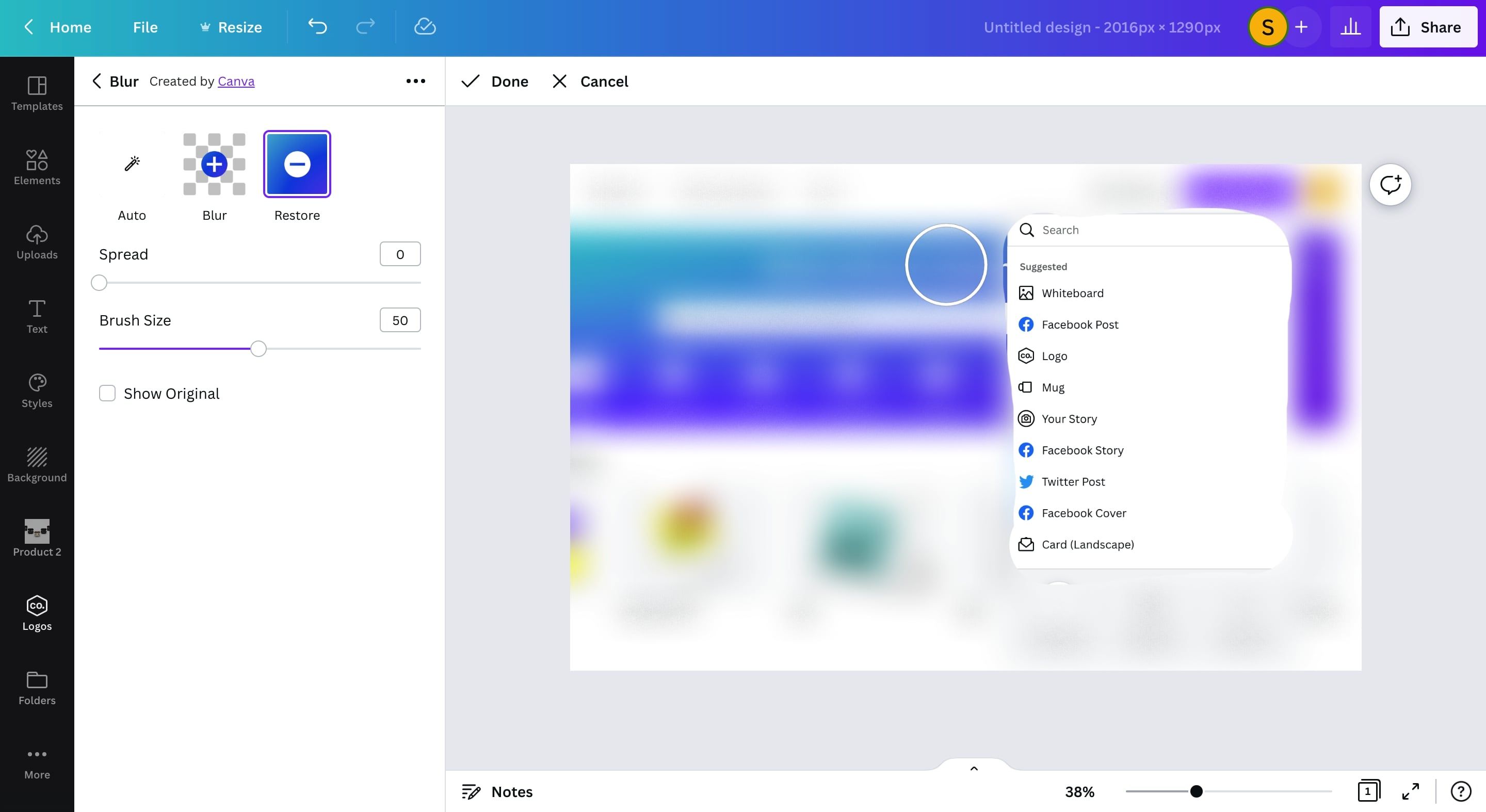
Canva — универсальный редактор дизайнов, в котором есть инструмент размытия. Он требует бесплатной регистрации, но даёт доступ к удобному рабочему пространству и экспортам.
Особенности и тонкости:
- Canva периодически обновляет редактор; если видите новый редактор без точечного Blur, выберите опцию «Вернуться к старому редактору» при нажатии Edit photo.
- В старом редакторе доступна кисть размытия и инструмент Auto (размытие всего изображения).
Пошагово:
- Войдите в аккаунт Canva.
- Загрузите фото через «Upload your photo» или перетащите на холст.
- Выберите Edit photo → Tools → Blur.
- Используйте Auto для фонового размытия или кисть Blur для локального размытия. Для отмены применяйте Restore.
- Сохраните через Share → Download (JPG/PNG/PDF, в платной версии — SVG).
Плюсы:
- Хорош для сцен, где требуется подготовить дизайн и разместить размытые картинки в макет.
- Лёгкий экспорт и работа с несколькими форматами.
Минусы:
- Нужен аккаунт.
- Новый редактор может временно не поддерживать точечную кисть.
Когда использовать:
- Вы готовите публикацию или презентацию и хотите одновременно отредактировать изображение и собрать макет.
Совет: используйте сочетание «Auto» для фоновой массы и затем кистью доводите чёткость у главного объекта.
Blur Photo Editor
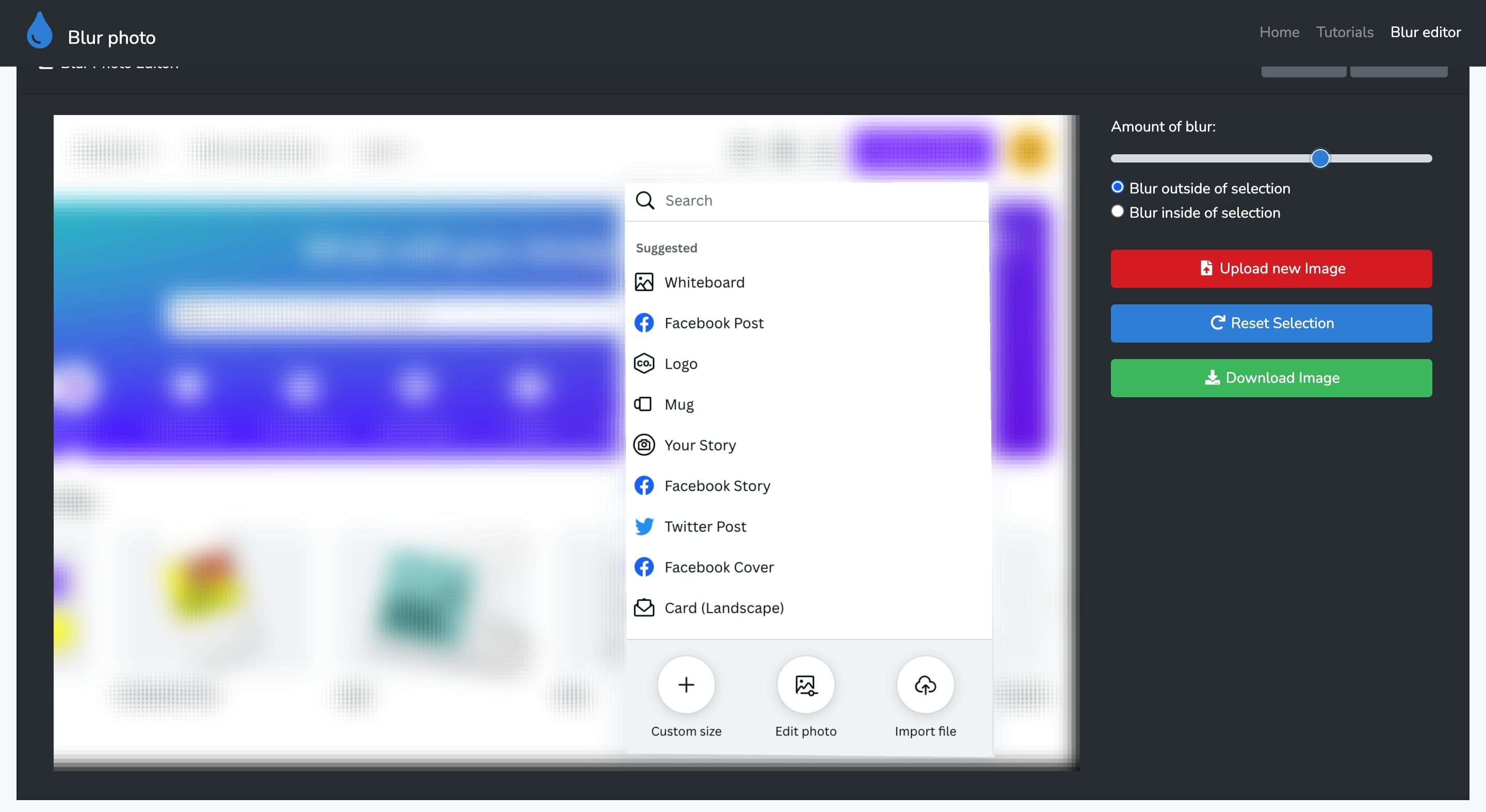
Blur Photo Editor хорош тем, что не требует аккуратной работы кистью: вы создаёте многоугольную рамку (клик по углам) и размытие применяется внутри или снаружи неё. Это упрощает задачу при необходимости точной геометрической маски.
Пошагово:
- На главной нажмите Start Blur Photo Editor → Choose Photo to Blur.
- Кликните по углам, чтобы задать область выбора.
- Выберите «размыть внутри» или «размыть снаружи» и настройте степень размытия.
- При ошибке — сбросьте выбор, при удовлетворении — скачайте изображение.
Плюсы:
- Точные геометрические маски без «дрожания руки».
- Быстро и предсказуемо.
Минусы:
- Реклама на сайте может мешать (используйте блокировщик рекламы).
- Ограниченные дополнительные инструменты редактирования.
Когда использовать:
- Нужно размыть аккуратный прямоугольник/многоугольник (например, номер счета или паспортные области).
Совет: при выборе области оставляйте небольшой запас — если маска слишком близко к тексту, края могут выглядеть «обрезанными». Немного больше области даст более естественный результат.
Peko Step
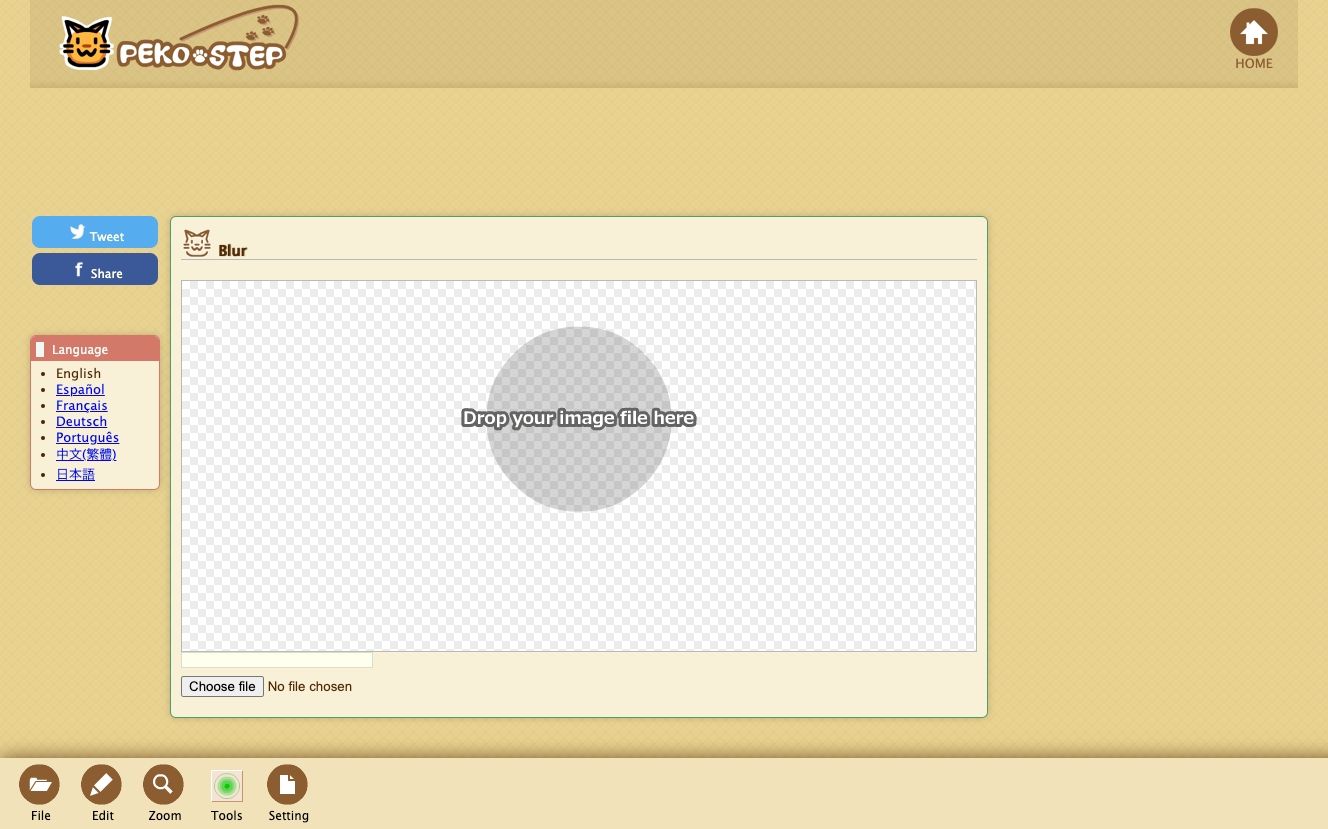
Peko Step — очень простой редактор в браузере. Он ограничен в настройках, но выполняет базовую задачу: размыть область эллипсом или прямоугольником.
Пошагово:
- Загрузите файл через иконку File или перетащите прямо на холст.
- Выделите область, перетаскивая курсор по изображению.
- Выберите форму маски — эллипс или прямоугольник.
- Укажите «размыть внутри» или «размыть снаружи», нажмите Apply.
- Сохраните: через File → Save Image или клик правой кнопкой → «Сохранить как изображение».
Плюсы:
- Очень быстрый рабочий процесс.
- Не требует сложных настроек.
Минусы:
- Нельзя настроить силу размытия.
- Меньше гибкости по сравнению с другими инструментами.
Когда использовать:
- Нужно быстро скрыть крупную область, форма которой примерно эллипс/прямоугольник.
Совет: если форма не подходит идеально, экспортируйте изображение и доработайте в другом редакторе (BeFunky или Pixlr).
Pixlr (Pixlr E)
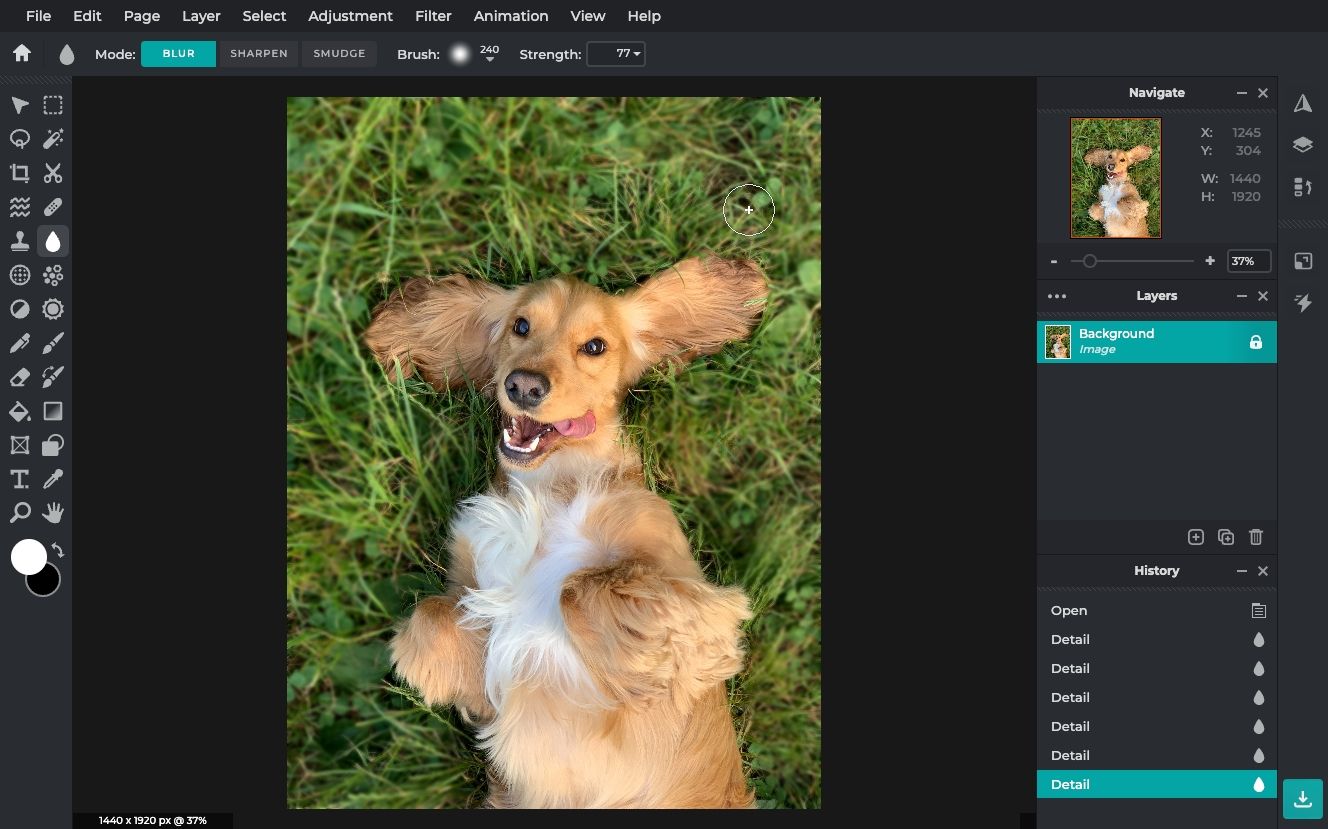
Pixlr — мощный веб‑редактор, близкий по функционалу к настольным приложениям. Инструмент размытия здесь — кисть с настраиваемым радиусом и интенсивностью.
Пошагово:
- Откройте Pixlr E, нажмите Open Image и загрузите фото.
- В левой панели найдите значок «капля/водяной знак», затем выберите Blur наверху.
- Настройте размер кисти и силу размытия с помощью слайдеров.
- Крупной кистью залейте фон, затем уменьшите размер и проработайте края рядом с объектом.
- Сохраните: File → Save As, выберите формат и сохраните.
Плюсы:
- Набор профессиональных инструментов и точная регулировка кисти.
- Подходит для сложных локальных правок.
Минусы:
- Бесплатная версия ограничивает число сохранений в день.
- Сложнее для абсолютных новичков.
Когда использовать:
- Требуется аккуратное градиентное размытие фона вокруг портрета.
Совет: работайте в слоях и используйте маски, если нужно несколько итераций изменения прозрачности размытия.
Как выбрать инструмент: простая модель принятия решения
Используйте эту краткую схему «когда что».
- Нужен быстрый прямоугольник/эллипс → Peko Step.
- Нужны геометрические маски и простота → Blur Photo Editor.
- Нужна кисть для локальной работы без лишних настроек → BeFunky.
- Создаёте дизайн/макет и редактируете изображение в одном месте → Canva.
- Требуется профессиональная кисть и доработка краёв → Pixlr.
Дерево решений (Mermaid):
flowchart TD
  A[Начало: Что нужно сделать?] --> B{Форма области}
  B -->|Эллипс/Прямоугольник| C[Peko Step]
  B -->|Точная геометрия| D[Blur Photo Editor]
  B -->|Свободная кисть| E{Требуется дизайн}
  E -->|Да| F[Canva]
  E -->|Нет, нужна точность| G[Pixlr]
  E -->|Средняя точность| H[BeFunky]
Практические советы и эвристики
- При сокрытии текста лучше повышать силу размытия и увеличивать область «запаса». Маленький радиус часто позволяет восстановить буквы визуально.
- Комбинируйте инструменты: быстро замажьте нужную область Peko Step, затем доработайте края в Pixlr или BeFunky.
- Для массовой обработки нескольких изображений рассмотрите автоматизацию на рабочем столе (скрипты ImageMagick) — веб‑инструменты не всегда удобны для пакетной работы.
- Сохраняйте оригинал перед редактированием.
Контрольный список по приватности и качеству (роль‑ориентированный)
Для журналиста
- Проверить, что текст не читается при увеличении.
- Убедиться, что метаданные файла очищены.
- Сохранить оригинал в безопасном хранилище.
Для менеджера/HR
- Скрыты номера телефонов и адреса.
- Логотипы конкурентов не раскрывают конфиденциальную информацию.
- Формат экспорта совместим с публикацией.
Для разработчика/техспециалиста
- Оценить возможность автоматической обработки.
- Проверить качество размытия при разных масштабах.
- Подготовить резервную копию и скрипт отката.
Мини‑методика (SOP) для однотипных задач
- Загрузить оригинал в защищённую папку.
- Выбрать инструмент по модели принятия решений.
- Применить размытие с запасом по краям области.
- Проверить результат при 200%‑увеличении и при просмотре на мобильных.
- Очистить метаданные (EXIF) и сохранить копию.
- При массовой обработке — зафиксировать настройки и автоматизировать.
Критерии приёмки
- Текст/цифры не читаются при 200% увеличении.
- Размытие не мешает пониманию смысловой части изображения.
- Формат и размер файла соответствуют требованиям публикации.
Техническая шпаргалка: быстрые настройки для популярных случаев
- Скрыть банковские реквизиты: сильное размытие (высокое значение) + запас 10–20 пикселей вокруг текста.
- Скрыть фото‑идентификаторы (лицо): сочетание размытия и пикселизации (если доступна пикселизация).
- Размыть фон портрета: средняя сила размытия + плавный радиус вокруг объекта.
Часто тестируйте на нескольких размерах экрана и не полагайтесь только на визуальную проверку — увеличивайте и смотрите, читается ли текст.
Когда размытие не подходит (контрпример)
- Нужна надёжная де‑идентификация личности (например, в юридических документах). Размытие может быть недостаточно сильным — лучше использовать замещение области (чёрный прямоугольник) или удаление чувствительной области.
- Для медицинских снимков, где требуется убрать метаданные и признаки пациента — применяйте специализированные инструменты для удаления метаданных и полного экранирования.
Совместимость и ограничения
- Браузерные редакторы работают в большинстве современных браузеров (Chrome, Edge, Firefox, Safari). На старых версиях мобильных браузеров часть функций может не работать.
- Некоторые сайты требуют регистрацию (Canva) или имеют ограничение на число сохранений в бесплатной версии (Pixlr).
- Для пакетной обработки больших объёмов лучше использовать настольные инструменты или скрипты.
Безопасность и конфиденциальность
Важно: не загружайте на сторонние сайты крайне чувствительные документы (например, полные копии паспортов или банковские выписки), если вам нужна гарантия удаления данных. Веб‑редакторы могут временно хранить загруженные файлы на серверах. Для максимальной безопасности используйте локальные инструменты или проверенные приложения с политикой удаления файлов.
Рекомендации:
- При работе с чувствительными данными отдавайте предпочтение офлайн‑редакторам или локальным скриптам.
- После загрузки и редактирования удаляйте файлы с облака и проверяйте политику хранения сервиса.
Шаблон простого рабочего процесса для одной картинки
- Сделать резервную копию оригинала.
- Быстро замазать область Peko Step (если форма подходит).
- Довести края и силу размытия в Pixlr/BeFunky.
- Проверить при 200% увеличении.
- Очистить EXIF и сохранить финальную версию.
- Удалить временные файлы с сервера (если есть такая опция).
Короткая шпаргалка‑команда (чек‑лист)
- Проверить, читается ли текст при увеличении — да/нет.
- Увеличить область «запас» — да/нет.
- Сохранить оригинал — сделано/нет.
- Очистить метаданные — сделано/нет.
Сводка
Размытие — удобный и быстрый способ скрыть информацию на изображении, но выбор инструмента зависит от формы области, требуемого контроля и объёма задач. Для единственной простой правки достаточно Peko Step или Blur Photo Editor; если вы делаете дизайн‑материалы — Canva; для детальной корректировки — BeFunky или Pixlr. Всегда сохраняйте оригинал и учитывайте вопросы конфиденциальности при загрузке файлов в облако.
Важно: если требуется юридически надёжное удаление данных, используйте замену области (заливку) и инструмент для очистки метаданных.
Сводка ключевых выводов:
- У каждого инструмента есть своё сильное применение: формы, кисти или интеграция с дизайном.
- Комбинация инструментов даёт лучший результат.
- Для чувствительных данных предпочтительны локальные (оффлайн) решения.
Спасибо за чтение — теперь вы сможете быстро выбрать подходящий инструмент и безопасно скрыть нужные детали на изображениях.

Похожие материалы

Несколько аккаунтов Skype: Multi Skype Launcher

Журнал для работы: повысить продуктивность

Персональные звуки уведомлений на Android

Скачивание шоу Hulu для офлайн‑просмотра

Microsoft Start: персонализированная новостная лента
