
Как размыть фон в Adobe Lightroom: 7 методов и профессиональные советы

Быстрая навигация
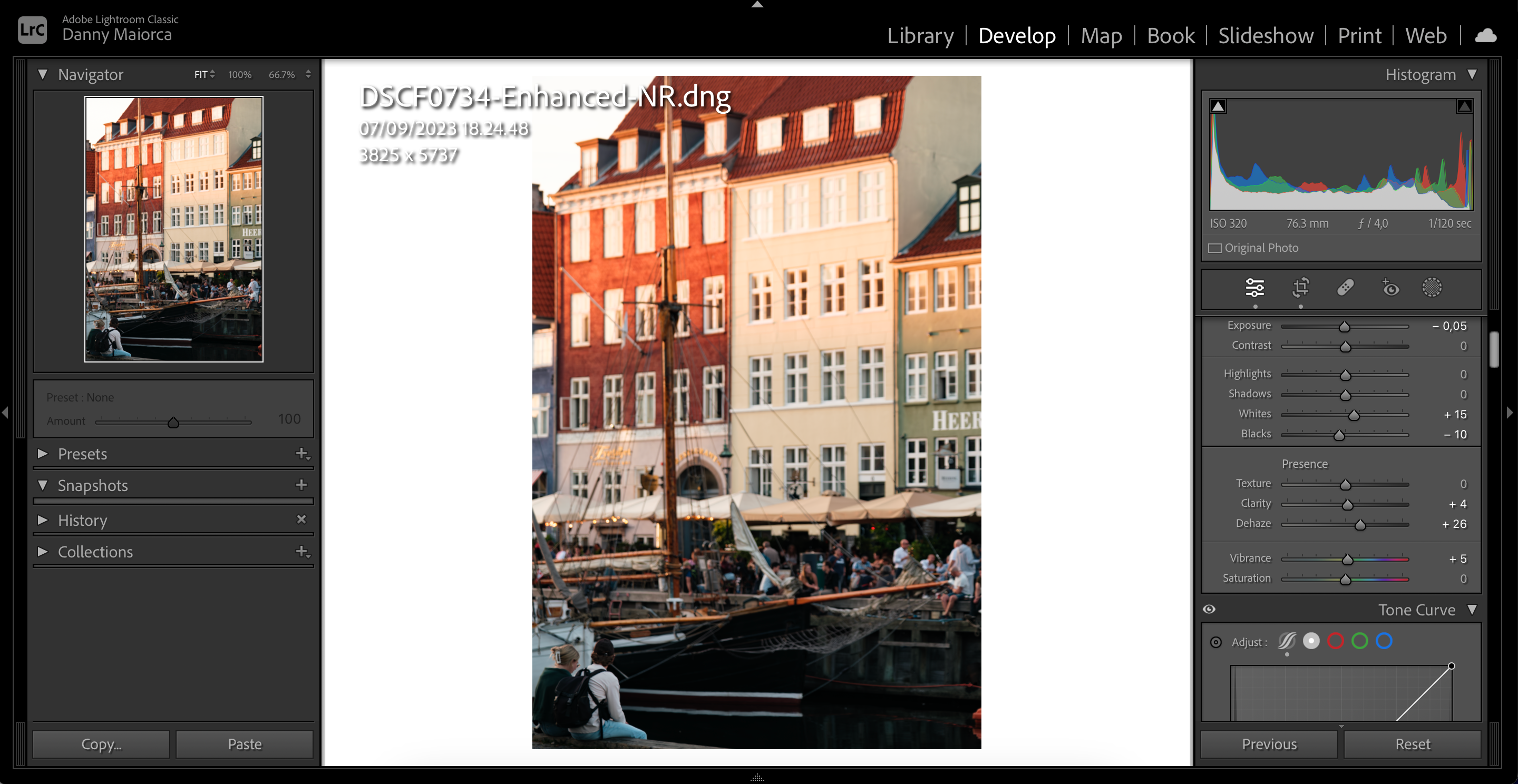
- Уменьшение Clarity для общего размытия фона
- Использование Lens Blur для профессионального эффекта боке
- ИИ-маскирование фона для быстрого выделения и размывания
- Линейный градиент для выборочного размытия
- Кисть для точечного размывания
- Инструмент Dehaze для мягкого размытия всей фотографии
- Посткадрирование и виньетирование для затемнения и размытия углов
О чём эта статья
Здесь собраны практические шаги для каждого метода размытия фона в Lightroom Classic и Lightroom CC, пояснения о том, когда какой метод работает лучше, а также готовые чек-листы, сценарии и рекомендации по приёмке результата.
Important: если вам нужен естественный размытый фон без артефактов — начните с камеры: большая апертура (f/1.2–f/4), длинный фокус, достаточное расстояние до фона. Ретушь в Lightroom дополняет, но не заменяет правильную съёмку.
Что такое глубина резкости (в одну строку)
Глубина резкости — это диапазон расстояний от камеры, в котором объекты выглядят резкими; чем шире диафрагма (меньше f-число), тем меньше глубина резкости и сильнее размыт фон.
1. Уменьшение Clarity для общего размытия фона
Когда использовать: когда вам нужно немного смягчить детали по всей картине и вы не боитесь потери микроконтраста в центральных объектах.
Плюсы: быстрое и глобальное влияние, подходит для пейзажей и мягких портретов.
Минусы: влияет на весь кадр — можно нечаянно «размыть» лицо модели или важные детали.
Шаги:
- В правой панели найдите ползунок Clarity (между Texture и Dehaze).
- Передвижением ползунка влево уменьшите значение. Для начала пробуйте −10…−40, затем подкорректируйте.
- Оцените резкость по основному объекту. Если важно сохранить резкость объекта, применяйте маску (см. разделы про кисть и маскирование).
Совет: введите примерное значение вручную через поле ввода, затем плавно подправьте мышью.
2. Lens Blur — лучший инструмент для имитации боке
Когда использовать: если вы хотите управляемое, локальное размытие, похожее на оптическое боке.
Плюсы: настраиваемый фокусный диапазон, форма и сила размытия, инструмент имеет визуальную привязку к глубине.
Минусы: иногда даёт артефакты на сложных границах; требует времени на настройку.
Как применять:
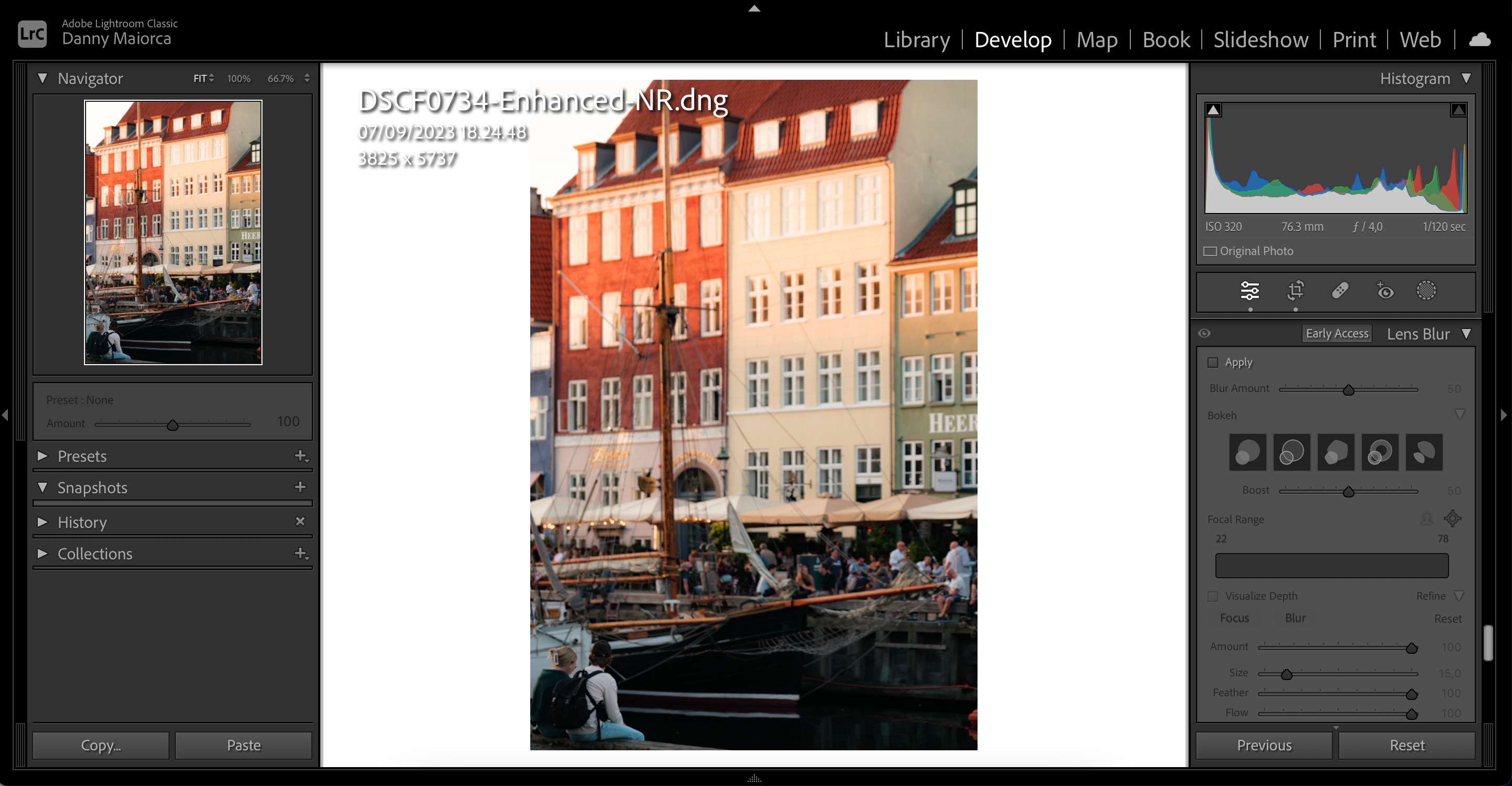
- В правой панели найдите секцию Lens Blur и включите галочку Apply.
- Подождите пару секунд — Lightroom автоматически применит базовый эффект.
- Ползунок Blur Amount управляет силой размытия.
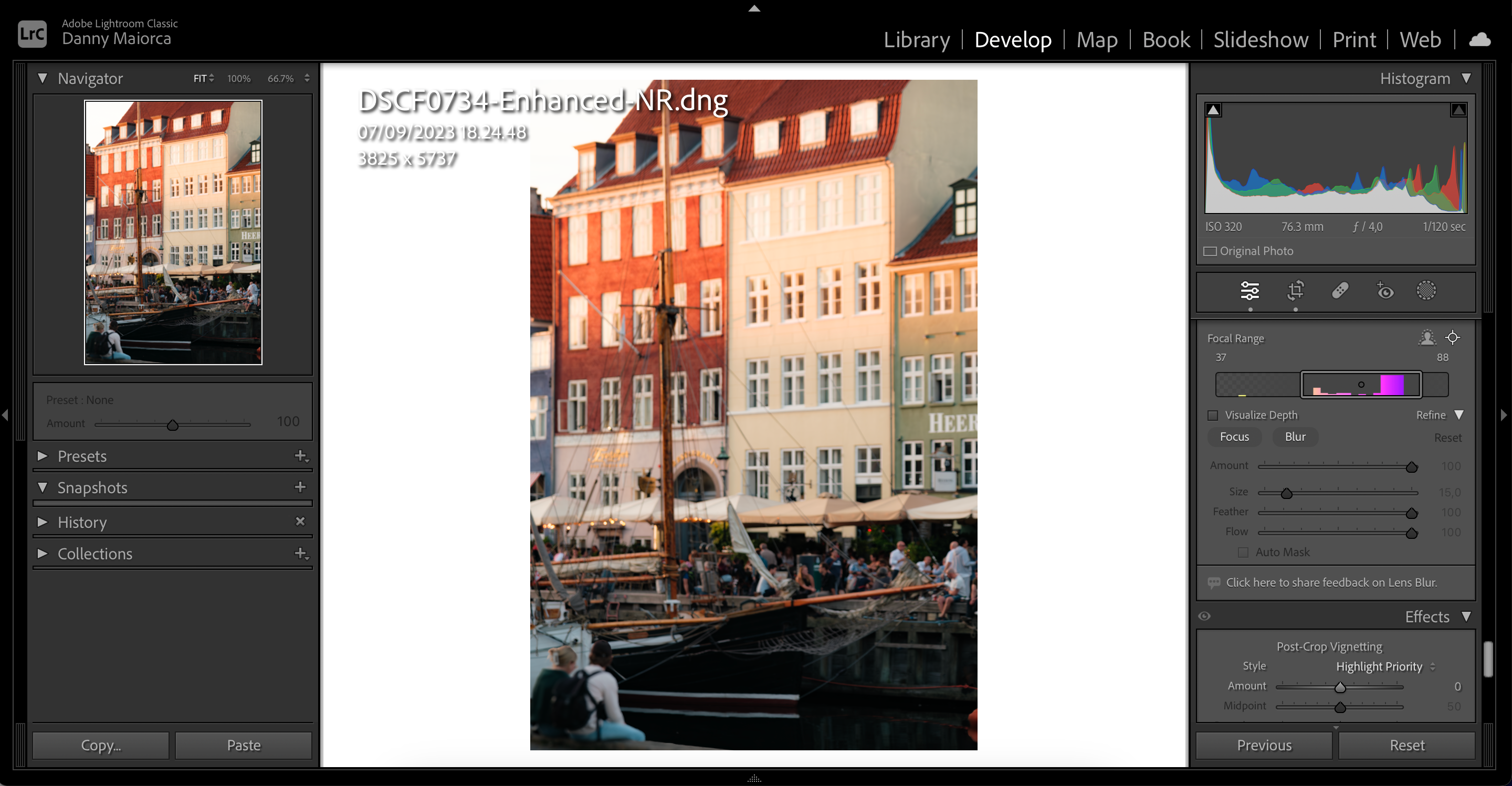
- Ползунок Focal Range задаёт область, остающуюся в фокусе. Перетащите края диапазона, чтобы ограничить влияние.
- Выберите вкладку Focus или Blur для тонкой настройки — каждая вкладка содержит дополнительные ползунки для регулировки контраста, шумов и формы боке.
- Применяйте курсор-тул (Cursor Tool), чтобы удобно перемещать точки контроля и визуально видеть область, к которой применён эффект.
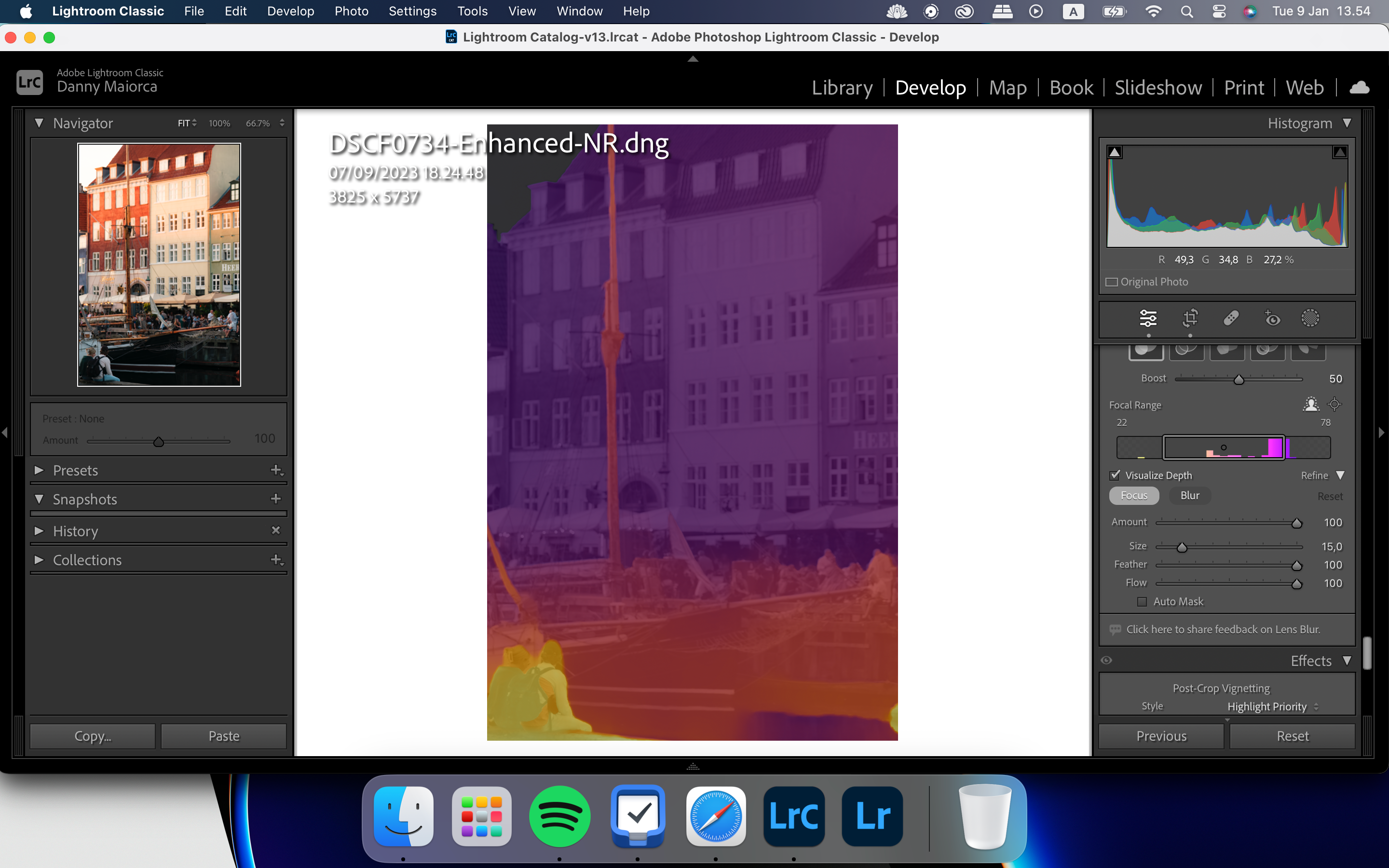
Визуализация глубины: включите опцию Visualize Depth в секции Lens Blur, чтобы просмотреть маску глубины и точнее выставить границы размытия.
3. ИИ-маскирование фона для быстрого и точного выделения
Когда использовать: фотографии с чётко отделяющимся фоном или с объектами, которые Lightroom может легко распознать (люди, небо, трава и т. п.).
Преимущество: скорость и точность на простых сценах.
Ограничения: при сложных пересечениях (пряди волос, прозрачные предметы) маска может ошибаться — потребуется ручная корректировка.
Пошагово:
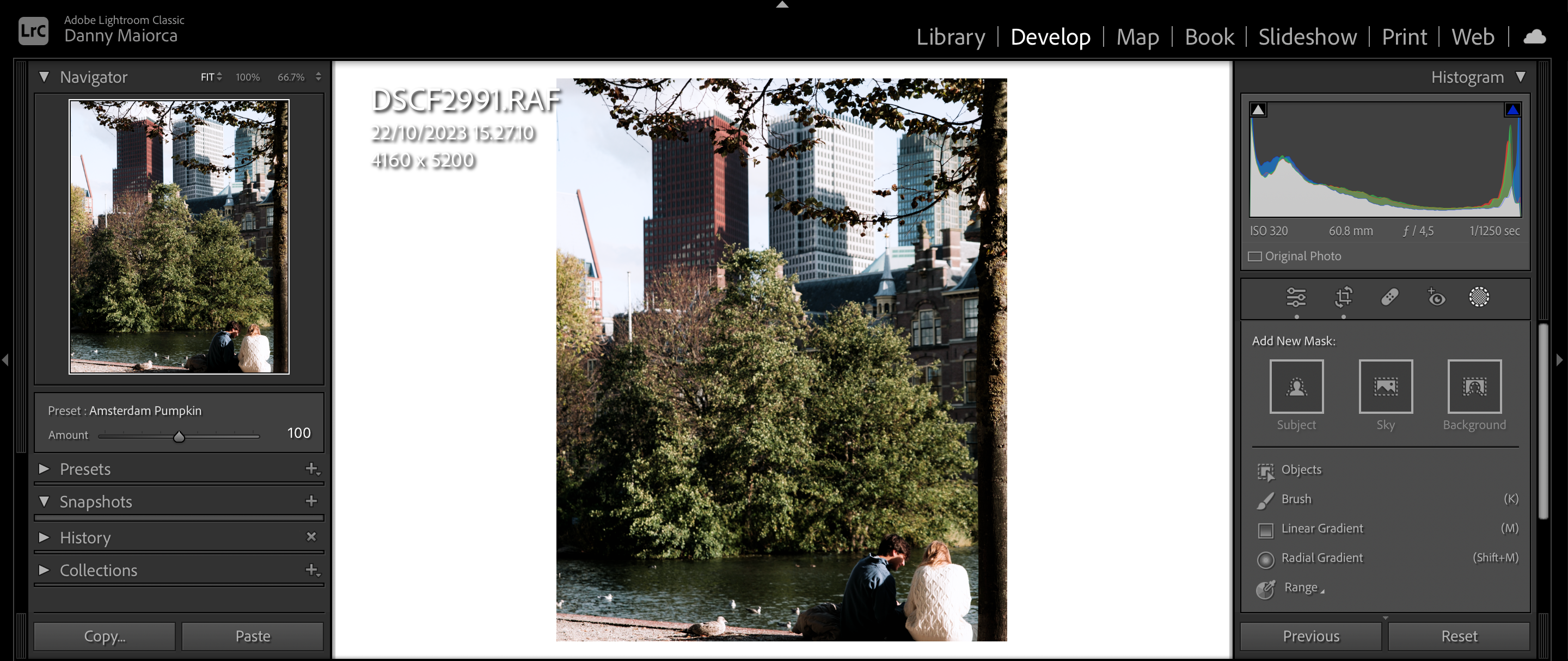
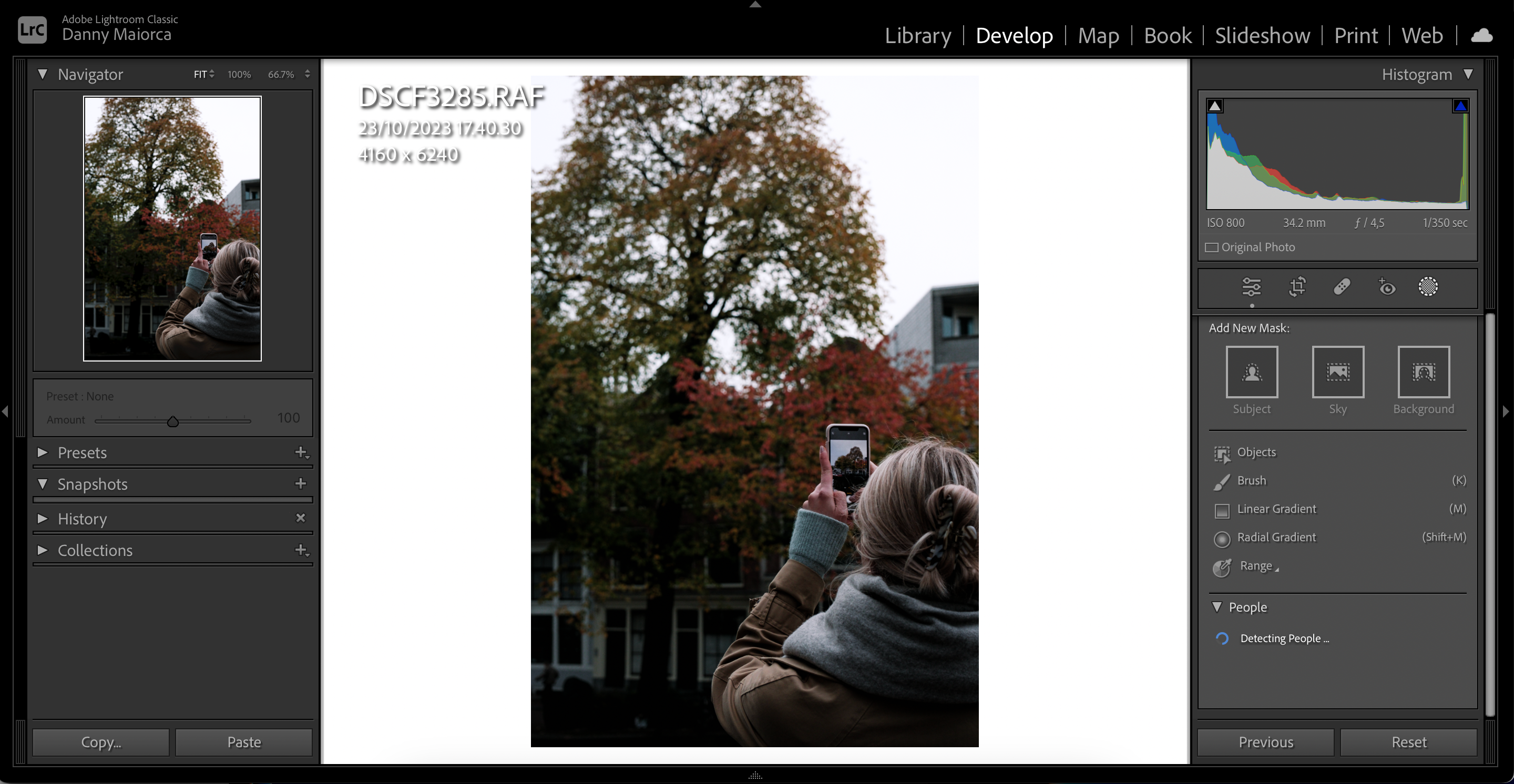
- Нажмите иконку Mask и в списке Add New Mask: выберите Background.
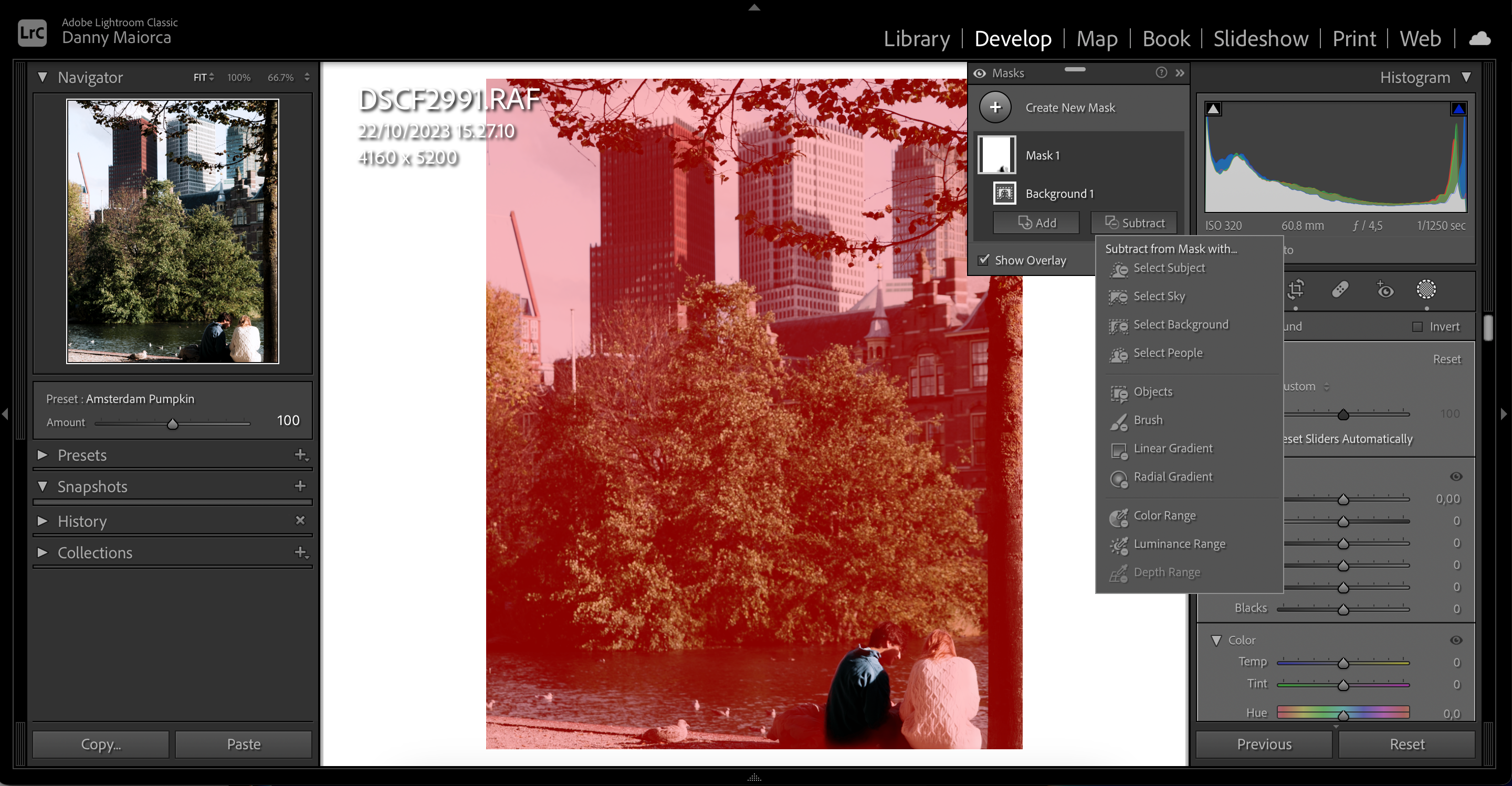
- Lightroom автоматически выделит область, алгоритм посчитает «фон». Проверьте выделение.
- Используйте инструмент Subtract и кисть, чтобы убрать из маски участки, которые не должны быть фоном (например, лица, части тела, объекты на переднем плане).
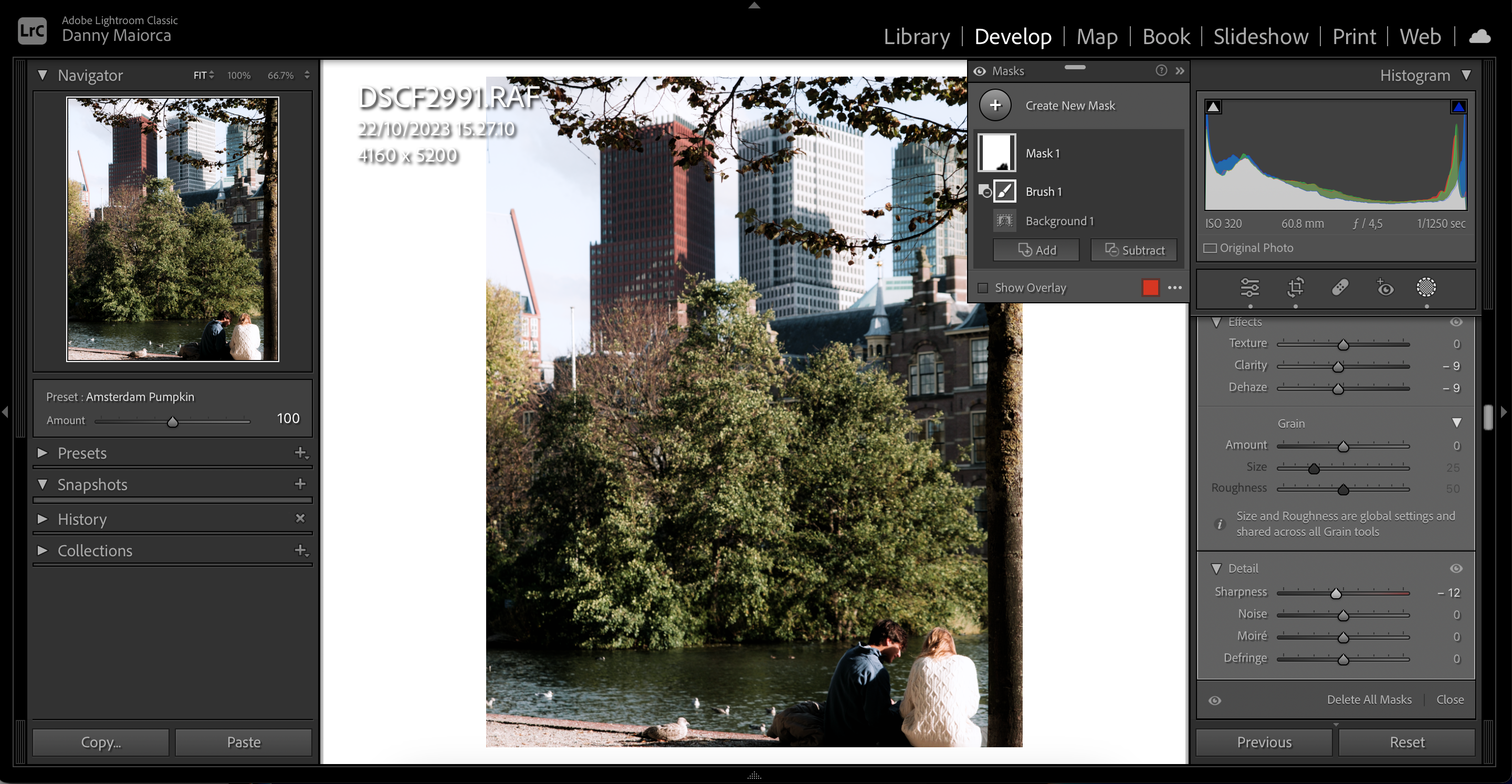
- Когда маска точная, перейдите к правой панели и уменьшите параметры: Sharpness, Dehaze, Noise, Clarity — двигая их влево, вы получаете более мягкий фон.
- Подкорректируйте интенсивность по вкусу и нажмите Enter.
Совет: для волос и мелких деталей используйте мягкую кисть с низкой прозрачностью и аккуратно вычитайте/добавляйте маску.
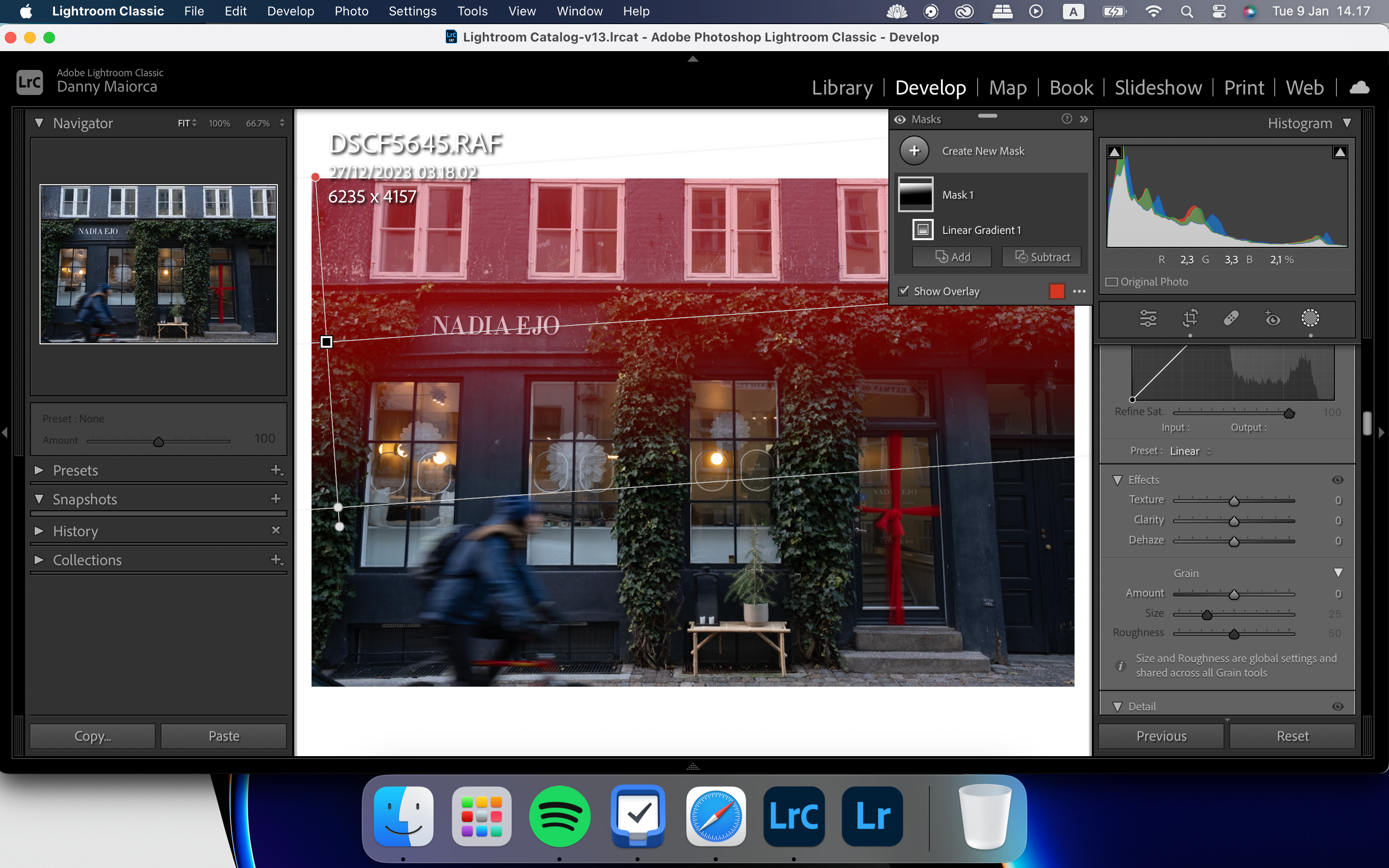
4. Линейный градиент для выборочного размытия больших участков
Когда использовать: сцены с ровными горизонтальными или вертикальными фонами (дорога, стена, поле), где нужно размыть одну сторону кадра.
Применение:
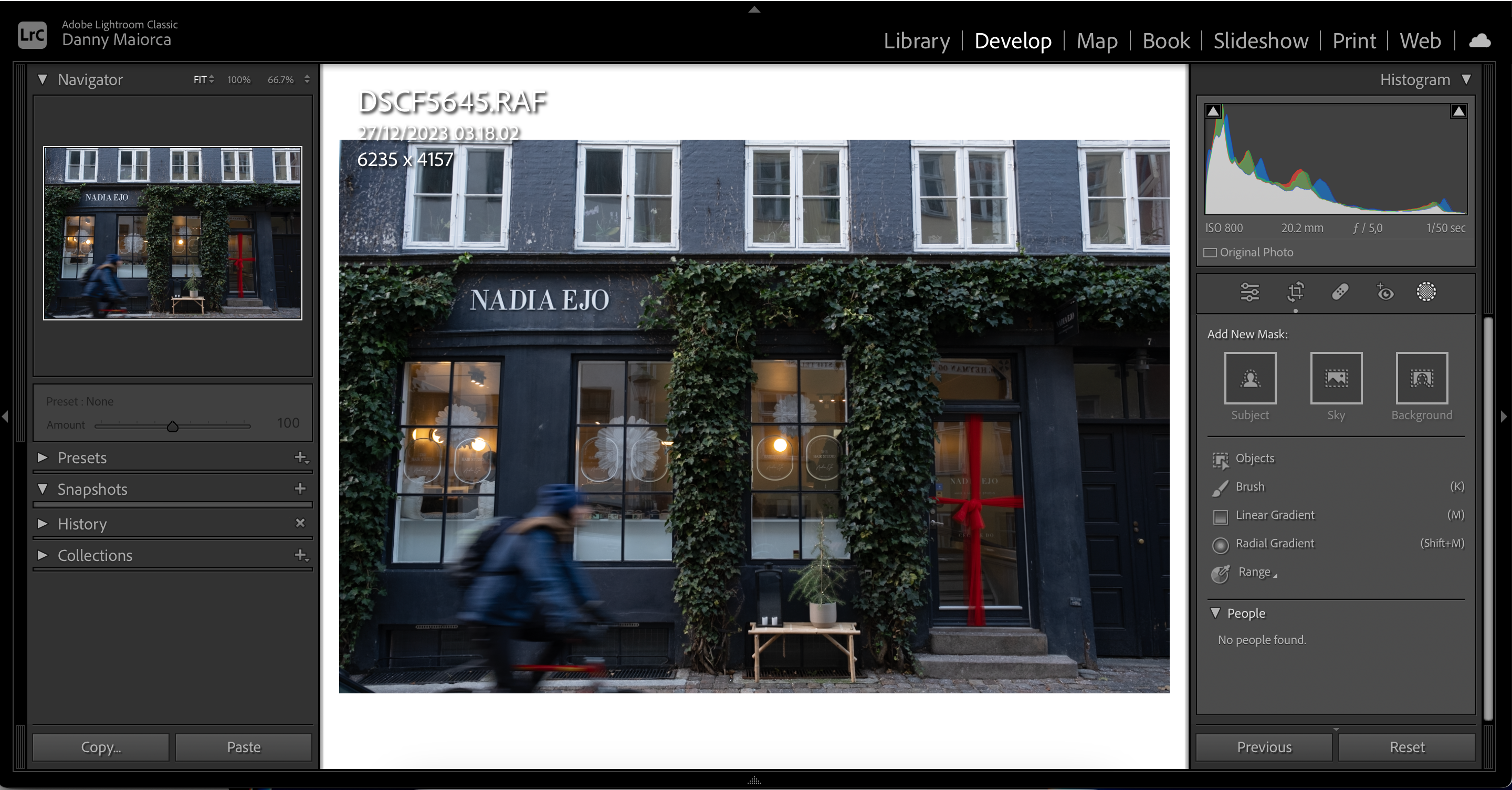
- Нажмите Mask → Linear Gradient.
- Перетащите градиент по изображению, настраивая угол и длину перехода.
- Подберите ползунки (Clarity, Sharpness, Dehaze и т. п.), чтобы добиться желаемого размытия.
- При необходимости добавьте ещё один градиент с другой стороны.
Градиент удобно комбинировать с Radial Gradient, если требуется выборочно смягчить углы или области вокруг объекта.
5. Кисть для локального и точечного размытия
Когда использовать: мелкие области, небольшие дефекты фонового рисунка или сложные границы, где градиент и ИИ-маска ошибаются.
Шаги:
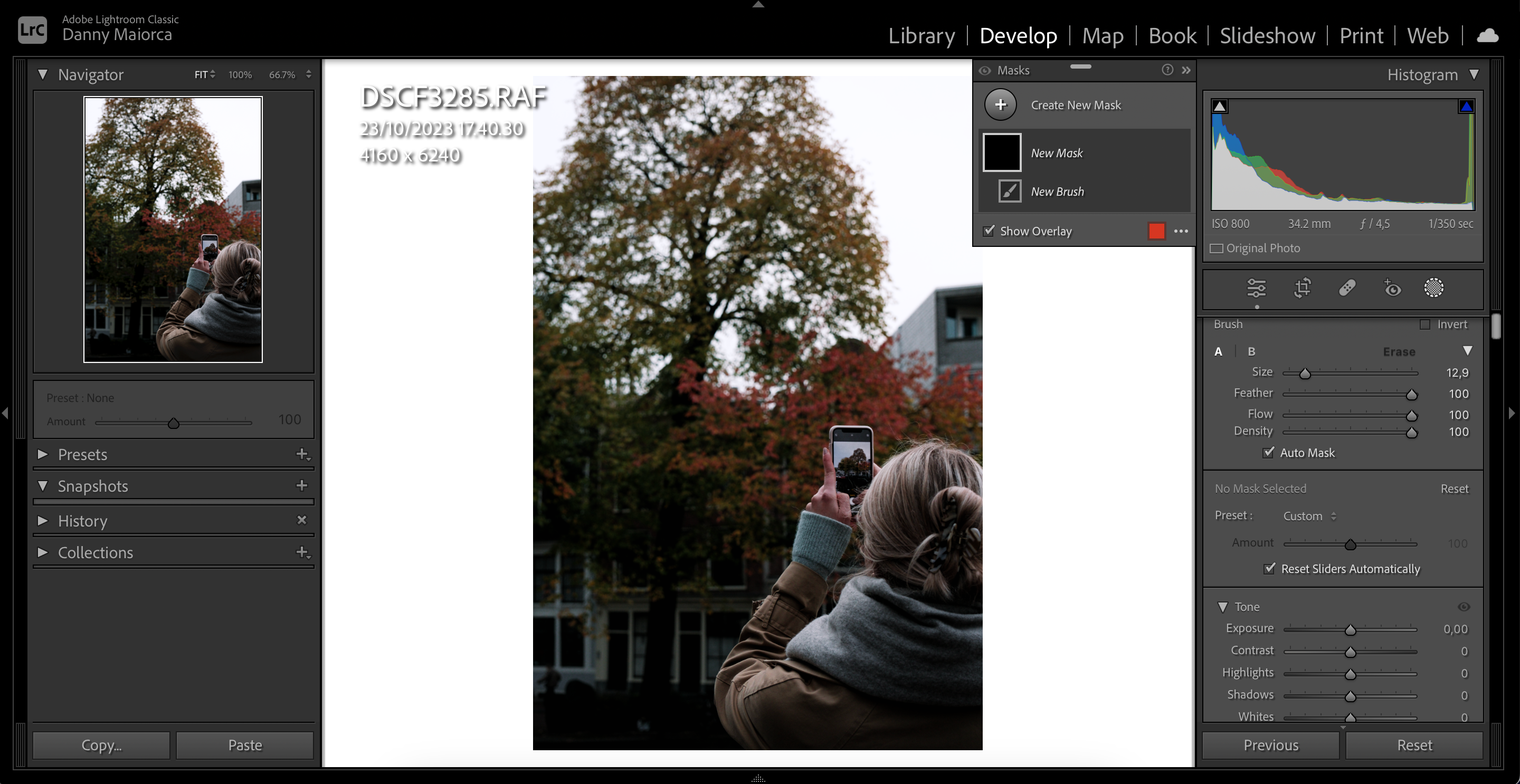
- В вкладке Mask выберите Brush.
- Настройте размеры кисти через ползунок Size, жёсткость и Flow.
- Установите ползунки для эффекта (уменьшение Clarity, Sharpness, Dehaze, увеличение Noise Reduction при необходимости).
- Аккуратно закрасьте фон. Если ошибётесь — используйте Erase или уменьшите прозрачность.
Дополнительная техника: вместо размывания фона можно подчеркнуть резкость переднего плана — увеличьте Clarity кистью на модели. Это создаст контраст между чётким передним планом и мягким фоном.
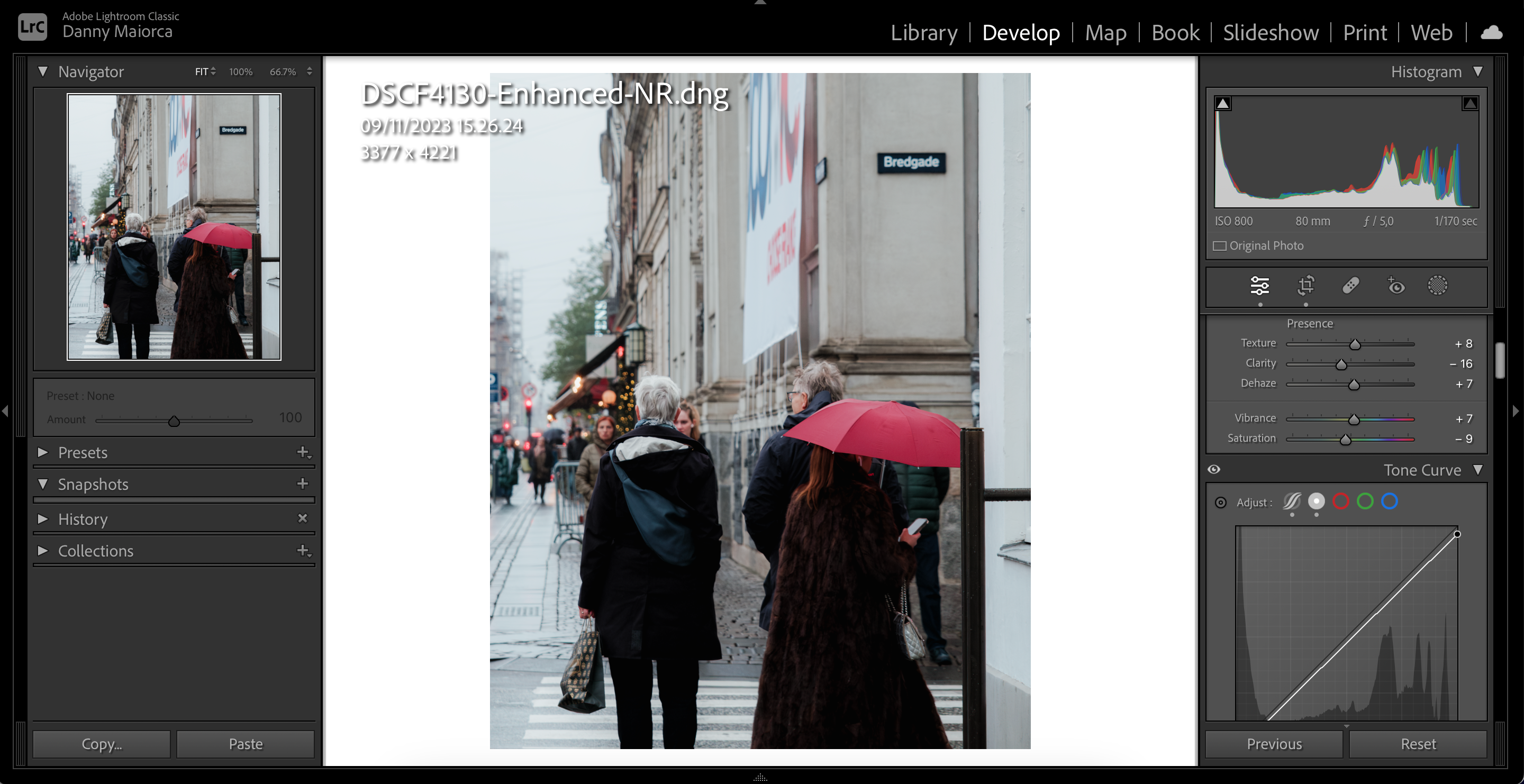
6. Dehaze для мягкой «туманной» дымки по всему кадру
Когда использовать: если нужно слегка упростить контраст и детализацию по всему снимку, создавая эффект мягкого затемнения или тумана.
Как применять:
- В правой панели найдите Dehaze и переместите ползунок влево.
- Малые значения (−5…−20) дают лёгкое смягчение, большие — создают заметные эффекты и могут выглядеть нереально.
Совет: сочетайте с масками, если хотите применить Dehaze только к фону, а не ко всему кадру.
7. Посткадрирование и виньетирование для размытия углов
Когда использовать: если вам нужно затемнить и немного размыть углы, придавая центру большую визуальную важность.
Шаги:
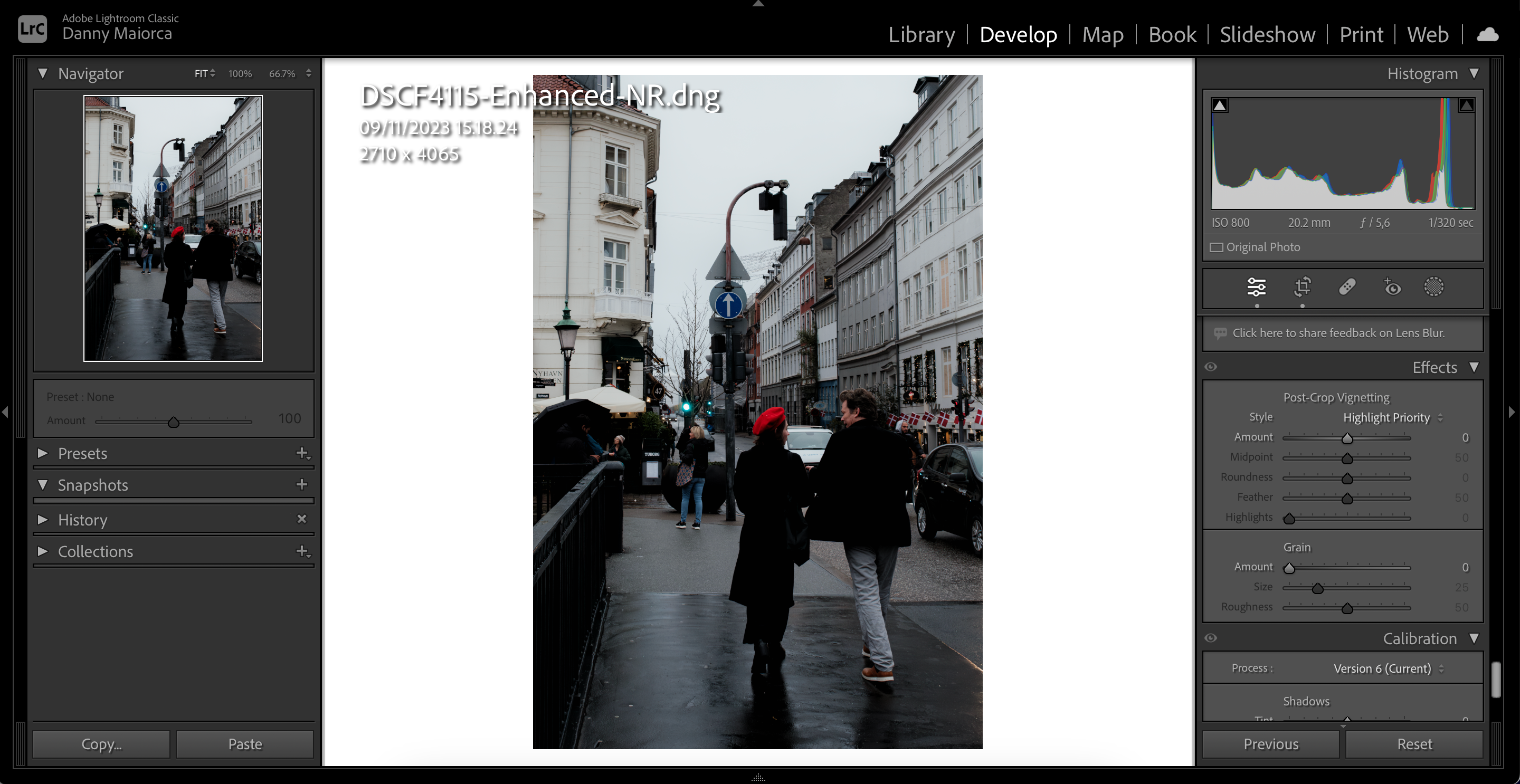
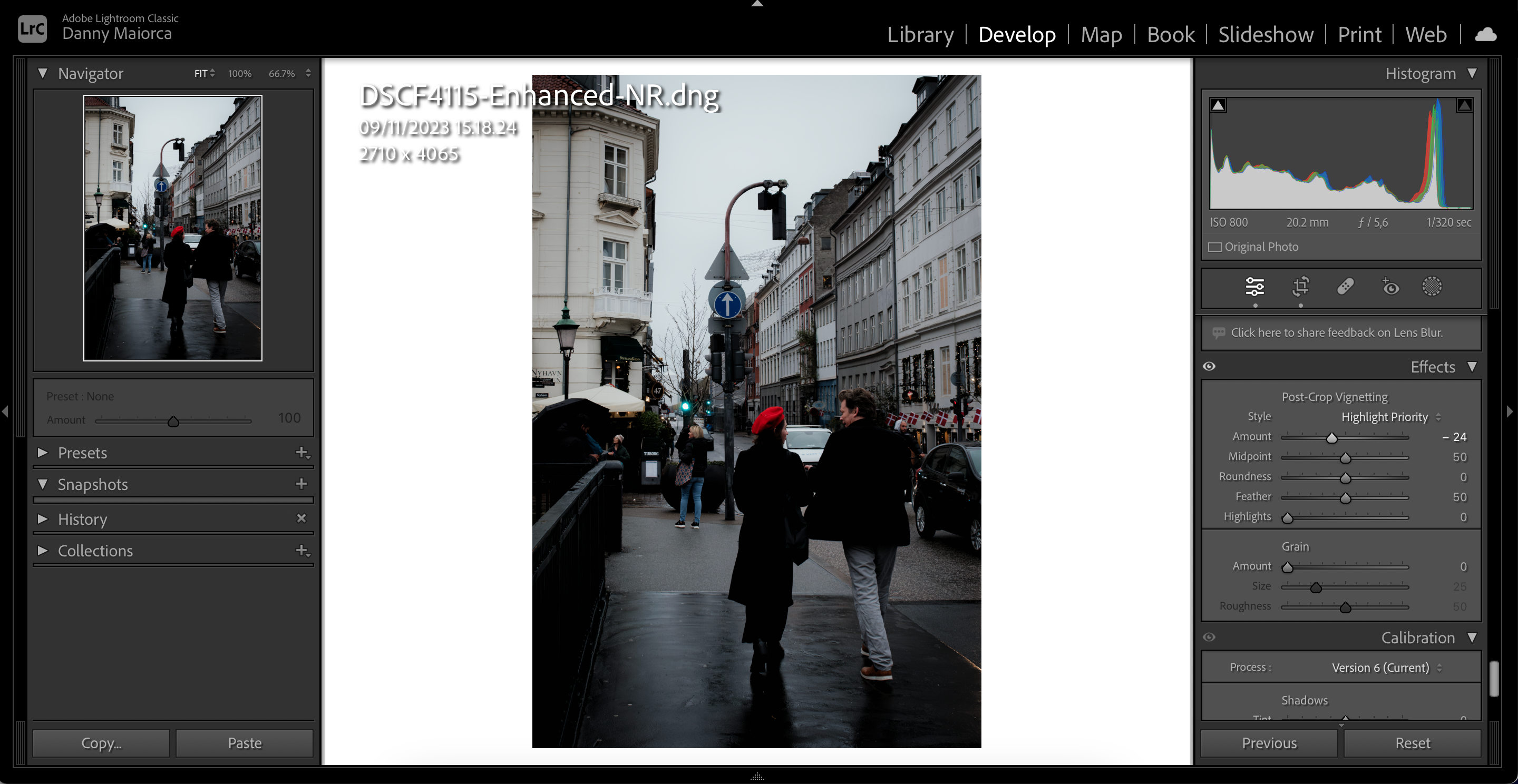
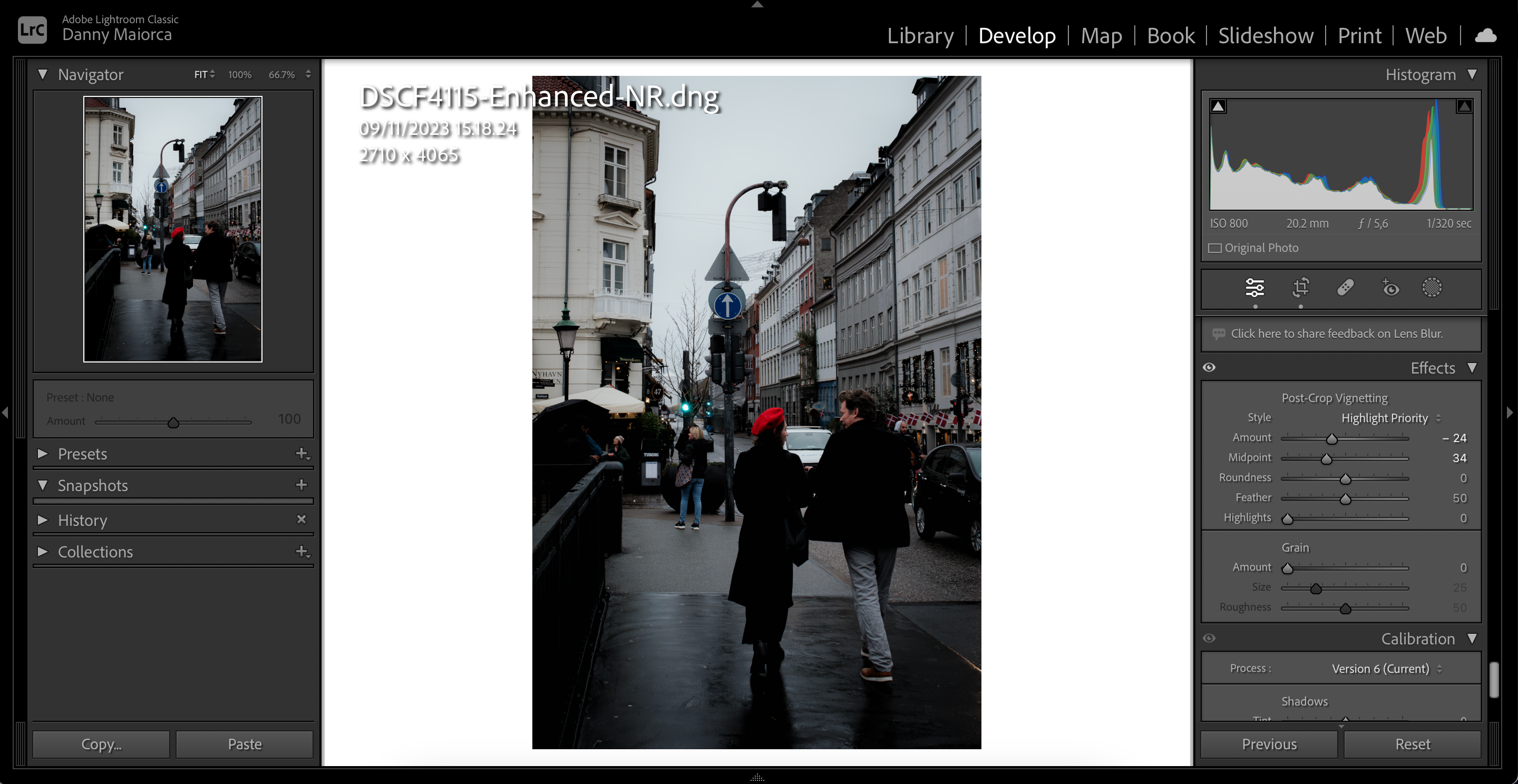
- Перейдите в Effects → Post-Crop Vignetting.
- Перемещайте ползунок Amount влево для затемнения и сглаживания углов.
- Отрегулируйте другие параметры (Feather, Midpoint, Roundness) для тонкой настройки формы виньетки.
Когда методы не сработают или выглядят плохо
- Очень сложные границы (прозрачные объекты, волосы на ярком фоне) могут требовать ручной постобработки в Photoshop.
- Сильно сжатые JPEG с артефактами дадут нежелательные ореолы при сильном размытии.
- Мелкие текстуры и шум станут более заметны после размывания; заранее применяйте подавление шума.
Альтернативные подходы
- Photoshop: тонкая выборка масок, слои и размытие по Гауссу дают максимальный контроль.
- Плагины и мобильные приложения (например, специализированные редакторы портретов) — быстрее, но с меньшей гибкостью.
- Повторная съёмка: смените объектив или откройте апертуру для более естественного боке.
Ментальные модели и эвристики
- Модель «Передний план — Средний план — Фон»: определите, какая зона должна оставаться резкой, и применяйте размытие к остальным.
- Эвристика резкости: если объект важнее всего, сначала усиливайте резкость и контраст переднего плана, затем смягчайте фон.
- Правило визуального веса: затемните и размывайте края, чтобы глаз автоматически шёл к центру.
Фактбокс: полезные ориентиры
- Апертуры, дающие заметное боке: f/1.2–f/4 для портретов (в зависимости от фокусного расстояния).
- Полезные стартовые значения в Lightroom (ориентировочно): Clarity −10…−30, Dehaze −5…−20, Lens Blur — Blur Amount 10–40 (в зависимости от изображения).
- Работайте в несжатом формате (RAW) для наилучшего результата при сильных коррекциях.
Ключевое: эти числа — стартовые ориентиры. Всегда корректируйте по визуальному результату.
Чек-листы по ролям
Чек-лист для фотографа перед ретушью:
- Съёмка в RAW.
- Низкое значение ISO, чтобы минимизировать шум.
- Макс. раскрытие диафрагмы для желаемого боке.
- Контролируйте дистанцию до фона.
Чек-лист для ретушёра:
- Оцените структуру фона: однотонный или сложный.
- Выберите подходящий инструмент (Lens Blur/Mask/Brush).
- Проверьте границы маски на артефакты.
- Сохраните исходную копию и сделайте экспорт с метаданными.
Пошаговая инструкция: быстрый рабочий процесс для портрета (SOP)
- Откройте файл RAW и выполните базовую экспозицию и баланс белого.
- Увеличьте резкость для переднего плана (маска кистью с Clarity +10–25).
- Создайте маску Background (ИИ). Проверьте и при необходимости вычтите участки с волосами.
- В маске фона уменьшите Clarity, Sharpness, Dehaze, немного поднимите Noise Reduction.
- Если нужно, добавьте слой Lens Blur с небольшим Blur Amount и тонкой Focal Range.
- Дополнительно используйте Post-Crop Vignetting для финишной фокусировки взгляда.
- Экспортируйте в нужном профиле и размере.
Критерии приёмки
- Фон визуально мягче, но без заметных ореолов вокруг объекта.
- Детали лица и текстуры одежды сохранены (если это важно для кадра).
- Нет видимых резких переходов в местах, где должна быть плавность.
- Выдержан единый эстетический стиль для серии фотографий.
Отладка и откат правок
Если результат выглядит плохо:
- Уменьшите силу размытия на 30–50%.
- Проверьте маски и подправьте границы мягкой кистью.
- Сравните с исходником, переключаясь между версиями (Before/After).
- Если артефакты сохраняются, перенесите кадр в Photoshop и примените более точную маску и размытие по слоям.
Шпаргалка: какие ползунки трогать и зачем
- Clarity: уменьшает средний контраст, смягчает текстуры.
- Dehaze: убирает контраст и «сухость» — влево даёт туманность.
- Sharpness: снижайте для смягчения мелких деталей.
- Noise Reduction: полезно при увеличении размытия, чтобы скрыть зерно.
Decision tree: как выбрать метод (Mermaid)
flowchart TD
  A[Начало: нужно размыть фон?] --> B{Фон прост
ess/сложно?}
  B -->|Простой фон| C[Использовать AI Background Masking]
  B -->|Сложный фон| D{Требуется ли плавный переход?}
  D -->|Да| E[Linear Gradient или Lens Blur]
  D -->|Нет| F[Brush или Photoshop]
  C --> G{Нужен эффект боке?}
  G -->|Да| E
  G -->|Нет| H[Clarity/Dehaze]
  E --> I[Настройка Focal Range и Blur Amount]
  F --> J[Ручная маска в Photoshop]
Тестовые случаи и приемочные критерии
- TC1: Портрет на однотонном фоне. Ожидаемый результат: фон мягкий, края волос без ореолов.
- TC2: Портрет на сложном фоне (ветки/листья). Ожидаемый результат: фон смягчён, но заметные края не «размыты» условно; при необходимости используется ручная коррекция.
- TC3: Продуктовая фотосъёмка. Ожидаемый результат: продукт остаётся резким, фон равномерно размывается, без смены цвета.
Критерии приёма: визуальная гладкость, отсутствие резких артефактов, сохранение ключевых деталей.
Короткая шпаргалка по совместимости и миграции
- Lightroom Classic и Lightroom CC имеют похожие инструменты, но интерфейс может различаться. ИИ-функции чаще обновляются в облачной версии.
- Если работаете в командной среде, сохраняйте пресеты или настройте профиль экспорта для стандартизации.
Глоссарий в одну строку
- RAW: несжатый формат изображения для максимального качества; Depth of Field: глубина резкости; Mask: область применения локальных правок.
Итог и рекомендации
Используйте комбинированный подход: настройте съёмку для нужного уровня боке, примените в Lightroom Lens Blur или ИИ-маску для основной работы, а кисть и градиенты — для тонкой доводки. Всегда проверяйте результат на высоком увеличении и сравнивайте с исходником.
Notes: сохраняйте исходные файлы и работайте в слоях/версиях, чтобы можно было откатить правки.
К концу работы у вас будет несколько рабочих сценариев: быстрый (Clarity/Dehaze), продвинутый (Lens Blur + Visualize Depth) и ручной (Brush + Photoshop). Выберите подход в зависимости от сложности фона и требуемого качества.

Похожие материалы

Несколько аккаунтов Skype: Multi Skype Launcher

Журнал для работы: повысить продуктивность

Персональные звуки уведомлений на Android

Скачивание шоу Hulu для офлайн‑просмотра

Microsoft Start: персонализированная новостная лента
