
Как отложить или заблокировать обновление Windows 10 May 2019 (v1903)

Если нужно отложить или временно заблокировать обновление Windows 10 May 2019 (v1903), есть три рабочих способа: включить ограниченное соединение на домашней версии, приостановить обновления или отложить выпуск в Windows 10 Pro и задать отложенное получение обновлений через Редактор групповой политики. В статье — пошаговые инструкции, рекомендации по тестированию, чек-листы для администраторов и предупреждение о рисках безопасности.
Microsoft выпустила Windows 10 версия 1903 (May 2019 Update) с более длительной фазой превью, чтобы производители ПО и OEM могли протестировать совместимость аппаратного и программного обеспечения. Обновление также использует машинное обучение, чтобы выявлять конфликтующие конфигурации на отдельных системах.
Многие пользователи хотят временно блокировать или отложить установку, чтобы избежать проблем, возникших у других при предыдущих обновлениях. Ниже перечислены три официальных способа отложить или заблокировать May 2019 Update и рекомендации по их применению в разных сценариях.
Краткий обзор способов
- Домашняя версия Windows 10: включить ограниченное соединение (Metered Connection).
- Pro и Enterprise: приостановить обновления или отложить получение функций в настройках Windows Update.
- Pro/Enterprise: задать правила через Редактор групповой политики для выбора канала и числа дней отсрочки.
1. Как заблокировать Windows 10 v1903 на компьютере с версией Home
Подходит, если у вас домашний ПК и вы хотите быстро предотвратить скачивание крупного пакета обновления.
- Откройте Пуск > Параметры > Сеть и Интернет.
- Выберите Ethernet или Wi‑Fi в зависимости от типа подключения.
- Нажмите на имя вашего соединения.
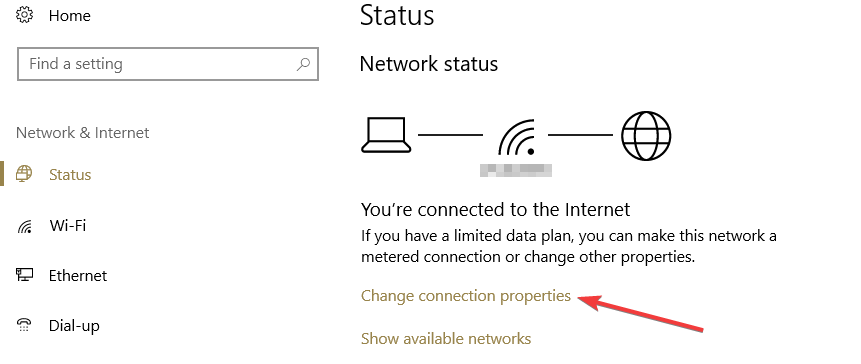
- В разделе Ограниченное соединение включите пункт «Установить как ограниченное подключение».
Что это делает
- Система ограничит фоновую загрузку больших обновлений, включая пакеты функций. Это не гарантирует полного блокирования, но часто предотвращает автоматическую загрузку крупного обновления.
Когда это не работает
- Некоторые обновления безопасности и драйверы могут загружаться несмотря на ограничение.
- Если вы вручную запустите проверку обновлений, система может предложить скачивание вручную.
2. Как отложить Windows 10 v1903 на Pro и Enterprise
Windows 10 Pro даёт больше контроля — можно приостановить обновления до 35 дней или задать длительную отсрочку для получения функций.
- Откройте Пуск > Параметры > Обновление и безопасность > Центр обновления Windows > Дополнительные параметры.
- В разделе Приостановить обновления выберите срок приостановки (до 35 дней).
- В разделе «Когда обновления устанавливаются» выберите канал получения: Semi‑Annual Channel или Semi‑Annual Channel Targeted.
- В следующем выпадающем списке задайте число дней от 1 до 365, чтобы отложить получение следующего крупного обновления функций.
Факты
- Приостановка через GUI: до 35 дней для приостановки всех обновлений.
- Отсрочка получения функций: до 365 дней для отложенных feature updates.
Рекомендация
- Для большинства администраторов разумно отложить обновление на 30–60 дней после релиза, чтобы дать Microsoft время выпустить исправления по основным проблемам.
3. Как использовать Редактор групповой политики для точного контроля
Подходит для администраторов, управляющих несколькими устройствами в домене или на рабочих станциях Pro/Enterprise.
- Запустите gpedit.msc.
- Перейдите в Конфигурация компьютера > Административные шаблоны > Компоненты Windows > Центр обновления Windows > Отложить обновления.

- Откройте «Выбрать когда получать предварительные сборки и обновления функций» и установите — Включено.
- Выберите канал: Semi‑Annual Channel Targeted или Semi‑Annual Channel и задайте желаемое количество дней до 365.
Преимущества
- Централизованное управление без ручных вмешательств на каждой станции.
- Подходит для этапного развёртывания обновлений в организации.
Мини‑методология принятия решения
- Оцените роль устройства: сервер/рабочая станция/приставка.
- Если критично — отложите обновление и тестируйте на контрольной группе.
- Для личных ПК используйте ограниченное соединение, если нужна срочная блокировка.
- Для корпоративной среды применяйте групповые политики и этапное развёртывание.
Чек‑лист для ролей
Администратор IT
- Проверить совместимость критичных драйверов и ПО.
- Назначить контрольную группу тестирования.
- Настроить групповую политику с отсрочкой.
- Мониторить отзывы и исправления от Microsoft.
Домашний пользователь
- Включить ограниченное соединение при необходимости.
- Не нажимать «Проверить обновления вручную», если хотите избежать установки.
- Подождать 4–8 недель после релиза для стабильности.
Критерии приёмки
- Обновление не загружается автоматически в течение заданного периода отсрочки.
- Критичные службы и приложения работают без регрессий в период ожидания.
- После снятия блокировки обновление устанавливается на тестовой группе без критичных ошибок.
Риски и рекомендации по безопасности
Важно понимать компромисс: отсрочка обновлений снижает риск проблем с новой версией ОС, но одновременно задерживает получение исправлений безопасности. Для устройств с доступом в интернет и конфиденциальными данными рекомендуется:
- Приоритизировать обновления безопасности даже при отложении функций.
- Тестировать обновления в изолированной среде перед массовым развёртыванием.
- Подумать о внедрении уровней обновления: сначала тестовая группа, затем группа пользователей, затем массовое развёртывание.
Что делать, если обновление уже установлено
Если May 2019 Update уже установлено и вы столкнулись с критическими проблемами, проверьте в Параметры > Обновление и безопасность > Восстановление, доступна ли опция вернуться к предыдущей версии. Обычно у пользователей есть ограниченное окно времени (например, 10 дней) для отката назад, если не было очищено хранилище старой версии.
Тестовые случаи и критерии проверки
- TC1: В домашней системе включено ограниченное соединение, проверить отсутствие загрузки пакета v1903 в течение 7 дней.
- TC2: В Pro: установлена приостановка обновлений на 35 дней, проверить отсутствие установки feature update.
- TC3: В среде с групповой политикой: задать отсрочку на 90 дней и проверить, что клиент действительно не получает уведомления о доступности обновления.
Алгоритм выбора метода
flowchart TD
  A[Нужно ли срочно блокировать обновление?] -->|Да, домашний ПК| B[Включить ограниченное соединение]
  A -->|Да, корпоративная среда| C[Использовать групповые политики]
  A -->|Можно приостановить| D[Pause updates в Pro]
  B --> E[Проверить через 7 дней]
  C --> F[Тестовая группа -> поэтапное развёртывание]
  D --> G[Мониторить исправления]
Часто задаваемые вопросы
Можно ли полностью заблокировать обновления навсегда?
Нет стандартного безопасного способа полностью отключить обновления навсегда. Windows периодически применяет критические исправления. Рекомендуется использовать отсрочку и этапное тестирование вместо полного отключения.
Как долго можно отложить обновления функций через Pro?
Через интерфейс можно приостановить обновления до 35 дней. Через настройки отсрочки функций или групповые политики можно задать отсрочку получения feature updates до 365 дней.
Безопасно ли длительное откладывание обновлений?
Длительное откладывание функций обычно безопасно, если при этом не избегаются критические патчи безопасности. Баланс между стабильностью и безопасностью должен быть частью вашей политики управления обновлениями.
Резюме
- Для срочной блокировки на домашнем ПК используйте ограниченное соединение.
- Для управляемой отсрочки в Pro используйте приостановку обновлений и настройку канала получения обновлений.
- Для корпоративных развертываний настройте групповую политику и этапную проверку.
- Всегда учитывайте риски безопасности и тестируйте обновления на ограниченной группе перед массовым развёртыванием.
Важно: отложив обновления, следите за патчами безопасности и отзывами сообщества, чтобы своевременно вернуть обновления для безопасной работы системы.
RELATED STORIES TO CHECK OUT:
- Windows 10 Update process causes high CPU usage [FIX]
- Windows 10 updates won’t install [6 easy steps to fix the issue]

Похожие материалы

Несколько аккаунтов Skype: Multi Skype Launcher

Журнал для работы: повысить продуктивность

Персональные звуки уведомлений на Android

Скачивание шоу Hulu для офлайн‑просмотра

Microsoft Start: персонализированная новостная лента
