
Как заблокировать сайты в Chrome

Сеть полна сайтов — полезных и вредных, отвлекающих и опасных. Чаще всего хочется просто не видеть часть из них. Блокировка сайтов в Chrome — эффективный инструмент для повышения продуктивности, защиты детей и уменьшения риска случайного посещения вредоносного контента.
Этот подробный гид объясняет все доступные варианты, показывает пошаговые инструкции и даёт рекомендации, как выбрать метод в зависимости от роли и цели.
Какие варианты блокировки существуют
Кратко перечислим варианты, затем подробно разберём каждый:
- Расширения Chrome (на уровне профиля браузера). Быстро и удобно, но их можно удалить.
- Файл hosts на компьютере (локально). Надёжнее, но требует прав администратора и внимания к версиям доменов.
- Блокировка на роутере или через DNS (на уровне сети). Самый надёжный способ для домашней сети.
- Сервисы родительского контроля (например, Family Link для Android) и сторонние фильтрующие сервисы.
Супервизируемые профили уже не работают
Ранее в Chrome были «supervised profiles» — профили с ограничениями сайтов. Google удалил эту функцию в начале 2018 года и официального полноценного замены для десктопа не предложил. Google рекомендует Family Link, но он работает только на Android и не решает задачу на компьютере.
Если вам нужен контроль на уровне учётной записи Windows или macOS, придётся использовать расширения, hosts или сетевые инструменты.
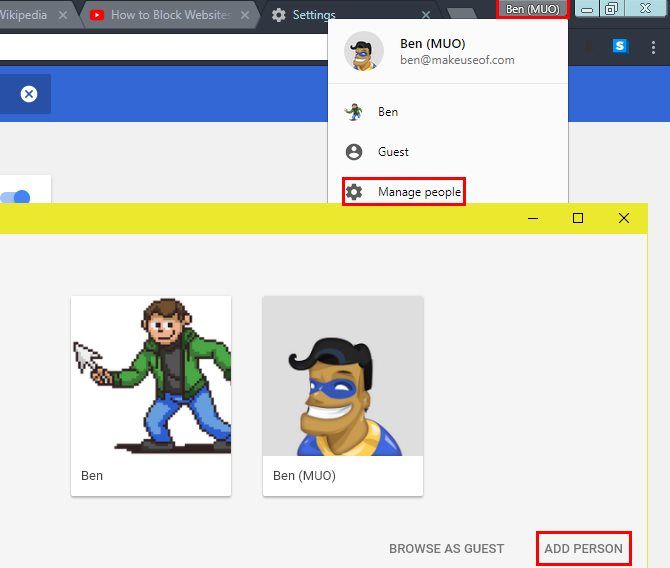
Вариант 1: использовать расширения Chrome
Преимущества: быстро, гибко, легко настраивается. Недостатки: можно удалить или обойти другим браузером.
Ниже — обзоры популярных расширений, их возможности и рекомендации по настройке.
Block Site — универсальный блокировщик
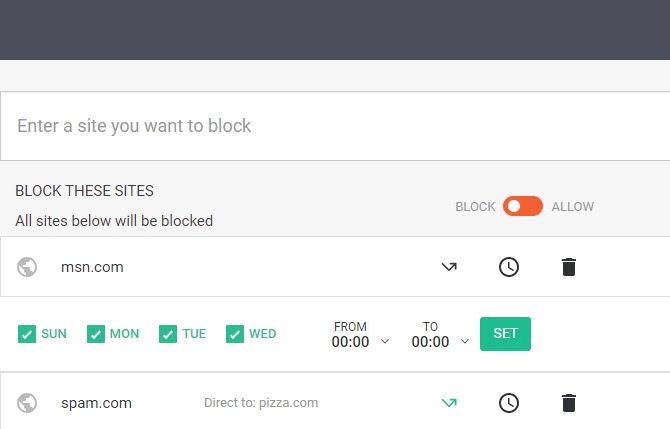
Block Site сочетает простоту и гибкость. Он позволяет блокировать целые домены, отдельные страницы и перенаправлять заблокированные адреса.
- Установка добавляет пункт «Block this site» в контекстное меню правой кнопки мыши. Он блокирует текущий сайт или конкретную ссылку.
- В разделе Options → Site List можно вручную добавить домены для блокировки.
- Справа от каждой записи есть значки: стрелка для перенаправления, часы для планирования по дням и времени, корзина для удаления.
- Переключатель Block/Allow меняет логику: блокировать всё, кроме списка разрешённых сайтов.
- Вкладка Adult Control блокирует сайты с явным контентом по ключевым словам в URL.
- В Settings можно задать расписание и страницу перенаправления для заблокированных сайтов.
- Критично: можно задать пароль для доступа к настройкам и снятия блокировки — обязательно, если вы ставите блокировку для ребёнка.
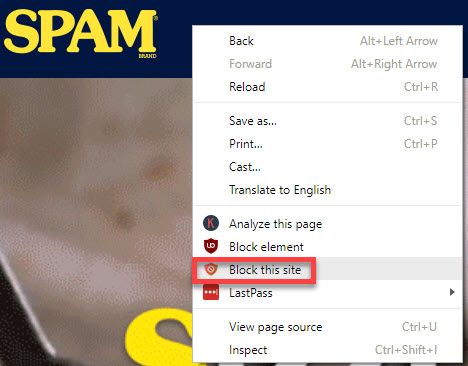
Советы по настройке:
- Задайте пароль на доступ к настройкам и включите перенаправление на страницу с объяснением причин блокировки.
- Используйте правило с иерархией: сначала разрешённые сайты (whitelist), затем блокировка всего остального, если нужно жёсткое ограничение.
Скачать: Block Site: Website Blocker for Chrome
StayFocusd — строгая дисциплина по таймеру
StayFocusd хорошо подходит тем, кто не хочет полностью запрещать сайты, а желает ограничить время на них.
- Добавьте сайт в блок-лист через иконку расширения и кнопку Block this entire site.
- Основные вкладки настроек:
- Max Time Allowed — общее количество минут в день для всех заблокированных сайтов.
- Active Days — дни недели, когда правила действуют.
- Active Hours — интервал времени в течение дня.
- Daily Reset Time — когда начинается «новый день» для лимита.
- Blocked Sites и Allowed Sites — явные списки.
- The Nuclear Option — жёсткая блокировка на указанное количество часов, отменить нельзя.
- Require Challenge — чтобы изменить настройки, нужно вручную ввести длинный абзац без ошибок (не копировать). Это усложняет обход.
- Import/Export Settings — удобно переносить настройки между компьютерами.
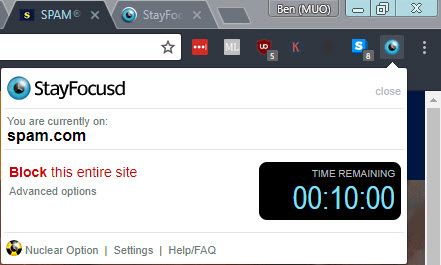
Когда использовать: если вы дисциплинируете себя и вам нужна мотивация не заходить на отвлекающие сайты.
Скачать: StayFocusd
Personal Blocklist от Google — фильтрация результатов поиска
Это решение не блокирует посещение сайтов напрямую, а скрывает домены из выдачи Google. Подходит, если вы чаще попадаете на сайты из поиска и хотите просто не видеть их в результатах.
- В результатах поиска появится ссылка Block [website].com. Нажмите — и домен добавится в список.
- Удалить сайт можно через иконку расширения → Unblock.
- Можно импортировать/экспортировать список.
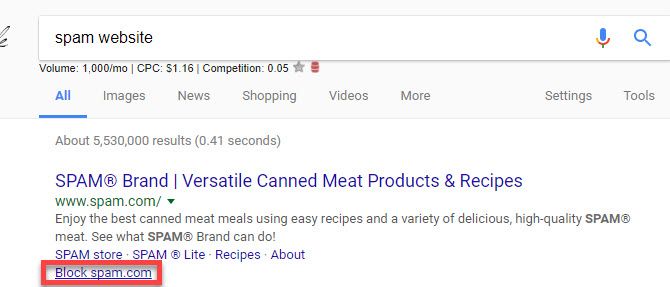
Ограничение: заблокированные домены можно всё ещё посетить напрямую по ссылке.
Скачать: Personal Blocklist [No Longer Available]
Когда расширения не подходят
- Если ребёнок умеет устанавливать или удалять расширения. Chrome не блокирует удаление расширений системно.
- Если кто-то использует другой браузер или режим инкогнито (в нём некоторые расширения отключены).
- Когда необходима блокировка для всех устройств в доме — лучше роутер или DNS.
Вариант 2: блокировка на компьютере или в сети
Расширения удобны, но их легко обойти. Для более стойких ограничений применяют системные и сетевые методы.
Блокировка на роутере или через кастомный DNS
Блокировка на уровне маршрутизатора защищает все устройства в сети — компьютеры, планшеты и телефоны (если они подключены к Wi‑Fi). Плюсы:
- Нельзя обойти с устройства без доступа к админке роутера.
- Работает для всех браузеров и приложений.
Минусы:
- Ребёнок может использовать мобильный интернет и обойти блокировку.
- Интерфейс и возможности зависят от модели роутера.
Как настроить (общая схема):
- Войдите в админку роутера. Обычно это адрес 192.168.0.1, 192.168.1.1 или 10.0.0.1. Проверьте наклейку на роутере или инструкцию.
- Найдите раздел фильтрации контента, родительского контроля или блокировки доменов.
- Введите домены, которые хотите блокировать, и примените правила.
- Установите пароль администратора роутера, если ещё не установлен.
- Для гибкости используйте кастомный DNS (например, службы семейной фильтрации) и укажите его в настройках WAN или DHCP.
Совет: сделайте резервную копию настроек роутера и запишите логин/пароль в безопасное место.
Блокировка через файл hosts на компьютере
Этот способ работает локально на одном компьютере. Он перехватывает запросы по доменам и перенаправляет их на локальный адрес.
Пошагово для Windows:
- Откройте Блокнот (Notepad) от имени администратора: в меню «Пуск» наберите notepad, правый клик → Запуск от имени администратора.
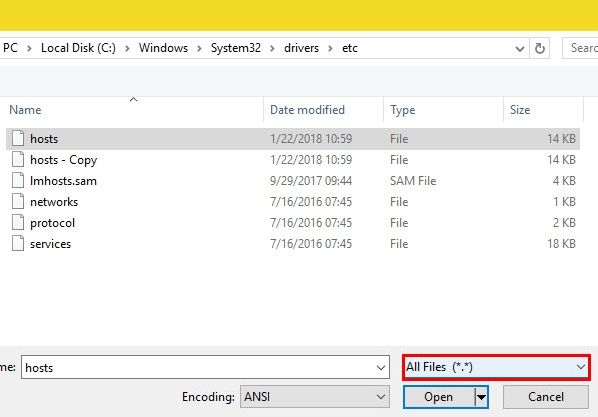
- В Блокноте выберите Файл → Открыть и перейдите в папку:
C:\WINDOWS\system32\drivers\etc\- В диалоговом окне смените тип файлов с Text Documents (.txt) на All Files (.*) и откройте файл hosts.
- В конце файла добавьте строки в формате:
127.0.0.1 spam.com- Для каждого домена — новая строка. Сохраните файл и перезагрузите компьютер.
Примечания и советы:
- Добавляйте варианты с www, например 127.0.0.1 www.spam.com.
- Некоторые сайты используют разные поддомены и CDN — для полной блокировки их придётся перечислить.
- На macOS и Linux редактируйте /etc/hosts через sudo и перезапустите DNS-кеш (команда зависит от системы).
- Hosts легко изменить, если у пользователя есть права администратора.
Как выбрать метод — простая эвристика
- Если вам нужно лично контролировать свою привычку — выбирайте расширение (StayFocusd или Block Site).
- Если блокировка нужна на всех устройствах дома — настраивайте роутер или кастомный DNS.
- Если нужно быстро и локально заблокировать один компьютер — используйте hosts.
- Для фильтрации результатов поиска — Personal Blocklist.
Добавьте комбинированный подход: расширение для гибкости + роутер для надёжности.
Пошаговый план для родителей (Playbook)
- Определите цель: ограничение времени или полный запрет доступа.
- Настройте блокировку на роутере для всех домашних устройств.
- На устройствах ребёнка установите расширение с паролем или настройте системный hosts.
- Включите Family Link на Android-устройствах ребёнка.
- Регулярно проверяйте логи роутера и обновляйте списки доменов.
- Обсудите правила с ребёнком и объясните, почему введены ограничения.
Роли: короткие чек-листы
Родитель:
- Настроить роутер и пароль администратора.
- Установить расширения с паролем на устройствах ребёнка.
- Проверять использование и обсуждать правила.
Самоуправление (для взрослого):
- Установить StayFocusd и задать Max Time Allowed.
- Использовать The Nuclear Option при необходимости.
IT‑админ (малый офис):
- Настроить DNS‑фильтрацию на уровне шлюза.
- Логи и отчёты по доступу.
- Политики для гостевых сетей.
Критерии приёмки
- Заблокированный домен не открывается в Chrome и других браузерах на тестовом устройстве.
- Правило применяется к всем устройствам, подключённым к домашнему Wi‑Fi, если блокировка на роутере.
- Для hosts: после перезагрузки блок остаётся и работает как ожидается.
- Для расширений: настройки защищены паролем и недоступны без него.
Когда блокировка не сработает — типичные случаи и обходы
- Пользователь переключился на мобильную сеть или VPN.
- Используется другой браузер или режим инкогнито, где расширение отключено.
- Домен использует зеркала, поддомены или CDN, которые не перечислены в блок-листе.
- Приложение на телефоне обращается к контенту через API, минуя обычный HTTP(S) трафик.
Как уменьшить риск обхода:
- Запретите использование VPN и прокси в сети на уровне роутера (если роутер это поддерживает).
- Настройте гостевую сеть без доступа к основным ресурсам и с отдельными правилами.
- Для детей отключите мобильные данные или контролируйте тариф/сим-карту.
Безопасность и приватность
- Не передавайте пароли администратора роутера посторонним.
- При использовании сторонних DNS/фильтров проверьте политику конфиденциальности сервиса.
- Файл hosts хранит только сопоставления доменов и не отправляет данные наружу, но не защищает от HTTPS‑сертификатов и продвинутых обходов.
Технические тонкости и совместимость
- Некоторые расширения не работают в режиме инкогнито по умолчанию. Включите их вручную, если нужно.
- Windows и macOS по-разному кэшируют DNS. После изменения hosts может потребоваться очистка кеша DNS или перезагрузка.
- Блокировка на роутере не действует за пределами сети — для мобильных устройств настройте Family Link или родительский контроль на устройстве.
Отладка: как проверить, что блокировка сработала
- Откройте браузер и попробуйте зайти на заблокированный домен.
- Если перенаправление настроено, вы увидите страницу-уведомление.
- На роутере проверьте логи подключения — многие модели фиксируют попытки доступа к заблокированным доменам.
- Используйте командную строку: ping <домен> и nslookup <домен> для проверки, куда резолвится имя.
Пример mermaid‑дерева решений
flowchart TD
  A[Нужно заблокировать сайт?] --> B{Для кого?}
  B -->|Я сам| C[Установить расширение]
  B -->|Дети| D{Все устройства дома?}
  D -->|Да| E[Настроить роутер или DNS]
  D -->|Нет, только ПК| F[Изменить hosts на компьютере]
  C --> G{Нужно ограничить время?}
  G -->|Да| H[StayFocusd]
  G -->|Нет| I[Block Site]
Альтернативные подходы и дополнительные инструменты
- Сторонние семейные фильтры и сервисы (OpenDNS Home, CleanBrowsing) позволяют задать политики для DNS и блокировать категории сайтов.
- Родительские приложения на мобильных платформах дают отчёты об использовании приложений и доступа к сайтам.
- Корпоративные решения (Web Proxy, UTM) подходят для малого бизнеса и позволяют детализировать политики.
Шаблон настроек для hosts (быстрый набор)
Добавьте в конец файла hosts:
127.0.0.1 example.com
127.0.0.1 www.example.com
127.0.0.1 badsite.org
127.0.0.1 www.badsite.org
Замените example.com и badsite.org на реальные домены.
Нюансы для русскоязычных пользователей
- Некоторые российские сервисы и сайты используют множество поддоменов и зеркал. Чтобы полностью закрыть доступ, перечислите основные домены и поддомены.
- При использовании общественных DNS-провайдеров обратите внимание на локальное законодательство и политику провайдера относительно фильтрации контента.
Заключение
Несмотря на то, что Google удалил supervised profiles, способов блокировки сайтов в Chrome осталось несколько. Для личного контроля и повышения продуктивности расширения вроде Block Site и StayFocusd — быстрый и удобный вариант. Для надёжного семейного контроля лучше применять роутер или DNS‑фильтры и комбинировать их с локальными мерами (hosts, родительские приложения). Тестируйте изменения, задокументируйте пароли и обсуждайте правила с теми, кого затрагивают ограничения.
Важно: ни один метод не даёт абсолютной гарантии. Комбинация мер и периодическая поддержка настроек дают наилучший результат.
Ключевые шаги для старта:
- Решите уровень блокировки (личная привычка vs защита семьи).
- Настройте расширение для быстрого результата.
- Сверху — настройте роутер или DNS для надёжности.
- Проверьте работу на всех устройствах и внесите коррективы.
Важно: если вы блокируете сайты ради защиты детей, дополните технические меры беседами и правилами поведения в сети.

Похожие материалы

Несколько аккаунтов Skype: Multi Skype Launcher

Журнал для работы: повысить продуктивность

Персональные звуки уведомлений на Android

Скачивание шоу Hulu для офлайн‑просмотра

Microsoft Start: персонализированная новостная лента
