
Как заблокировать сайты на Android — руководство

В этом материале вы найдёте пошаговые инструкции для BlockSite и OpenDNS, рекомендации по настройке маршрутизатора, список слабых мест каждого метода и готовый чеклист для родителей.
Краткое замечание о блокировке сайтов на Android
Нет единственного идеального решения для блокировки сайтов на Android. Каждый метод имеет ограничения и точки обхода. Технически подкованный ребёнок может обойти ограничения, если у него есть доступ к устройству и настройкам. Основные принципы:
- Чем глубже уровень (сеть/роутер), тем труднее обойти.
- Комбинация методов даёт наилучший результат.
- Пароль и физический контроль устройства остаются важны.
Опция изменения hosts-файла наиболее надёжна, но требует root-доступа. Мы не рассматриваем root-методы подробно, потому что они сложны и небезопасны для большинства пользователей.
Как блокировать сайты на Android с помощью BlockSite
BlockSite — популярное бесплатное приложение для Android, которое блокирует сайты и приложения. Оно работает вне зависимости от браузера и в большинстве случаев эффективно.
Почему выбирать BlockSite:
- Блокирует сайты в любом браузере (не требует расширений).
- Позволяет блокировать отдельные приложения.
- Поддерживает расписание и блокировку категорий (взрослое содержимое).
- Есть защита паролем/пином, чтобы ребёнок не отключил блокировку.
Шаги для настройки BlockSite:
- Установите приложение BlockSite из Google Play.
- Откройте приложение и предоставьте разрешение «Доступность» (Accessibility) — это нужно для перехвата попыток открытия заблокированных адресов.
- На главном экране нажмите кнопку «+» (Plus).
- Введите адрес сайта (например, example.com) и подтвердите, нажав галочку в правом верхнем углу.
- Проверьте блокировку: откройте браузер и попробуйте зайти на добавленный сайт — появится сообщение о блокировке.
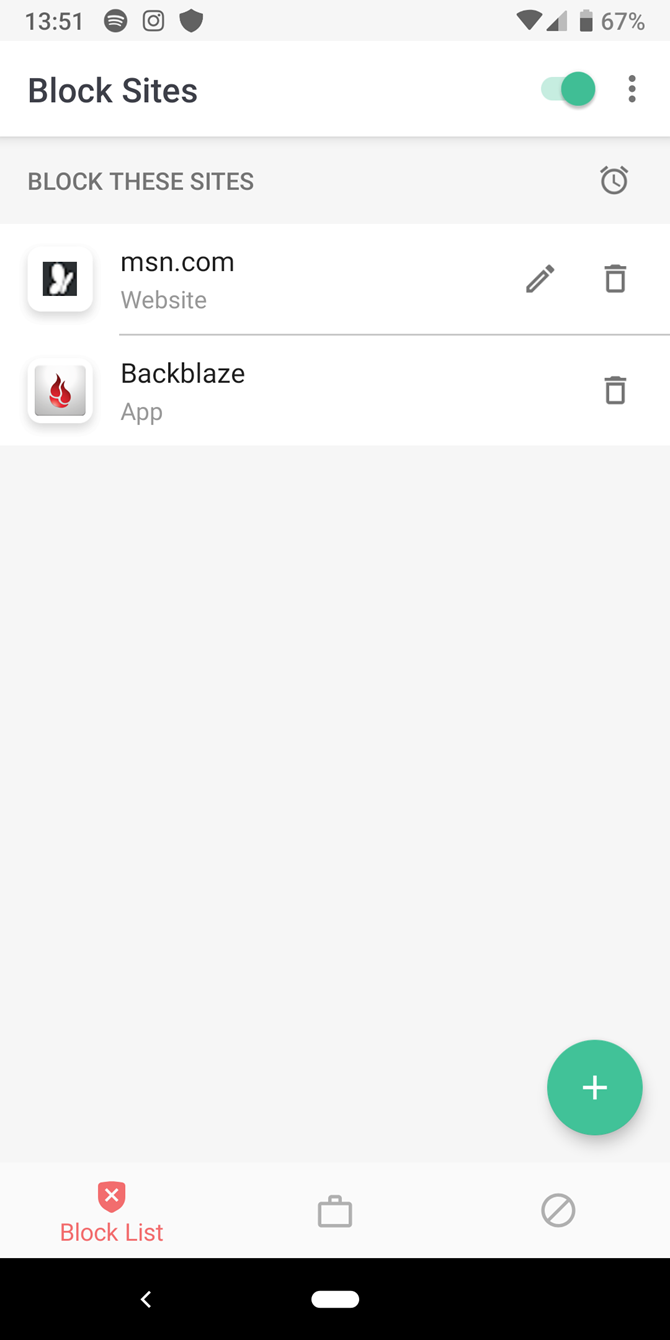
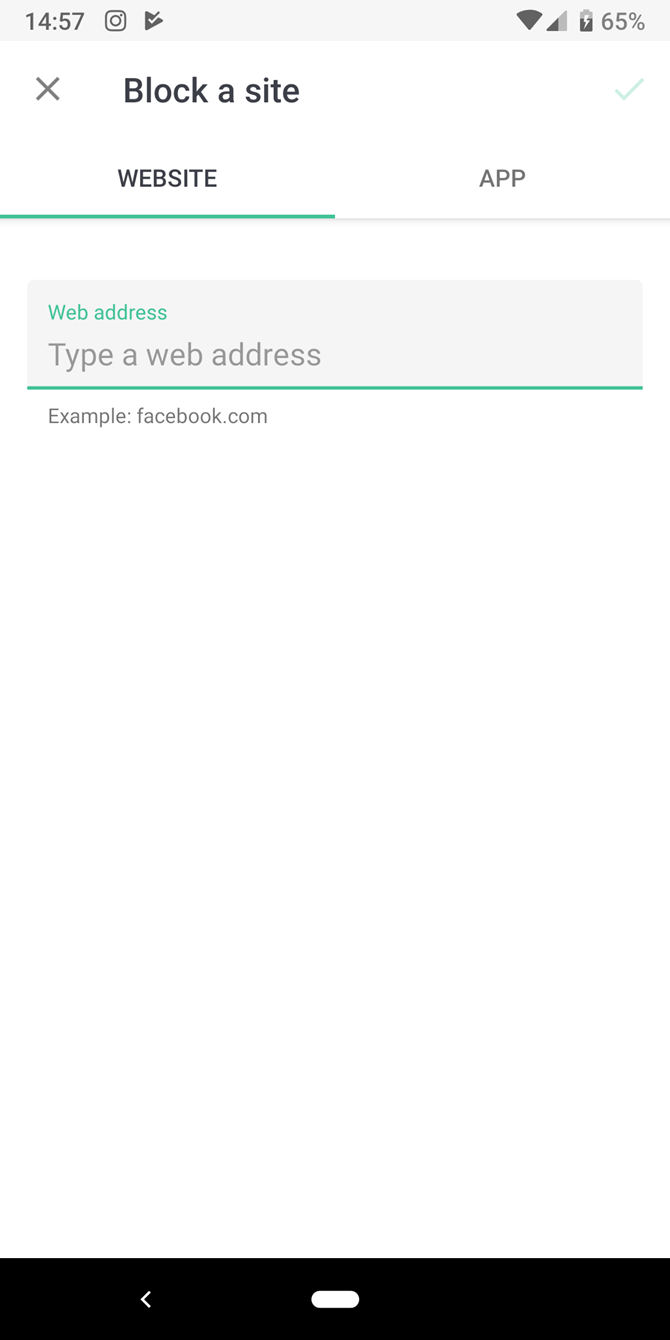
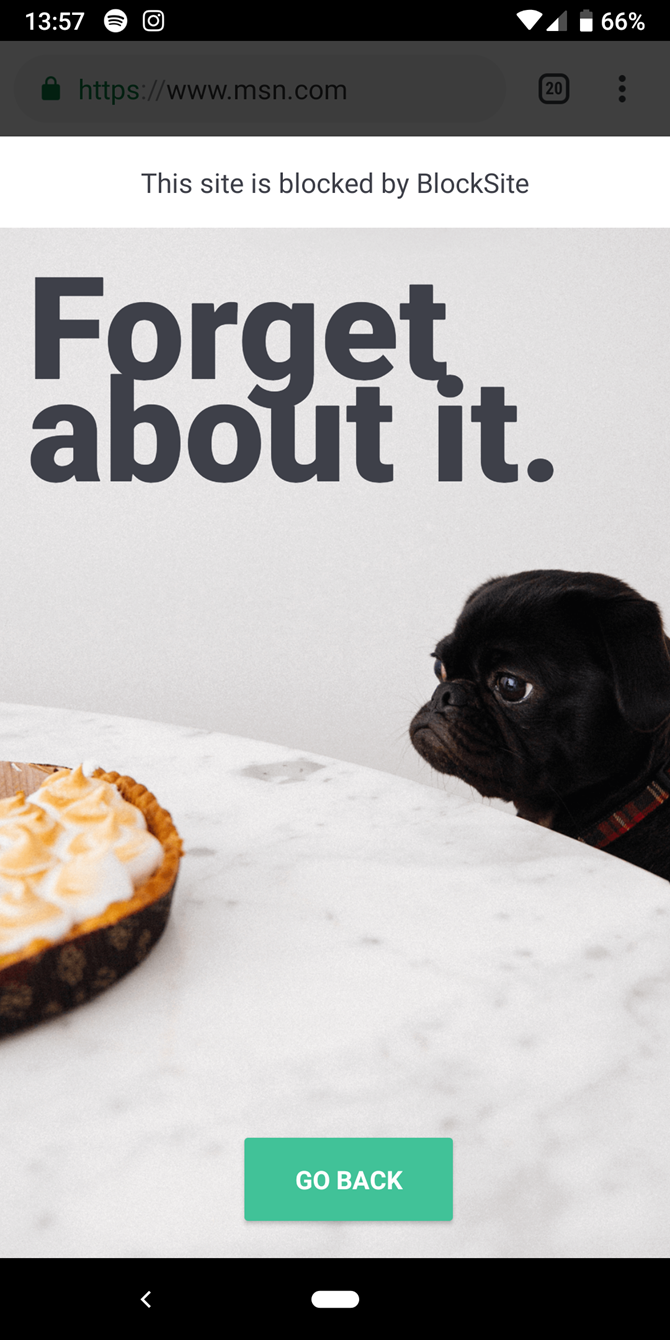
Обратите внимание на дополнительные возможности:
Дополнительные функции BlockSite
- Блокировка приложений: можно запретить запуск отдельных приложений при передаче устройства ребёнку.
- Расписание: нажмите значок «Часы» (Clock) над списком блокировок, чтобы задать время и дни недели для автоматических ограничений.
- Блокировка взрослого контента: вкладка «Adult Block» позволяет быстро заблокировать всю категорию сайтов для взрослых.
- Синхронизация и защита: в меню — «Sync BlockSite» для синхронизации списка между устройствами, «Password Protection» для установки PIN или паттерна.
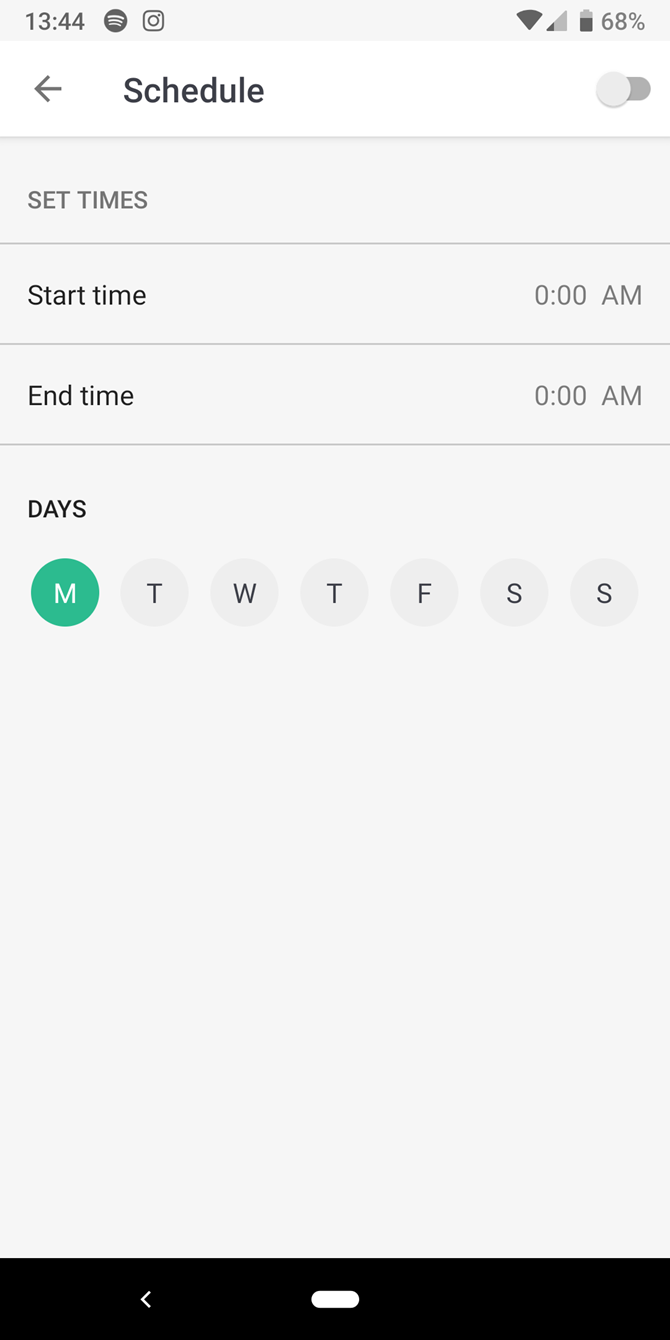
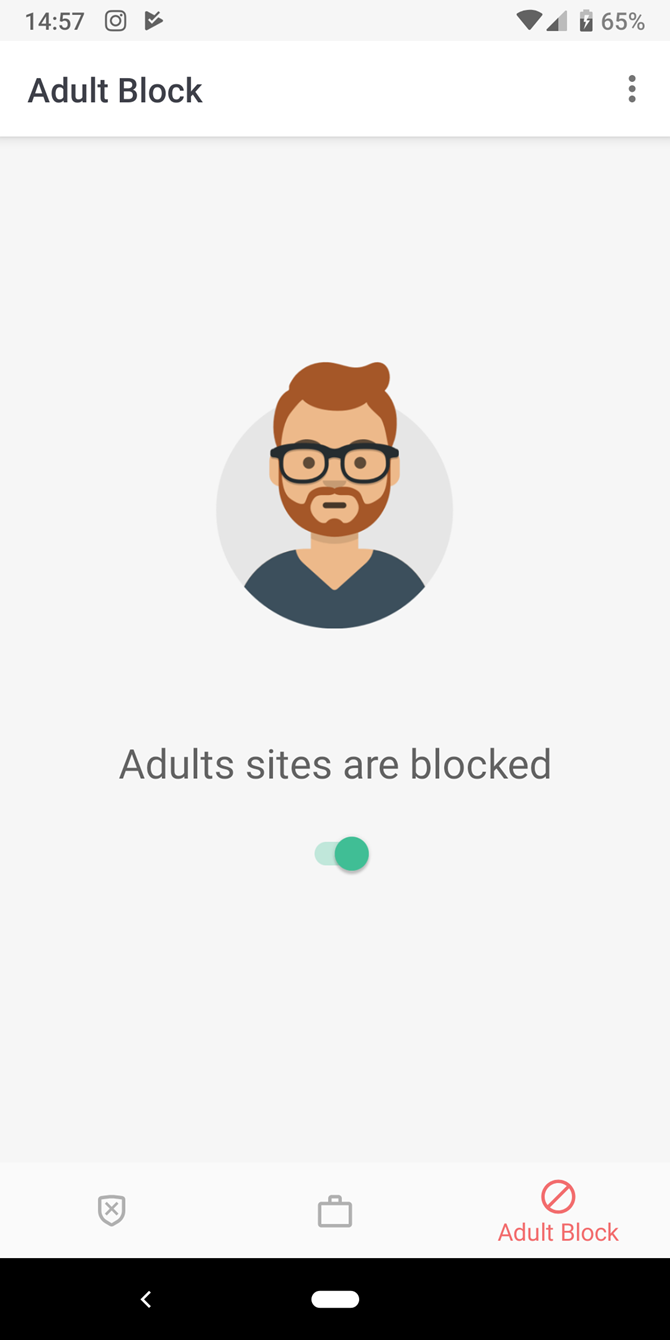
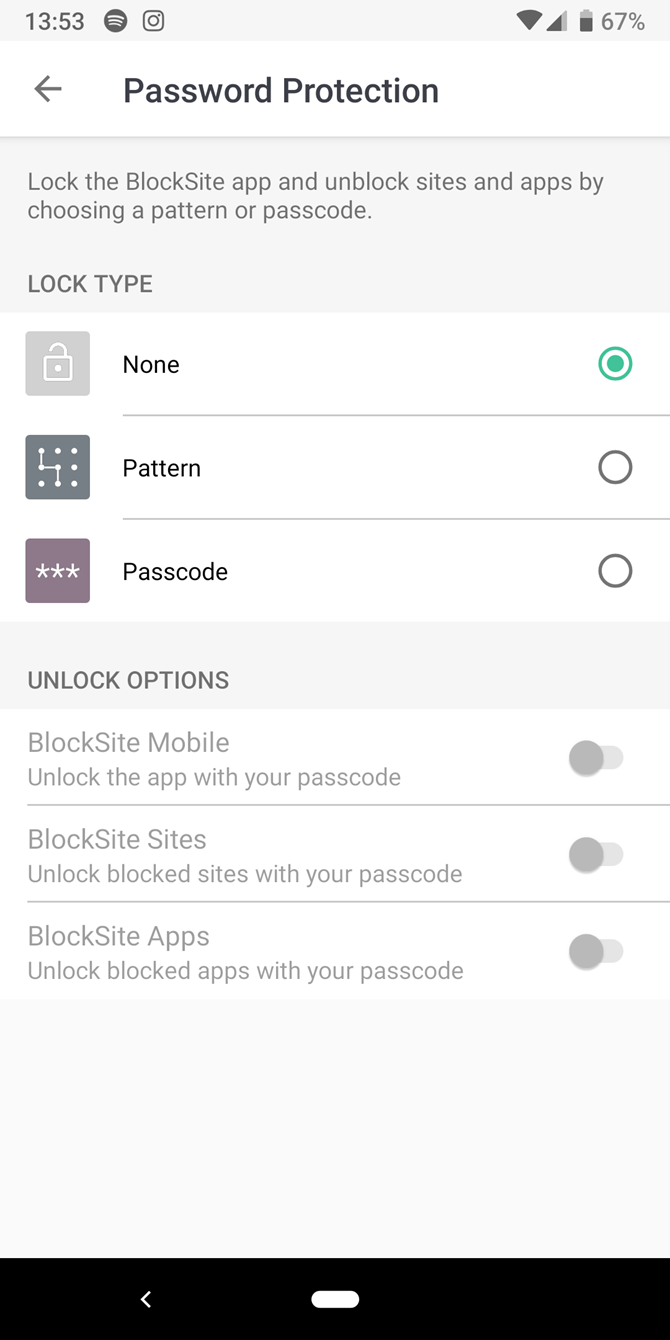
Важно учитывать слабые стороны BlockSite:
- Удаление приложения снимет все локальные блокировки. Если ребёнок может удалять приложения, блоки исчезнут.
- Блокирование работает как виртуальный VPN, поэтому у вас не получится одновременно использовать обычный VPN.
- Некоторые технически подкованные пользователи могут попытаться отключить разрешения Accessibility.
Как уменьшить риск обхода:
- Установите AppLock для защиты настроек и Google Play (чтобы запретить удаление). Учтите: AppLock не абсолютен и также может быть обойден при доступе к системным разделам.
- Настройте Google Family Link: он позволяет скрывать приложения, ограничивать их установку и управлять разрешениями ребёнка.
Как блокировать сайты на Wi‑Fi с помощью DNS‑фильтрации (OpenDNS)
DNS‑фильтрация действует на уровне запросов к серверу имён. Это эффективный способ блокировать категории сайтов для всех устройств в сети.
OpenDNS предлагает несколько вариантов:
- Family Shield — преднастроенный набор для блокировки взрослого контента (быстро и бесплатно, без регистрации).
- Home — бесплатный аккаунт с возможностью настройки категорий и белого/чёрного списков (требует регистрации и настройки на роутере).
IP‑адреса OpenDNS Family Shield (вставьте их в настройки DNS):
- DNS 1: 208.67.222.123
- DNS 2: 208.67.220.123
Как применить OpenDNS на Android (для конкретной Wi‑Fi сети)
- Откройте «Настройки» > «Сеть и интернет» > «Wi‑Fi».
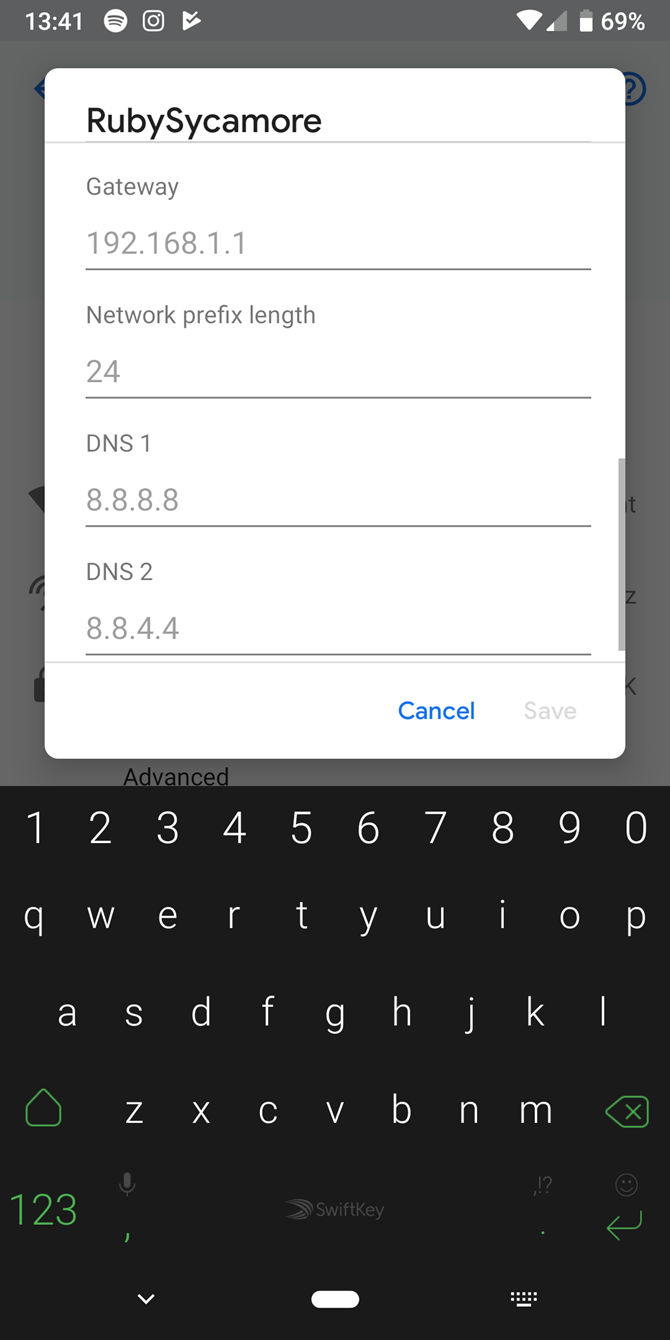
- Выберите сеть, к которой подключены, и нажмите значок «Карандаш» или «Изменить».
- В дополнительных параметрах смените «IP настройки» с DHCP на Static (Статический).
- В полях DNS 1 и DNS 2 впишите адреса OpenDNS (см. выше).
- Сохраните настройки и проверьте на сайте internetbadguys.com.
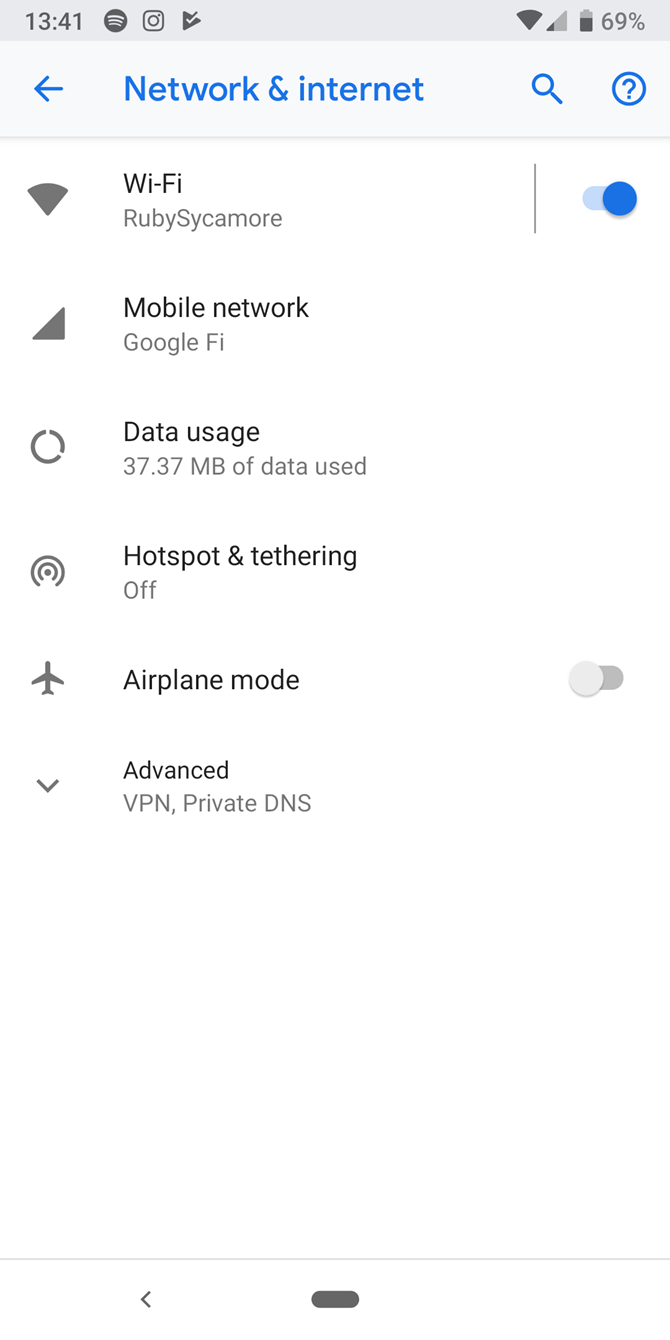
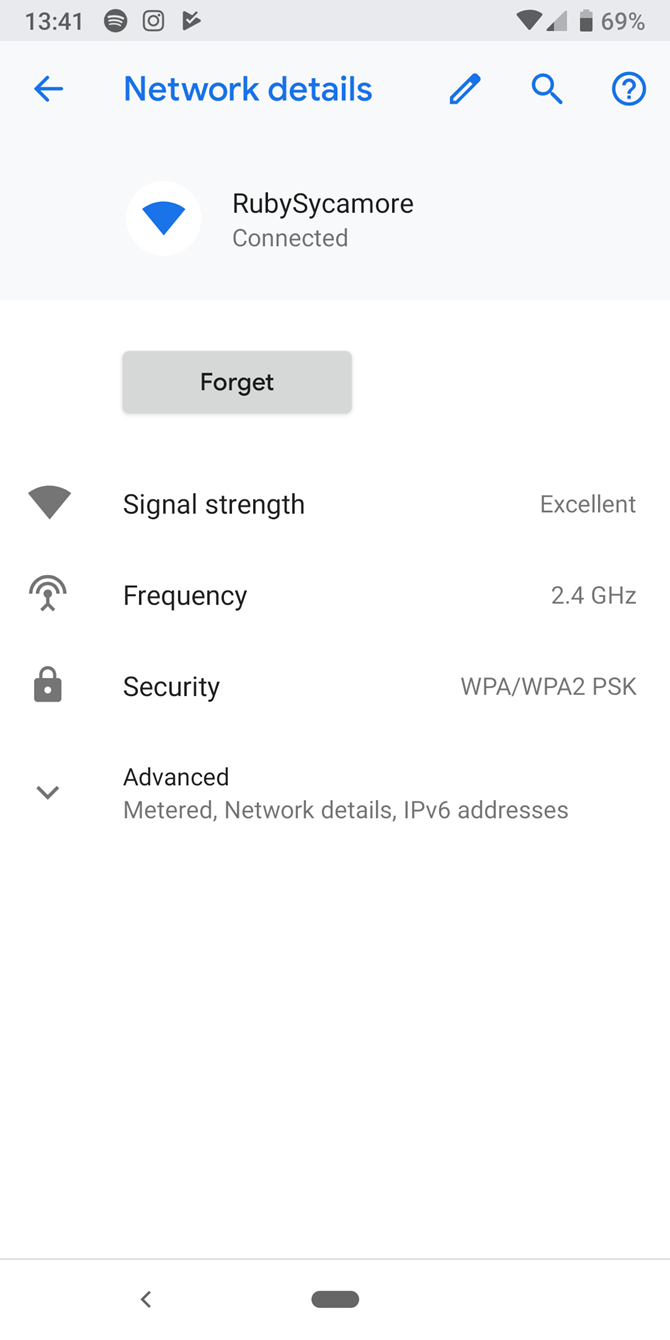
Почему лучше настроить OpenDNS на роутере
- При настройке на роутере фильтрация применяется ко всем устройствам в сети автоматически.
- Ребёнок не сможет легко изменить DNS без доступа к админке роутера.
- Вы получаете централизованное управление и возможность гибко настраивать категории.
Недостатки DNS‑фильтрации:
- Если устройство подключится к другой сети или перейдёт на мобильные данные, фильтр не будет работать.
- Некоторые приложения используют собственные DNS‑запросы или шифрованные DNS (DoH/DoT), что может обходить фильтр.
- Теоретически можно использовать VPN или прокси для обхода.
Если вы настраиваете OpenDNS на роутере, используйте административный пароль и при возможности включите двухфакторную аутентификацию для учётной записи OpenDNS.
Другие способы и почему они часто менее удобны
- Расширения для браузера: работают только внутри одного браузера (например, Firefox). Лёгкий обход — открыть другой браузер.
- NetGuard и другие приложения‑фаерволы: могут блокировать трафик, но требуют навыков, работают как локальный VPN и усложняют совместное использование с другими VPN.
- Антивирусные пакеты с функцией родительского контроля: часто громоздки и занимают много ресурсов.
- Изменение hosts-файла: эффективно, но требует root‑прав и может сломать систему при ошибке.
Рекомендация для большинства родителей: BlockSite на устройстве + OpenDNS на роутере. Это сочетание даёт локальную защиту и сетевой резервный фильтр на случай удаления приложения.
Когда методы не сработают — контрпримеры и обходы
- Ребёнок устанавливает VPN или прокси и перенаправляет трафик вне фильтра сети.
- Использование мобильного интернета (4G/5G) вместо домашнего Wi‑Fi — сетевой фильтр роутера не действует.
- Удаление приложения BlockSite — локальные блокировки исчезают, если нет дополнительных ограничений.
- Сброс настроек сети или смена DNS вручную — если у пользователя есть доступ к настройкам.
Как снизить риск обхода:
- Отключите возможность установки приложений без пароля и используйте Family Link для управления учётной записью Google ребёнка.
- Ограничьте доступ к настройкам роутера: смените пароль администратора и не храните его на устройстве ребёнка.
- Рассмотрите возможность отключения мобильных данных у устройства ребёнка в определённые часы (или использование тарифа с контролем).
Альтернативные подходы
- Использовать платные решения для родительского контроля (они предлагают мониторинг, отчёты и централизованное управление).
- Настроить прокси‑сервер с фильтрацией и пропуском по паролю.
- Использовать отдельную сеть Wi‑Fi (гостевую) с жёсткими ограничениями для детей.
Ментальные модели и эвристики
- Защита по слоям (defense in depth): комбинируйте локальную и сетевую фильтрацию, физический контроль и правила поведения.
- Fail‑closed vs fail‑open: выбирайте решения, которые по умолчанию блокируют сомнительный контент (fail‑closed). Например, Family Shield по умолчанию блокирует взрослый контент.
- Не полагаться только на технологию: объясните ребёнку правила использования сети.
Уровни зрелости защиты (простая шкала)
- Уровень 1 — Базовый: расширения в браузере или одиночное приложение без PIN.
- Уровень 2 — Средний: BlockSite с PIN, DNS‑фильтрация на роутере.
- Уровень 3 — Продвинутый: централизованное управление (платные решения), мониторинг активности, ограничения установки приложений (Family Link).
Факт‑бокс: ключевые настройки
- OpenDNS Family Shield: 208.67.222.123 и 208.67.220.123
- Проверка фильтра: internetbadguys.com
- Базовый набор: BlockSite + OpenDNS + Family Link или AppLock
Чеклист для родителей (роль: родитель)
- Установить BlockSite на устройство(я) ребёнка.
- Включить PIN/паттерн в BlockSite (Password Protection).
- Настроить OpenDNS на роутере или на всех важных Wi‑Fi сетях.
- Защитить роутер паролем и обновить прошивку.
- Установить Family Link для управления аккаунтом ребёнка.
- Обсудить с ребёнком правила использования интернета.
Чеклист для тех, кто управляет сетью (роль: администратор/родитель‑техник):
- Создать аккаунт OpenDNS (если нужен Home‑контроль).
- Настроить фильтрацию категорий и белый список доменов.
- Включить оповещения об изменениях и логирование.
- Проверить совместимость с DoH/DoT и при необходимости настроить маршрутизатор для принудительного DNS.
Пошаговая инструкция (SOP) для быстрого запуска — 15 минут
- На смартфоне ребёнка: установите BlockSite из Google Play.
- Откройте BlockSite и дайте разрешения Accessibility.
- Добавьте 5–10 сайтов, которые хотите заблокировать сразу.
- Включите «Password Protection» и установите PIN.
- На роутере: войдите в админ‑панель, найдите раздел «DNS» и укажите OpenDNS Family Shield IP (208.67.222.123, 208.67.220.123). Сохраните.
- Проверьте работу: откройте заблокированный сайт на мобильном устройстве по Wi‑Fi.
- Настройте Family Link для аккаунта ребёнка, если ещё не сделали.
Критерии приёмки (чек):
- Заблокированные сайты не открываются на устройстве по Wi‑Fi.
- BlockSite защищён PIN‑кодом и нельзя удалить блокировку без ввода PIN.
- На других устройствах в сети те же сайты блокируются (если OpenDNS настроен на роутере).
Тестовые случаи для приёмки
- Попытка открыть добавленный домен в Chrome — результат: страница блокировки отображается.
- Попытка удалить BlockSite без PIN — результат: удаление требует доступа к Google Play, защищённому паролем/Family Link.
- Подключение к мобильной сети — результат: OpenDNS не действует (ожидаемо). Если хотите блокировку и там, используйте решения с мониторингом/фильтрацией на устройстве.
- Подключение VPN — результат: возможный обход; проверьте, блокируется ли установка VPN без пароля.
Решение для разных сценариев (decision tree)
flowchart TD
  A[Нужно быстро и просто] --> B{Устройство одно или сеть?}
  B --> |Одно устройство| C[Установить BlockSite, настроить PIN]
  B --> |Сеть или несколько устройств| D[Настроить OpenDNS на роутере]
  C --> E{Ребёнок может удалять приложения?}
  E --> |Да| F[Добавить AppLock/Family Link и OpenDNS]
  E --> |Нет| G[BlockSite достаточно + объяснение правил]
  D --> H{Нужна гибкая фильтрация?}
  H --> |Да| I[OpenDNS Home + настройка категорий]
  H --> |Нет| J[Family Shield 'IP DNS']
  I --> K[Мониторинг и периодический обзор]
  J --> K
Риски и способы их снижения
- Риск: удаление приложения. Смягчение: Family Link, ограничение установки/удаления приложений.
- Риск: обход через мобильную сеть. Смягчение: правила использования, мониторинг трафика, лимитирование мобильных данных.
- Риск: шифрованный DNS или DoH в браузере. Смягчение: настраивать роутер так, чтобы блокировать внешние DNS или использовать фильтрующий прокси.
Короткие инструкции для популярных задач
- Быстро заблокировать сайт на одном устройстве: установите BlockSite → + → введите домен → подтвердите.
- Заблокировать взрослый контент на всем Wi‑Fi: в роутере смените DNS на 208.67.222.123 / 208.67.220.123.
- Защитить от удаления BlockSite: используйте Family Link для учётной записи ребёнка и/или AppLock.
Заключение и рекомендации
Блокировка сайтов на Android — это сочетание инструментов и правил. Для большинства семей оптимальная комбинация — локальное приложение (BlockSite) плюс сетевой фильтр (OpenDNS) на роутере. Добавьте семейный контроль Google Family Link и пароли на установку/удаление приложений. Наконец, проводите регулярные беседы с детьми о безопасности и правилах использования интернета — технологии помогают, но не заменяют общение.
Если нужно, я могу прислать краткую версию инструкции на 1 страницу для печати, шаблон политики использования интернета в семье или файл с готовым списком сайтов для блокировки (CSV) по категориям.

Похожие материалы

Несколько аккаунтов Skype: Multi Skype Launcher

Журнал для работы: повысить продуктивность

Персональные звуки уведомлений на Android

Скачивание шоу Hulu для офлайн‑просмотра

Microsoft Start: персонализированная новостная лента
