
Как заблокировать сайты на Android — пошаговое руководство
Быстрые ссылки
- Блокировать сайты на Android с помощью стороннего приложения
- Заблокировать сайт на Android без приложения
Резюме
Вы можете заблокировать сайты на Android тремя основными способами:
- Установить приложение-блокировщик (например, BlockSite) — блокирует сайты во всех браузерах и позволяет настроить расписание.
- Использовать расширение для Mozilla Firefox — ограничение действует только внутри Firefox.
- Настроить кастомный DNS (например, OpenDNS FamilyShield) на каждой Wi‑Fi сети — блокирует взрослый и вредоносный контент на сетевом уровне.
Ниже приведены пошаговые инструкции, варианты применения, когда каждый способ не подходит, рекомендации по безопасности и готовые чеклисты для разных ролей.
Блокировка сайтов на Android с помощью стороннего приложения
Использование приложения — самый простой и универсальный способ. Оно даёт централизованный контроль и работает во всех браузерах.
Важно: приложение потребует разрешения на доступ к просмотру активности приложений или использованию доступа по экранному времени. Это нужно для перехвата и блокировки запросов.
Рекомендуемый пример: BlockSite
- Скачайте и установите приложение BlockSite из Google Play.
- Запустите приложение и пройдите приветственные экраны.
- Предоставьте приложению все запрашиваемые разрешения. Без них блокировка не сработает.
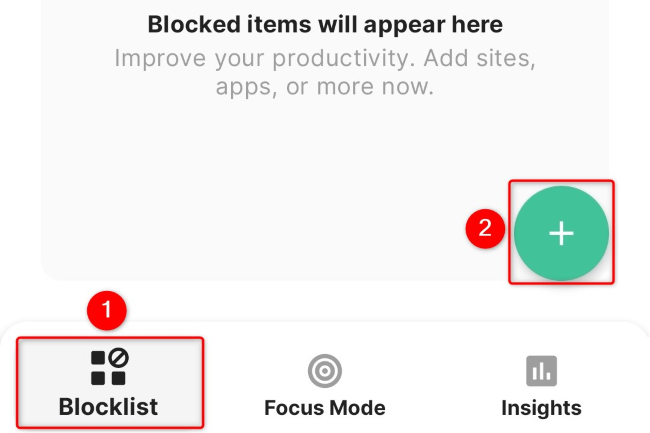
- На главном экране выберите Blocklist, затем нажмите кнопку “+”.
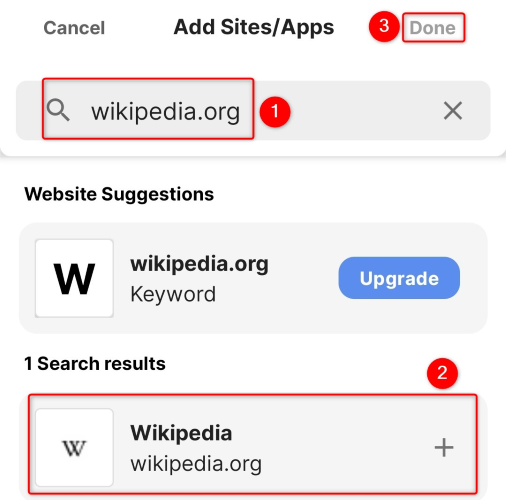
- На экране «Add Sites/Apps» введите URL сайта, который хотите заблокировать. Пример:
wikipedia.org- Выберите сайт в списке и нажмите Done в верхнем правом углу.
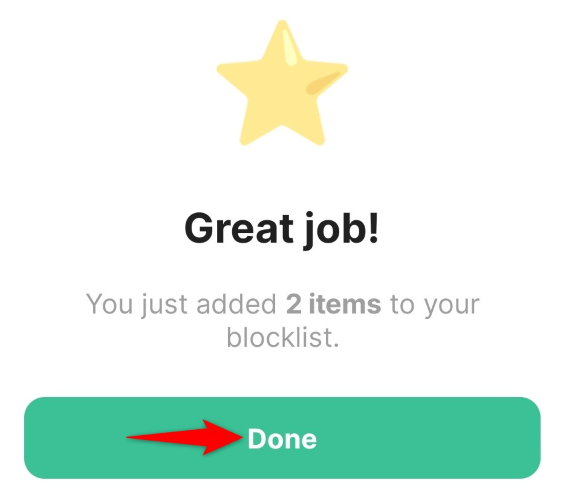
- Подтвердите действие в появившемся окне, нажав Done.
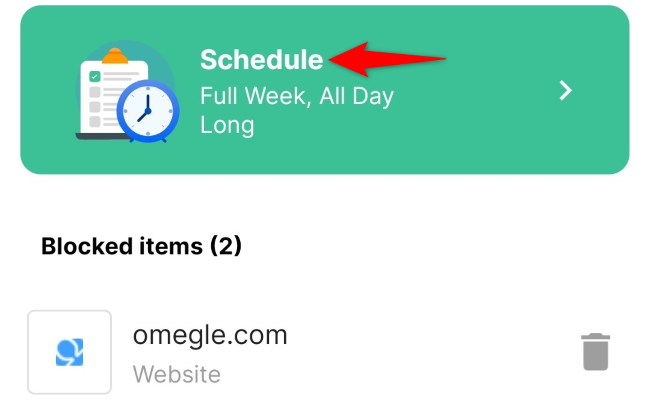
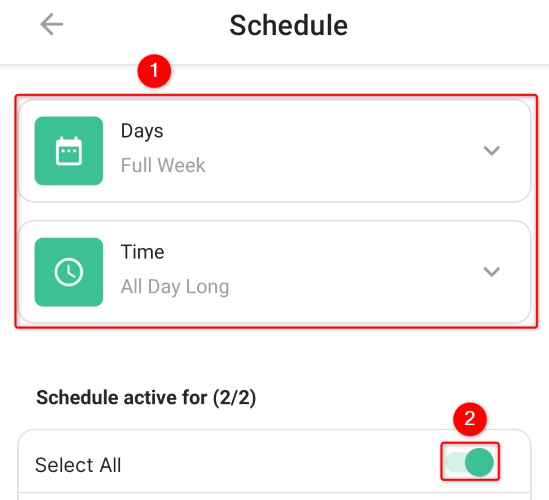
- Откройте Schedule на главном экране приложения и выберите дни и время блокировки. Чтобы заблокировать постоянно, укажите Full Week и All Day Long.
- Включите Select All, чтобы применить ограничения ко всем выбранным сайтам.
После этого при попытке открыть заблокированный сайт вы увидите сообщение от BlockSite вместо содержимого сайта.

Преимущества и недостатки метода с приложением
Плюсы:
- Работает во всех браузерах на устройстве.
- Позволяет настраивать расписание и белые/чёрные списки.
- Обычно прост в использовании.
Минусы и ограничения:
- Требуется стороннее приложение и его разрешения.
- Некоторые приложения бесплатны, но показывают рекламу или предлагают платные функции.
- Могут возникать обходы при использовании VPN или прокси.
Блокировка сайта на Android без приложения
Если вы не хотите устанавливать дополнительное ПО, есть два основных пути: расширение для Firefox или кастомный DNS.
Использовать расширение в Mozilla Firefox
Это хороший выбор, если вы используете Firefox как основной браузер.
Ограничение: этот метод блокирует сайты только в Firefox. Другие браузеры будут продолжать доступ к тем же сайтам.
- Откройте Firefox на телефоне.
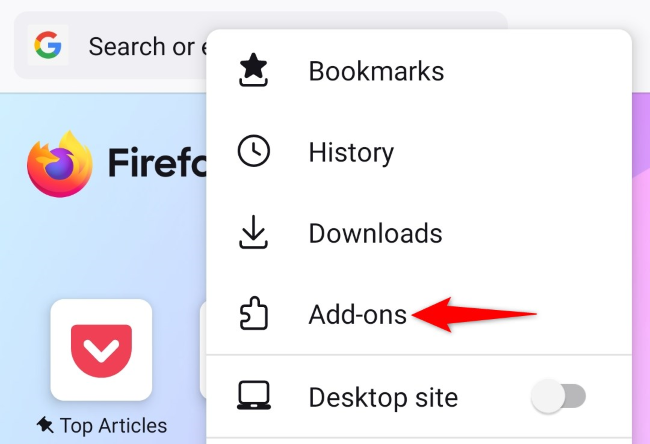
- Нажмите три точки в правом верхнем углу и выберите Add-Ons.
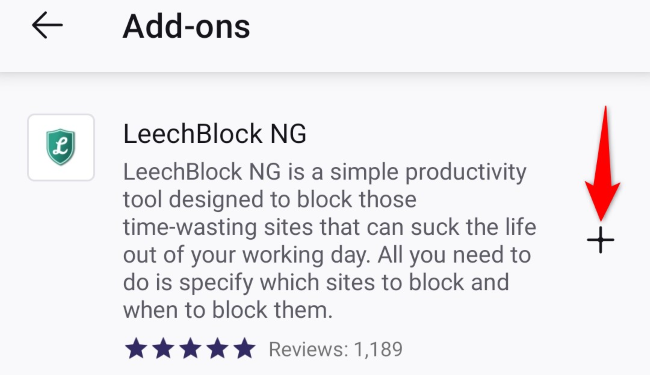
- Найдите расширение LeechBlock NG и нажмите плюс рядом с ним.
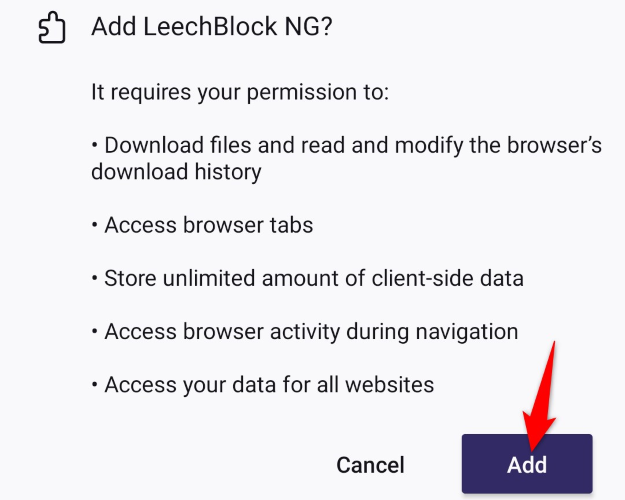
- В открывшемся окне подтвердите установку, нажав Add.
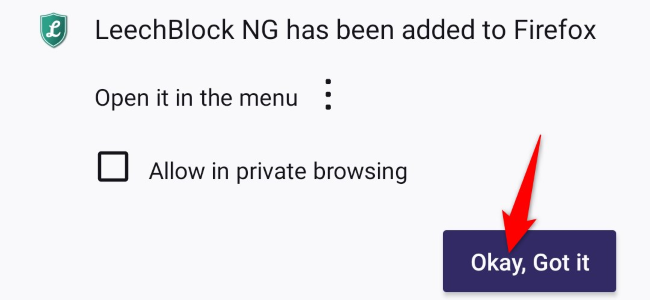
- Когда расширение установлено, закройте уведомление, выбрав Okay, Got It.
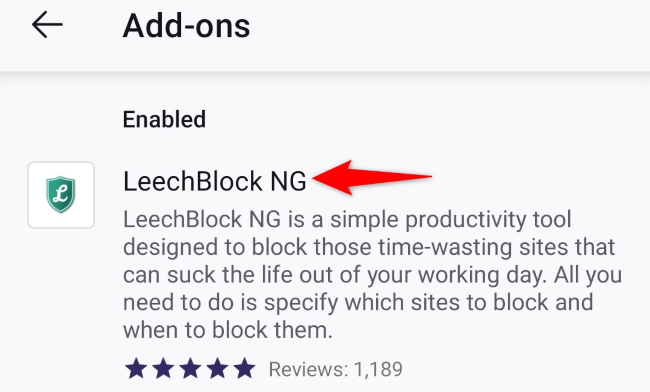
- Откройте меню Add-Ons, выберите LeechBlock NG, перейдите в Settings.
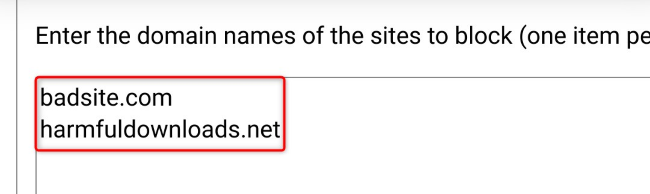
- В поле для сайтов введите URLы, которые хотите заблокировать, и задайте расписание.
- Нажмите Save Options & Close.
После этого Firefox будет блокировать указанные сайты в соответствии с правилами.
Когда расширение не подходит
- Если вы используете Chrome, Samsung Internet или другой браузер без поддержки расширений на Android.
- Если нужно блокировать сайты во всех браузерах сразу.
Использовать кастомные DNS‑серверы для блокировки взрослых сайтов
Кастомный DNS полезен, если нужно блокировать категории сайтов (взрослый контент, вредоносные сайты и т. п.) на уровне сети Wi‑Fi.
Важно: этот метод работает только для Wi‑Fi сетей. Android не позволяет задать кастомный DNS для сотовой связи в большинстве версий.
- Откройте Настройки на телефоне.
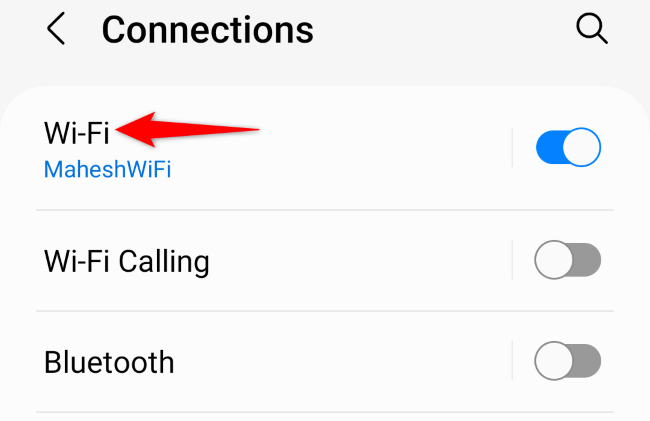
- Перейдите в Сеть и интернет > Wi‑Fi или Connections > Wi‑Fi.
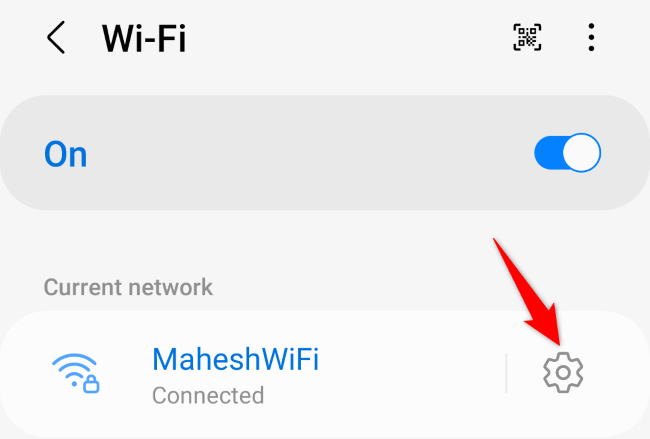
- Рядом с подключённой сетью нажмите значок шестерёнки.
- Нажмите View More, затем в IP Settings выберите Static.
- В поле DNS 1 введите:
208.67.222.123- В поле DNS 2 введите:
208.67.220.123- Нажмите Save.
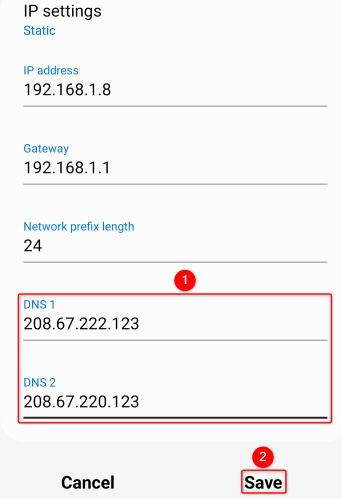
После этого OpenDNS FamilyShield будет фильтровать доступ к сайтам для конкретной Wi‑Fi сети.
Преимущества и ограничения DNS‑метода
Плюсы:
- Фильтрация на уровне сети, не требует установки приложений для каждого устройства.
- Хорошо подходит для домашней сети или небольшого офиса.
Минусы:
- Работает только на Wi‑Fi сетях, где вы настроили DNS.
- Не подходит, если нужно детальное управление по расписанию или блокировка отдельных URL.
- Некоторые пользователи могут обойти фильтр через VPN или смену настроек на устройстве.
Дополнительно: когда методы не срабатывают и обходы
- VPN/прокси: если пользователь подключился через VPN, многие местные фильтры и DNS будут обойдены.
- Разрешения администратора: без правильных разрешений приложение не сможет блокировать трафик.
- Защищённые приложения: некоторые приложения содержат встроенные браузеры и могут загружать контент иначе.
Решения:
- Для критичных случаев используйте сочетание методов: приложение + DNS.
- На корпоративных устройствах применяйте MDM (Mobile Device Management) для жёсткого контроля.
Быстрые чеклисты по ролям
Родитель:
- Установите приложение-блокировщик или настройте DNS на домашнем Wi‑Fi.
- Настройте расписание для учебного времени и сна.
- Включите пароль или PIN на приложении, чтобы дети не могли отключить фильтр.
Самостоятельный пользователь, желающий повысить продуктивность:
- Установите BlockSite или аналог.
- Настройте рабочие часы и белый список нужных сайтов.
- Проверьте, что блокировка действует во всех браузерах.
Системный администратор малой сети:
- Настройте OpenDNS или другой DNS‑фильтр на роутере.
- Документируйте список заблокированных категорий.
- Мониторьте обращения в техподдержку на предмет ложных срабатываний.
Методология быстрого выбора
- Нужна блокировка во всех браузерах + расписание: выберите приложение.
- Нужна блокировка только в Firefox: используйте расширение.
- Нужна блокировка по категориям для всей Wi‑Fi сети: настройте DNS.
Ментальная модель: уровень контроля растёт по направлению «браузер → устройство → сеть». Выбирайте инструмент в зависимости от требуемой площади воздействия.
Критерии приёмки
- Заблокированные сайты не открываются в целевых условиях (всех браузерах, в Firefox или на Wi‑Fi, в зависимости от выбранного метода).
- Пользователи не могут отключить блокировку без PIN/пароля или административного доступа.
- Фильтры не блокируют легитимные ресурсы без возможности исключения.
Контроль рисков и приватность
- Приложения-блокировщики могут собирать данные об использовании. Проверьте политику конфиденциальности перед установкой.
- Кастомный DNS перенаправляет ваши DNS‑запросы на сторонний сервис. Используйте проверенные провайдеры.
- Для корпоративных решений предпочтительнее MDM, где данные сотрудников остаются под контролем компании.
Баш‑лист: типичные тесты и приёмка
Примеры тестов:
- Попытаться открыть заблокированный сайт в Chrome, Firefox и встроенном веб‑просмотре приложения.
- Попробовать отключить приложение или удалить его без ввода пароля.
- Подключиться через мобильную сеть и проверить, сохраняется ли блокировка (ожидаемо: нет для DNS).
Критерий успешности: все тесты, назначенные для выбранного метода, проходят.
Быстрые советы и альтернативы
- Для детей: используйте комбинацию роутер‑DNS + приложение с PIN.
- Для рабочих устройств: централизованное решение через MDM или корпоративный прокси.
- Если цель — только уменьшить отвлекающие уведомления, рассмотрите режим «Не беспокоить» и белые списки приложений.
Часто задаваемые вопросы
Вопрос: Будет ли блокировка работать при выключенном приложении?
Ответ: Нет. Для приложений‑блокировщиков они должны быть активны и иметь разрешения. DNS‑метод работает на уровне сети и не зависит от приложения, но только для Wi‑Fi.
Вопрос: Можно ли обойти блокировку?
Ответ: Да, через VPN или прокси. Для полного контроля используйте корпоративные сетевые решения.
Итог
- Приложения дают гибкий контроль и расписание. Они подходят, если нужно блокировать сайты во всех браузерах на устройстве.
- Расширение в Firefox — лёгкий способ ограничить сайты только в этом браузере.
- Кастомный DNS удобен для массовой фильтрации по категориям на уровне Wi‑Fi.
Важно: комбинируйте методы для надёжной защиты и учтите приватность при выборе поставщика услуг DNS или приложения.
Краткое резюме: выберите инструмент по задаче — приложения для универсальной блокировки, расширения для локального контроля в Firefox, DNS для сетевой фильтрации.

Похожие материалы

Несколько аккаунтов Skype: Multi Skype Launcher

Журнал для работы: повысить продуктивность

Персональные звуки уведомлений на Android

Скачивание шоу Hulu для офлайн‑просмотра

Microsoft Start: персонализированная новостная лента
