
Как блокировать всплывающие окна и оверлеи с PopUpOff
Что такое PopUpOff?
Многие сайты показывают всплывающие окна (pop-up), оверлеи и «липкие» элементы, чтобы заставить вас подписаться на рассылку, принять куки или увидеть рекламные предложения. PopUpOff — это расширение для браузера, которое автоматически обнаруживает и скрывает такие элементы, экономя ваше время и внимание.
Ключевые свойства PopUpOff:
- Бесплатное и с открытым исходным кодом.
- Доступно для основных браузеров: Chrome, Edge, Firefox, Opera (нет официальной сборки для Safari).
- Три режима блокировки, которые позволяют тонко управлять поведением на каждом сайте.
- Сохранение предпочтений для отдельных сайтов.
Чем PopUpOff отличается от других блокировщиков?
PopUpOff настроен таким образом, чтобы не ломать полезные элементы интерфейса и дать пользователю выбор. Вместо «всё или ничего» оно предлагает три режима:
- Деликатный: не скрывает элементы насовсем, а перемещает их в верхнюю или нижнюю часть страницы, чтобы они были менее навязчивыми, но всё ещё доступны.
- Умеренный: блокирует всплывающие окна и оверлеи, но старается сохранить важные элементы страницы (хедеры, панели навигации), которые могут быть ошибочно идентифицированы как навязчивые.
- Агрессивный: максимально очищает страницу от всех всплывающих окон, оверлеев и «липких» элементов. Подходит для сайтов с чрезмерным количеством промо-баннеров, но может скрывать и полезные элементы.
Важно: ни один инструмент не идеален — иногда полезные интерфейсные элементы могут быть расценены как оверлей. Поэтому PopUpOff позволяет быстро переключать режим или отключать расширение для конкретного сайта.
Быстрый старт: установка и первичная настройка
Ниже приведён шаг за шагом процесс установки и включения PopUpOff. Он одинаков для Chrome, Edge и Firefox на macOS и Windows.
Загрузка и установка
- Перейдите на официальный сайт PopUpOff.
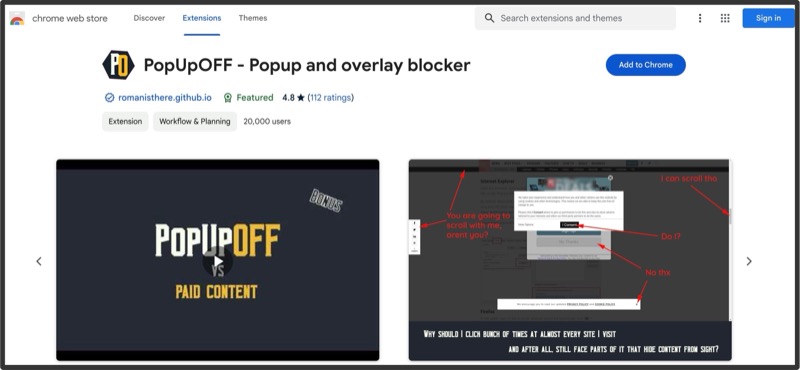
- В разделе «Download» выберите значок вашего браузера — вас перенаправит в магазин расширений.
- Нажмите «Добавить в Chrome» или аналогичную кнопку для вашего браузера и следуйте инструкциям установщика.
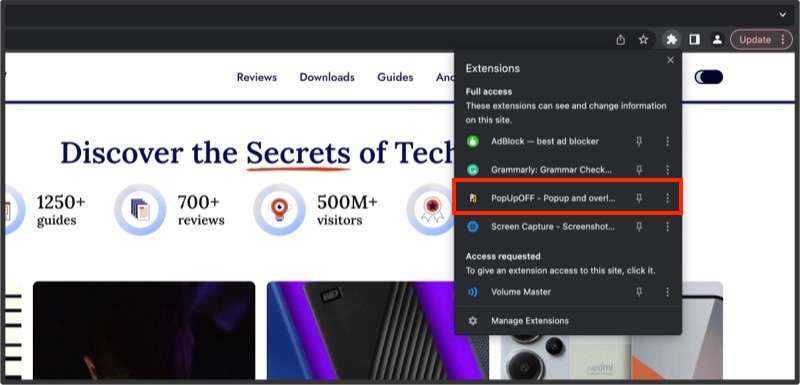
- После установки закрепите расширение в панели инструментов, нажав кнопку «Расширения» и кликнув по значку булавки рядом с PopUpOff.
Включение PopUpOff для конкретного сайта
По умолчанию PopUpOff выключен для всех сайтов. Чтобы включить и применить один из режимов:
- Откройте сайт, на котором мешают всплывающие окна.
- Нажмите иконку PopUpOff в панели инструментов.

- Выберите нужный режим (Деликатный, Умеренный, Агрессивный).
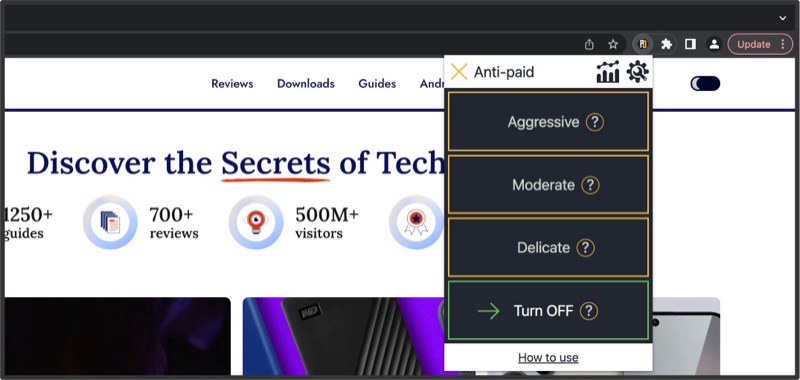
- Перезагрузите страницу — изменения применятся сразу. На иконке расширения появится индикатор с буквенным обозначением активного режима.

PopUpOff запоминает настройки для каждого сайта и применяет их при следующих визитах.
Смена режима и отключение
Если режим показался слабым или наоборот слишком агрессивным, можно быстро переключиться:
- Нажмите иконку PopUpOff в панели.
- Выберите другой режим и перезагрузите страницу.
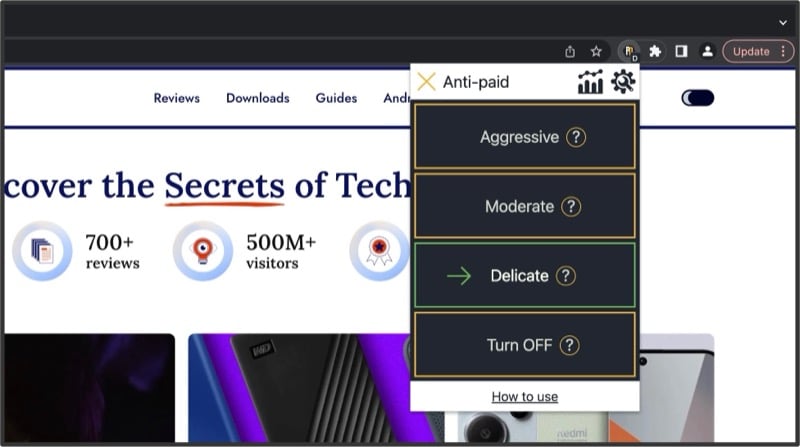
Чтобы временно отключить расширение для конкретного сайта:
- Нажмите иконку PopUpOff.
- Выберите пункт “Turn Off” (Выключить).
- Перезагрузите страницу — скрытые элементы восстановятся.

Дополнительные возможности PopUpOff
PopUpOff помимо основных функций предлагает набор вспомогательных инструментов, которые помогают контролировать поведение расширения и анализировать его эффективность.
Статистика заблокированных элементов
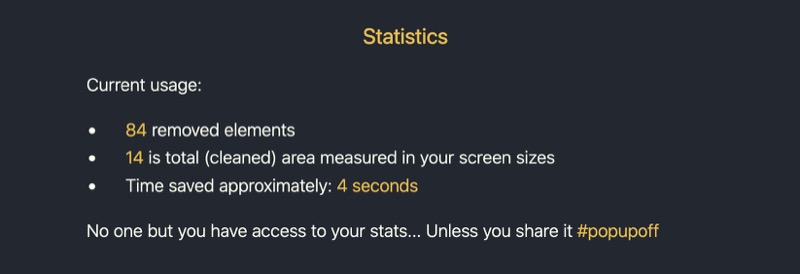
В настройках можно посмотреть статистику — сколько всплывающих окон и оверлеев расширение заблокировало. Это помогает оценить выгоду от использования и выявить сайты с наибольшим количеством навязчивой рекламы.
Anti-Paid (экспериментальная опция)
Функция Anti-Paid пытается обходить некоторые платные стены и даёт доступ к платному контенту. Она помечена как экспериментальная и не гарантирует успех — эффективность ограничена и сильно зависит от реализации платёжной стены на конкретном сайте.
Изменение режима по умолчанию
Если вы предпочитаете, чтобы PopUpOff сразу работал в одном из режимов на всех сайтах, можно установить режим по умолчанию в настройках расширения. Это экономит время: не нужно вручную включать его на каждом сайте.

Горячая клавиша
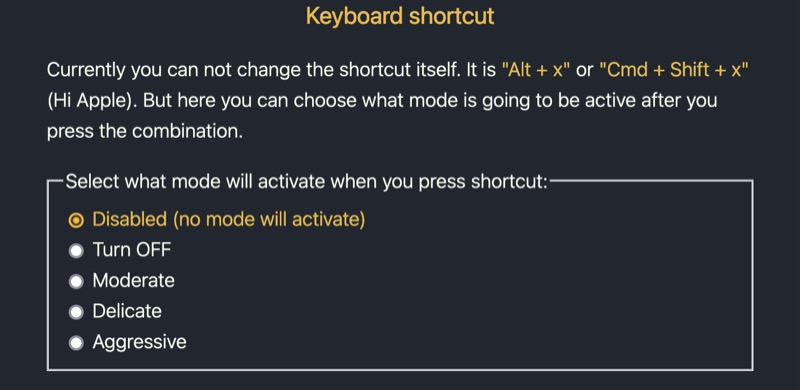
В настройках можно задать, какой режим будет активироваться при использовании предустановленной горячей клавиши. Нельзя изменить саму комбинацию по умолчанию во всех браузерах, но можно выбрать, какой режим она включает.
Резерв и восстановление настроек
PopUpOff позволяет экспортировать и импортировать ваши настройки. Это удобно при переходе на другой браузер или при переустановке системы — вы не теряете собранные исключения и предпочтения.
Советы по выбору режима и поведение на практике
- Для большинства сайтов начните с режима Умеренный — он дает баланс между чистотой страницы и сохранением полезных элементов.
- Если сайт содержит только ненавязчивые оповещения (например, легкий баннер куки), попробуйте Деликатный режим.
- На сайтах с массой рекламных навесов и многими перекрывающими блоками используйте Агрессивный режим, но проверяйте функциональные формы (корзина, регистрация).
- Если при Агрессивном режиме что-то перестало работать (например, всплывающие подсказки для платежей), временно отключите PopUpOff для этого сайта.
Важно: иногда сайты подменяют элементы динамически (через JavaScript), и автоматическое распознавание оверлеев может работать нестабильно. В таких случаях переключение режимов или временное отключение — наиболее быстрое решение.
Проверка и тестирование: методология
Чтобы убедиться, что PopUpOff не ломает важную функциональность на сайте, выполните простую методологию проверки:
- Выберите контрольную страницу (например, корзина, форма оплаты, поисковая выдача).
- Включите PopUpOff в выбранном режиме.
- Пройдите ключевые сценарии: оформить заказ, отправить форму, авторизоваться.
- Зафиксируйте ошибки и сравните поведение с отключенным расширением.
- При обнаружении проблем добавьте сайт в исключения или смените режим.
Эта методология применима и для тестирования расширения в нескольких браузерах — важно убедиться, что поведение сайта стабильно в браузере, который используют ваши пользователи.
Ролевые чеклисты
Чеклист для обычного пользователя:
- Установил расширение и закрепил в панели.
- Выбрал режим Умеренный по умолчанию.
- При первом визите на проблемном сайте включил расширение и проверил страницу.
- Если сайт не работает — временно отключил PopUpOff.
Чеклист для IT-специалиста/администратора:
- Проверил совместимость с политиками компании по безопасности.
- Тестировал расширение на ключевых внутренних сервисах.
- Подготовил инструкцию для сотрудников по включению/исключению PopUpOff.
Чеклист для веб-разработчика:
- Тестировал сайт с включённым расширением в трёх режимах.
- Проверил формы и модальные окна на предмет ошибочной блокировки.
- Внёс пометки для QA о сценариях воспроизведения проблем, связанных с оверлеями.
Альтернативные подходы и инструменты
Если PopUpOff не подходит, можно рассмотреть альтернативы:
- Блокировщики контента на основе списка правил (uBlock Origin, Adblock Plus) — гибче для продвинутых пользователей, но требуют настройки фильтров.
- Специальные расширения для Safari (например, Hush) — для Mac-пользователей без официальной сборки PopUpOff.
- Платформенный контроль через настройки браузера (включение встроенных блокировщиков всплывающих окон и блокировка куки) — базовый уровень защиты.
Плюс и минусы:
- Расширения типа uBlock Origin позволяют настраивать точечные фильтры, но требуют знаний CSS/XPath и времени.
- PopUpOff проще в использовании и ориентирован на автоматическое обнаружение и режимы управления.
Совместимость и заметки по локализации
- Поддерживаемые браузеры: Chrome, Edge, Firefox, Opera и Chromium-браузеры.
- Safari официально не поддерживается; для macOS можно выбрать альтернативу.
- Горячие клавиши и поведение могут отличаться между платформами (macOS vs Windows).
Конфиденциальность и юридические моменты
PopUpOff заявляет, что не отслеживает личные данные пользователей и собирает минимальную статистику использования для улучшения работы. Если вас беспокоит обработка персональных данных:
- Проверьте политику конфиденциальности разработчика на официальном сайте перед установкой.
- Отключайте синхронизацию настроек через облако, если работаете с конфиденциальными данными.
Помните, что блокировка куки-баннеров и обход платных стен может иметь юридические последствия в зависимости от местного законодательства и пользовательского соглашения сайтов.
Частые проблемы и способы их решения
Проблема: PopUpOff неправильно скрывает важный элемент (форма, кнопка оплаты). Решение: временно выключите расширение для этого сайта или смените режим на Деликатный.
Проблема: расширение не блокирует оверлей на конкретном сайте. Решение: попробуйте Агрессивный режим; если не помогло — обратитесь в репозиторий проекта с примером страницы.
Проблема: сайт постоянно перенаправляет при включённом PopUpOff. Решение: добавьте сайт в исключения и сообщите разработчикам расширения — возможно, нужно обновить правила.
Тест-кейсы и критерии приёмки
Критерии приёмки для простого теста работоспособности на сайте:
- При включённом Умеренном режиме основные оверлеи и подписные формы скрываются в 90% типичных страниц новостных сайтов.
- Функциональность форм (оплата, регистрация) не нарушается в 95% тестовых сценариев при использовании Умеренного режима.
- Настройки сохраняются после перезапуска браузера и применяются при повторном заходе на сайт.
Тест-кейсы:
- Открыть тестовую страницу с подписной формой — при включённом PopUpOff форма должна исчезнуть или переместиться в Деликатном режиме.
- Открыть страницу с корзиной и оплатой — пройти процесс оплаты и убедиться, что ничего не прерывается.
- Проверить экспорт/импорт настроек — после восстановления настройки должны совпадать.
Когда PopUpOff может не помочь
- Если сайт динамически генерирует оверлеи исключительно через сложные скрипты, распознавание может не сработать.
- Если необходим доступ к контенту за платной стеной, функции обхода не гарантированы и могут не работать.
- Если сайт использует нестандартные UI-компоненты, расширение может ошибочно скрыть важный элемент.
Резюме
PopUpOff — удобный инструмент для быстрого избавления от навязчивых всплывающих окон и оверлеев. Он прост в установке, имеет три режима для гибкого контроля и дополнительные настройки для продвинутых пользователей. Однако перед массовым развёртыванием в рабочей среде рекомендуется протестировать расширение на ключевых сервисах и проинформировать пользователей о возможных исключениях.
Важно: выбирайте режим, исходя из задач: Деликатный — минимальное вмешательство, Умеренный — баланс, Агрессивный — максимальная очистка. Всегда проверяйте работу критичных функций сайта после включения расширения.
Короткое объявление: Попробуйте PopUpOff сегодня, если устали от всплывающих окон. Установите расширение, выберите режим и верните себе контроль над страницами, которые вы посещаете.

Похожие материалы

Несколько аккаунтов Skype: Multi Skype Launcher

Журнал для работы: повысить продуктивность

Персональные звуки уведомлений на Android

Скачивание шоу Hulu для офлайн‑просмотра

Microsoft Start: персонализированная новостная лента
