
Как заблокировать приложения в Windows 10

Если вы родитель, который делит компьютер с детьми, менеджер команды, желающий снизить отвлекающие факторы, или администратор, который хочет ограничить запуск определённых программ — существует несколько подходов к этой задаче. В Windows 10 методы отличаются функциональностью и доступностью по редакциям системы: Enterprise и Education содержат наиболее мощный инструмент (AppLocker), а Pro и Home — более простые способы и обходные пути.
В этой статье вы найдёте пошаговые инструкции для каждого подхода, рекомендации по применению, чек‑листы для разных ролей, матрицу рисков и маленький глоссарий терминов.
Коротко о доступных методах
- AppLocker (Windows 10 Enterprise/Education) — гибкий, надёжный способ блокировки отдельных UWP и классических приложений через локальную политику безопасности. Требует прав администратора и включённой службы Application Identity.
- Семейные настройки Microsoft — удобный инструмент для родителей на Pro и Home: управление учётными записями детей, возрастными рейтингами приложений и список разрешённых/заблокированных приложений через https://account.microsoft.com/family.
- Альтернативы для Pro/Home — режим киоска (Assigned Access), NTFS/права папок, шифрование папок, сторонние решения (родительский контроль, MDM), а также программные ограничения через локальную политику в некоторых редакциях.
Метод 1 — AppLocker в Windows 10 Enterprise и Education
AppLocker позволяет создавать правила, которые разрешают или запрещают запуск пакетов приложений (Packaged apps) и исполняемых файлов. Этот метод подходит для корпоративных ноутбуков, учебных компьютеров и любых устройств под управлением Enterprise/Education.
Важное: AppLocker доступен только в редакциях Enterprise и Education. В Windows 10 Pro и Home этот набор правил недоступен, хотя часть настроек можно экспортировать и применять через инфраструктуру управления.
Подготовка
- Убедитесь, что вы вошли под учётной записью с правами администратора.
- Включите службу Application Identity — она нужна для применения правил AppLocker.
Команда для включения службы (выполните в командной строке с правами администратора):
sc config appidsvc start=auto
sc start appidsvc
Пошаговая инструкция
- Нажмите правой кнопкой по кнопке Start Menu, запустите Command Prompt (Admin) или Windows PowerShell (Admin).
- Выполните команду выше, чтобы автозапускать службу Application Identity.
- Нажмите Search, введите secpol.msc и откройте Локальную политику безопасности (Local Security Policy) с правами администратора.
- В дереве политики перейдите: Security Settings > Application Control Policies > AppLocker.
- Выберите Configure rule enforcement.

- Отметьте правило для «Packaged app rules» как Configured, затем нажмите OK.
- Правой кнопкой мыши по Packaged app Rules, выберите Automatically generate rules.

- Выберите папку, содержащую приложения, которые вы хотите разрешить. Обычно выбран диск C: по умолчанию.
- Присвойте имя набору правил и нажмите Next. Процесс может занять некоторое время.
- На странице Review Rules нажмите Create. Мастер создаст правила, разрешающие текущий набор установленных приложений.
- В списке Packaged apps Rules вы увидите все обнаруженные приложения.

- Чтобы запретить конкретное приложение, кликните по нему правой кнопкой, откройте Properties и в поле Action выберите Deny.
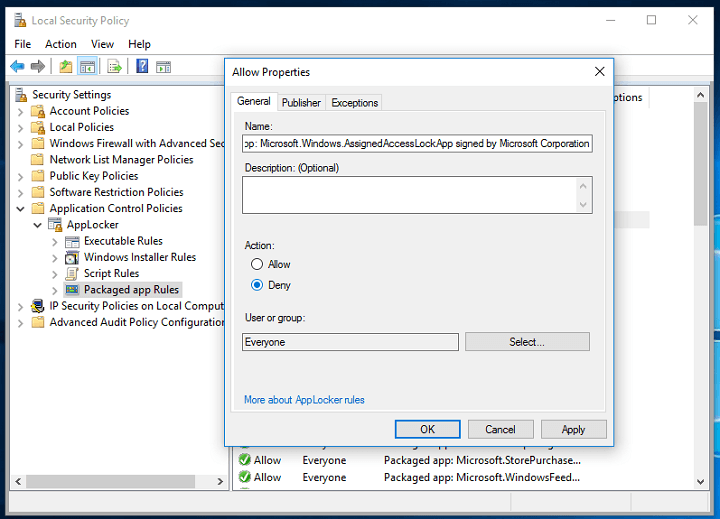
- Перезапустите компьютер, чтобы убедиться, что правила применены.
Проверка работоспособности
- Войдите под учётной записью тестового пользователя (без прав администратора) и попытайтесь запустить заблокированное приложение.
- Подтверждение: приложение не запускается и отображает сообщение о запрете доступа.
Чек‑лист администратора
- Служба Application Identity включена и запущена.
- Правила Packaged app сгенерированы и сохранены.
- Для запрещённых приложений установлено действие Deny.
- Изменения протестированы на тестовой учётной записи.
- Есть резервная копия политик (экспорт правил AppLocker).
Откат и экспорт правил
- Экспортируйте политику AppLocker в XML (правой кнопкой по разделу AppLocker → Export Policy), чтобы иметь возможность восстановить или применить правила на другом компьютере.
- Для быстрого отката можно снять галочку конфигурирования в Configure rule enforcement и сохранить изменения.
Когда этот метод не сработает
- Если устройство использует Windows 10 Pro или Home — AppLocker недоступен.
- Если служба Application Identity отключена, правила не применяются.
Метод 2 — Родительский контроль через семейные настройки Microsoft
Этот способ предназначен для родителей, которые хотят ограничить доступ ребёнка к приложениям и сайтам. Работает на Windows 10 Pro и Home, но требует, чтобы у ребёнка была отдельная учётная запись Microsoft, добавленная в семейную группу.
Создание детской учётной записи
- Откройте Settings > Accounts > Family & other people > Add a family member.
- Выберите Add a child и следуйте инструкциям. Рекомендуется создать или указать существующий Microsoft Account ребёнка.
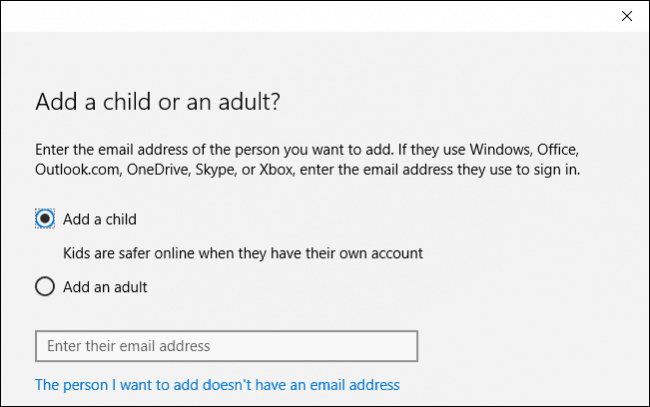
- Заполните необходимые данные (имя, номер телефона по желанию) и отправьте приглашение.
- После того как ребёнок подтвердит приглашение, его учётная запись появится в вашей семейной группе.
Настройка ограничений
- Перейдите на сайт семейных настроек: https://account.microsoft.com/family.
- Выберите профиль ребёнка и откройте раздел «Приложения и игры» или «Content restrictions».
- Можно:
- Запретить приложения по возрастному рейтингу;
- Блокировать отдельные приложения из списка установленных;
- Добавлять сайты в белый список (только разрешённые сайты).

Советы родителям
- Активируйте уведомления о попытках установки нового приложения — это позволит быстро реагировать.
- Попросите ребёнка работать под собственной учётной записью, без прав администратора — это упрощает контроль.
Ограничения метода
- Семейные настройки не блокируют все типы приложений в Pro/ Home одинаково жёстко, особенно если у пользователя есть локальная учётная запись с правами администратора.
- Для устройств без доступа в интернет синхронизация ограничений может задерживаться.
Метод 3 — Альтернативные подходы для Pro и Home
Если AppLocker недоступен, а семейные настройки не покрывают вашу задачу, рассмотрите эти варианты:
- Режим киоска (Assigned Access). Подходит для устройств, которые должны запускать только одно приложение (киоск, терминал). Эта функция доступна в Pro, Enterprise и Education.
- Ограничение прав доступа к папкам через NTFS. Уберите право на запуск исполняемых файлов для нужных пользователей, изменив разрешения файлов/папок.
- Шифрование или архивирование папок с паролем — простой способ скрыть приложения от неподготовленного пользователя.
- Сторонние решения родительского контроля и MDM (например, коммерческие продукты для управления устройствами) — дают гибкое централизованное управление.
- Software Restriction Policies (SRP) — более старый механизм, доступный в некоторых редакциях, который может блокировать приложения по пути, хэшу или издателю.
Преимущества и недостатки альтернатив
- Режим киоска — очень надёжный, но ограничивает устройство одним приложением.
- NTFS‑права — просты, но опытный пользователь с правами администратора может их изменить.
- Сторонние решения — гибкие, но требуют установки и могут быть платными.
Решение — как выбрать метод: быстрое дерево принятия решения
flowchart TD
  A[Нужно заблокировать приложение?] --> B{Версия Windows}
  B -->|Enterprise/Education| C[Использовать AppLocker]
  B -->|Pro/Home| D{Кто конечный пользователь?}
  D -->|Ребёнок| E[Использовать Семейные настройки Microsoft]
  D -->|Сотрудник/пользователь без админ прав| F[NTFS права или SRP или сторонний MDM]
  D -->|Устройство киоск/терминал| G[Assigned Access]
  C --> H[Тестирование и экспорт правил]
  E --> H
  F --> H
  G --> H
Роль‑ориентированные чек‑листы
Для родителей
- Создать отдельную учётную запись ребёнка (Microsoft Account).
- [ ] Настроить семейные ограничения через https://account.microsoft.com/family.
- Ограничить возрастные рейтинги приложений и составить белый/чёрный список приложений.
- Тестировать ограничения под учётной записью ребёнка.
Для IT‑администраторов
- Включить и запустить службу Application Identity.
- Сгенерировать набор правил AppLocker и внимательно проверить разрешённые/запрещённые приложения.
- Экспортировать правила в XML для резервной копии и массового развёртывания.
- Информировать пользователей об изменениях и подготовить план отката.
Для менеджеров/HR
- Определить политику допустимого ПО в компании.
- Согласовать список запрещённых и разрешённых приложений с IT.
- Контролировать исполнение политики через MDM или корпоративную сеть.
Матрица рисков и способы смягчения
- Пользователь с правами администратора обходит ограничение — снижение риска: не выдавайте права администратора пользователям, используйте отдельные учётные записи.
- Непреднамеренная блокировка бизнес‑приложений — снижение риска: тестирование на образце устройств, создание резервной копии правил.
- Сбои при применении правил AppLocker — снижение риска: применение на тестовой группе и подготовка отката (экспорт/импорт правил).
- Проблемы с доступом к данным при изменении NTFS прав — снижение риска: всегда делайте резервные копии данных и документируйте изменения разрешений.
Когда блокировка приложений не подходит — альтернативные меры поведенческого контроля
- Обучение и политика использования: инструкции, соглашения об использовании IT‑ресурсов и регулярные напоминания часто эффективнее технических ограничений.
- Контроль времени работы: ограничения по времени и мониторинг продуктивности вместо тотального запрета.
Мини‑глоссарий
- AppLocker — встроенный механизм в Windows для создания правил разрешения или запрета запуска приложений.
- Packaged apps — приложения, установленные как пакеты (UWP/Store apps).
- UWP — универсальная платформа приложений Windows (Universal Windows Platform).
- Application Identity — служба Windows, необходимая для применения правил AppLocker.
- Assigned Access — режим киоска, позволяющий запускать устройство только с одним приложением.
Критерии приёмки
- Запрещённое приложение не запускается под тестовой учётной записью без прав администратора.
- Утилиты восстановления и критичные бизнес‑приложения продолжают работать у назначенных пользователей.
- Политики экспортированы и задокументированы.
Часто задаваемые вопросы
Вопрос: Работает ли AppLocker на Windows 10 Pro? Ответ: AppLocker официально поддерживается только в редакциях Enterprise и Education. На Pro используйте альтернативы: SRP, NTFS‑права, режим киоска или сторонние решения.
Вопрос: Можно ли обойти семейные ограничения? Ответ: Неполный доступ в офлайн‑режиме или локальная учётная запись с админ‑правами может ослабить ограничения. Чтобы снизить риск, не давайте ребёнку права администратора и используйте отдельную учётную запись Microsoft для ребёнка.
Вопрос: Как вернуть всё обратно после экспериментов с AppLocker? Ответ: Импортируйте ранее экспортированный XML правил AppLocker или отключите применение правил в интерфейсе AppLocker, затем перезапустите службу Application Identity.
Итог и рекомендации
Если вам нужна централизованная и надёжная блокировка приложений для рабочих или учебных устройств — используйте AppLocker в Enterprise/Education. Для домашних и родителей — начните с Microsoft Family, дополните NTFS‑правами и режимом киоска по необходимости. Если требуется масштабное управление большим парком устройств — рассмотрите MDM/EDR‑решения или коммерческие продукты родительского контроля.
Важно: перед массовым применением любых ограничений выполните тестирование на контролируемой группе устройств и подготовьте план отката.
К счастью, у Windows 10 есть инструменты для большинства сценариев — от простого родительского контроля до корпоративной политики безопасности.
RELATED STORIES YOU NEED TO CHECK OUT:
- How to remove software leftovers
- How to install Windows Media Center in Windows 10 version 1607
- Fix: Kernel security check failure in Photoshop
- Fix slow OneDrive upload in Windows 10
- Fix: screen saver not working in Windows 10

Похожие материалы

Несколько аккаунтов Skype: Multi Skype Launcher

Журнал для работы: повысить продуктивность

Персональные звуки уведомлений на Android

Скачивание шоу Hulu для офлайн‑просмотра

Microsoft Start: персонализированная новостная лента
