
Как заблокировать и разблокировать игрока на Nintendo Switch
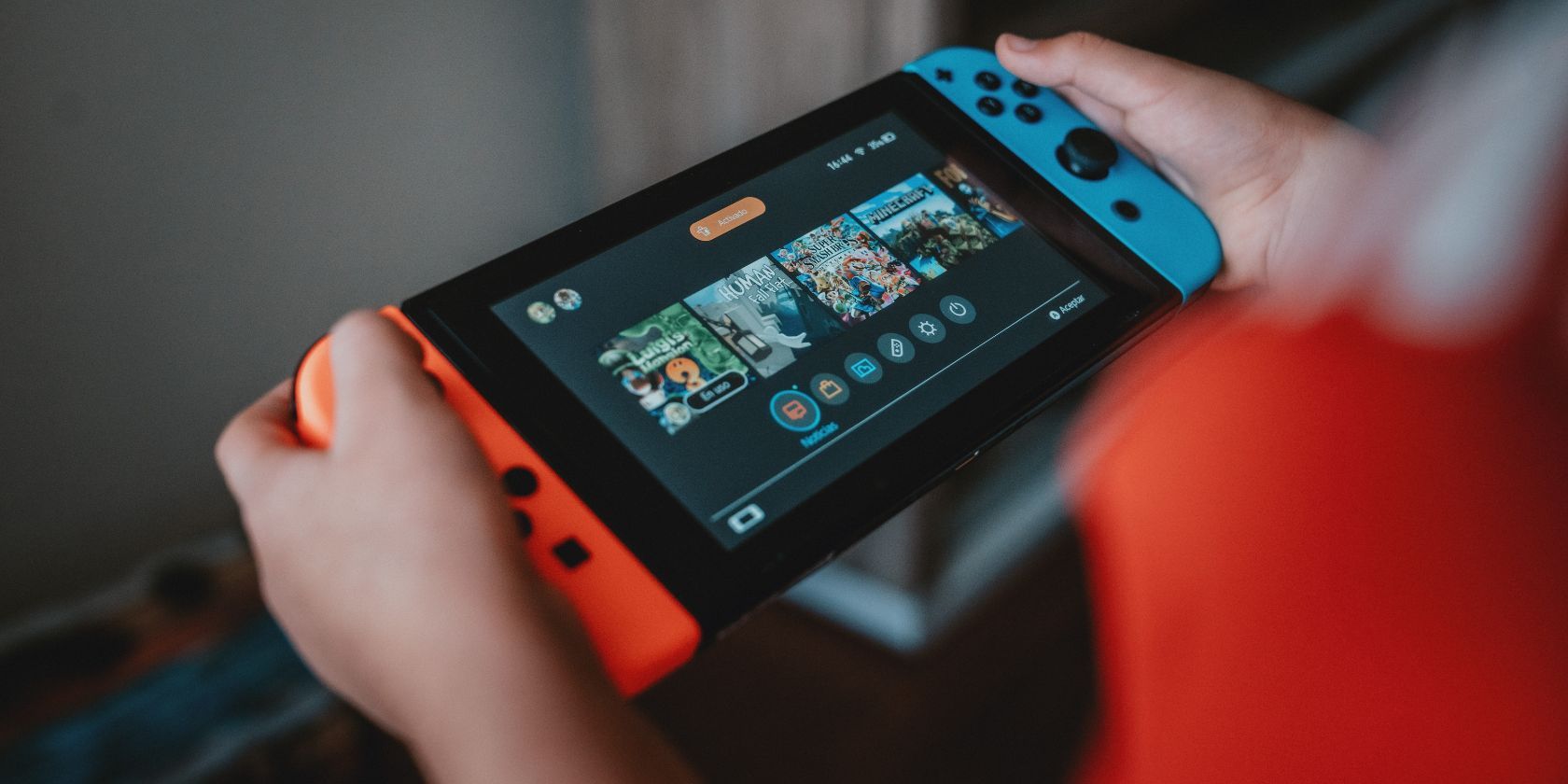
Игровое сообщество в сетевых матчах иногда может быть токсичным: тролли, читеры или просто неприятные игроки портят впечатление. Nintendo Switch по умолчанию лишён голосового чата в системе, что снижает часть проблем, но иногда блокировка — единственный удобный способ прекратить контакт.
В этой статье подробно объяснено, как и когда блокировать или разблокировать пользователя на Nintendo Switch, какие есть альтернативы, когда блокировка не помогает, а также чек-листы и краткий справочник для родителей и игроков.
Когда стоит блокировать игрока на Nintendo Switch
Вам не нужно оправдание, чтобы заблокировать другого игрока — это персональное решение для вашей игровой безопасности и комфорта. Блокировка не отправляет автоматическое сообщение в службу поддержки Nintendo о поведении другого пользователя — в отличие от жалобы, она просто прекращает любые контакты между вами и этим человеком.
Типичные причины для блокировки:
- Оскорбления, домогательства или угрожающие сообщения.
- Повторный троллинг: намеренное мешание, слезка или затяжные провокации.
- Подозрение на читерство, если это портит игровой процесс (однако сообщать о читерах стоит через внутриигровую систему отчёта при наличии).
- Личные причины: бывшие знакомые, нежелательные контакты, нежелательные приглашения.
Важно: если игрок нарушает Кодекс поведения Nintendo (угрозы, домогательства, мошенничество), стоит рассмотреть отправку жалобы через внутриигровую систему — модераторы смогут принять меры на платформенном уровне.
Что делает блокировка
Коротко о последствиях блокировки:
- Игрок удаляется из вашего Списка друзей.
- Заблокированный не может отправлять вам запросы на добавление в друзья.
- Вас больше не будут подбирать в те же сетевые матчи (в рамках возможностей игр и системы подбора).
- Вы не будете получать от него сообщений или приглашений.
Блокировка полностью обратима — вы можете в любой момент разблокировать пользователя.
Как заблокировать игрока, если он у вас в друзьях
- На главном экране выберите свой значок профиля в левом верхнем углу.
- Перейдите в Список друзей.
- Найдите нужного пользователя и выберите его профиль.
- Нажмите Параметры.
- Выберите Заблокировать.
- Подтвердите действие, следуя подсказкам на экране.
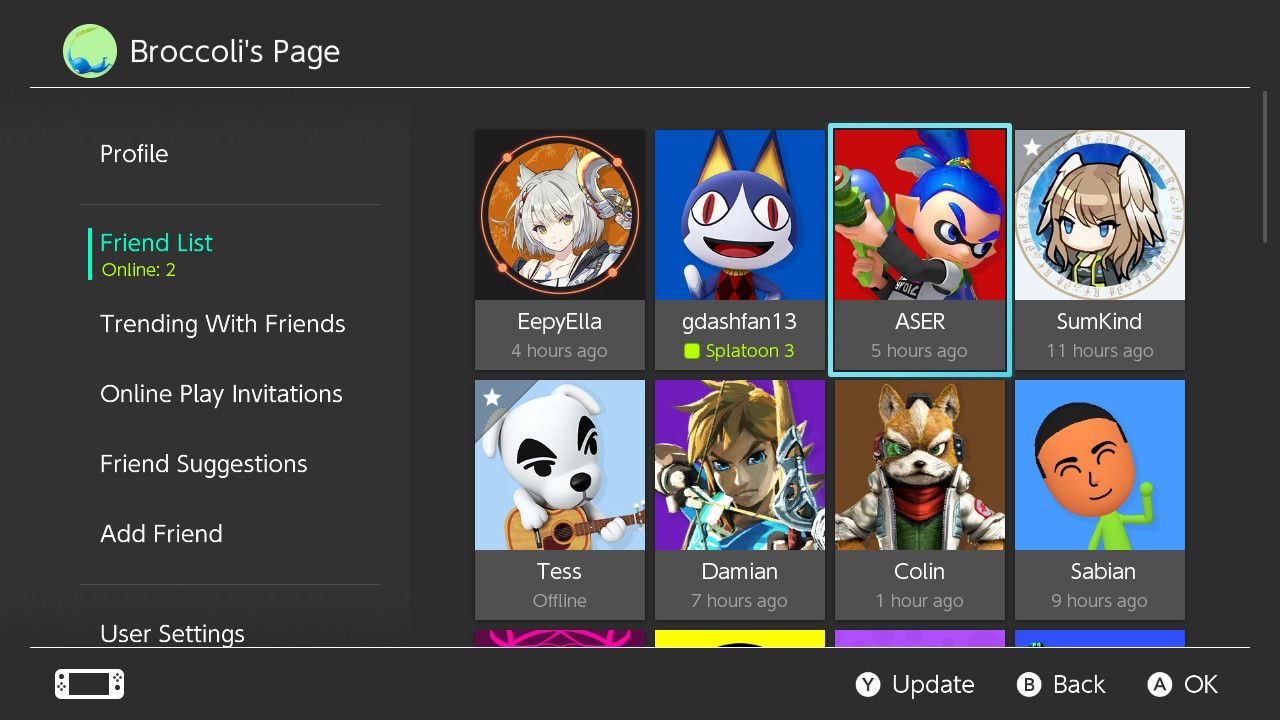
Важно: меню и формулировки в интерфейсе могут незначительно отличаться в зависимости от обновления системы и языка консоли. Если видите английские метки, ищите соответствующие пункты: “Profile — Friends — Options — Block”.
Как заблокировать игрока, если он не в друзьях
- Нажмите на свой значок профиля в левом верхнем углу главным экране.
- Откройте Добавить друга и выберите Поиск игроков, с которыми вы играли.
- Найдите нужного пользователя в списке и откройте его профиль.
- Нажмите Заблокировать и подтвердите.
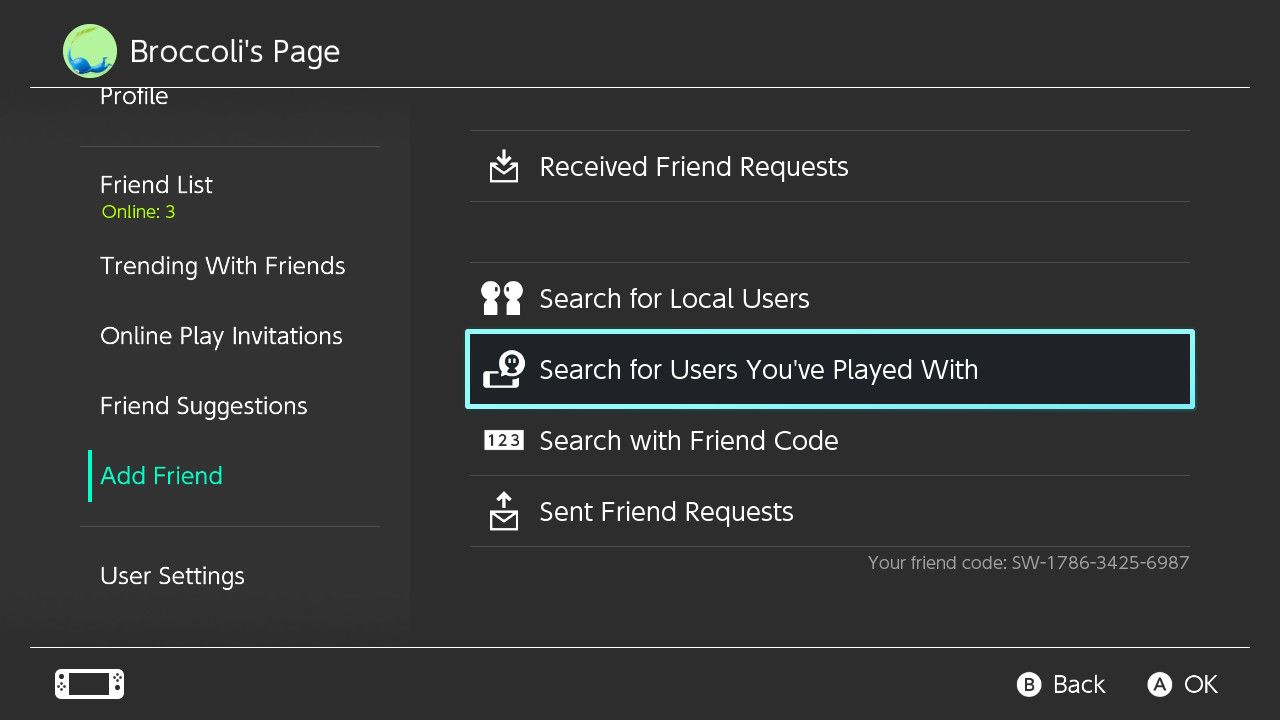
Эта опция удобна, если кто-то беспокоит вас в матчах, но вы его не добавляли в друзья.
Как разблокировать пользователя
- Откройте свой значок профиля.
- Перейдите в Параметры пользователя или Параметры учётной записи (в зависимости от версии ПО).
- Найдите раздел Управление списком заблокированных пользователей.
- Выберите профиль нужного человека и нажмите Разблокировать.
- Подтвердите действие.
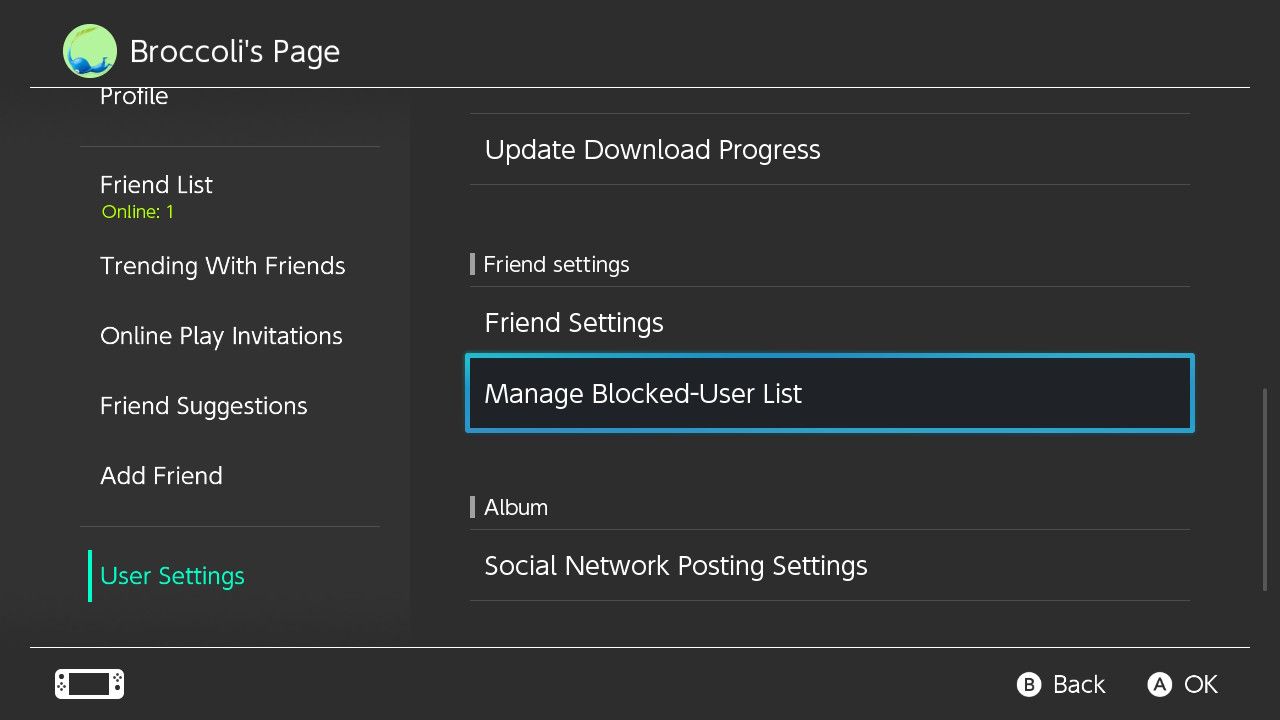
После разблокировки пользователь снова сможет отправлять вам запросы и приглашения, но он не вернётся автоматически в ваш Список друзей.
Быстрая методика: чек-лист действий
Хотите блокировать быстро? 30-секундный чек-лист:
- Нажмите значок профиля → Список друзей или Добавить друга.
- Найдите пользователя → откройте профиль.
- Нажмите Заблокировать → подтвердите.
Для разблокировки: Параметры пользователя → Управление списком заблокированных пользователей → Разблокировать.
Альтернативы блокировке
Если вы не уверены, стоит ли сразу блокировать пользователя, рассмотрите альтернативы:
- Оставить игрока в списке, но игнорировать приглашения.
- Использовать внутриигровую функцию «игнорировать» или «приглушить», если она есть в конкретной игре.
- Выйти из матча или покинуть лобби, если поведение портит игровой опыт.
- Для родителей: включить родительский контроль и настроить ограничения общения.
- Сообщить о нарушении через внутриигровой механизм жалоб (это привлекает внимание модераторов).
Когда блокировка не решит проблему (примеры)
- Игрок создаёт новые аккаунты и продолжает приставать — это называется «смешивание» аккаунтов и требует жалобы и, возможно, обращения в поддержку.
- Нарушения в матчах (читерство) лучше фиксировать и отправлять через инструмент отчёта в игре: блокировка не устранит влияние читера на исход игры.
- Массовые оскорбления в публичном чате игры могут требовать вмешательства модерации.
Рекомендации для родителей и опекунов
- Добавьте родительский контроль на приставку и ограничьте возможности общения и покупки контента.
- Объясните ребёнку, как правильно блокировать и сообщать о неподобающем поведении.
- Проверьте настройки приватности учётной записи Nintendo и возрастные ограничения для онлайн-игр.
Краткая памятка для разных ролей
- Игрок: блокируйте мгновенно, если кто-то портит матч или присылает оскорбления.
- Родитель: используйте родительский контроль и контролируйте список друзей ребёнка.
- Модератор/администратор сервера: фиксируйте повторяющийся троллинг и собирайте доказательства перед обращением в поддержку.
Мини-методология принятия решения (5 шагов)
- Оцените серьёзность поведения (разовый троллинг vs. систематические угрозы).
- Примите временное решение: выйти из игры или игнорировать.
- Если поведение повторяется — блокируйте.
- Если это правонарушение или читерство — отправьте жалобу внутри игры.
- При необходимости — сохраните скриншоты и обратитесь в поддержку Nintendo.
Мини-глоссарий
- Блокировка: действие, которое запрещает пользователю отправлять вам запросы и взаимодействовать с вами в системе.
- Разблокировка: отмена блокировки, после которой пользователь снова может контактировать.
- Родительский контроль: системная функция для ограничения доступа и общения для детских аккаунтов.
Decision flow — стоит ли блокировать?
flowchart TD
  A[Неприятное поведение в игре?] -->|Нет| B[Играть дальше]
  A -->|Да| C[Разовый инцидент?]
  C -->|Да| D[Игнорировать или выйти из матча]
  C -->|Нет| E[Повторяется или угрожает]
  E --> F[Заблокировать]
  E --> G[Сообщить модератору]
  F --> H[Сохранить доказательства при необходимости]
Часто задаваемые вопросы
Как быстро удалить из друзей и заблокировать одновременно?
Процесс удаления и блокировки идёт последовательно: при выборе «Заблокировать» пользователь автоматически удаляется из Списка друзей.
Заблокированный пользователь увидит, что я его заблокировал?
Он не получит уведомления о блокировке; тем не менее, отсутствие возможности отправлять вам запросы и видеть вас в списке друзей может подсказать ему о блокировке.
Можно ли заблокировать нескольких игроков сразу?
В стандартном интерфейсе Nintendo Switch массовой блокировки нет — придётся добавлять пользователей в список блокировки по одному.
Приватность и безопасность
Блокировка защищает вашу приватность в пределах системы Nintendo, но не защищает от внеплатформенных действий (например, если кто-то знает ваш ник и пишет вам в социальных сетях). Для внешних случаев используйте настройки приватности в соответствующих сервисах.
Итог
Блокировка на Nintendo Switch — быстрый и обратимый способ прекратить нежелательные контакты и сохранить удовольствие от игры. Используйте её, когда поведение другого игрока мешает, а при серьёзных нарушениях сообщайте через внутриигровую систему или в службу поддержки.
Важно: если поведение сопровождается угрозами или мошенничеством, дополнительно сохраняйте доказательства и обращайтесь к модераторам или в поддержку Nintendo.

Похожие материалы

Несколько аккаунтов Skype: Multi Skype Launcher

Журнал для работы: повысить продуктивность

Персональные звуки уведомлений на Android

Скачивание шоу Hulu для офлайн‑просмотра

Microsoft Start: персонализированная новостная лента
