
Как запретить установку программ в Windows и защитить компьютер

Кратко
- Простые настройки Windows и сторонние утилиты помогут запретить установку ПО другим пользователям.
- Для надежной защиты сочетайте стандартные аккаунты, политики (Group Policy / реестр) и контроль портов USB.
Введение
Независимо от того, используете вы рабочий или личный компьютер, риск большой, если кто‑то может устанавливать программы без вашего контроля. Неизвестное приложение может содержать вредоносный код или следить за вашей активностью. К тому же постоянно удалять ненужные программы — неприятно.
В этой статье я перевёл и расширил набор рабочих методов: от самых простых — до продвинутых. Включил сценарии, когда каждый метод не сработает, чек‑листы для разных ролей и план отката. Все шаги описаны простым языком и с учётом интерфейса Windows на русском языке.
Важно: перед изменением реестра или политик создайте точку восстановления системы.
Основные подходы в одном предложении
- Используйте стандартные (неадминистраторские) учётные записи для других людей.
- Разрешайте установку только из Microsoft Store, если это закрытая среда.
- Блокируйте Windows Installer через Group Policy или реестр для жёсткой блокировки.
- Отключайте USB порты, если боитесь офлайн‑установок.
- Применяйте специализированные продукты вроде Install‑Block или Deep Freeze, когда нужны дополнительные гарантии.
1. Добавьте локальную стандартную учётную запись
Когда использовать: дом, учебное место, общий компьютер.
Почему это работает: стандартная учётная запись не имеет прав на установку системного ПО.
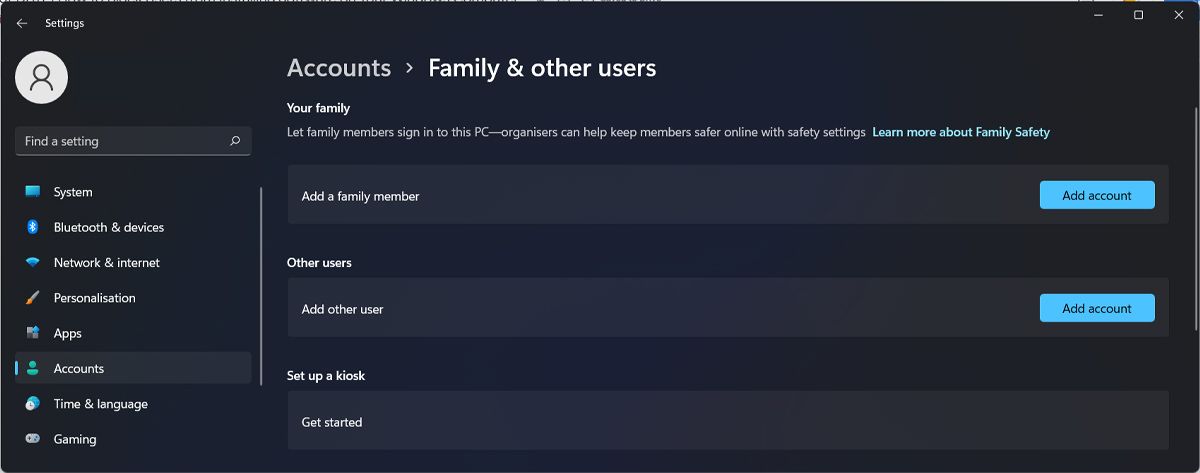
Шаги (Windows 11, локализация интерфейса):
- Откройте Параметры (клавиши Windows + I).
- Перейдите в раздел Учётные записи.
- Выберите Семья и другие пользователи.
- Нажмите Добавить учётную запись рядом с Добавить члена семьи и создайте неадминистративный профиль.
Подсказки:
- Удалите лишние учётные записи с правами администратора, если они вам не нужны.
- Для детей используйте семейные функции Microsoft с ограничениями контента.
2. Разрешите установку только из Microsoft Store
Когда использовать: если в системе достаточно приложений из Microsoft Store.
Почему это работает: большинство сторонних установщиков будут заблокированы.
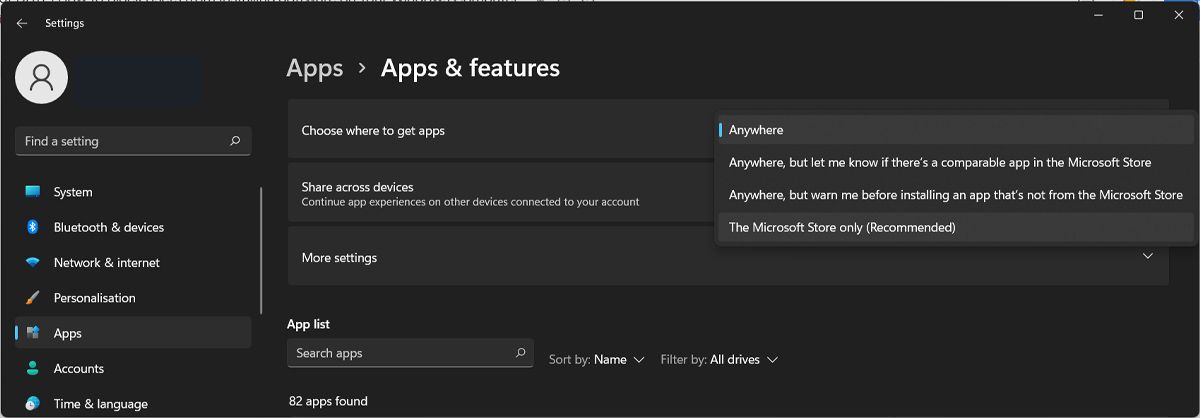
Шаги:
- Откройте Параметры (Windows + I).
- Слева выберите Приложения.
- Нажмите Приложения и возможности.
- В выпадающем списке Где брать приложения выберите Только Microsoft Store (рекомендуется).
Ограничения:
- Подойдёт не для всех задач — многие профессиональные приложения отсутствуют в магазине.
- Опытный пользователь с правами администратора всё ещё сможет обойти это.
3. Отключение Windows Installer через Group Policy
Когда использовать: компьютеры в офлайн‑среде или в локальной сети, где есть доступ к gpedit.
Почему это работает: блокирует установщик Windows (msiexec) на уровне политик.
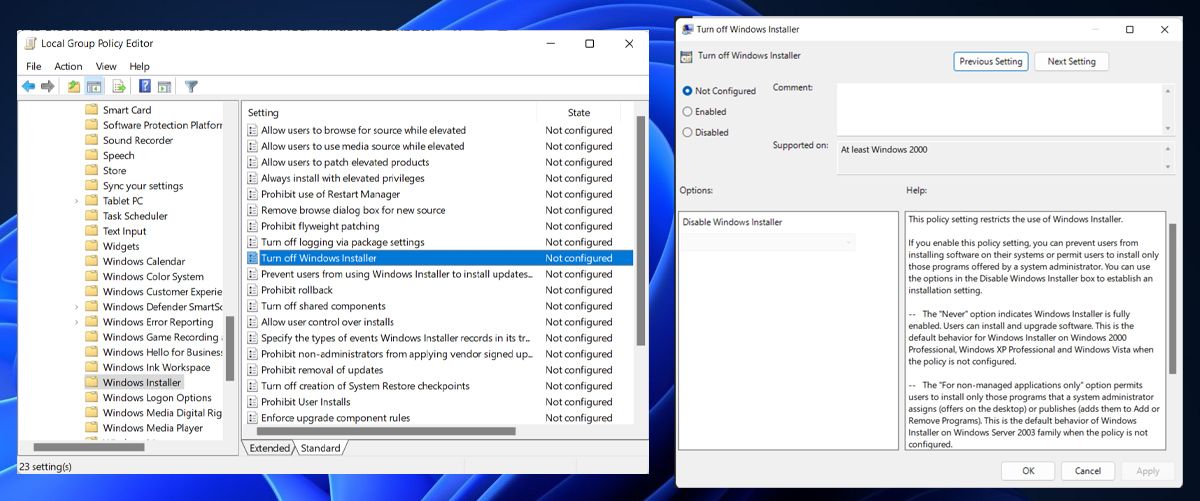
Шаги:
- Нажмите Windows + R.
- Введите gpedit.msc и нажмите OK.
- Перейдите: Конфигурация компьютера > Административные шаблоны > Компоненты Windows > Установщик Windows.
- В правой части найдите параметр Отключить установщик Windows.
- Откройте его и выберите Включено.
- Нажмите Применить и ОК.
- Перезагрузите компьютер.
Отмена: проделайте те же шаги и установите значение Отключено.
4. Блокировка запуска msiexec через политику “Не запускать указанные приложения”
Когда использовать: когда нужно запретить конкретный исполняемый файл на уровне пользователя.
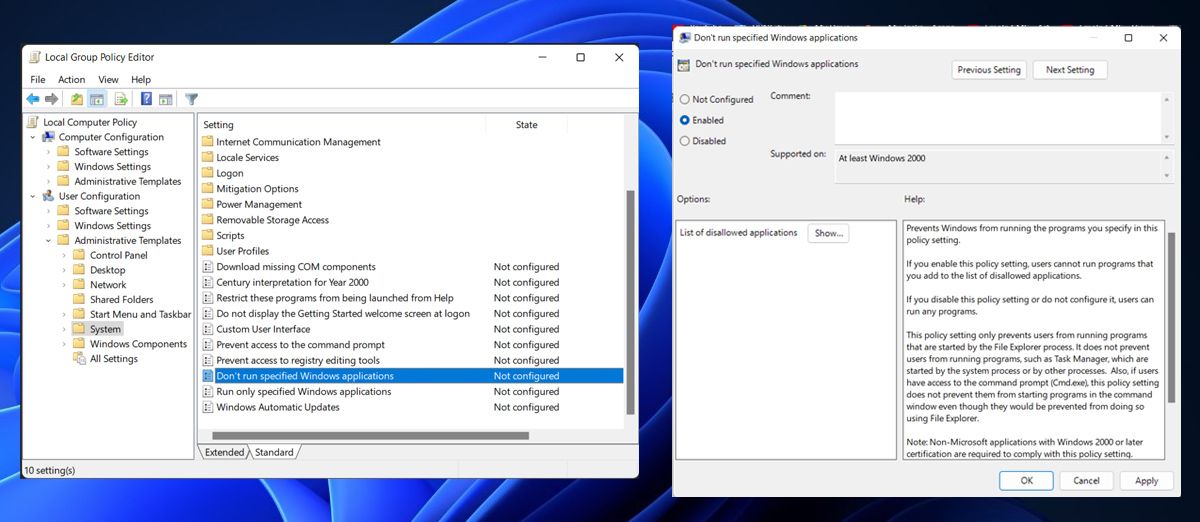
Шаги:
- В редакторе локальных политик перейдите в Конфигурация пользователя > Административные шаблоны > Система.
- В правой части найдите Не запускать указанные приложения Windows.
- Откройте параметр и установите Включено.
- Нажмите кнопку Показать рядом со списком запрещённых приложений.
- Добавьте строку с путём к установщику:
C:\Windows\System32\msiexec.exe - Нажмите ОК и перезагрузите компьютер.
Примечание: политике нужен точный путь к исполняемому файлу.
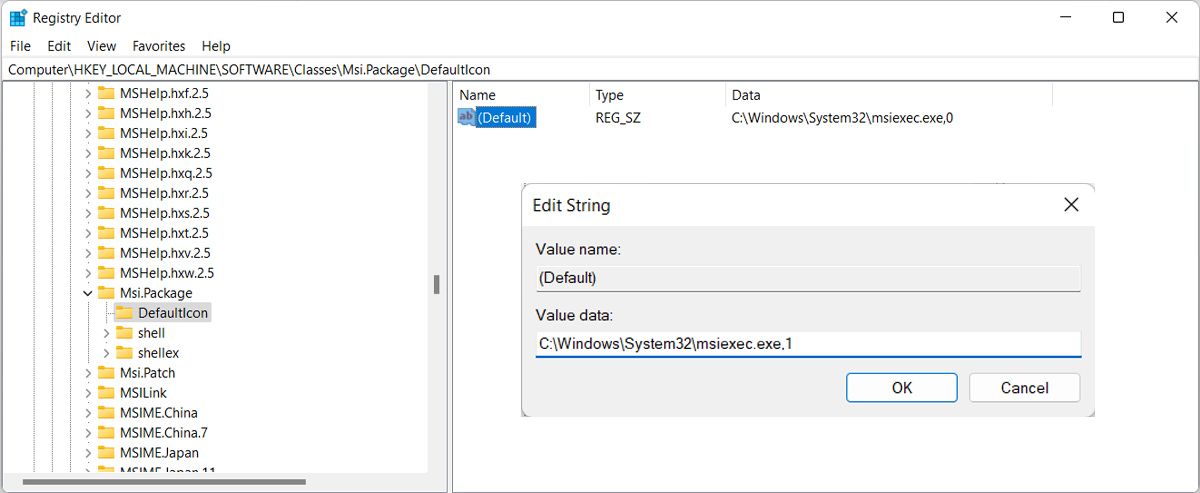
5. Изменение реестра для блокировки установщика
Внимание: редактирование реестра может повредить систему, если сделать ошибку. Создайте точку восстановления.
Шаги:
- Откройте меню Пуск и введите regedit, запустите Редактор реестра.
- Перейдите по веткам:
HKEY_LOCAL_MACHINE > Software > Classes > Msi.Package > DefaultIcon - В правой панели откройте ключ (По умолчанию).
- В поле «Значение» установите:
C:\Windows\System32\msiexec.exe,1 - Закройте редактор и перезагрузите компьютер.
Почему это может помочь: изменение иконки/значения указывает системе иной обработчик, что иногда мешает нормальной работе установщика. Это не всегда исчерпывающий метод, но работает как дополнительный барьер.
6. Отключение USB‑портов
Когда использовать: если опасаетесь офлайн‑установок с флешки.
Варианты отключения:
- Отключить контроллеры USB в Диспетчере устройств (Device Manager).
- Отключить массовое хранилище USB через Group Policy:
Конфигурация компьютера > Административные шаблоны > Система > Доступ к съёмным устройствам — запретить использование. - Отключить USB mass storage через реестр (удаление или фильтрация драйвера usbstor).
- Отключить порты в BIOS/UEFI (самый надёжный способ для физической безопасности).
Плюсы и минусы:
- BIOS/UEFI даёт наибольшую гарантию, но требует доступа к настройкам прошивки.
- Политики и диспетчер устройств можно отменить при наличии прав администратора.
7. Сторонние решения: Install‑Block и Deep Freeze
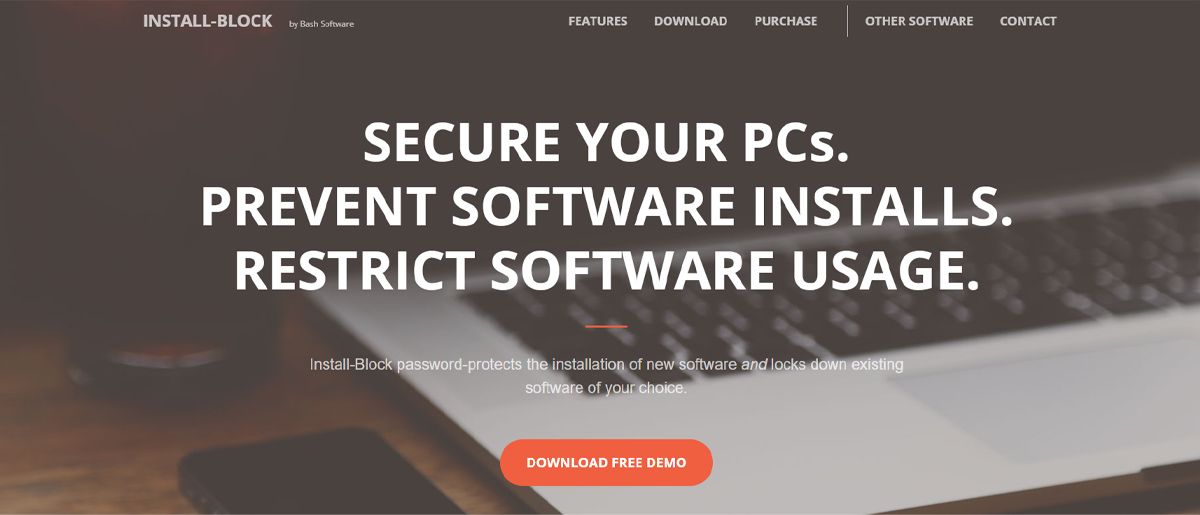
Install‑Block
- Функция: мониторит процессы и ключевые слова установщиков; при срабатывании требует пароль и блокирует дальнейшую установку.
- Плюсы: простота, контроль доступа по паролю, блокировка доступа к элементам интерфейса (Диспетчер задач и др.).
- Минусы: программы такого типа не защищают от физического доступа с загрузочной флешки.
Deep Freeze
- Функция: «замораживает» состояние системы и автоматически откатывает все изменения при перезагрузке.
- Плюсы: любая попытка установки исчезнет после перезагрузки.
- Минусы: также откатывает полезные изменения; не подходит, если вы часто обновляете ПО.
Сравнение (краткая матрица)
| Решение | Уровень защиты | Возврат изменений | Подходит для |
|---|---|---|---|
| Стандартные учётные записи | Низкий — средний | Нет | Домашние ПК, общие компьютеры |
| Microsoft Store only | Средний | Нет | Классы, киоски, гости |
| Group Policy / реестр | Средний — высокий | Да | Офис, предприятия с админом |
| Отключение USB | Высокий (физический) | Да | Лаборатории, публичные ПК |
| Install‑Block | Средний | Да | Домашние ПК, школы |
| Deep Freeze | Высокий | Да (все изменения) | Точки доступа, тестовые среды |
Когда методы не сработают (ограничения и обходы)
- Пользователь с правами администратора может вернуть доступ, если знает учетные данные.
- Загрузка с внешнего носителя (bootable USB) обходит Windows и её политики.
- Без защиты BIOS/UEFI злоумышленник может изменить порядок загрузки.
- Некоторые вредоносные программы умеют обходить политики через уязвимости или эксплойты.
Рекомендация: комбинируйте меры (аккаунты + политики + физическая защита) для надёжного результата.
Модель принятия решения (что выбрать)
- Если нужен простой вариант для семьи — используйте стандартные учётные записи и Microsoft Store only.
- Для школы/киоска — сочетание Store only + Deep Freeze.
- Для офиса и защищённых рабочих станций — Group Policy + отключение USB + мониторинг и резервные копии.
flowchart TD
  A[Нужна простая защита?] -->|Да| B[Создать стандартные аккаунты]
  A -->|Нет| C[Требуется жёсткая блокировка]
  C --> D{Можно ли управлять политиками?}
  D -->|Да| E[Применить Group Policy и запрет msiexec]
  D -->|Нет| F[Использовать сторонние утилиты]
  E --> G{Требуется откат изменений после перезагрузки?}
  G -->|Да| H[Deep Freeze]
  G -->|Нет| I[Install-Block + отключение USB]
Чек‑лист для ролей
Домашний пользователь
- Создать стандартные аккаунты для гостей.
- Включить «Только Microsoft Store», если возможно.
- Установить простую блокировочную утилиту (по желанию).
Родитель / учитель
- Включить семейные ограничения Microsoft.
- Использовать Deep Freeze на общих компьютерах.
- Объяснить детям правила использования.
IT‑администратор
- Настроить Group Policy для всей ОУ в Active Directory.
- Блокировать msiexec и нежелательные исполняемые файлы.
- Отключить загрузку с USB в BIOS и установить пароль на прошивку.
План действий (SOP) — быстрое внедрение на одном ПК
- Создайте точку восстановления.
- Создайте отдельную стандартную учётную запись.
- Если подходит — поставьте режим Только Microsoft Store.
- Примените политику отключения Windows Installer (gpedit).
- Отключите USB‑mass storage через Group Policy или BIOS.
- Проведите тест: попытайтесь установить MSI и EXE под обычным аккаунтом.
- Документируйте сделанные изменения и храните копии настроек.
Критерии приёмки (тесты)
- Попытка запустить msiexec.exe под пользователем без прав завершается ошибкой или блокируется.
- Попытка установки .msi и .exe без учётных данных администратора блокируется.
- При включённом режиме «Только Microsoft Store» установка сторонних файлов из проводника не проходит.
- При отключённых USB флешки не распознаются как массовое хранилище (проверка в “Этот компьютер“).
Откат изменений и восстановление доступа
Group Policy
- Возврат: открыть gpedit.msc и вернуть параметр Отключить установщик Windows в значение Отключено.
Реестр
- Откат: откройте regedit и восстановите значение ключа (По умолчанию) в прежнее значение или удалите внесённый вами параметр.
USB
- В BIOS/UEFI включите порты обратно и сохраните настройки.
- В Диспетчере устройств включите нужные контроллеры USB.
Deep Freeze
- Отключите режим «заморозки» через консоль Deep Freeze и выполните перезагрузку.
Дополнительные рекомендации по безопасности
- Включите контроль учётных записей (UAC) и используйте сильные пароли.
- Поддерживайте резервные копии важных данных вне защищаемой машины.
- Периодически проверяйте логи событий Windows на попытки установки ПО.
Приватность и юридические заметки
- Контроль доступа к компьютеру влияет на личные данные пользователей. Ограничения для сотрудников или учащихся вводите с учётом внутренней политики и законодательства о персональных данных.
Краткое резюме
- Для большинства случаев достаточно создать стандартные аккаунты и ограничить установку приложений из Microsoft Store.
- Для более строгого контроля используйте Group Policy/реестр и отключайте USB.
- Сторонние инструменты, такие как Install‑Block и Deep Freeze, дают дополнительные гарантии, но имеют свои ограничения.
Если нужно, могу подготовить готовые GPO‑шаблоны, reg‑файлы для импорта и пошаговое руководство с скриншотами, адаптированное под вашу версию Windows.

Похожие материалы

Несколько аккаунтов Skype: Multi Skype Launcher

Журнал для работы: повысить продуктивность

Персональные звуки уведомлений на Android

Скачивание шоу Hulu для офлайн‑просмотра

Microsoft Start: персонализированная новостная лента
