
Как заблокировать TikTok на домашнем Wi‑Fi через OpenDNS
Что вы получите из этой инструкции
- Пошаговая настройка OpenDNS на роутере.
- Список доменов TikTok для блокировки в OpenDNS.
- Проверки, отладка и советы по устойчивости блокировки.
- Альтернативные подходы и чеклисты для родителей и администраторов.
Важно: метод работает только при подключении телефона к Wi‑Fi. Если пользователь включает мобильные данные или VPN, трафик обходит ваш роутер и блокировка не сработает.
Требования и предварительная подготовка
- Домашний Wi‑Fi роутер с возможностью задать DNS вручную (подавляющее большинство производителей поддерживают это).
- Подключение к интернету через вашего провайдера.
- Бесплатная учётная запись OpenDNS Home (инструкции ниже).
Примечание: если у провайдера динамический IP (IP меняется со временем), стоит настроить OpenDNS Updater на одном из ваших домашних компьютеров, чтобы OpenDNS всегда видел текущий IP вашей сети.
Шаг 0: Что такое OpenDNS?
OpenDNS — это сервис DNS с дополнительными возможностями: защита от фишинга, фильтрация веб‑контента и базовая аналитика запросов DNS. Если вы в настройках роутера указываете DNS‑серверы OpenDNS, все DNS‑запросы ваших устройств будут проходить через их фильтр. С 2015 года OpenDNS входит в портфель Cisco и интегрирован в продукты Cisco Umbrella.
Короткое пояснение: DNS переводит доменные имена в IP‑адреса. OpenDNS сообщает, какие домены разрешать, а какие блокировать, основываясь на настройках вашего аккаунта.
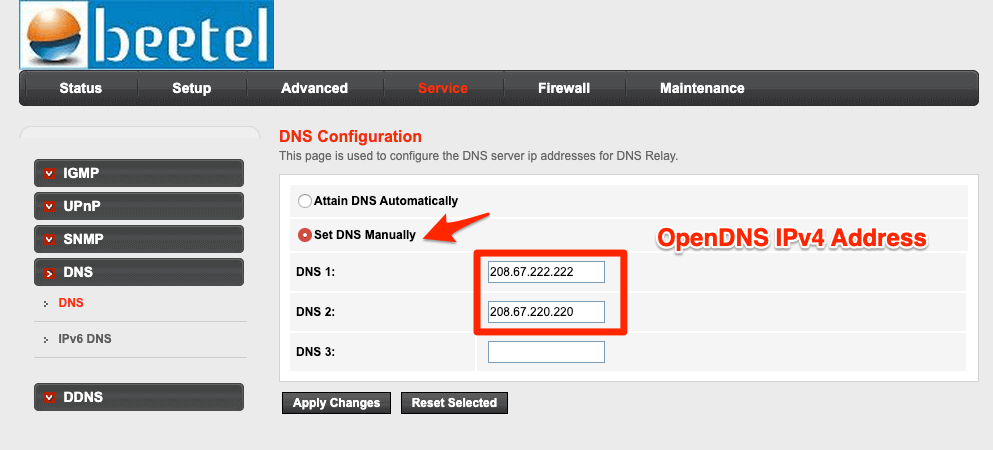
Шаг 1: Ввести IP‑адреса OpenDNS в настройках роутера
- Войдите в административную панель вашего роутера.
- Найдите раздел сетевых/интернет настроек, раздел DNS или WAN.
- Переключите DNS с автоматического (от провайдера) на ручной ввод.
- Введите следующие адреса OpenDNS IPv4:
- 208.67.222.222
- 208.67.220.220
Сохраните настройки и перезагрузите роутер. После перезагрузки подождите несколько минут и проверьте статус с помощью проверки OpenDNS (описано ниже).
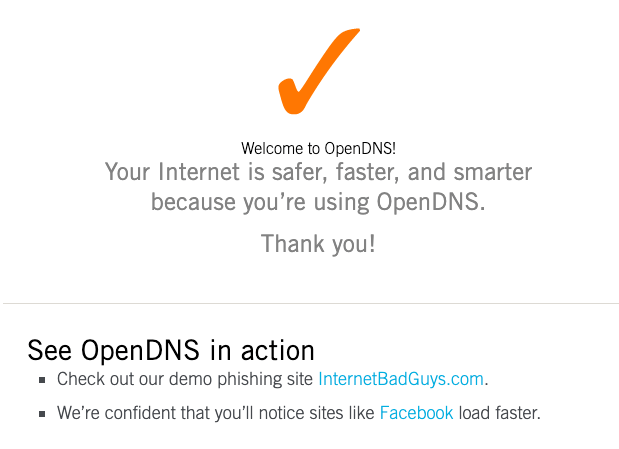
После применения настроек откройте тестовую страницу OpenDNS. Если всё настроено верно, вы увидите подтверждение о том, что сеть использует OpenDNS.
Шаг 2: Создайте бесплатный аккаунт OpenDNS Home
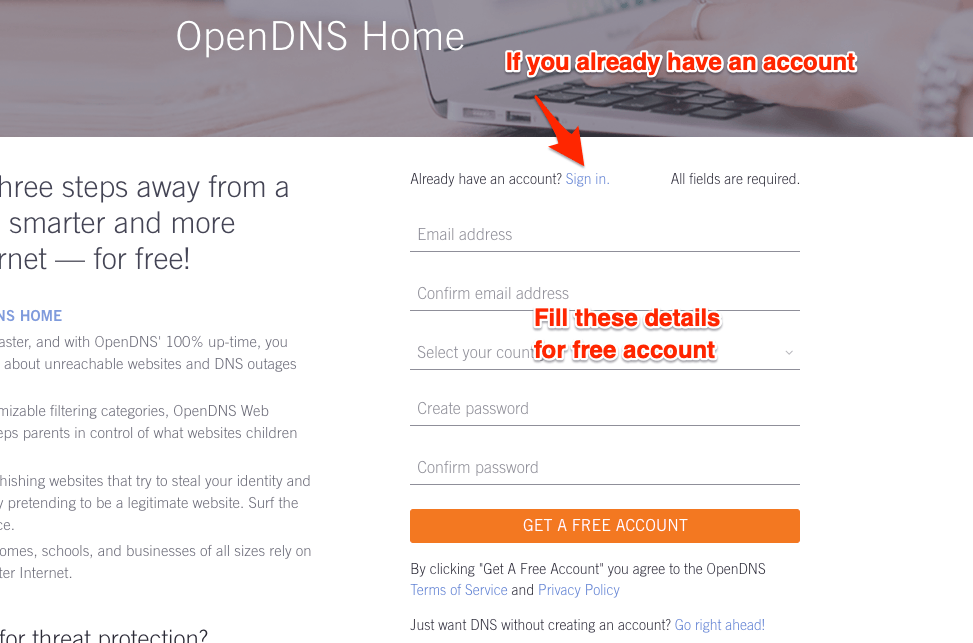
- Перейдите на страницу регистрации OpenDNS Home.
- Укажите действующий email и придумайте пароль.
- Подтвердите email через письмо, которое придёт на почту.
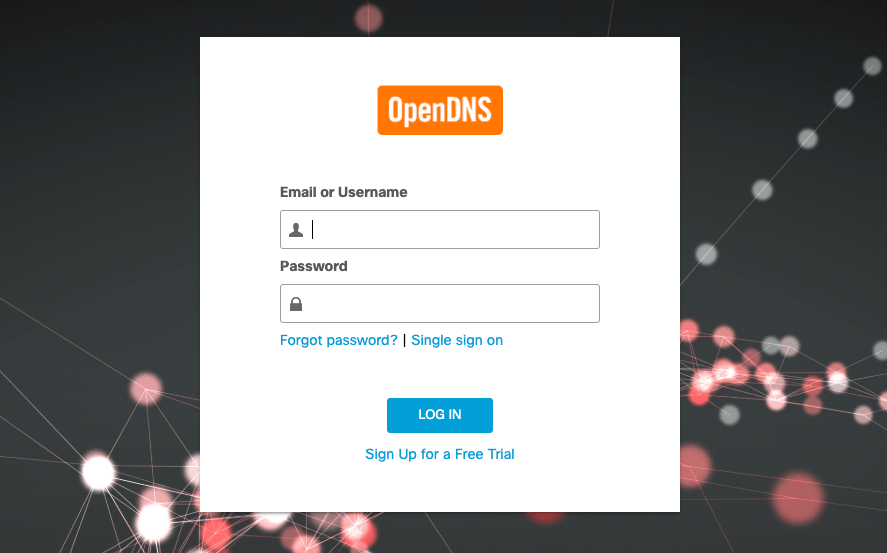
- Войдите в панель OpenDNS Dashboard.
Шаг 3: Добавьте ваш роутер/сеть в OpenDNS
- В панели OpenDNS откройте раздел Settings (Настройки).
- Вы увидите автоматически определённый IP вашей сети в блоке “Your networks”.
- Нажмите “ADD THIS NETWORK”, дайте сети имя, например “Home WiFi”.
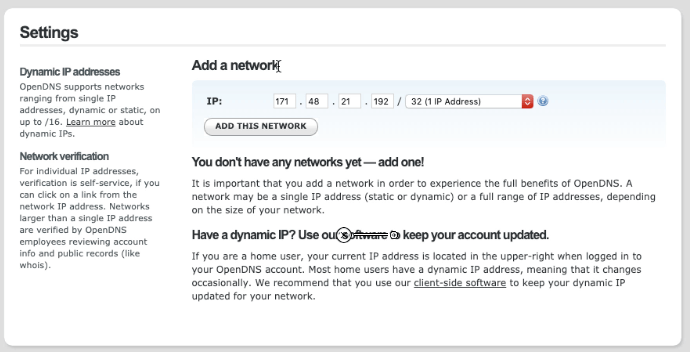
Важно: если у вас динамический IP, установите OpenDNS Updater на один из компьютеров в сети (Windows или macOS). Это приложение автоматически обновляет текущий IP в аккаунте OpenDNS.
Шаг 4: Заблокируйте домены TikTok в фильтре контента OpenDNS
- В разделе Settings выберите вашу сеть (Home WiFi).
- Перейдите на вкладку Web Content Filtering (Фильтрация веб‑контента).
- Найдите секцию Manage individual domains (Управление отдельными доменами).
- Вводите по одному домену в строку и выбирайте для каждого “Always block” (Всегда блокировать).
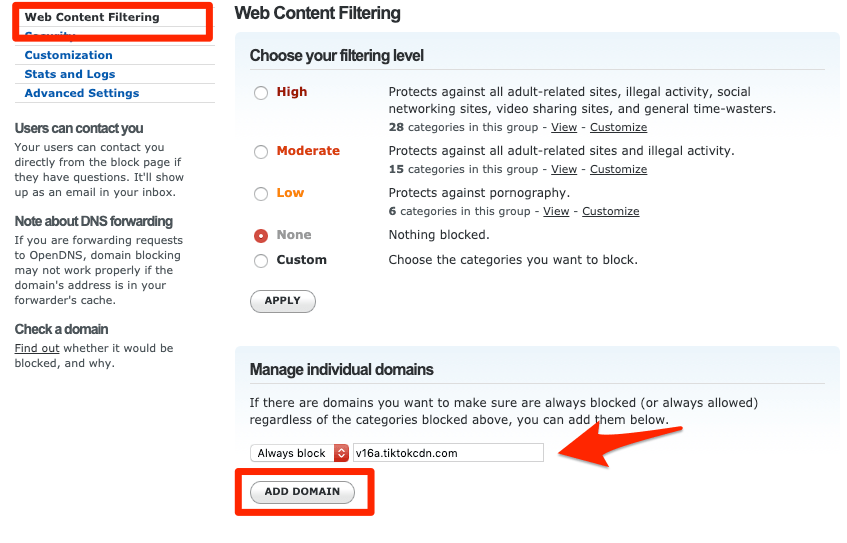
Список доменов TikTok для блокировки (вставьте каждый в отдельную строку):
- v16a.tiktokcdn.com
- p16-tiktokcdn-com.akamaized.net
- log.tiktokv.com
- ib.tiktokv.com
- api-h2.tiktokv.com
- v16m.tiktokcdn.com
- api.tiktokv.com
- v19.tiktokcdn.com
- mon.musical.ly
- api2-16-h2.musical.ly
- api2.musical.ly
- log2.musical.ly
- api2-21-h2.musical.ly
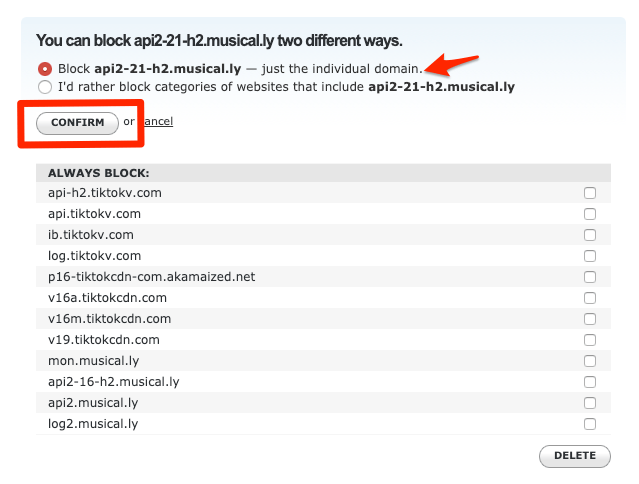
Примечание: список доменов меняется со временем. Периодически проверяйте и обновляйте список блокируемых доменов.
Шаг 5: Включите сбор статистики и логов
Чтобы видеть попытки доступа к заблокированным доменам и общее поведение сети, включите Stats and Logs (Статистика и логи) для вашей сети и нажмите Apply.
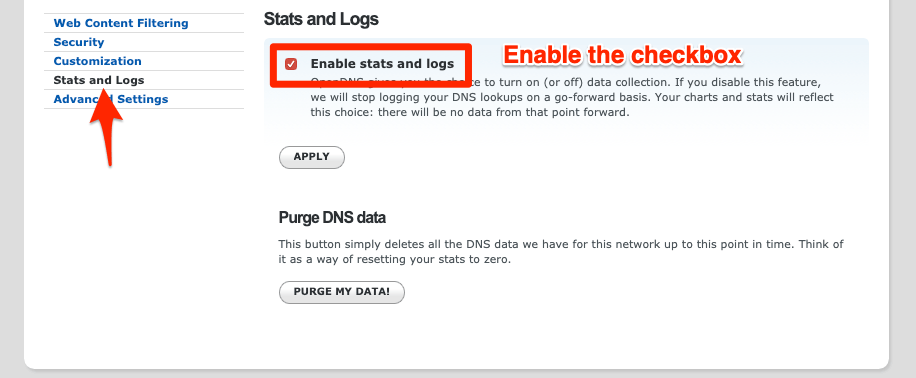
Сбор статистики помогает понять, какие устройства и когда пытались обратиться к заблокированным ресурсам.
Шаг 6: Проверка блокировки и ожидание
После внесения доменов в блок‑лист подождите от нескольких минут до 1–2 часов, пока изменения распространится по DNS‑кешам. Затем откройте TikTok на телефоне, подключённом к Wi‑Fi:
- Приложение может запуститься, но видео не будут проигрываться.
- Возможно появится сообщение “Нет подключения к интернету”, хотя Wi‑Fi активен.
Если всё настроено верно, вы увидите, что контент недоступен.
Критерии приёмки
- Роутер использует DNS 208.67.222.222 и 208.67.220.220.
- Сеть зарегистрирована в OpenDNS и видна в панели.
- Все перечисленные домены TikTok добавлены и помечены “Always block”.
- На клиентском устройстве под управлением Wi‑Fi видео в TikTok не загружаются.
Если все пункты выполнены — блокировка считается успешной.
Что делать, если блокировка не работает
- Устройство использует мобильные данные или VPN — отключите их и проверьте снова.
- Телефон может иметь альтернативные DNS в настройках Wi‑Fi — проверьте, что он получает DNS от роутера.
- Кеш DNS — на устройстве перезапустите Wi‑Fi или очистите DNS‑кеш (перезагрузка телефона/роутера).
- Некоторые домены могут измениться — обновите список доменов в OpenDNS.
- Если провайдер блокирует внешние DNS, свяжитесь с техподдержкой или используйте другой подход (см. раздел альтернатив).
Когда этот метод неэффективен
- Если пользователь подключается через мобильную сеть — трафик не идёт через ваш роутер и OpenDNS.
- Если на устройстве активирован VPN, прокси или мобильное приложение использует зашифрованные каналы, обходящие DNS‑фильтр.
- Если приложению добавлены новые домены/сервисы, которых нет в вашем блок‑листе.
Альтернативные подходы
- Встроенные родительские фильтры роутера — многие современные роутеры (Asus, Netgear, TP‑Link) имеют простые инструменты блокировки приложений и расписания интернета.
- Специализированные приложения родительского контроля (Family Link, Qustodio, Norton Family) — дают управление по пользователям, расписания и отчёты.
- Блокировка на уровне шлюза/фаервола (для продвинутых пользователей) — правила по IP/портам и DPI (глубокий анализ пакетов) в корпоративных устройствах.
- MDM (Mobile Device Management) для управляемых устройств — для организаций или устройств под контролем работодателя.
Плюс и минус альтернатив: многие дают более тонкий контроль (по пользователям, расписанию), но требуют подписки, настройки приложений на каждом устройстве или покупки более продвинутого оборудования.
Ментальные модели и хексы: как мыслить о блокировке приложений
- DNS‑фильтрация — блокирует разрешение имён доменов. Если домен не разрешается, приложение не может найти сервер по имени.
- HTTPS шифрует содержимое, но не препятствует разрешению домена. DNS‑блокировка всё же эффективна, пока приложение использует домены, а не прямые IP‑адреса.
- VPN и прокси меняют точку выхода трафика — это основной путь обхода DNS‑блокировок.
Роли и чек-листы
Чек‑лист для родителей
- Проверить, что устройства детей подключаются к домашнему Wi‑Fi.
- Ввести DNS OpenDNS в роутере и перезагрузить его.
- Создать аккаунт OpenDNS Home и добавить сеть.
- Добавить домены TikTok в раздел “Manage individual domains” и поставить “Always block”.
- Включить статистику и проверять логи раз в неделю.
Чек‑лист для домашнего администратора сети
- Подтвердить, что роутер не форсирует альтернативные DNS для клиентов.
- Настроить OpenDNS Updater при динамическом IP.
- Настроить оповещения при всплесках попыток доступа к заблокированным доменам.
- Обновлять блок‑лист доменов раз в неделю.
Краткий SOP (план действий) для быстрого повторения настройки
- В роутере заменить DNS на 208.67.222.222 и 208.67.220.220. Перезагрузить роутер.
- Создать/войти в OpenDNS Home.
- Добавить сеть в OpenDNS и подтвердить IP.
- В Web Content Filtering добавить домены TikTok и установить “Always block”.
- Включить Stats and Logs.
- Подождать 30–120 минут и проверить работу приложения на клиентском устройстве.
Тестовые сценарии и приёмка
- TC1: На телефоне, подключённом к Wi‑Fi, открыть TikTok — видео не загружаются.
- TC2: На телефоне включить мобильные данные — TikTok работает (ожидаемо).
- TC3: Включить VPN на телефоне — TikTok может работать (ожидаемо). Если нужно блокировать и VPN, используйте дополнительные меры.
- TC4: Проверить логи OpenDNS — должны быть записи о попытках доступа к заблокированным доменам.
Приватность и соответствие законодательству
OpenDNS хранит логи DNS‑запросов для вашей сети, если включена опция статистики. Это помогает видеть попытки доступа к заблокированным ресурсам, но также значит, что часть информации о запросах сохраняется у поставщика сервиса. Для домашних сценариев это обычно приемлемо, но для корпоративной или чувствительной среды рассмотрите локальные решения и обсудите политику хранения логов.
Уровни зрелости подхода
- Уровень 1 (Базовый): Только DNS‑блокировка через OpenDNS. Подходит для большинства домашних пользователей.
- Уровень 2 (Средний): DNS + роутерные правила и расписания (ограничение времени доступа).
- Уровень 3 (Продвинутый): Контроль на уровне шлюза/фаервола, DPI, централизованное управление устройствами.
Полезные советы и подводные камни
- Обновляйте список доменов: разработчики приложений меняют CDN и домены.
- Если дети научились менять настройки DNS на телефоне — поставьте пароль на роутер и ограничьте доступ к его админ‑панели.
- Для Apple‑устройств можно дополнительно настроить Screen Time (Экранное время) и ограничения по приложениям.
Глоссарий (в одну строку)
- DNS — система, переводящая доменные имена в IP‑адреса.
- CDN — сеть доставки контента, часто используется приложениями для видео.
- VPN — технология, шифрующая трафик и скрывающая его маршрут.
Заключение
Метод с OpenDNS даёт простой и бесплатный способ блокировать TikTok на всех устройствах, когда они подключены к домашнему Wi‑Fi. Это полезно для родителей и владельцев сетей, которые хотят ограничить доступ к определённым приложениям без установки программ на каждое устройство. Однако метод не защищает от мобильного интернета и VPN, поэтому для более строгого контроля стоит рассмотреть дополнительные меры.
Если у вас возникли проблемы с выполнением шагов, укажите модель роутера и опишите поведение приложения — я помогу с отладкой.
Дополнительно: видеоинструкция — как блокировать TikTok на роутере (ссылка в исходной статье).
Поделитесь этой инструкцией с другими, кому надоело устранять зависимость от TikTok. Если хотите, я могу подготовить краткую версию для печати или чек‑лист в формате PDF.

Похожие материалы

Несколько аккаунтов Skype: Multi Skype Launcher

Журнал для работы: повысить продуктивность

Персональные звуки уведомлений на Android

Скачивание шоу Hulu для офлайн‑просмотра

Microsoft Start: персонализированная новостная лента
