
Как блокировать PUA в Windows Defender
TL;DR
Включите встроенную защиту от потенциально нежелательных программ (PUA) в Windows Defender через PowerShell: это автоматически помещает подозрительные «специальные предложения» в карантин. Команда: Set-MpPreference -PUAProtection 1
Что такое PUA (коротко)
PUA — потенциально нежелательные программы, обычно поставляются в комплекте с бесплатным ПО. Это не всегда классические вирусы: чаще — «очистители», тулбары и захватчики поиска, которые замедляют систему или портят настройки браузера.
Важно: PUA — не всегда вредоносные в привычном смысле, но часто нежелательны и нарушают ожидания пользователя.
Как включить защиту пошагово
- Откройте Меню «Пуск», введите PowerShell.
- Правой кнопкой мыши по PowerShell → Запустить от имени администратора. Подтвердите запрос контроля учётных записей.
- Вставьте и выполните команду:
Set-MpPreference -PUAProtection 1
После этого Windows Defender будет автоматически распознавать и помещать в карантин PUA при их установке.
Совет: чтобы временно отключить — выполните ту же команду, заменив 1 на 0:
Set-MpPreference -PUAProtection 0Где посмотреть, что было заблокировано
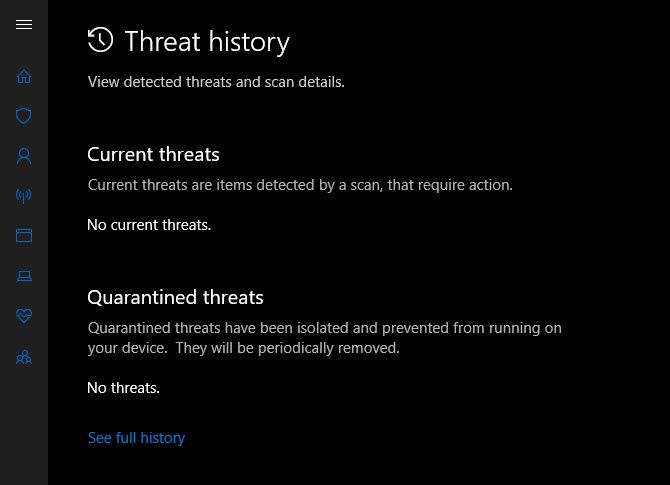
Откройте Параметры → Обновление и безопасность → Безопасность Windows → Защита от вирусов и угроз. Нажмите История угроз и посмотрите раздел Карантин. Если записей много, кликните Просмотреть всю историю.
Почему это полезно
- Защищает от «скрытых» предложений при установке бесплатных приложений.
- Не требует сторонних инструментов: встроенная функция Microsoft Defender.
- Работает автоматически — не нужно вручную искать и снимать галочки.
Когда этого может быть недостаточно
- Некоторые рекламные компоненты маскируются и проходят проверку; не всё PUA будет отловлено.
- ПО, которое вы действительно хотели установить, иногда может быть помечено как PUA по ошибке — тогда придётся восстановить из карантина вручную.
Важно: сохраняйте привычку внимательно читать шаги установки и не нажимать «Далее» слепо.
Альтернативные подходы и инструменты
- Unchecky — утилита, автоматически снимает галочки с дополнительных предложений при установке. Она помогает, пока установщик ещё не запущен.
- Скачивайте программы только с официальных сайтов и магазинов.
- Используйте образцовые политики в корпоративной среде (MDM/Group Policy) для блокировки нежелательных компонентов централизованно.
Контроль и восстановление
- Если нужная программа оказалась в карантине, перейдите в Историю угроз → Карантин и выберите восстановление.
- Перед восстановлением убедитесь, что источник надёжен: просканируйте файл отдельно антивирусом или проверьте цифровую подпись.
Короткая методика проверки установки (чек-лист)
- Перед запуском инсталлятора: проверить источник и подпись.
- Во время инсталляции: снимать галочку с «Специальных предложений», выбирать «Пользовательскую установку» если доступна.
- После установки: открыть настройки браузера и систему на предмет неожиданных расширений или изменений поисковой системы.
Краткий глоссарий
- PUA: потенциально нежелательные программы.
- Карантин: защищённое хранилище, куда антивирус помещает обнаруженные объекты.
Рекомендации по совместимости
Функция PUAProtection доступна в современных версиях Windows с Microsoft Defender. Если вы используете сторонний антивирус, поведение может отличаться: некоторые поставщики отключают компоненты Defender.
Заключение
Включение PUAProtection через PowerShell — быстрый и надёжный способ снизить риск установки нежелательного ПО. Это не панацея: сочетайте настройку с осторожностью при загрузках и привычкой читать шаги установщика.
Важно
- Всегда сохраняйте резервные копии важных данных.
- Если сомневаетесь в каком-то элементе в карантине — сначала проверьте, прежде чем восстанавливать.
Короткое резюме ниже.
Краткое резюме
- Включите PUAProtection командой Set-MpPreference -PUAProtection 1.
- Проверяйте Историю угроз в Защите от вирусов и угроз.
- Пользуйтесь осторожностью при установке бесплатного ПО.

Похожие материалы

Несколько аккаунтов Skype: Multi Skype Launcher

Журнал для работы: повысить продуктивность

Персональные звуки уведомлений на Android

Скачивание шоу Hulu для офлайн‑просмотра

Microsoft Start: персонализированная новостная лента
