
Как заблокировать нежелательные СМС на Android
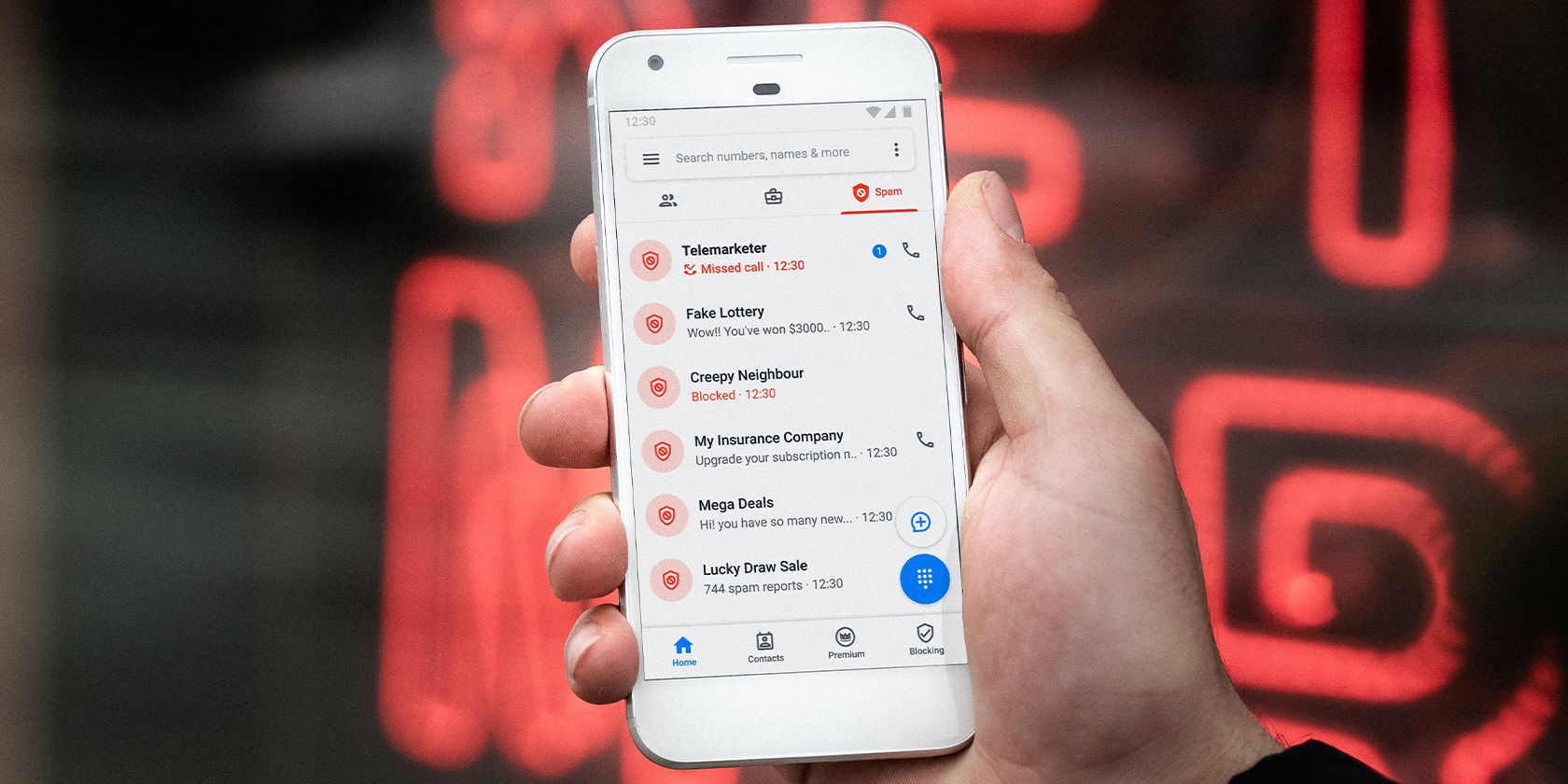
В цифровую эпоху легко поддерживать связь, но это также упрощает и нежелательные контакты: от бывших знакомых до массовых рассылок и мошенников. Если у вас телефон на Android, есть несколько способов прекратить приход ненужных сообщений. В статье рассмотрены методы на базе приложения Google Messages, сторонние приложения и действия при серьёзных проблемах.
Важно: инструкции ориентированы на Google Messages и Google Contacts. Для приложений Samsung используйте отдельные инструкции для Samsung Galaxy.
1. Заблокировать конкретный номер
Если вам нужно остановить сообщения с одного конкретного номера, это можно сделать через приложение Google Messages.
Шаги:
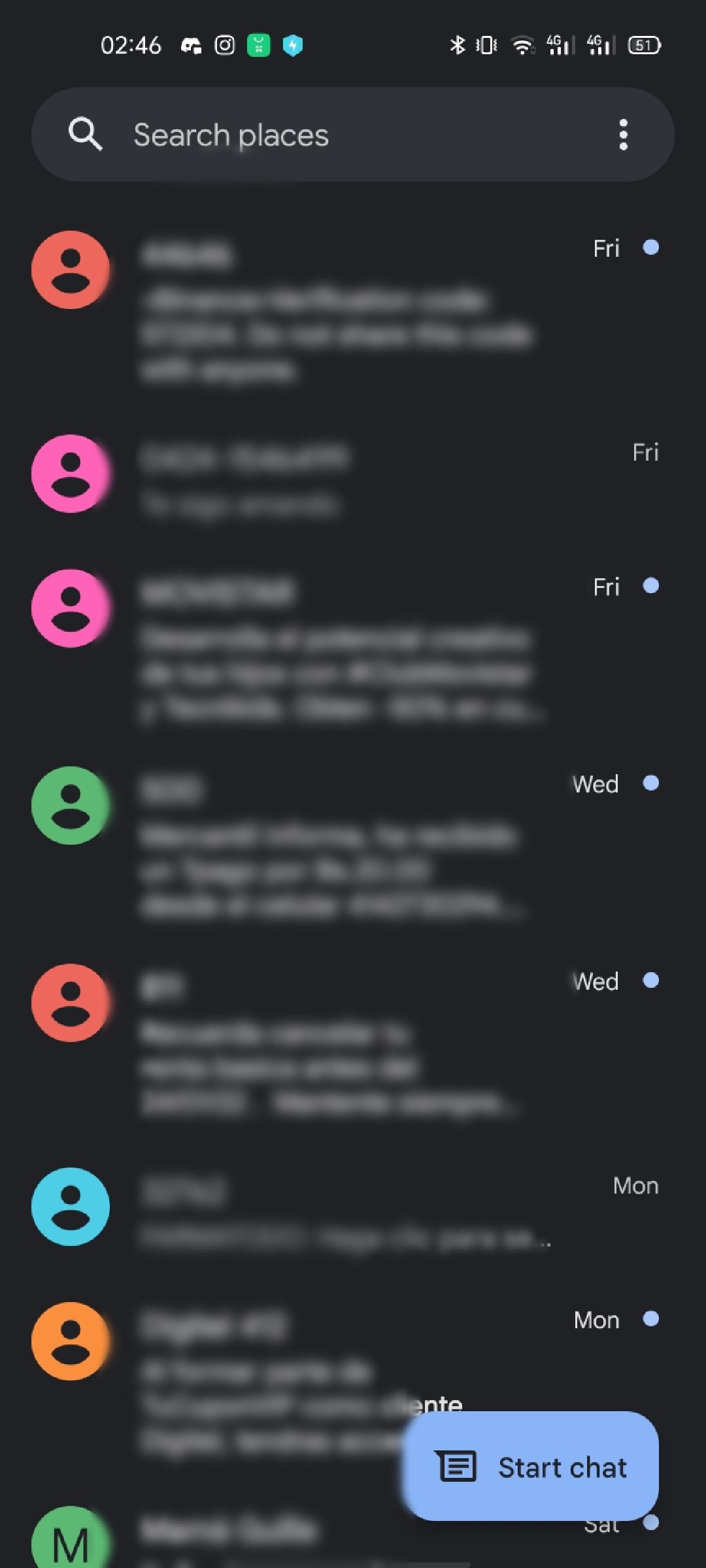
- Откройте приложение Google Messages и найдите разговор с нужным номером. Нажмите на него.
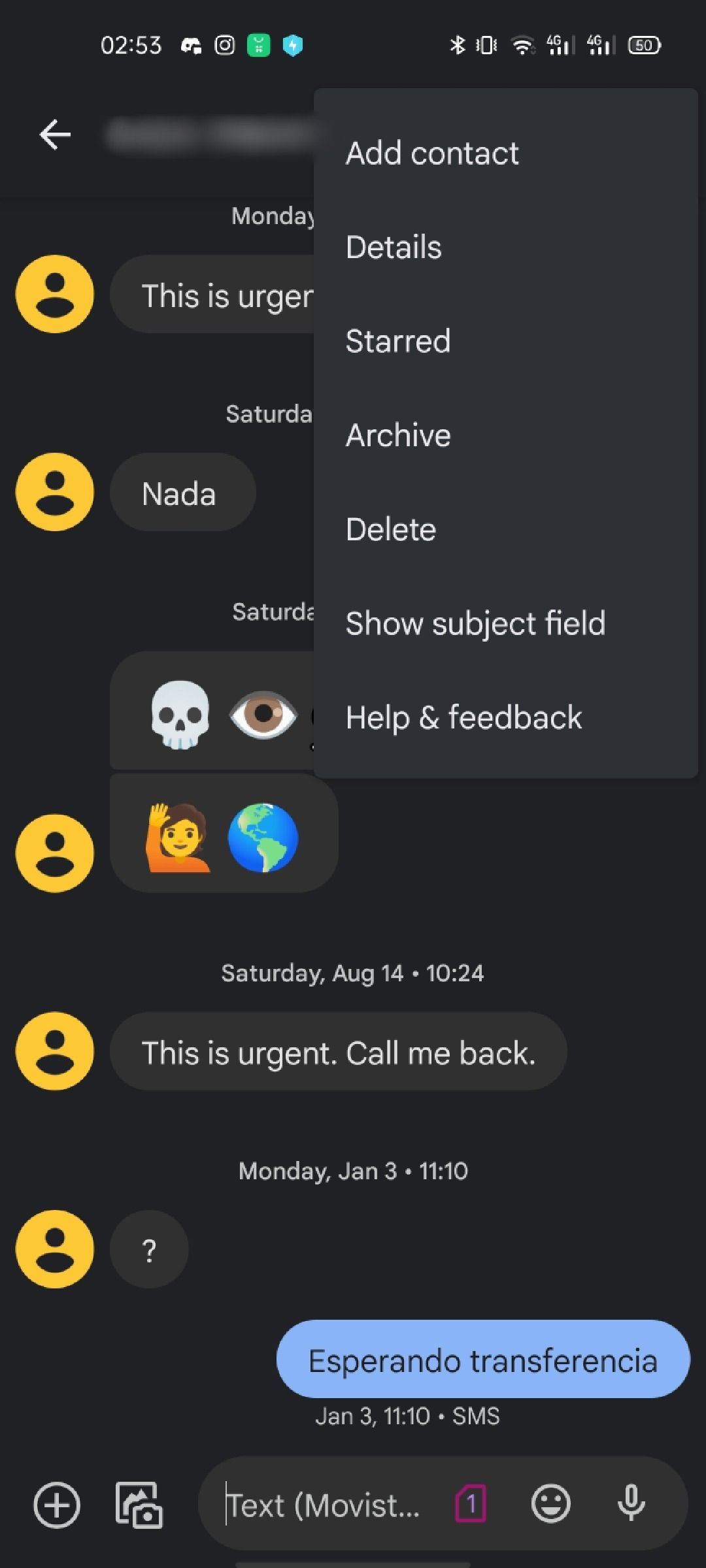
- Нажмите на кнопку с тремя точками в правом верхнем углу, затем выберите «Сведения».
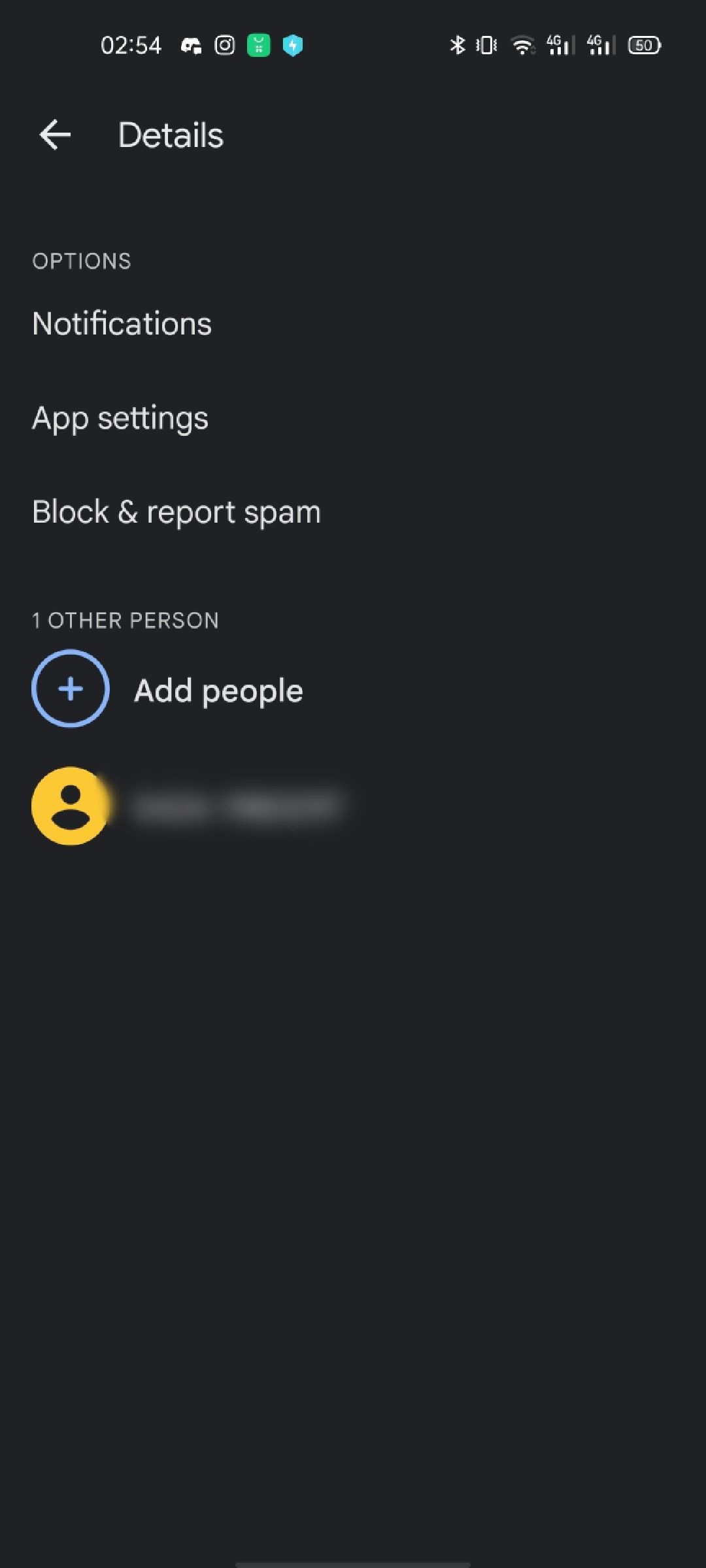
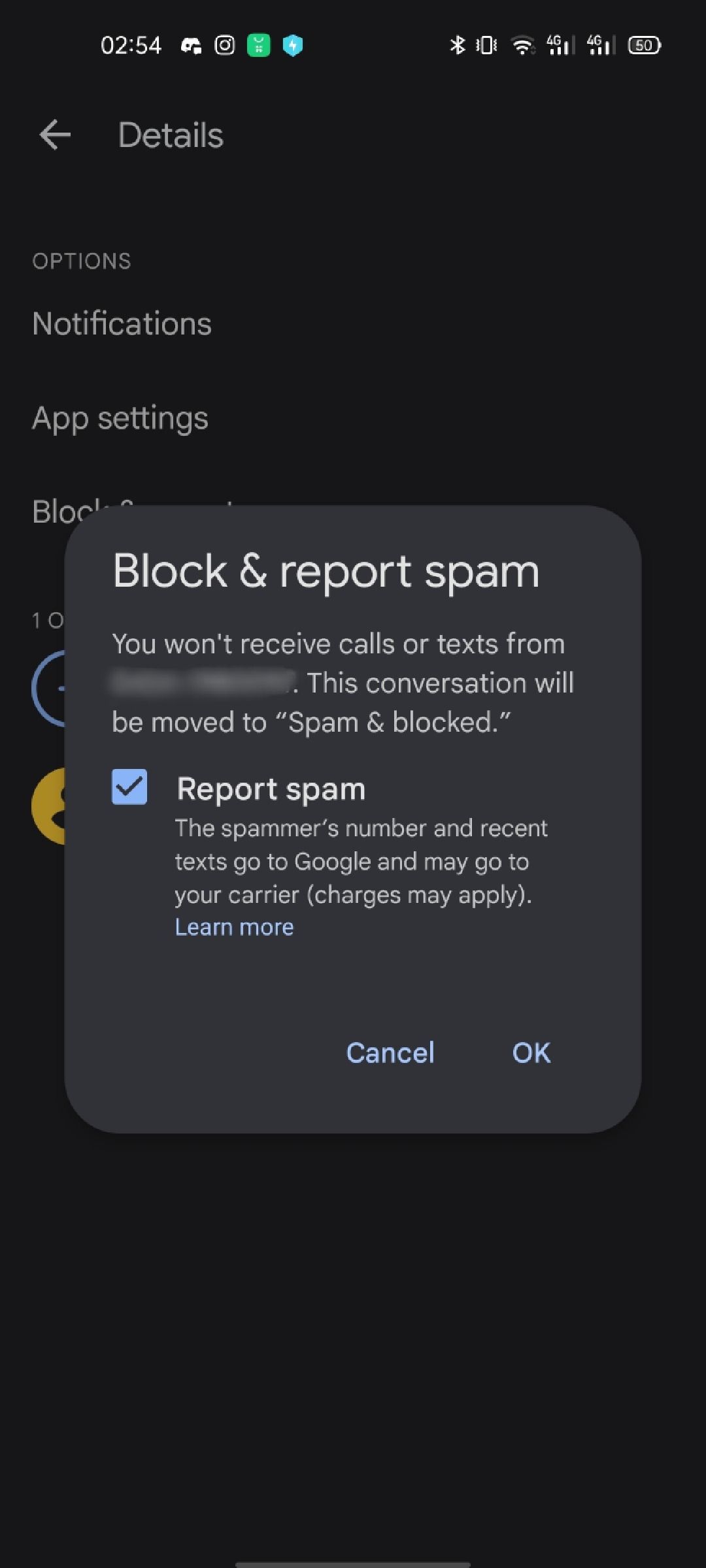
- Вы увидите пункт «Заблокировать и сообщить о спаме». Нажмите на него.
- Приложение спросит подтверждение — нажмите «ОК». По умолчанию может стоять галочка «Сообщить о спаме» — снимите её, если не хотите отправлять отчёт.
Примечания:
- После блокировки этот номер не сможет отправлять вам сообщения и не сможет звонить — в стандартных Google‑инструментах нельзя блокировать только СМС, не блокируя звонки.
- Если у человека несколько номеров, придётся блокировать каждый отдельно.
Как посмотреть заблокированные номера
Чтобы проверить, кого вы уже заблокировали, или вернуть случайно заблокированного человека:
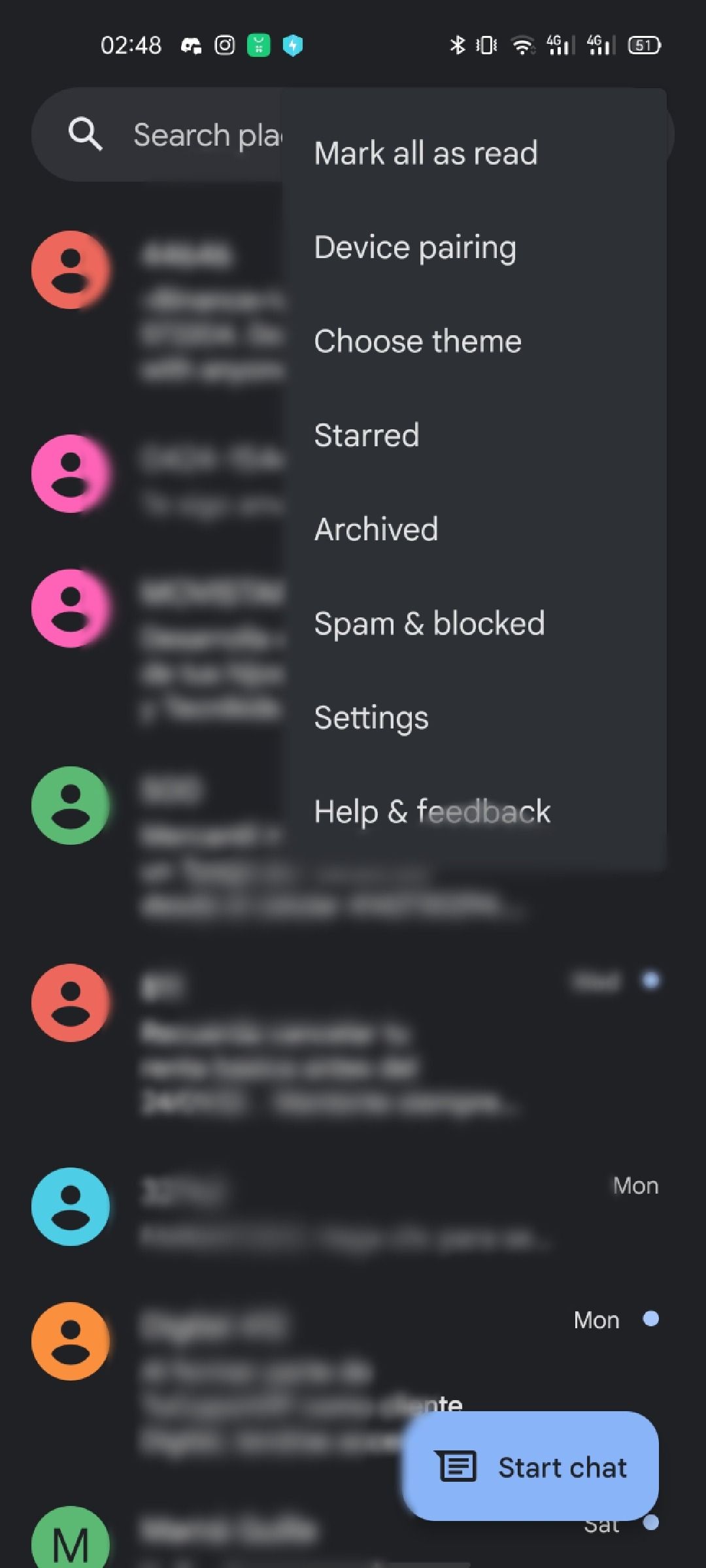
- Откройте Google Messages и нажмите на три точки в правом верхнем углу. Выберите «Спам и заблокированные».
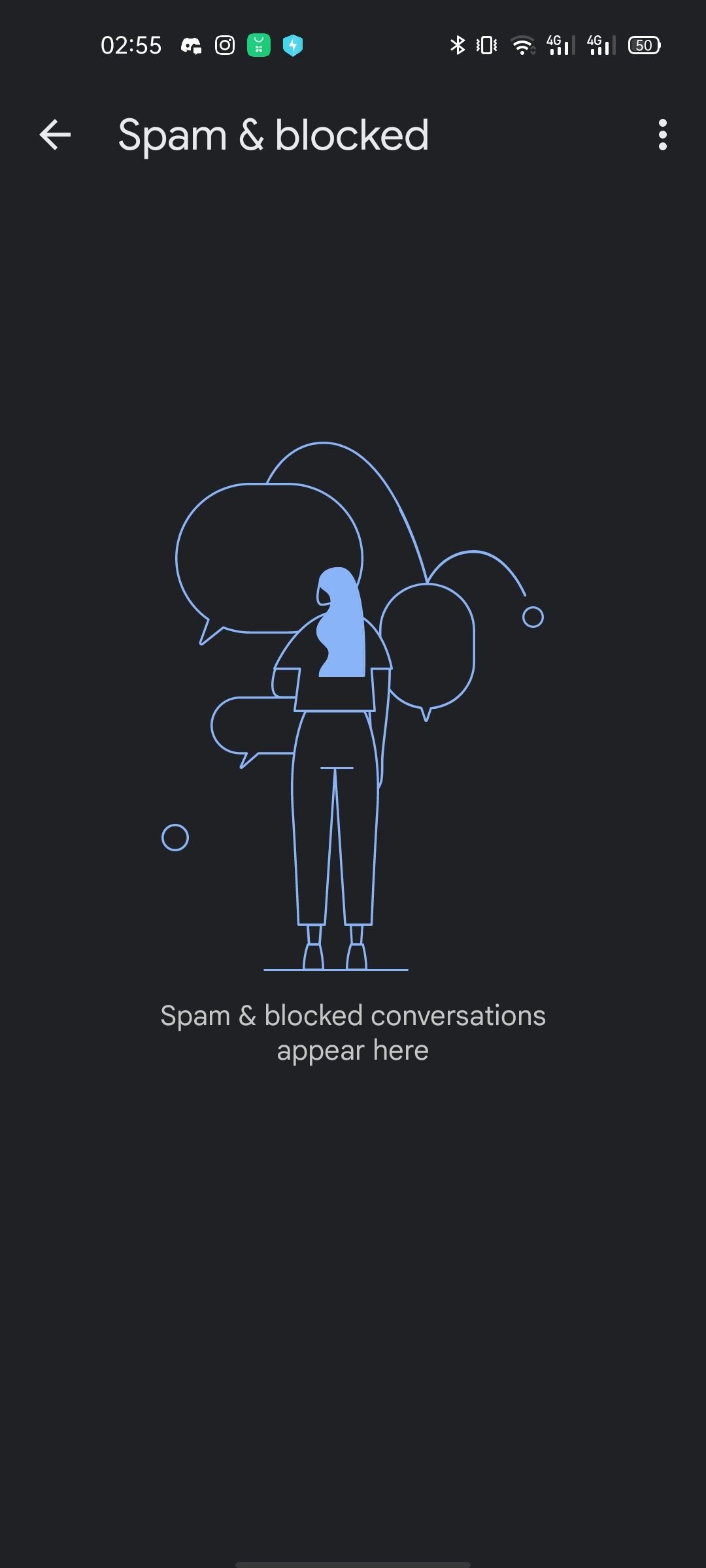
- Здесь видны разговоры, помеченные как спам, и заблокированные номера.
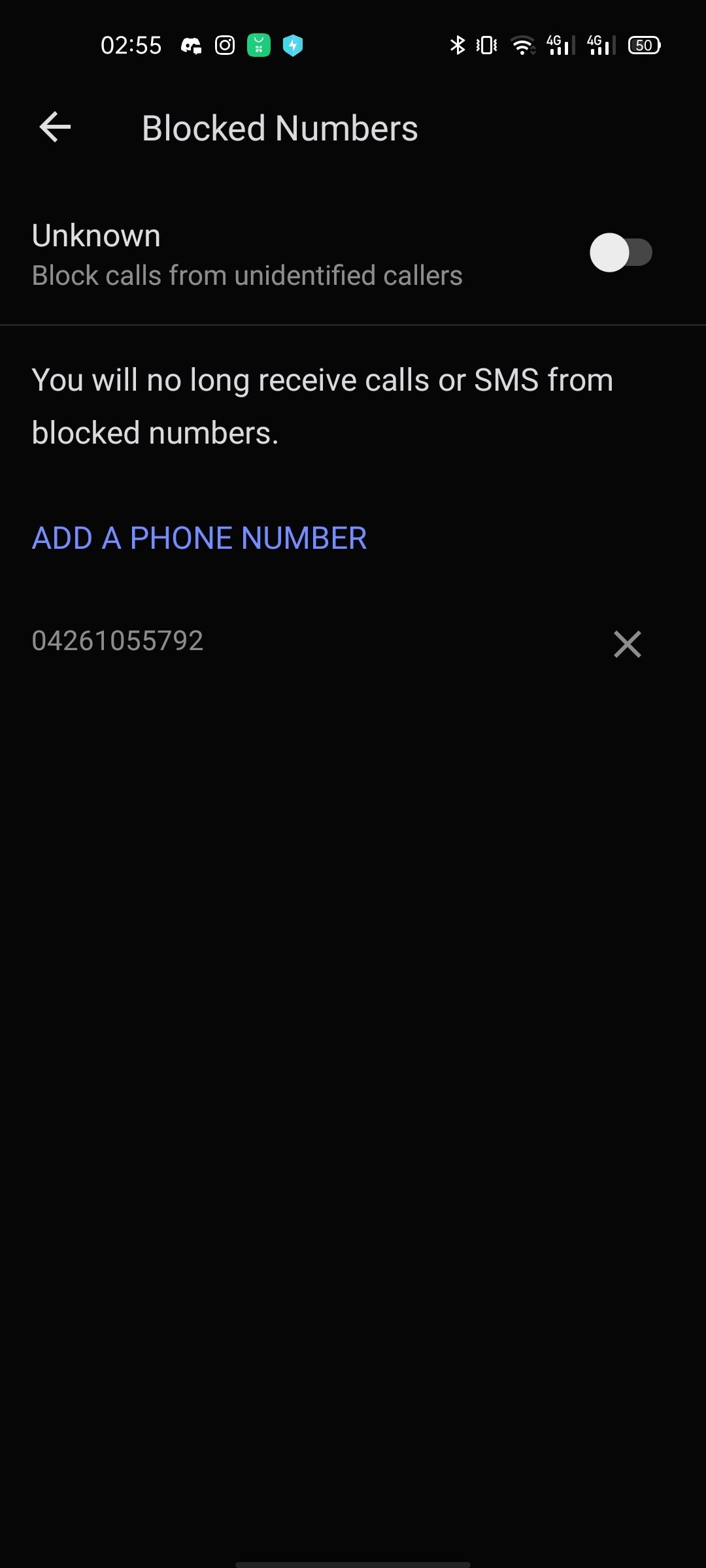
- Нажмите снова на три точки вверху и выберите «Заблокированные контакты».
- Отобразится список заблокированных номеров. Чтобы разблокировать — нажмите на крестик рядом с номером.
2. Включите защиту от спама
Если вы не хотите вручную блокировать каждое сообщение, позвольте Google автоматически фильтровать спам.
Шаги:
- В Google Messages нажмите на три точки в правом верхнем углу и выберите «Настройки».
- Выберите «Общие» для общих настроек приложения.
- Нажмите «Защита от спама» и включите её.
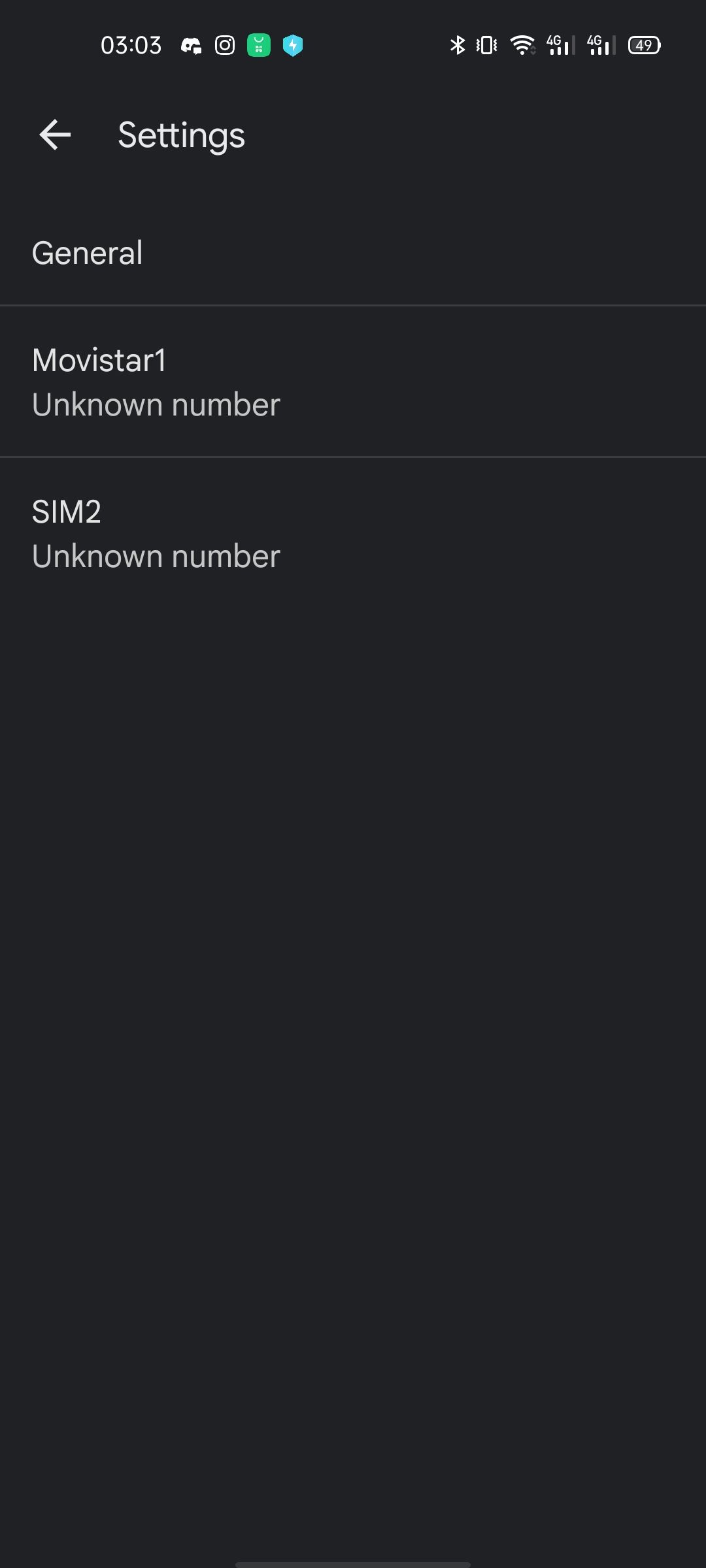
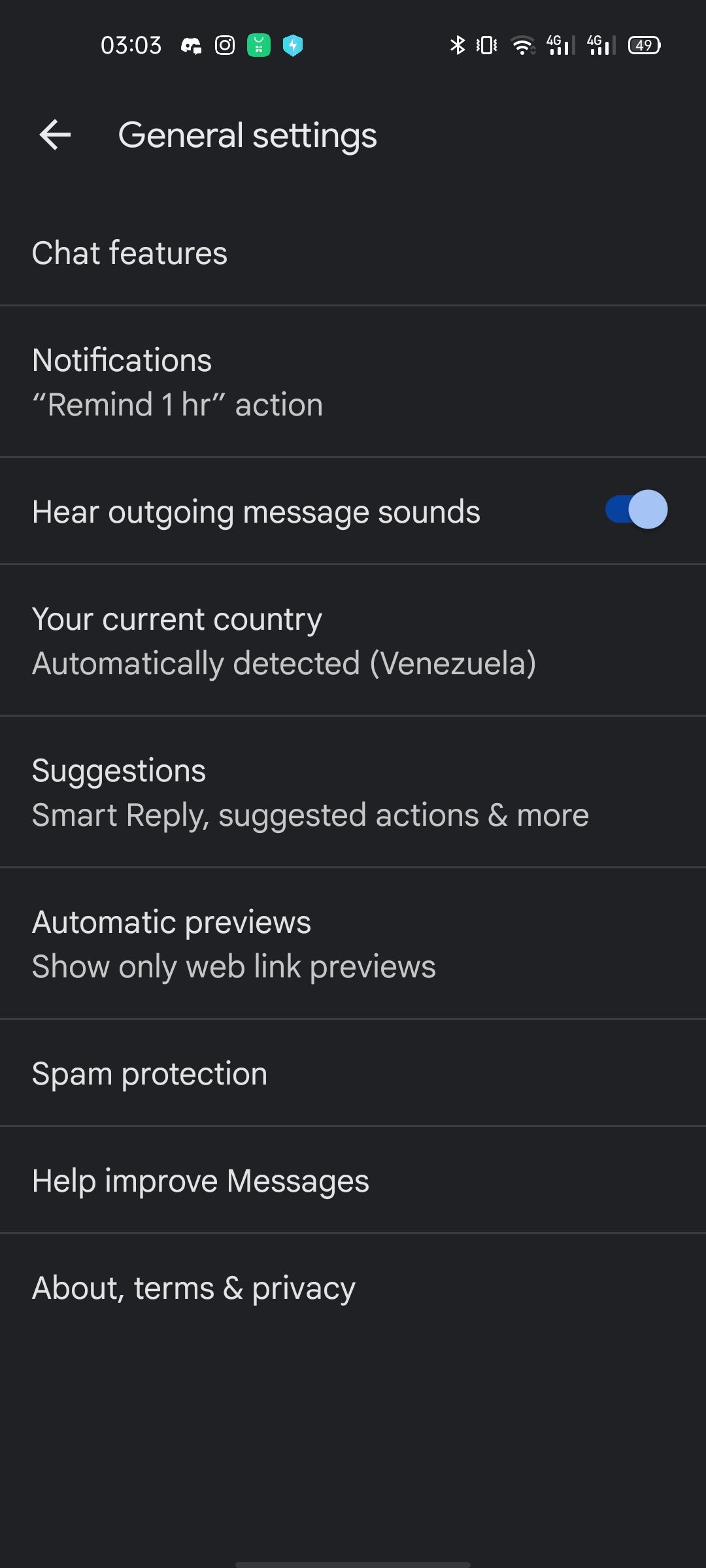
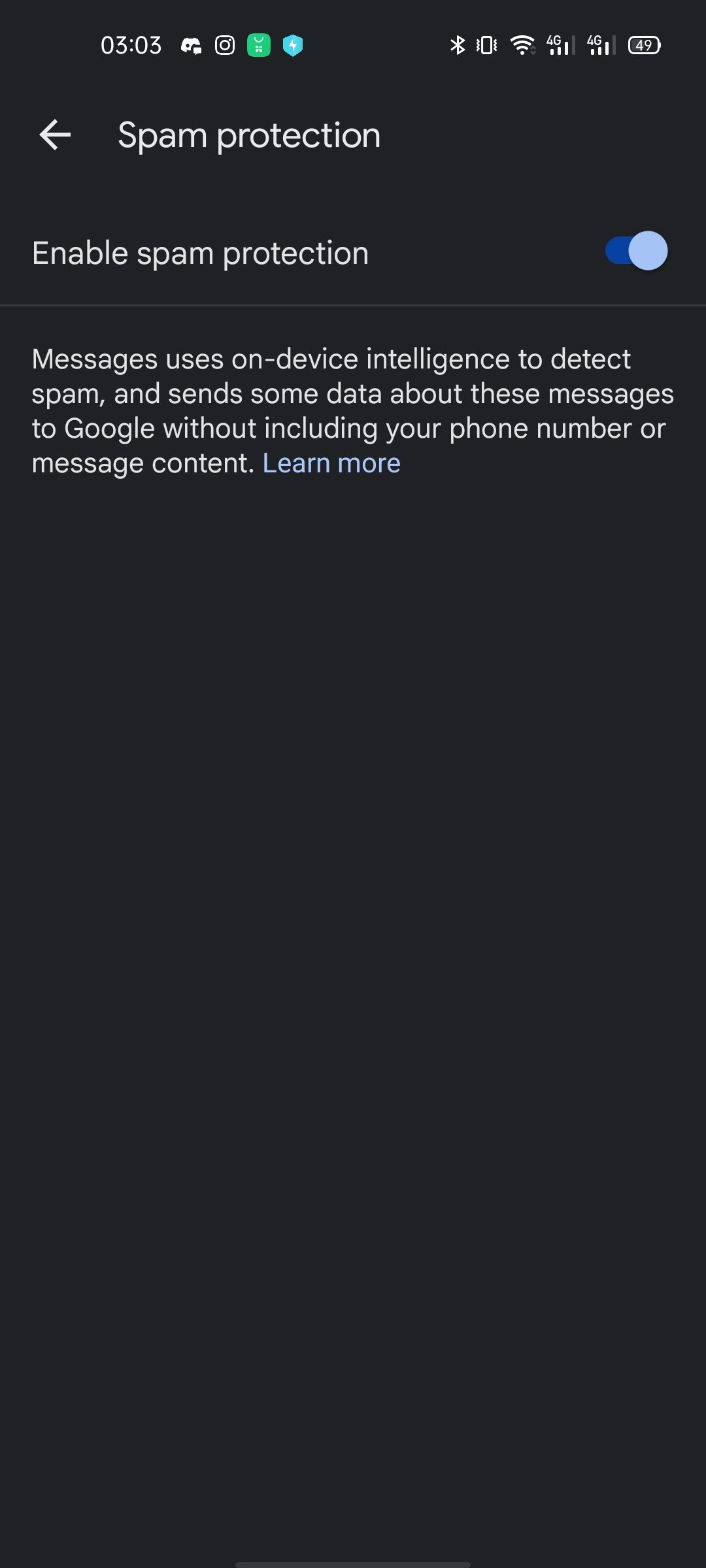
Пояснение: автоматическая фильтрация похожа на фильтры в почте — сообщения, распознанные как массовые рассылки или мошенничество, перемещаются в отдельную папку «Спам».
Важно: фильтры не идеальны. Иногда легитимные сообщения могут попасть в спам — проверяйте папку «Спам» время от времени.
3. Установите стороннее приложение для блокировки
Если встроенные функции не справляются, можно добавить дополнительный уровень защиты через приложения из Google Play. Популярные варианты предлагают расширенные возможности: более гибкие правила блокировки, базы номеров спама, поиск по номерам и дополнительные инструменты безопасности.
Примеры функциональности сторонних приложений:
- Расширенные правила блокировки (маски, префиксы, регулярные выражения).
- Автоматический поиск в публичных базах для определения спама.
- Фильтрация коротких или массовых сообщений.
- Журналы блокировок и экспорт контактов.
Советы по выбору:
- Читайте отзывы и разрешения, которые требует приложение. Избегайте программ, запрашивающих лишний доступ к личным данным.
- Предпочитайте приложения с прозрачной политикой конфиденциальности.
- Если нужна только блокировка СМС, выбирайте лёгкие утилиты без рекламы и навязчивых подписок.
Related: лучшие альтернативы Truecaller для определения номера и блокировки спама.
4. Обратитесь к вашему оператору связи
Если вы перепробовали все локальные методы, но проблема остаётся (например, преследование, угрозы или систематический массовый спам), оператор может помочь на сетевом уровне.
Что может сделать оператор:
- Заблокировать номер в сети (временная или постоянная блокировка исходящих сообщений/звонков).
- Применить фильтры на границе сети для массовых рассылок.
- Предоставить инструкции по сбору доказательств для обращения в правоохранительные органы.
Важно: операторы отличаются по возможностям и процедурам. При серьёзных угрозах требуйте фиксации обращения и номера обращения.
Когда базовые методы не работают — дополнительные шаги и сценарии
Ниже — рекомендации и методология для разных ситуаций, от массового спама до угроз безопасности.
Быстрый чек‑лист для пользователя
- Включена ли защита от спама в Google Messages? (Настройки → Общие → Защита от спама)
- Заблокированы ли повторяющиеся номера? (Настройки → Спам и заблокированные → Заблокированные контакты)
- Используете ли вы стороннее приложение с лучшей базой номеров?
- Сообщили ли вы оператору о систематическом преследовании или угрозах?
Ролевая проверка
- Для обычного пользователя: включите защиту от спама, блокуйте номера по мере поступления и, при необходимости, используйте лёгкое стороннее приложение.
- Для ИТ/безопасников в компании: документируйте случаи, собирайте заголовки сообщений и время, проверяйте, не связаны ли сообщения с компрометацией сервисов (утечкой базы клиентов).
- Для пострадавших от преследования: обращайтесь к оператору и в полицию, сохраняйте все сообщения как доказательства.
Ментальные модели и эвристики
- «Ограждение по уровню»: сначала включите базовую защиту, затем добавьте сторонний фильтр при необходимости, и только после этого подключайте оператора — от локального к сетевому.
- «Меньшее вмешательство»: блокируйте по одному номеру, если сомневаетесь; используйте отчёт о спаме только когда уверены в массовой рассылке.
- «Защита ≠ цензура»: фильтры направлены на массовые или подозрительные отправления, но всегда проверяйте папку «Спам», чтобы не пропустить важные сообщения.
SOP: стандартная рабочая инструкция для блокировки СМС (короткая версия)
- Откройте разговор в Google Messages.
- Нажмите «Сведения» → «Заблокировать и сообщить о спаме» → подтвердите.
- Если сообщения продолжаются — включите «Защита от спама» в настройках.
- Если спам ежедневный или агрессивный — установите стороннее приложение и примените правила фильтрации.
- При угрозах — звоните оператору и при необходимости в местную полицию.
Decision flowchart (Mermaid)
flowchart TD
  A[Поступило нежелательное СМС] --> B{Один номер или массово?}
  B -->|Один| C[Заблокировать номер в Google Messages]
  B -->|Много| D[Включить защиту от спама]
  C --> E{Сообщения прекратились?}
  D --> E
  E -->|Да| F[Контролировать папку «Спам»]
  E -->|Нет| G[Установить стороннее приложение]
  G --> H{Проблема решена?}
  H -->|Да| F
  H -->|Нет| I[Обратиться к оператору / в полицию]
Возможные альтернативы и когда они лучше
- Если вы пользуетесь телефоном производителя (Samsung), встроенные приложения могут иметь дополнительные опции блокировки и фильтрации; в этом случае обращайтесь к инструкции Samsung.
- Для корпоративных устройств — используйте MDM/EMM‑политику (управление мобильными устройствами) для централизованной фильтрации.
- Если проблема связана с приложением (push‑уведомления, а не СМС) — блокируйте уведомления приложения, а не номера.
Примеры случаев, когда методы не сработают
- Мошенники постоянно меняют номера и используют короткие короткие номера/шорткоды — тогда локальная блокировка менее эффективна.
- Если сообщения приходят из сервисов, авторизация которых связана с вашим аккаунтом (например, подписки) — нужно отписываться в сервисе, а не блокировать номер.
Критерии приёмки
- Нежелательный номер больше не отправляет СМС и не может дозвониться.
- Количество спам‑сообщений в папке «Входящие» значительно уменьшилось.
- При использовании стороннего приложения нежелательные сообщения блокируются в соответствии с настроенными правилами.
Короткие подсказки по безопасности и конфиденциальности
- Не отвечайте на подозрительные СМС и не переходите по ссылкам из них.
- Не предоставляйте личные данные в ответ на СМС.
- Проверяйте разрешения сторонних приложений и их политику конфиденциальности.
Часто задаваемые вопросы
Q: Можно ли заблокировать только СМС, но разрешить звонки от номера?
A: В стандартном приложении Google Messages нет настройки «только СМС» — блокировка номера обычно распространяется и на звонки. Для выборочной фильтрации может понадобиться стороннее приложение или настройки производителя телефона.
Q: Как понять, что сообщение — спам?
A: Признаки: предложение, слишком выгодное, запрос конфиденциальных данных, ссылки на неожиданные сайты, просьба срочно перевести деньги. Если сомневаетесь, не отвечайте и проверьте номер в интернете.
Q: Удаляются ли заблокированные сообщения автоматически?
A: По умолчанию заблокированные сообщения обычно не приходят в основной список — они доступны в разделе «Спам и заблокированные», пока вы не очистите их вручную.
1‑строчный словарь терминов
- Спам — массовые или нежелательные сообщения; цель — реклама или мошенничество.
- Шорткод — короткий номер, часто используемый сервисами для рассылок.
- MDM/EMM — системы управления мобильными устройствами для компаний.
Заключение
Встроенные инструменты Google Messages позволяют эффективно блокировать отдельные номера и включить автоматическую защиту от спама. Если этого недостаточно, стоит установить проверенное стороннее приложение и при серьёзных угрозах обращаться к оператору или в органы правопорядка. Следуя простой методологии: блокировка → автоматизация → сторонняя защита → оператор, вы минимизируете количество ненужных сообщений и повысите свою безопасность.
Важно: периодически проверяйте папку «Спам», чтобы убедиться, что важные сообщения не попали туда по ошибке.

Похожие материалы

Несколько аккаунтов Skype: Multi Skype Launcher

Журнал для работы: повысить продуктивность

Персональные звуки уведомлений на Android

Скачивание шоу Hulu для офлайн‑просмотра

Microsoft Start: персонализированная новостная лента
