
Как заблокировать пользователя в Telegram
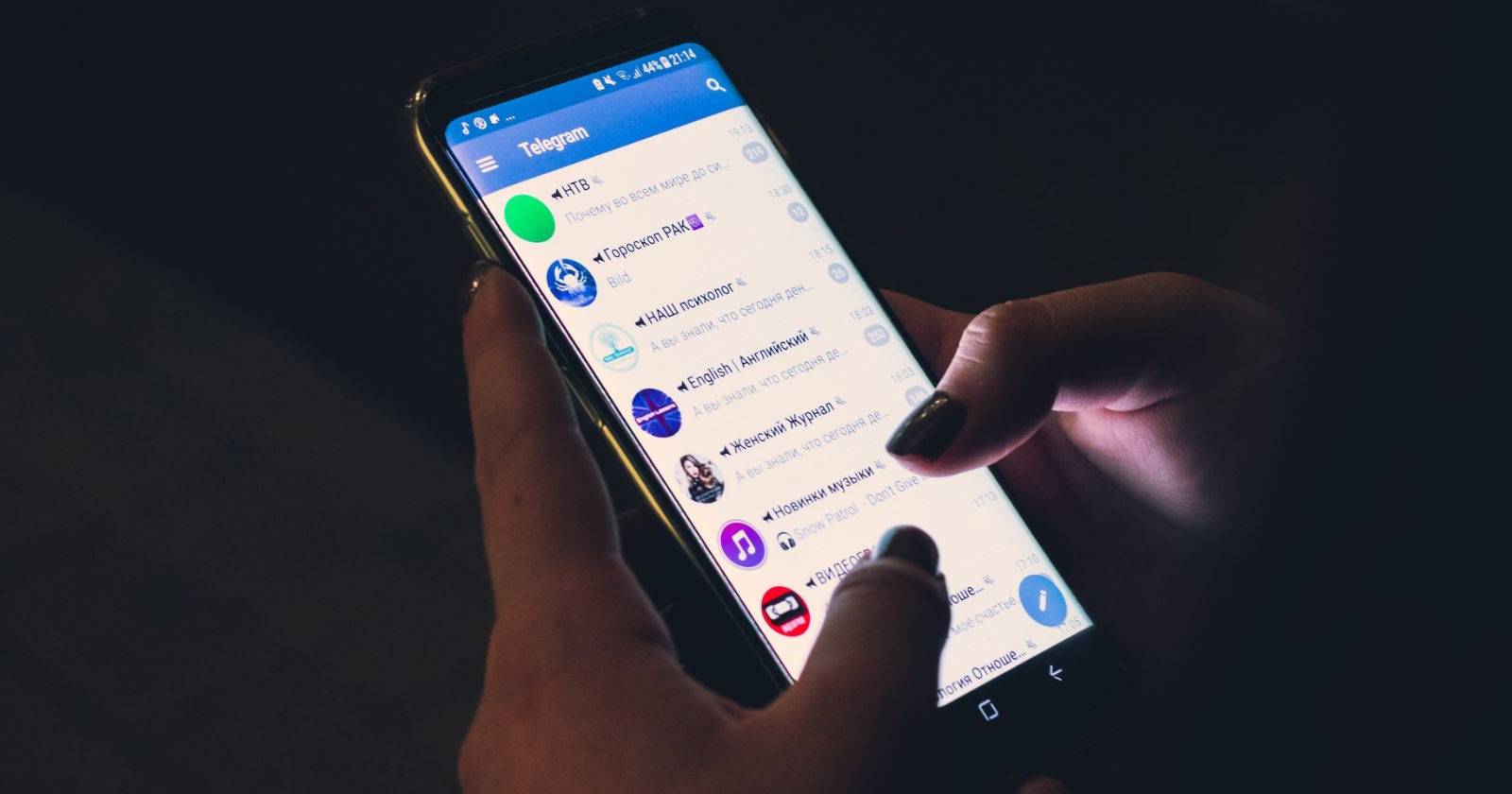

Telegram — бесплатное приложение для обмена сообщениями, продвижения бизнеса в чатах и группах или приватного общения. Любой, у кого есть ваш номер телефона, может написать вам в Telegram. Также люди могут отправлять сообщения, если найдут ваш публичный username. Это иногда раздражает.
К счастью, в приложении есть возможность блокировать нежелательные контакты. Независимо от причины, вы можете заблокировать пользователя и избавиться от неудобств.
В этой статье подробно описаны методы блокировки в Telegram на Android, iOS и десктопе, а также варианты, когда блокировка не решает проблему, альтернативные подходы и практические советы по безопасности.
Как заблокировать человека в Telegram
Процесс блокировки прост, но шаги отличаются на разных платформах. Ниже — проверенные инструкции для Android, iPhone и компьютера.
На Android
- Откройте приложение Telegram на Android‑устройстве (телефон, планшет или Chromebook).
- На вкладке «Чаты» найдите контакт: пролистайте список или используйте строку поиска.
- Откройте диалог с этим человеком.
- Нажмите на имя или username вверху чата, чтобы открыть профиль.
- В правом верхнем углу профиля нажмите три вертикальные точки, чтобы открыть меню.
- Выберите «Заблокировать пользователя» и подтвердите действие.
Важно: если контакт сохранён в вашей телефонной книге, вы также можете найти его в разделе контактов Telegram и выполнить те же шаги.
На iPhone
- Откройте Telegram на iOS‑устройстве.
- Перейдите на вкладку «Чаты» — здесь перечислены все личные диалоги и группы.
- Найдите и откройте чат с пользователем, которого хотите заблокировать. Если он в вашей телефонной книге, можно перейти в «Контакты» внизу слева и найти его там.
- Нажмите на аватар (картинку профиля) в правом верхнем углу для перехода к профилю.
- В профиле выберите «Ещё» (More) — откроется меню действий.
- Выберите «Заблокировать» и подтвердите.
После блокировки человек не сможет отправлять вам сообщения и звонить. Вы также останетесь недоступны для просмотра его/её данных.
На десктопе (Windows/macOS/Linux)
- Запустите приложение Telegram на компьютере.
- В левой колонке найдите контакт: пролистайте список или воспользуйтесь поиском.
- Откройте чат с пользователем.
- В окне чата нажмите три вертикальные точки в правом верхнем углу.
- Выберите «Заблокировать пользователя».
На macOS последовательность аналогична: откройте чат, нажмите на имя контакта → «Ещё» → «Заблокировать».
Что происходит после блокировки
Блокировка в Telegram меняет ряд прав доступа для заблокированного пользователя. Ниже перечислены ключевые эффекты.
Сообщения не доставляются
Заблокированный пользователь не может отправлять вам сообщения. Его отправленные сообщения остаются с одной галочкой (не доставлено). Он не получает уведомления о блокировке.
Звонки не проходят
Звонки от заблокированных контактов не доходят до вас. На стороне звонившего будет звонок, у вас — ничего не появится.
Не показывается статус «был(а) в сети»
Заблокированный человек не увидит ваш «последний визит» и не увидит, когда вы в сети. Если вы уже скрыли статус в настройках, это дополнительно ограничивает видимость.
Скрывается фото профиля
Ваше фото профиля перестаёт быть видно заблокированному контакту.
Когда блокировка не решит проблему
Иногда блокировка — не панацея. Приведённые ниже случаи описывают, когда стоит применять дополнительные меры.
- Пользователь создаёт новый аккаунт с другим номером или username. Тогда старый запрет не действует. Решение: ограничить видимость профиля и переходить на приватные настройки.
- Сообщения приходят через группы, где и вы, и нежелательный контакт являются участниками. На уровне группового чата блокировка не мешает человеку писать в группе. Решение: покинуть группу, покинуть или попросить админа удалить пользователя.
- Спам приходит с ботов или публичных каналов. Блокировка отдельного пользователя не остановит рассылки от множества ботов. Решение: включить фильтрацию неизвестных отправителей, сообщать о спаме.
Важно: если угроза серьёзная (шантаж, преследование), сохраните доказательства и при необходимости свяжитесь с правоохранительными органами.
Альтернативные способы ограничения контактов
Если блокировка недостаточна или вы хотите более тонкое управление, используйте следующие опции.
- Отключить показ номера и username в публичных профилях.
- В настройках приватности задать, кто видит «Последний визит», фото профиля и список контактов — можно выбрать «Мои контакты», «Никто» или исключения.
- Отключить People Nearby (Люди рядом), чтобы незнакомцы не могли находить вас.
- Перейти в режим приватного профиля и удалить ненужные контакты из телефонной книги.
- Сообщать о спаме и блокировать ботов и каналы.
Практическая методология: быстрая инструкция
- Откройте чат с нежелательным пользователем.
- Перейдите в профиль (нажмите имя или аватар).
- Откройте дополнительные действия (три точки или «Ещё»).
- Нажмите «Заблокировать» и подтвердите.
- Проверьте настройки приватности: фото, последний визит, звонки, кто может добавлять в группы.
Рекомендации в зависимости от роли
- Пользователь (частное лицо): блокируйте сразу, когда получаете нежелательные личные сообщения. Установите «Мои контакты» для фото и статуса.
- Владелец бизнеса: для клиентских чатов используйте отдельный рабочий аккаунт. Блокируйте лишь при откровенном нарушении и сохраняйте историю для поддержания сервиса.
- Администратор группы: при спаме блокируйте и удаляйте пользователя из группы. Включите модерацию (приглашения по ссылке, верификация новых участников).
Критерии приёмки
- Заблокированный пользователь не видит вашего фото и статуса.
- Сообщения от него отображаются как недоставленные (одна галочка).
- Вы не получаете звонков и уведомлений от этого контакта.
Факт‑бокс: что важно знать (кратко)
- Блокировка действует только для конкретного аккаунта, не для номера телефона как такового.
- Новые аккаунты злоумышленника не попадут под старую блокировку.
- Блокировка не убирает пользователя из общих групп.
Безопасность и приватность
- Проверьте раздел «Настройки → Конфиденциальность и безопасность». Там можно заблокировать контакты, настроить видимость фото и статуса, отключить People Nearby.
- Не разглашайте номер телефона публично, используйте username при общении в публичных каналах.
- Для особенно чувствительных аккаунтов используйте двухфакторную аутентификацию (2FA) и сильный пароль.
Шаблон действий при преследовании или угрозах
- Сохраните скриншоты и ссылки на сообщения.
- Заблокируйте аккаунт в Telegram.
- Сообщите о нарушении в Telegram (Report) и в службу поддержки платформы.
- При угрозах жизни — обратитесь в местные правоохранительные органы и предоставьте доказательства.
Краткий глоссарий (1‑строчно)
- Блокировка — запрет на доставку сообщений и звонков от выбранного пользователя.
- Username — публичное имя пользователя в Telegram, по которому могут найти аккаунт.
- People Nearby — функция поиска пользователей по геолокации.
Короткое объявление для соцсетей (100–200 слов)
Хватит получать нежелательные сообщения в Telegram. В новом материале — простые инструкции, как заблокировать пользователя на Android, iPhone и компьютере. Также рассказываем, когда блокировка не помогает, какие есть альтернативы для защиты приватности и что делать при угрозах. Быстрая методология и чек‑лист помогут вам оперативно вернуть спокойствие. Прочитайте и настройте приватность за пару минут.
Итог
Блокировка в Telegram — быстрый и эффективный способ прекратить нежелательные сообщения и звонки. Для полной защиты проверьте настройки приватности, отключите публичные опции и используйте двухфакторную аутентификацию. В случае серьёзных нарушений сохраните доказательства и при необходимости обратитесь к властям.
Важно: регулярно просматривайте список заблокированных пользователей и настройки приватности, чтобы не было неожиданных пробелов в безопасности.

Похожие материалы

Несколько аккаунтов Skype: Multi Skype Launcher

Журнал для работы: повысить продуктивность

Персональные звуки уведомлений на Android

Скачивание шоу Hulu для офлайн‑просмотра

Microsoft Start: персонализированная новостная лента
