
Как заблокировать отправителя в Почте на iOS 13 и iPadOS 13
Быстрые ссылки
Как заблокировать отправителя из Почты
Параметры блокировки отправителя
Как управлять и разблокировать отправителя
Как заблокировать отправителя из Почты
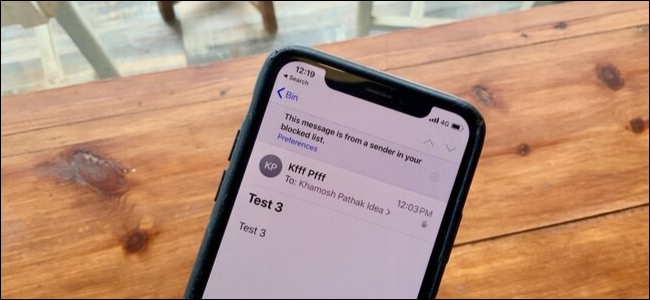
В iOS 13 и iPadOS 13 функция блокировки контактов из «Телефона» и «Сообщений» появилась в приложении «Почта». Это позволяет быстро прекратить уведомления и упростить управление нежелательной почтой.
- Откройте приложение «Почта» и найдите письмо от отправителя, которого хотите заблокировать.
- Нажмите на фотографию профиля отправителя, чтобы увидеть детали контакта.
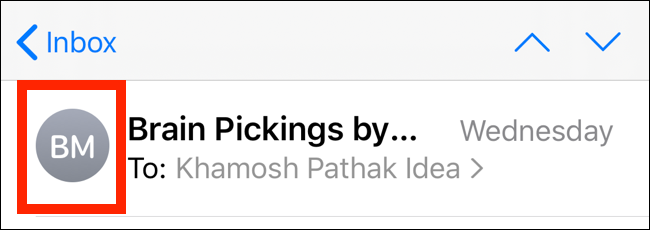
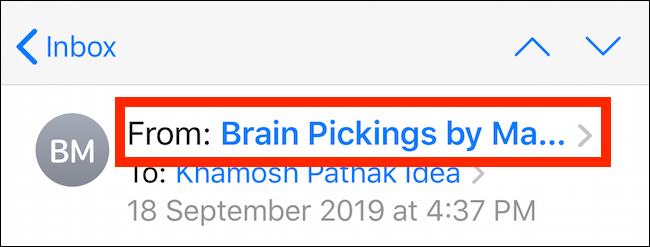
- Нажмите на имя в поле «От».
- Откроется карточка контакта. Нажмите «Заблокировать этого абонента».
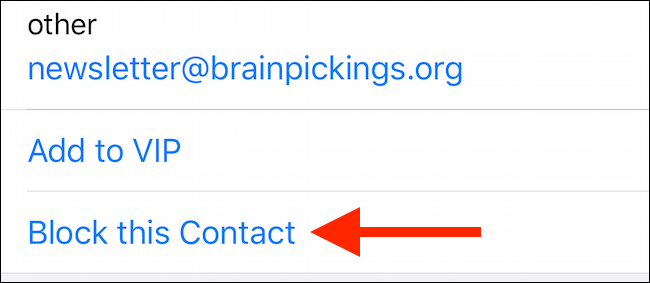
- Подтвердите действие во всплывающем окне — снова нажмите «Заблокировать этого абонента».
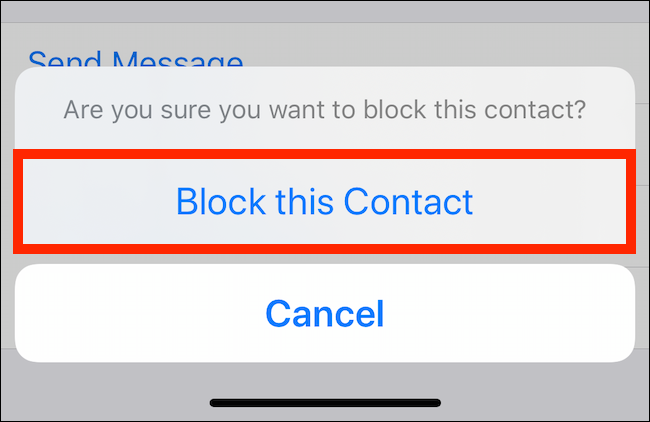
После этого отправитель будет добавлен в список заблокированных. Письма от него по‑прежнему будут появляться во Входящих, но без уведомлений. В списке писем появится иконка, указывающая на заблокированного отправителя.
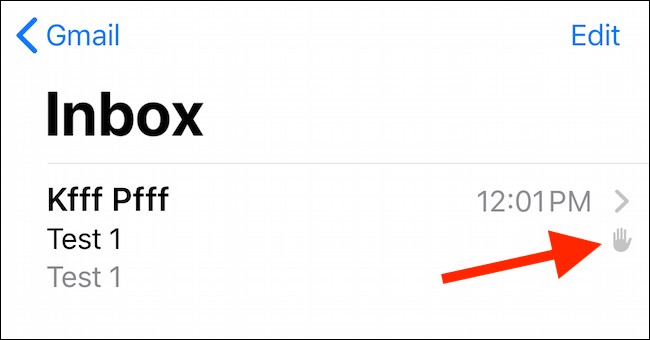
Важно: блокировка прекращает уведомления и помечает письма как от заблокированного контакта, но по умолчанию не удаляет их автоматически.
Параметры блокировки отправителя
Если вы не хотите видеть такие письма вообще, включите опцию автоматического перемещения в «Корзину».
- Откройте «Настройки» → Почта.
- Выберите «Параметры заблокированных отправителей».
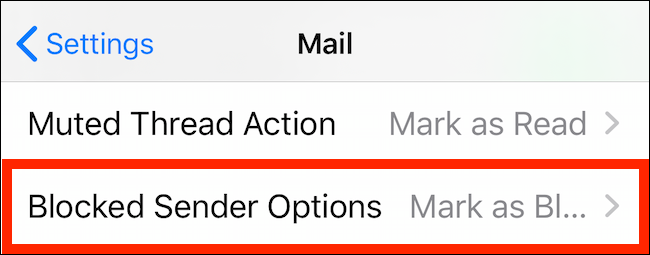
- Переключите на «Перемещать в Корзину».
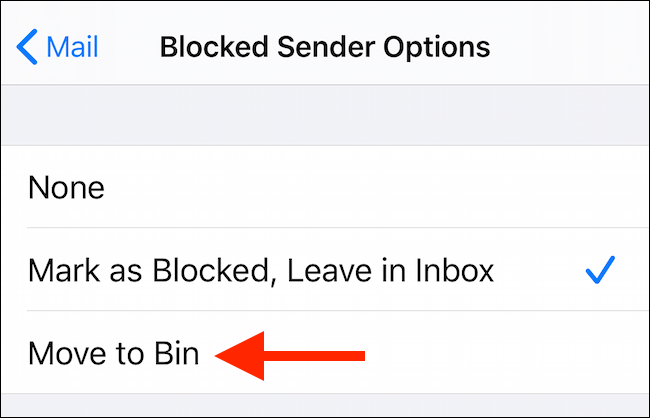
После этого новые письма от добавленных в блок список контактов будут автоматически отправляться в «Корзину» и не будут засорять Входящие.
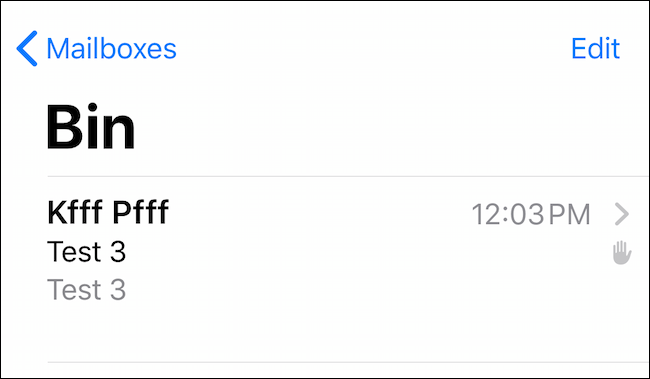
Примечание: письма, которые уже были во Входящих до включения этой опции, останутся там. Новые сообщения начнут перемещаться автоматически.
Как управлять и разблокировать отправителя
Вы всегда можете убрать контакт из списка заблокированных и снова получать от него письма.
- Откройте «Настройки» → Почта → Заблокированные.
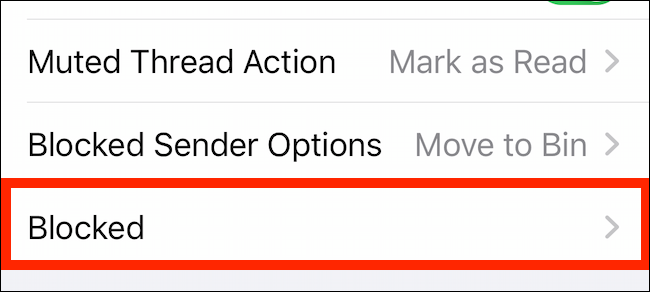
- Найдите контакт или адрес в списке. Проведите влево по записи и нажмите «Разблокировать».
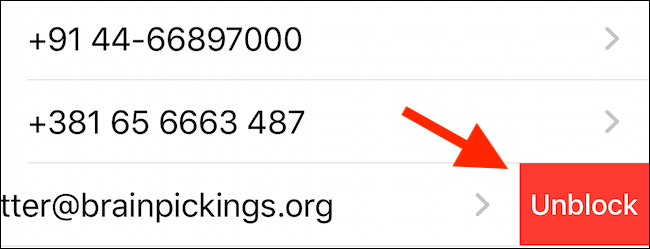
После этого новые письма от этого адреса снова будут появляться во Входящих и доставлять уведомления, если они включены.
Когда блокировка может не сработать
- Письмо приходит с другого адреса того же отправителя. Блокировка привязана к конкретному адресу или контакту.
- Отправитель использует скрытый или изменённый заголовок «От». Тогда почтовый клиент может не распознать его как заблокированного.
- Почтовый сервер вашей почты (например, корпоративный) может иметь свои правила и фильтры, которые переопределяют действия на устройстве.
Альтернативные подходы
- Настройка правил на самом почтовом сервисе (Gmail, Outlook): надёжнее для массового спама и работает на всех устройствах.
- Фильтры на стороне почтового сервера: подходят для корпоративной почты, позволяют блокировать домены или целые подписи.
- Использование отдельной почты для подписок и рассылок: уменьшает нагрузку на основной ящик.
Быстрый чек‑лист действий
- Откройте письмо → нажмите фото профиля → нажмите имя → «Заблокировать этого абонента».
- Если нужно скрыть письма полностью: Настройки → Почта → Параметры заблокированных отправителей → «Перемещать в Корзину».
- Разблокировка: Настройки → Почта → Заблокированные → провести влево → «Разблокировать».
Критерии приёмки
- После блокировки уведомления от адреса не приходят.
- Новые письма от адреса помечаются как от заблокированного отправителя.
- При включённой опции «Перемещать в Корзину» новые сообщения идут прямо в Корзину.
Краткая методология
- Выявите источник сообщений.
- Заблокируйте контакт в Почте на устройстве.
- Включите автоматическое перемещение в Корзину при необходимости.
- Проверьте настройки на почтовом сервере, если письма продолжают приходить.
Глоссарий в одну строку
- Заблокированные: список адресов или контактов, от которых Почта подавляет уведомления и/или фильтрует входящие.
Полезно знать
iOS 13 также добавила функцию «Отключать неизвестные звонки», которая автоматически отключает звонки от номеров, не находящихся в ваших Контактах. Это отдельная функция, но полезна для борьбы со спамом по телефону.
Итог
Блокировка отправителя в Почте на iOS 13 и iPadOS 13 — простой и быстрый способ сократить количество нежелательных уведомлений и очищать Входящие. Если писем слишком много или блокировка не срабатывает, проверьте правила на стороне почтового сервера или настройте фильтры в самом почтовом сервисе.
Важно: изменения применяются к аккаунтам на вашем устройстве; для глобального решения используйте фильтры на почтовом сервере.

Похожие материалы

Несколько аккаунтов Skype: Multi Skype Launcher

Журнал для работы: повысить продуктивность

Персональные звуки уведомлений на Android

Скачивание шоу Hulu для офлайн‑просмотра

Microsoft Start: персонализированная новостная лента
