
Как отключить персонализированные объявления в Windows 10

Реклама — одна из самых раздражающих вещей в интернете. Когда объявления появляются прямо в Windows 10 — в меню «Пуск», на экране блокировки или в Центре уведомлений — это особенно неприятно. К счастью, большинство персонализированных объявлений завязаны на так называемом рекламном идентификаторе (Advertising ID), и его можно отключить.
Важно: отключение рекламного идентификатора прекращает персонализацию на основе данных, привязанных к вашему аккаунту и устройству, но не всегда полностью удаляет сами объявления. Некоторые сервисы всё ещё будут показывать общую, неперсонализированную рекламу.
Где появляются объявления в Windows 10
Реклама может показываться в следующих местах:
- меню «Пуск»;
- поиск Cortana;
- Центр уведомлений;
- экран блокировки;
- живые плитки;
- некоторые предустановленные приложения;
- браузер Microsoft Edge;
- инструменты Windows Ink.
Если вы хотите избавиться от персонализированных объявлений, начните с отключения рекламного идентификатора и затем пройдитесь по дополнительным настройкам и инструментам блокировки рекламы.
Шаги: отключаем персонализированную рекламу
Для Windows 10 Home
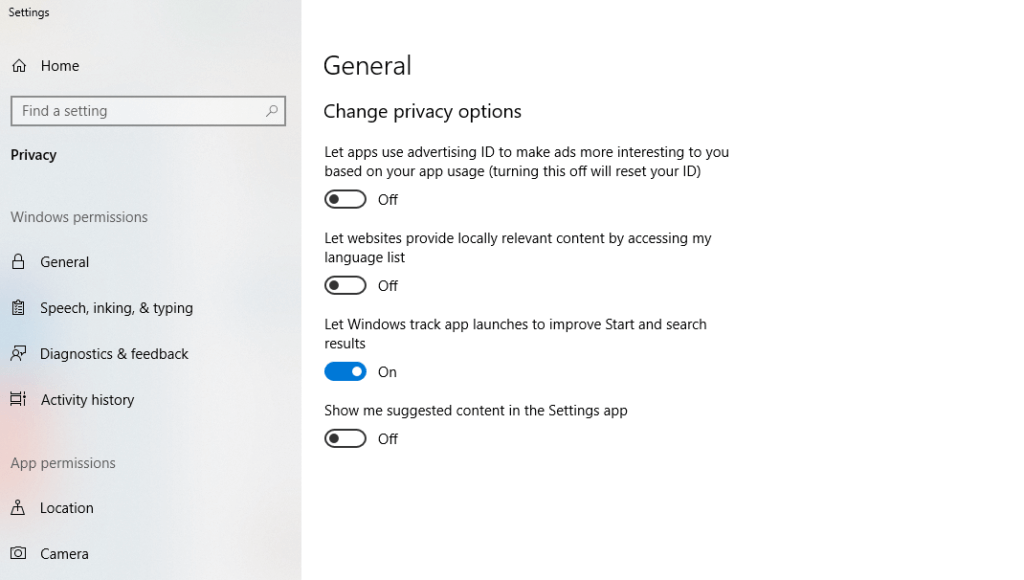
- Откройте меню «Пуск» и нажмите значок параметров (шестерёнка).
- В строке поиска введите «Конфиденциальность» и откройте раздел.
- На вкладке «Общие» найдите параметр “Разрешать приложениям использовать идентификатор рекламы, чтобы показывать более релевантные объявления” и переведите переключатель в положение Выключено.
Для Windows 10 Pro
Если вы используете Windows 10 Pro, можно выключить рекламный идентификатор через Редактор локальной групповой политики:
- Удерживайте клавишу Windows и нажмите R — откроется окно Выполнить.
- Введите и нажмите Enter: gpedit.msc — откроется Local Group Policy Editor.
- Перейдите по папкам: Computer Configuration → Administrative Templates → System → User Profiles.
- На правой панели найдите политику “Turn off the advertising ID” (Отключить рекламный идентификатор) и дважды кликните по ней.
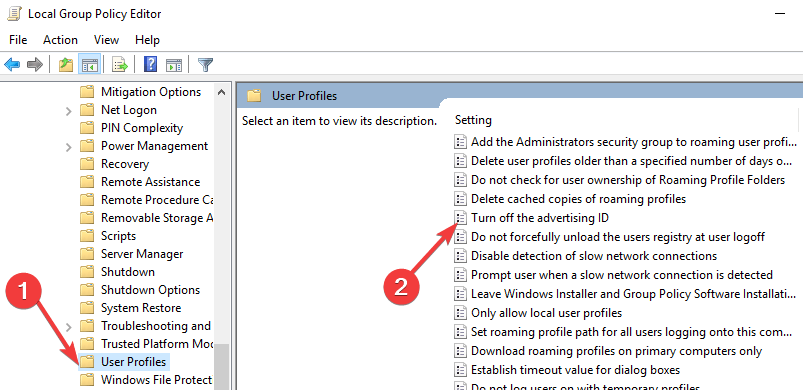
- Установите значение Disabled или Enabled в зависимости от формулировки в вашей локализации (чтобы полностью выключить — выберите «Enabled» для политики «Turn off the advertising ID»).
- Нажмите Применить, затем ОК.
Совет: интерфейс локальной групповой политики на русском может называться «Отключить идентификатор рекламы».
Отключение при начальной настройке
При первоначальной установке Windows 10 в одном из финальных шагов можно отключить телеметрию и персонализацию рекламы — полезно запомнить этот пункт для следующих инсталляций.
Дополнительные меры для уменьшения рекламы
Отключение идентификатора снижает персонализацию, но объявления всё ещё могут появляться. Вот дополнительные шаги и альтернативы:
- Переключитесь на локальную учётную запись Microsoft — некоторые привязанные к аккаунту настройки перестанут применяться.
- Отключите подсказки и советы Windows: Параметры → Система → Уведомления и действия → выключите «Показывать советы по Windows».
- В меню «Пуск» отключите «Показывать предложения в меню «Пуск».
- Отключите фоновые приложения, которые показывают рекламу: Параметры → Конфиденциальность → Фоновые приложения.
- Используйте расширения блокировщика рекламы в браузере Edge или сторонние блокировщики DNS/hosts на уровне системы.
- Удалите или замените предустановленные приложения, которые показывают рекламу (например, игры и демо).
Важно: некоторые меры требуют администраторских прав и влияют на работу приложений.
Модель принятия решения (диаграмма)
flowchart TD
  A[Вижу рекламу в Windows] --> B{Используете Windows 10 Pro?}
  B -- Да --> C[Отключить через gpedit.msc]
  B -- Нет --> D[Отключить в Параметры → Конфиденциальность]
  C --> E[Отключить подсказки, живые плитки, фоновые приложения]
  D --> E
  E --> F{Реклама исчезла?}
  F -- Да --> G[Завершено]
  F -- Нет --> H[Использовать блокировщик рекламы / сменить учётную запись]
  H --> G
Когда это не сработает: ограничения и контрпримеры
- Рекламный идентификатор не управляет рекламой в браузере, если вы вошли в браузер с учётной записью и включили синхронизацию.
- Системные подсказки и коммерческие предложения некоторых приложений могут не зависеть от рекламного идентификатора.
- Предустановленные приложения от производителей (OEM) иногда встраивают свою рекламу, которую нельзя отключить через системные параметры.
Ролевые контрольные списки
Для удобства приведены краткие чек-листы по ролям.
Домашний пользователь:
- Отключить рекламный идентификатор в Параметрах → Конфиденциальность.
- Отключить подсказки Windows и предложения в меню «Пуск».
- Установить расширение-блокировщик в браузере.
Продвинутый пользователь / админ:
- Отключить через gpedit.msc.
- Ограничить фоновую активность приложений и телеметрию.
- Применить системный hosts/DNS-блок для доменов рекламы.
IT-администратор в организации:
- Настроить групповую политику для всех устройств.
- Документировать изменения и откатные шаги.
- Сообщить пользователям о возможных побочных эффектах (функциональность приложений).
Мини-методология аудита рекламы на устройстве
- Перечислите места, где вы видите рекламу (пуск, блокировка, приложения, браузер).
- Отключите рекламный идентификатор и перезапустите систему.
- Отключите подсказки и предложения в «Пуске».
- Отключите фоновые приложения и просканируйте список установленных программ на предмет рекламных модулей.
- Если нужно, примените системный блокировщик DNS/hosts и расширение для браузера.
- Проверяйте изменения в течение 24–72 часов.
Критерии приёмки
- Персонализация объявлений отключена (не показываются объявления, основанные на предыдущей активности).
- Живые плитки и подсказки не предлагают продуктовые рекомендации.
- Никакие служебные сообщения не стали критически важными для рабочих процессов после отключения.
Безопасность и конфиденциальность
Отключение рекламного идентификатора минимизирует сбор данных для персонализации, но не отключает телеметрию полностью. Для большей приватности рассмотрите использование локальной учётной записи, ограничение телеметрии и применение дополнительных средств защиты (брандмауэр, DNS-блокировщики).
Важно: многие решения, которые полностью блокируют рекламу, могут повлиять на работу некоторых служб и приложений.
Часто задаваемые вопросы
Удалит ли это все объявления?
Нет — это уменьшит персонализацию, но объявления как явление могут остаться.
Можно ли вернуть настройку назад?
Да — достаточно вернуть переключатель или политику в исходное положение.
Заключение
Отключение рекламного идентификатора в Windows 10 — быстрый и эффективный шаг для уменьшения персонализированных объявлений. Для полноценного контроля сочетайте системные настройки, управление аккаунтами и блокировщики рекламы. Если вы управляете устройствами в организации, применяйте групповую политику и документируйте изменения.
ЧИТАЙТЕ ТАКЖЕ:
- Microsoft Solitaire получает рекламу в Windows 10 и за её удаление нужно платить
- Как остановить сбор персональных данных Google и Facebook
- Как заблокировать рекламу Bing в Windows 10 и 8.1

Похожие материалы

Несколько аккаунтов Skype: Multi Skype Launcher

Журнал для работы: повысить продуктивность

Персональные звуки уведомлений на Android

Скачивание шоу Hulu для офлайн‑просмотра

Microsoft Start: персонализированная новостная лента
