
Как заблокировать и разблокировать пользователя в Snapchat

Snapchat — удобный способ делиться моментами, но иногда нужно ограничить контакт с конкретным человеком. Блокировка и разблокировка в приложении просты и понятны. В этой статье вы найдете точные шаги, советы когда блокировка не подходит, альтернативы и чек-листы для принятия решения.
Как заблокировать пользователя в Snapchat
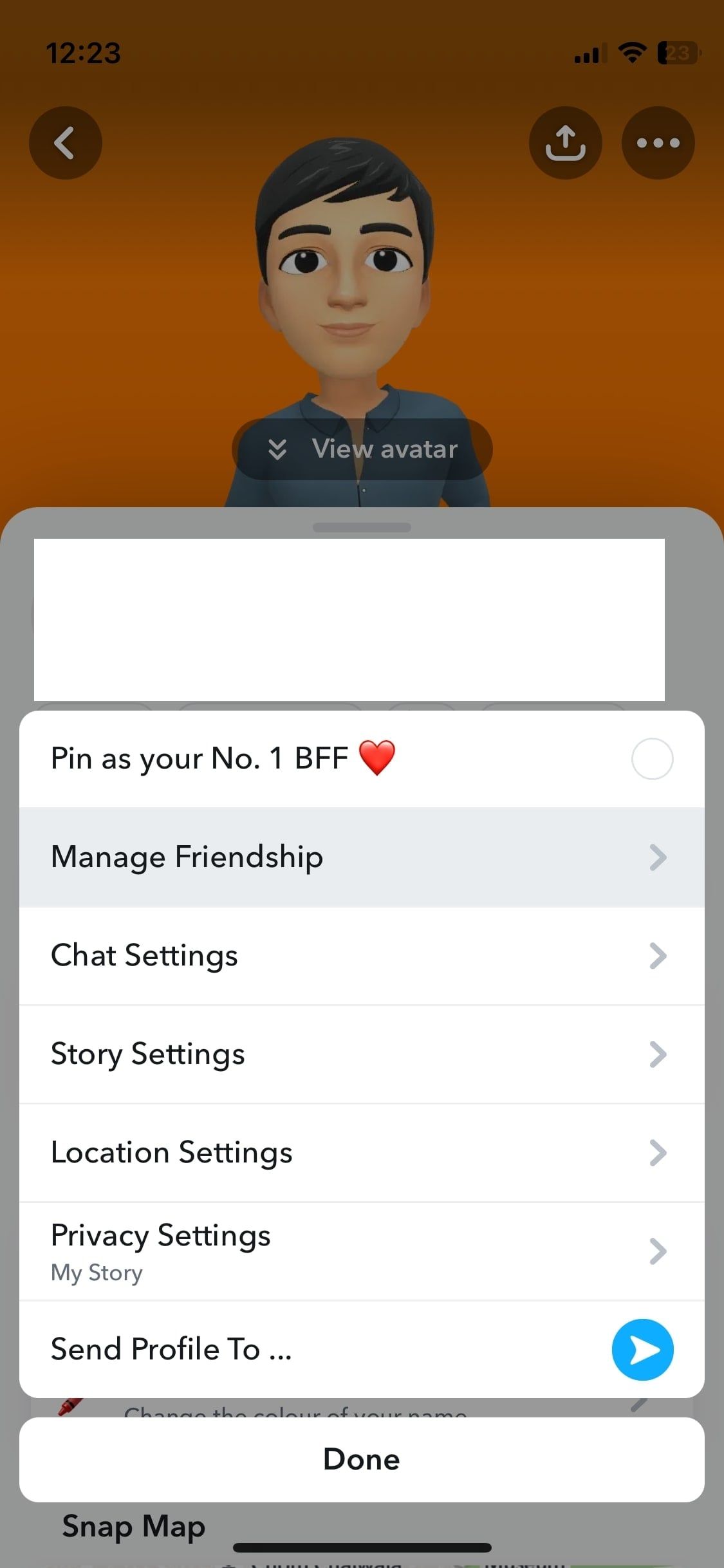
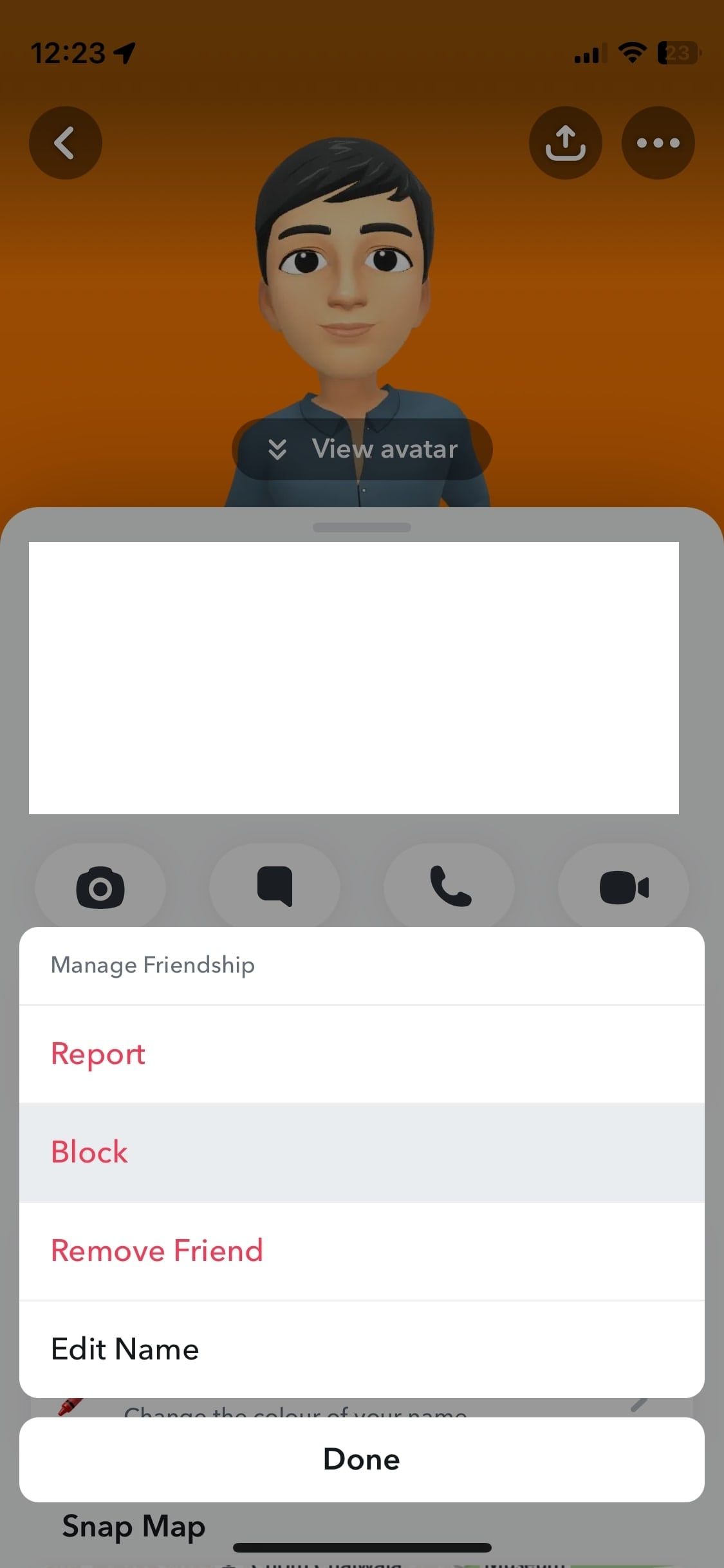
После блокировки человек не сможет просматривать ваши Сторис, отправлять вам Снэпы или писать в чате напрямую. Блокировка также удаляет пользователя из вашего списка друзей.
Шаги для блокировки конкретного контакта:
- Откройте Snapchat и проведите пальцем вправо, чтобы перейти в список Чаты.
- Найдите человека в списке и коснитесь его Аватара, чтобы открыть страницу профиля. Можно также удерживать Аватар, чтобы вызвать меню.
- Нажмите три точки в правом верхнем углу профиля и выберите Управление дружбой > Блокировать.
- Подтвердите действие в появившемся окне, нажав Блокировать.
Важно: пользователю не придёт уведомление о блокировке, но он может заметить, что ваш аккаунт не отображается в поиске. Любые сообщения, которые были сохранены в истории чата до блокировки, останутся доступными обеим сторонам, и другой пользователь может сделать их скриншоты — вы об этом не получите уведомление.
Совет: если пользователь нарушает правила платформы (оскорбления, спам, публикация запрещённого контента), вместо простой блокировки рассмотрите вариант отчёта через функцию “Пожаловаться” в профиле.
Как разблокировать пользователя в Snapchat
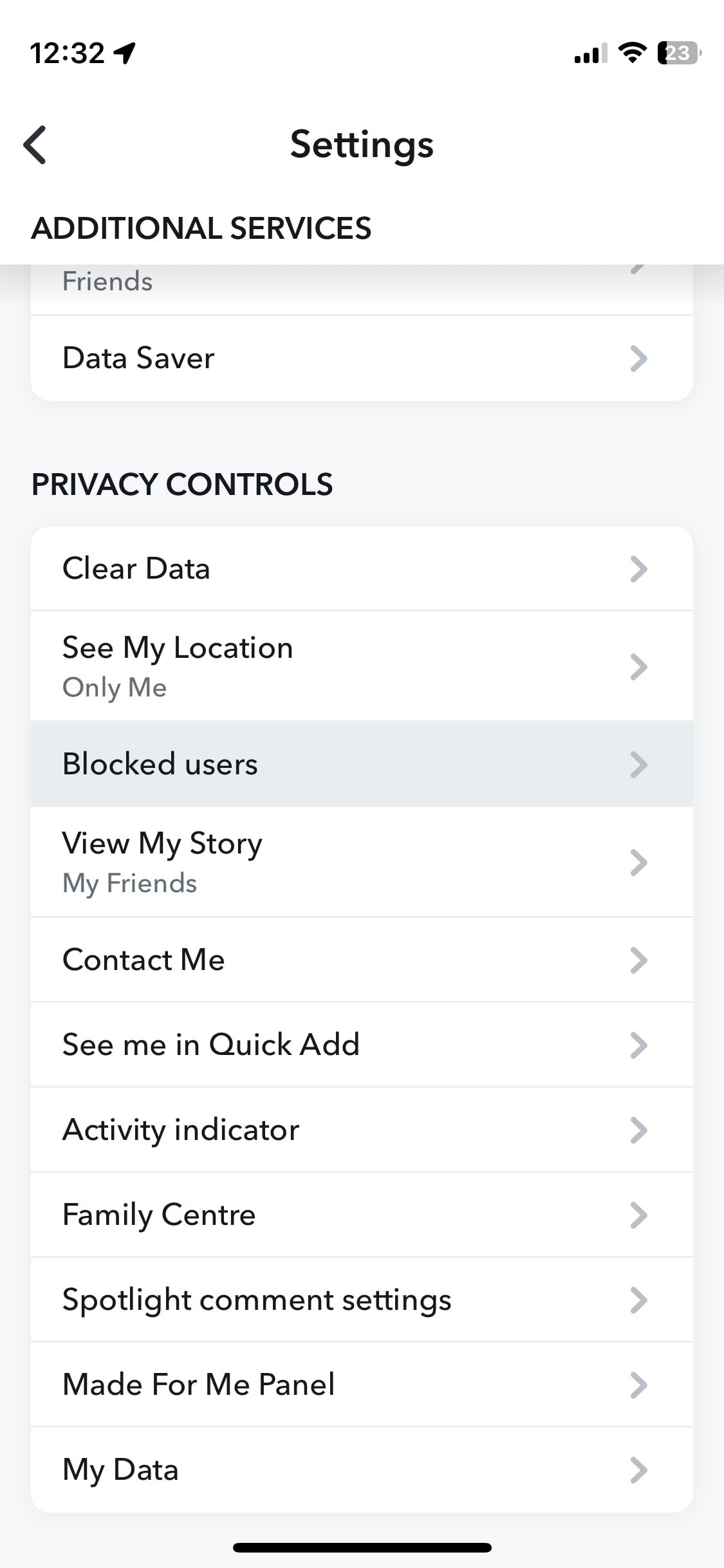
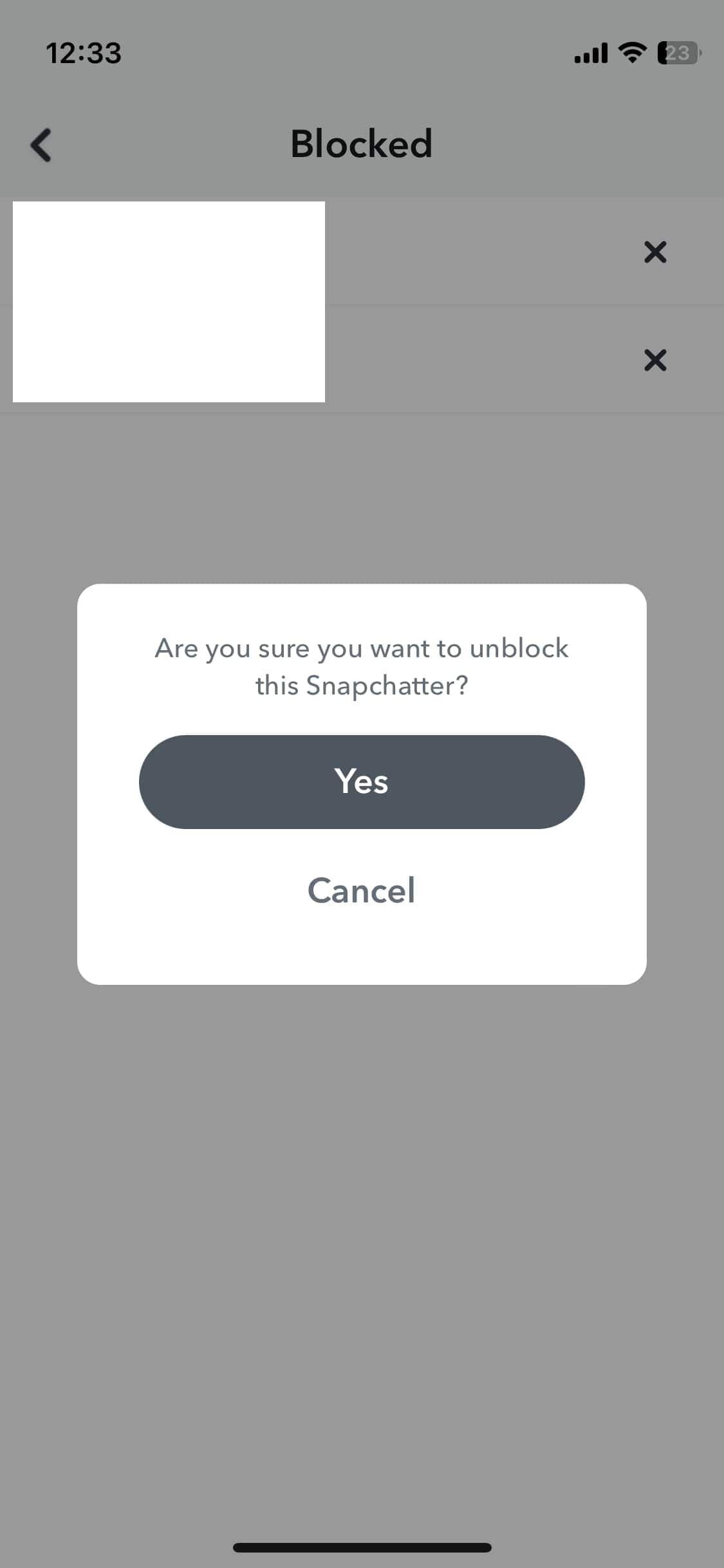
Если вы готовы восстановить контакт, выполните следующие действия:
- Нажмите ваш Аватар в левом верхнем углу и откройте Настройки (значок шестерёнки).
- Пролистайте до раздела Параметры конфиденциальности.
- Выберите Заблокированные пользователи, чтобы увидеть список ограниченных аккаунтов.
- Найдите нужного человека и нажмите X рядом с именем.
- Подтвердите разблокировку, нажав Да в появившемся окне.
После разблокировки у вас будет возможность вновь добавить человека в друзья: найдите его по имени пользователя и отправьте запрос. До подтверждения запроса вы не сможете обмениваться Снэпами и сообщениями. Сообщения и Снэпы, отправленные во время блокировки, недоступны после разблокировки.
Когда блокировка не решит проблему
- Если цель — временная пауза в общении, можно использовать режим “Не беспокоить” или скрыть Сторис от конкретного пользователя вместо полной блокировки.
- Блокировка не удалит содержимое, которое уже распространяется за пределами чата (скриншоты, репосты). Если контент распространяется без вашего согласия, рассмотрите жалобу в техподдержку и, при необходимости, правовые меры.
- Если аккаунт повторно создаёт профиль и продолжает преследование, блокировка одного аккаунта не остановит проблему — собирайте доказательства и жалуйтесь в поддержку.
Альтернативы блокировке
- Скрыть Сторис: в настройках приватности можно указать, кому не показывать ваши Сторис.
- Отключить возможность отправлять сообщения: в разделе “Кто может” установите ограничения на получение сообщений.
- Удалить из друзей: человек перестанет видеть приватный контент, но сможет находить вас в поиске.
- Использовать фильтры конфиденциальности или временно деактивировать аккаунт.
Оценочные критерии и методика принятия решения
Простейшая методика: оцените риск × желаемый результат.
- Если нужно немедленно прекратить контакт — блокировка (высокий эффект, низкие сроки).
- Если нужен мягкий отказ — удалить из друзей или скрыть Сторис (меньше конфликтов).
- Если нарушение правил — блок + отчёт в техподдержку.
Используйте этот чек-лист:
- Оскорбления, преследование, угрозы? -> Блокировать и пожаловаться.
- Неприятный, но без нарушений? -> Удалить из друзей или скрыть Сторис.
- Нужна временная передышка? -> Отключить оповещения или режим «Не беспокоить».
Роль‑ориентированные чек‑листы
Для обычного пользователя:
- Проверил историю общения.
- Оценил, сохраняется ли риск после блокировки.
- Заблокировал и при необходимости пожаловался.
Для родителей или опекунов:
- Поговорить с ребёнком о причинах блокировки.
- Настроить приватность и ограничения контента.
- При кибербуллинге — сохранить доказательства и связаться с платформой.
Для специалистов по модерации сообщества:
- Собрать скриншоты и логи.
- Оценить повторность нарушений.
- Принять решение: предупреждение, временная блокировка, постоянная блокировка и отчёт.
Дерево принятия решения
flowchart TD
  A[Поступил запрос на блокировку?] --> B{Содержит ли поведение нарушение?}
  B -- Да --> C[Заблокировать и пожаловаться]
  B -- Нет --> D{Нужна ли полная блокировка?}
  D -- Да --> E[Заблокировать]
  D -- Нет --> F[Скрыть Сторис/Удалить из друзей/Отключить уведомления]
  C --> G[Сохранить доказательства]
  E --> G
  F --> H[Наблюдать]
Короткая справка (глоссарий)
- Аватар — иконка профиля пользователя.
- Сторис — временные публикации, видимые вашим списком друзей или выбранной аудиторией.
- Блокировка — ограничение доступа пользователя к вашему контенту и сообщениям.
Частые ошибки и как их избежать
- Ошибка: считать, что блокировка удаляет все следы общения. Факт: сохранённые сообщения остаются в истории и могут быть доступны другой стороне.
- Ошибка: не сохранять доказательства при серьёзных нарушениях. Факт: без доказательств жалобы сложнее обработать модерации.
- Как избежать: перед блокировкой сделайте скриншоты проблемных сообщений и проверьте настройки приватности.
Важно: всегда внимательно проверяйте имя пользователя перед разблокировкой — можно случайно разблокировать не тот аккаунт.
Краткое резюме
Блокировка в Snapchat — быстрый способ прекратить нежелательное общение. Разблокировка возвращает возможность контакта, но дружба не восстанавливается автоматически. Прежде чем блокировать, оцените цель: временная пауза, скрытие контента или обращение в поддержку при нарушениях. Используйте чек-листы и сохраняйте доказательства при серьёзных инцидентах.
Ключевые шаги:
- Блокировка: Чаты → Аватар → Управление дружбой → Блокировать.
- Разблокировка: Аватар → Настройки → Параметры конфиденциальности → Заблокированные пользователи → X → Подтвердить.
Если нужно, воспользуйтесь дополнительными инструментами приватности вместо блокировки — это может быть менее конфликтным решением.

Похожие материалы

Несколько аккаунтов Skype: Multi Skype Launcher

Журнал для работы: повысить продуктивность

Персональные звуки уведомлений на Android

Скачивание шоу Hulu для офлайн‑просмотра

Microsoft Start: персонализированная новостная лента
