
Как блокировать и управлять уведомлениями в Google Chrome
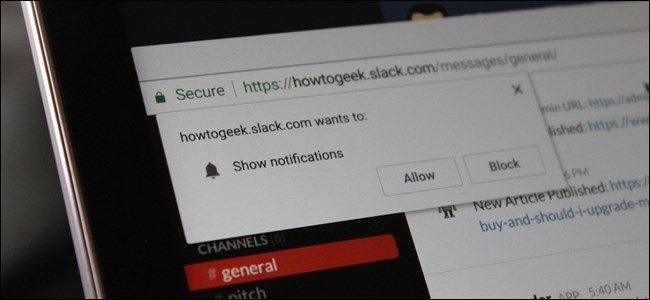
Веб‑приложения стали мощнее и теперь часто заменяют классические настольные программы. Уведомления — полезная функция, но если вам надоели постоянные оповещения, Chrome даёт гибкие варианты контроля: от полного выключения до настроек для отдельных сайтов.
Важно: инструкции одинаковы для Chrome на Windows, macOS и Chromebook. Если у вас включена страница настроек в стиле Material Design, расположение опций может выглядеть иначе, но саму настройку найти можно там же.
Как управлять уведомлениями для всех сайтов
Если вы хотите немедленно заглушить все уведомления, используйте глобальную настройку. Порядок действий:
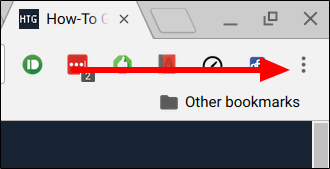
Нажмите кнопку меню с тремя точками в правом верхнем углу окна Chrome.
Выберите «Настройки».
Внизу страницы нажмите «Показать дополнительные настройки» или перейдите в «Дополнительные».
В блоке «Конфиденциальность» откройте «Настройки сайта».
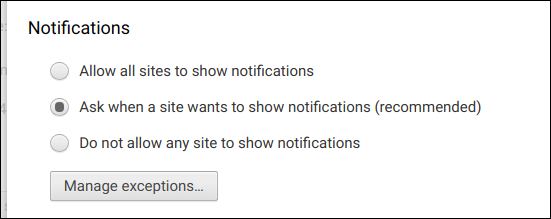
Прокрутите до раздела «Уведомления». Там доступны три варианта:
- Разрешить всем сайтам отправлять уведомления
- Спрашивать, когда сайт хочет показывать уведомления
- Не разрешать ни одному сайту показывать уведомления
Выберите подходящий вариант. Изменение иногда требует перезапуска браузера.
Как управлять уведомлениями для конкретного сайта
Если вы случайно дали разрешение стороннему сайту или хотите разрешить уведомления только для рабочих сервисов, отрегулируйте доступ индивидуально.
Откройте сайт, для которого нужно изменить настройки.
Нажмите значок «i» или слово «Безопасно» слева от адресной строки.
Найдите пункт «Уведомления» и выберите одно из значений:
- Использовать глобальный по умолчанию
- Всегда разрешать на этом сайте
- Всегда блокировать на этом сайте
Обновите страницу, чтобы изменения вступили в силу.
Что делать, если изменения не работают
- Проверьте расширения: некоторые расширения управления уведомлениями или безопасности могут перезаписывать настройки Chrome.
- PWA и приложения из магазина: установленные прогрессивные веб‑приложения могут отправлять уведомления независимо — проверьте их разрешения внутри самого приложения или в настройках chrome://apps.
- Системные оповещения: в macOS и Windows есть собственные центры уведомлений; убедитесь, что системные настройки не переопределяют поведение.
- Обновите Chrome до последней версии и перезапустите браузер.
Важно: если уведомления приходят от сервисов, использующих собственные нативные клиент‑программы (например, десктопный Slack), управление в Chrome не повлияет на эти программы.
Альтернативные подходы
- Расширения для управления уведомлениями. Некоторые расширения позволяют блокировать push‑уведомления более гибко, например по расписанию.
- Режим «Не беспокоить» на уровне операционной системы для временного отключения всех сигналов.
- Удаление разрешений массово через chrome://settings/content/notifications и список «Разрешено»/«Заблокировано».
Ментальная модель и простое правило
Думайте о настройках уведомлений как о двух уровнях:
- Глобальный уровень — базовое поведение для всех сайтов (по умолчанию либо спрашивать, либо блокировать).
- Локальный уровень — исключения для отдельных сайтов, которые перекрывают глобальные правила.
Правило: установите глобально «спрашивать», а затем явно блокируйте или разрешайте только проверенным ресурсам.
Роль‑ориентированные чек‑листы
Для обычного пользователя:
- Установить глобально «Спрашивать», если не уверены.
- Разрешить уведомления только для рабочих инструментов (Slack, почта).
- Заблокировать соцсети и рекламные сайты.
Для IT‑администратора:
- Задокументировать политику уведомлений для сотрудников.
- Рассмотреть групповые политики или MDM для управления настройками Chrome в организации.
- Настроить обучение сотрудников, как отменять разрешения для посторонних сайтов.
Мини‑план: быстрое восстановление после неправильного разрешения
- Откройте chrome://settings/content/notifications.
- В разделе «Разрешено» найдите нежелательный сайт и удалите его.
- Перезагрузите вкладку сайта и отклоните запрос на уведомления при следующем появлении.
1‑строчный глоссарий
- PWA — прогрессивное веб‑приложение, которое может вести себя как нативная программа.
- API уведомлений — веб‑интерфейс, через который сайт запрашивает разрешение на push‑уведомления.
- Material Design Settings — альтернативный визуальный интерфейс страницы настроек Chrome.
Примеры, когда управление не поможет
- Уведомления приходят от нативных приложений, а не через браузер.
- Сайт использует альтернативные каналы (например, e‑mail или SMS) — эти каналы нужно отключать отдельно.
Краткое объявление для команды или блога (100–200 слов)
Если вы устали от постоянных браузерных уведомлений, в Google Chrome есть простые инструменты для управления ими. Можно полностью отключить уведомления для всех сайтов или оставить поведение по умолчанию и выбирать разрешения для каждого сервиса отдельно. Для глобального контроля зайдите в Настройки → Дополнительные → Конфиденциальность → Настройки сайта → Уведомления. Для конкретного сайта нажмите на значок слева от адресной строки и измените параметр «Уведомления». Для организаций рекомендуем установить политику «спрашивать» и явно разрешать только рабочие домены. Если что‑то идёт не так, проверьте расширения, PWA и системные настройки уведомлений.
Итог
Управление уведомлениями в Chrome простое и гибкое: используйте глобальные настройки для базовой политики и исключения на уровне сайтов для точечного контроля. Если уведомления продолжают беспокоить, проверьте расширения, PWA и системные настройки. Следуйте правилу «спрашивать + блокировать ненужные сайты», чтобы сохранить рабочую концентрацию и не пропускать важные сообщения.

Похожие материалы

Несколько аккаунтов Skype: Multi Skype Launcher

Журнал для работы: повысить продуктивность

Персональные звуки уведомлений на Android

Скачивание шоу Hulu для офлайн‑просмотра

Microsoft Start: персонализированная новостная лента
