
Как заблокировать полноэкранные рекламные окна на Android
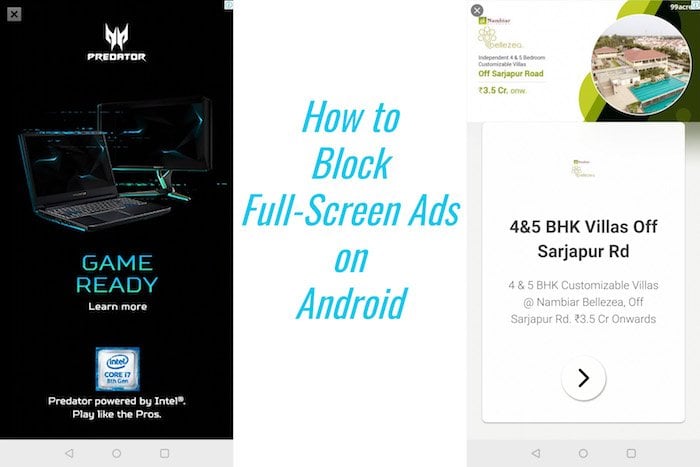
Если вы в интернете — а раз вы читаете эту статью, значит, вы в нём — то ежедневно сталкиваетесь с множеством рекламы. Большая её часть ненавязчива и не мешает работе. Но что делать, если реклама захватывает весь экран и блокирует любые действия? К сожалению, существуют приложения — часто установленные случайно или скачанные из сторонних источников — которые работают в фоне и показывают полноэкранные объявления поверх любых приложений. На Android это встречается особенно часто.
Почему появляются полноэкранные всплывающие рекламы
Рекламное ПО (adware) может быть скрытым и агрессивным. Часто пользователь не может сразу понять, какое приложение вызывает всплывашки, потому что оно работает в фоне и имеет системное разрешение «показывать поверх других приложений» (Draw over other apps / Display over other apps / Appear on top). Когда этому приложению даётся такое разрешение, оно получает возможность выводить окна поверх любой вашей активности — от настроек до игры и браузера.
Важно читать запросы разрешений при установке. Если приложение запрашивает права, которые не соответствуют его функции, это красный флаг. Например, галерея не должна запрашивать доступ к SMS или журналу звонков.
Как избавиться от полноэкранных реклам на Android
Ниже — несколько проверенных способов найти и удалить приложение-нарушитель. Пробуйте их по очереди: если один не помог, переходите к следующему.
Метод 1: Проверка разрешений недавно установленных приложений
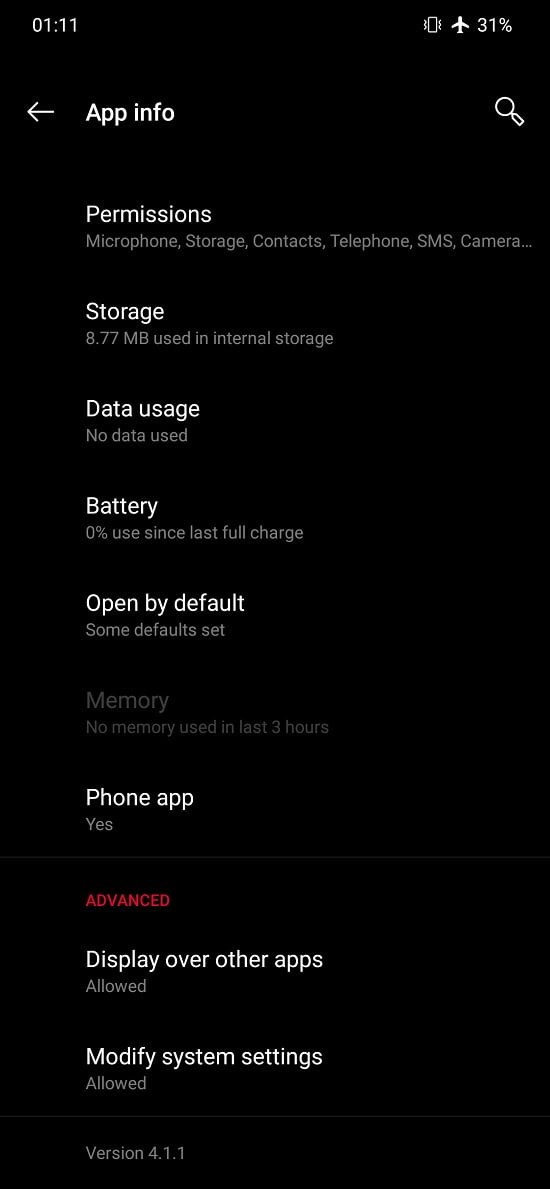
Если реклама появилась недавно, виновником, вероятно, стало недавно установленное приложение. Войдите в Настройки → Приложения, выберите приложение, которое вы устанавливали последним, и найдите опцию «Показывать поверх других приложений», «Отображать поверх других окон» или «Появляться поверх». Если она включена — отключите её. Если отключение не помогает, удалите приложение и найдите альтернативу из надёжного источника.
Метод 2: Просмотр списка приложений с разрешением отображаться поверх других окон
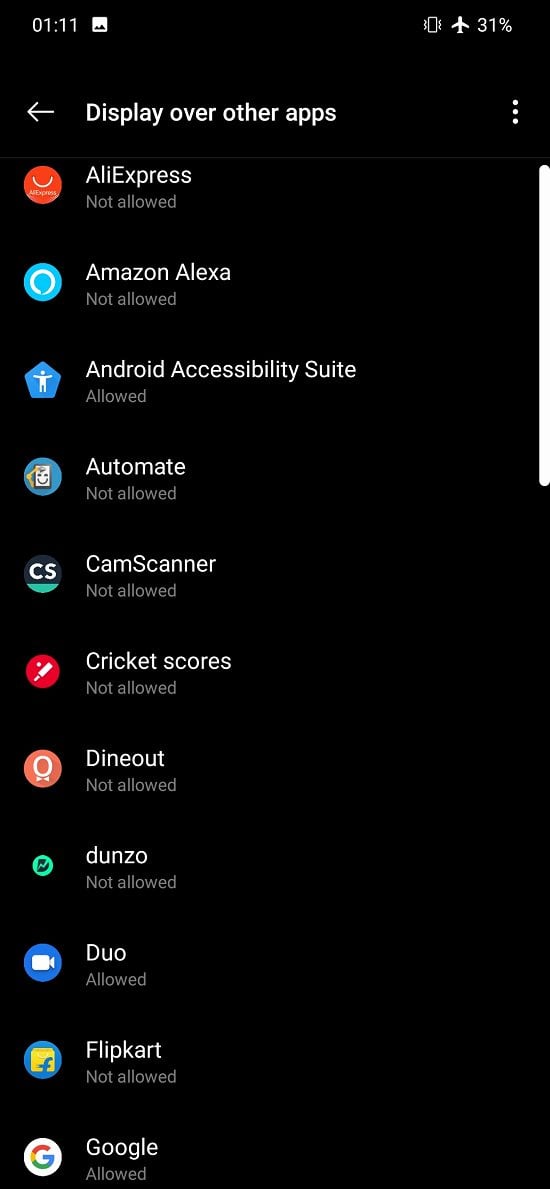
Этот способ показывает все приложения, которым вы когда-либо дали право показывать контент поверх других окон. Откройте Настройки → Приложения → Специальный доступ (на некоторых телефонах этот пункт в меню трёх точек) → Отображать поверх других приложений / Появляться сверху. Просмотрите список и отзовите разрешение у приложений, которым оно не требуется. Если после отзыва реклама прекратилась — удалите проблемное приложение.
Метод 3: Проверка недавно используемых приложений в настройках
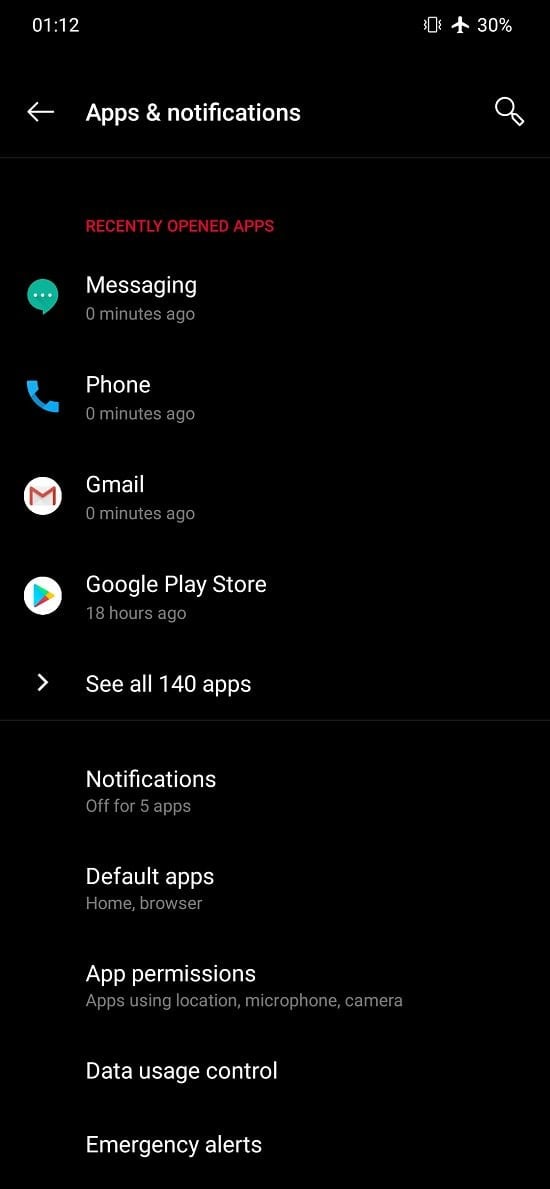
На многих устройствах (особенно со стоковым Android) в разделе Настройки → Приложения / Приложения и уведомления есть «Недавно открытые приложения». Верхнее приложение в списке часто совпадает с тем, что вызывает всплывашки. Откройте его и проверьте разрешения или сразу удалите.
Метод 4: Проверка через Google Play «Последние использованные»
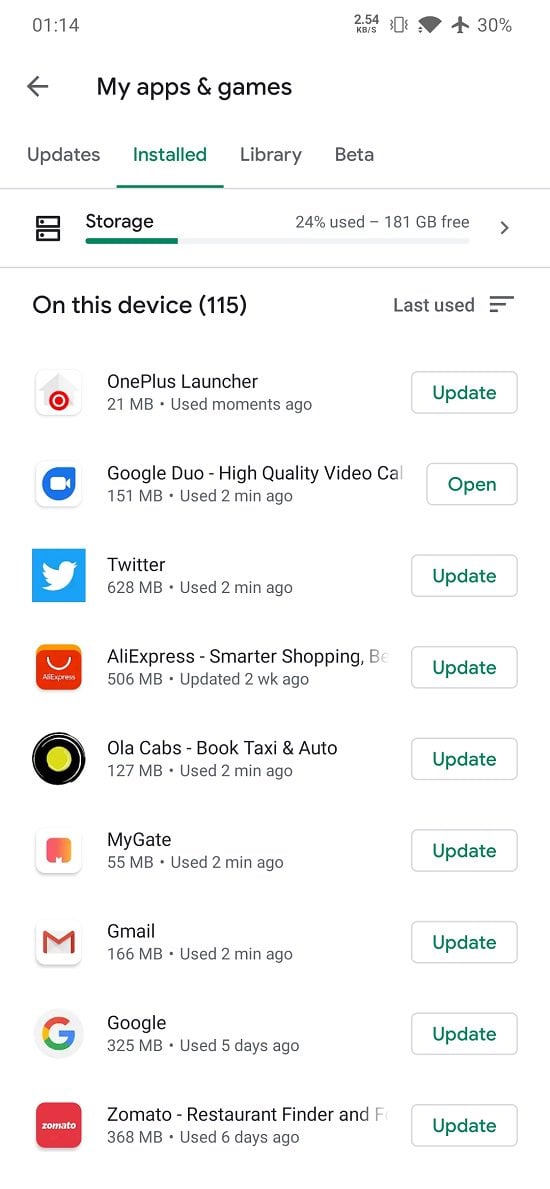
Когда всплывашка появится, вернитесь на главный экран, откройте Google Play → Меню → Мои приложения и игры → Установлены → Сортировать по → Последние использованные. Приложение, стоящее вверху, скорее всего, и вызывает рекламу — удалите его.
Также по теме
 Как убрать рекламу на смартфонах Xiaomi
Дополнительные методы и альтернативы
Включите безопасный режим: перезагрузите телефон в безопасном режиме — там запускаются только системные приложения. Если реклама исчезла в безопасном режиме, значит, виновник — стороннее приложение. Найдите и удалите недавно установленные приложения.
Используйте Play Protect: откройте Google Play → Меню → Play Protect → Просканировать устройство. Play Protect может обнаружить известные вредоносные приложения.
Установите антивирус из надёжного источника: проверенные продукты могут помочь обнаружить и удалить adware.
Проверьте установки приложений из неизвестных источников: Настройки → Безопасность → Установки из неизвестных источников. Отключите разрешение и удалите APK, скачанные из непроверенных мест.
В крайнем случае выполните сброс к заводским настройкам, но сделайте резервную копию данных: если ничего не помогает и реклама продолжает появляться, сброс решит проблему, но удалит ваши локальные данные.
Пошаговая методика быстрого поиска виновника — мини-методология
- Когда появится реклама, сделайте скриншот или запомните время и действие.
- Немедленно откройте Настройки → Приложения → Недавно открытые. Проверьте верхнее приложение.
- Если не помогает, откройте Настройки → Специальный доступ → Отображать поверх других приложений и временно отзовите разрешение у всех подозрительных приложений.
- Перезагрузите устройство в безопасном режиме и посмотрите, исчезла ли реклама.
- Запустите Play Protect и/или антивирусное сканирование.
- Удалите подтверждённое вредоносное приложение и перезагрузите телефон.
- Если повторяется — рассмотрите откат к резервной копии или заводской сброс.
Когда перечисленные методы могут не сработать
- Если adware встроено в системное приложение на уровне прошивки (часто встречается в кастомных прошивках или на дешёвых устройствах с предустановленным ПО). В таких случаях удаление требует перепрошивки или обращения к производителю.
- Если приложение имеет root-права и маскирует своё присутствие — в таких сценариях потребуется опытный пользователь или сервисный центр.
- Если реклама генерируется веб-страницей или веб-приложением в браузере (тогда проблема в браузере или открытой вкладке, а не в системном разрешении «показывать поверх»).
Рольовые чеклисты
Чеклист для обычного пользователя:
- Отключить разрешение «Показывать поверх других приложений» у недавно установленных приложений.
- Удалить недавно установленные/подозрительные приложения.
- Включить Play Protect и просканировать устройство.
- Перезагрузить в безопасном режиме для проверки.
Чеклист для IT-администратора:
- Проверить список предустановленных пакетов на корпоративных устройствах.
- Ограничить установку из неизвестных источников через MDM или групповую политику.
- Настроить политики контроля разрешений приложений.
- Организовать периодический мониторинг поведения приложений и оповещения о всплывающей рекламе.
Критерии приёмки
- Полноэкранные всплывающие объявления полностью отсутствуют в нормальном режиме работы телефона.
- Приложение-нарушитель обнаружено и удалено или у него отозвано разрешение показывать поверх.
- Play Protect и/или антивирус не обнаруживают угроз.
- Если был выполнен сброс — после восстановления из резервной копии реклама не появляется.
Важно: перед удалением или сбросом сделайте резервную копию контактов, фото и важных файлов.
Как правильно сообщать о вредоносном приложении
- В Google Play откройте страницу приложения → Проблемы → Сообщить о нарушении. Опишите поведение (например: «показывает полноэкранную рекламу поверх других приложений»), укажите время и частоту.
- Сообщайте производителю устройства, если реклама встроена в системное ПО.
- Если вы в Европейской экономической зоне и считаете, что приложение нарушает правила обработки персональных данных, вы можете обратиться к контролирующему органу по защите данных. Сначала попробуйте подать жалобу разработчику.
Безопасность и приватность
- Никому не отправляйте свои учётные данные или файлы в попытке «получить помощь» от неизвестных сервисов.
- Не устанавливайте APK из непроверенных источников.
- Проверяйте разрешения перед установкой — особенно доступ к SMS, контактам, журналу вызовов и привилегии отображения поверх других окон.
Диаграмма принятия решения
flowchart TD
  A[Появилась полноэкранная реклама?] --> B{Реклама появляется постоянно}
  B -->|Да| C[Отключить 'Отображать поверх' для недавно установленных]
  B -->|Нет| D[Проверить открытые вкладки браузера]
  C --> E{Реклама исчезла}
  E -->|Да| F[Удалить проблемное приложение]
  E -->|Нет| G[Перезагрузить в безопасном режиме]
  G --> H{Реклама в безопасном режиме}
  H -->|Нет| I[Удалить недавно установленные приложения по одному]
  H -->|Да| J[Проверить системные/предустановленные приложения или перепрошивку]
Короткие рекомендации по предотвращению повторения
- Читайте разрешения при установке приложений.
- Предпочитайте официальные магазины и проверённых разработчиков.
- Регулярно обновляйте систему и приложения.
- Используйте встроенные средства защиты Google Play Protect.
Краткое резюме
Полноэкранные рекламные всплывашки чаще всего вызваны сторонними приложениями с правом «показывать поверх других приложений». Быстрое решение — найти приложение через настройки разрешений, «Недавно открытые приложения» или сортировку по «Последнему использованию» в Play Store. Если это не помогло — используйте безопасный режим, антивирусное сканирование и, в крайнем случае, сброс к заводским настройкам. Главная защита — внимательное отношение к разрешениям и установка приложений только из надёжных источников.
Ключевые выводы
- Отзовите разрешение «Отображать поверх» у подозрительных приложений.
- Play Protect и безопасный режим — полезные диагностические инструменты.
- Если реклама встроена в прошивку — потребуется помощь производителя или перепрошивка.
- Регулярно делайте резервные копии перед серьёзными действиями.

Похожие материалы

Несколько аккаунтов Skype: Multi Skype Launcher

Журнал для работы: повысить продуктивность

Персональные звуки уведомлений на Android

Скачивание шоу Hulu для офлайн‑просмотра

Microsoft Start: персонализированная новостная лента
