
Как заблокировать контакты, чтобы они не звонили и не писали на Amazon Echo

Введение
Если вы используете звонки и сообщения через Alexa на Amazon Echo, иногда нужно запретить определённому человеку связываться с вами. Ниже — пошаговая инструкция с пояснениями, варианты обхода и советы по устранению проблем.
Важно: блокировка предотвращает доставку входящих звонков и сообщений от заблокированного контакта, но контакт останется в вашей адресной книге и вы сможете инициировать связь сами.
Быстрое пошаговое руководство
- Откройте приложение Alexa на смартфоне.
- Нажмите вкладку “Разговоры” (Conversations) в нижней части экрана.
- В правом верхнем углу коснитесь кнопки «Контакты» (Contacts).
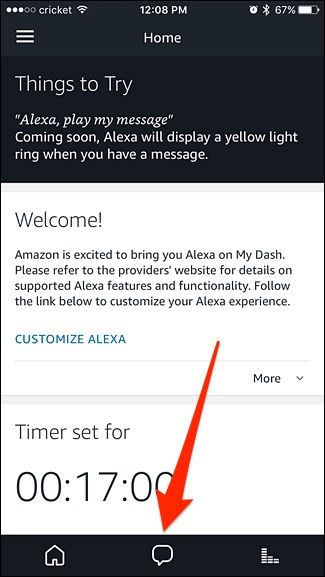
- Прокрутите вниз и нажмите маленькую кнопку «Заблокировать контакты» (Block Contacts).
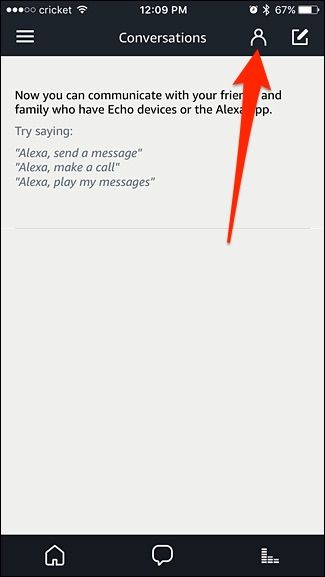
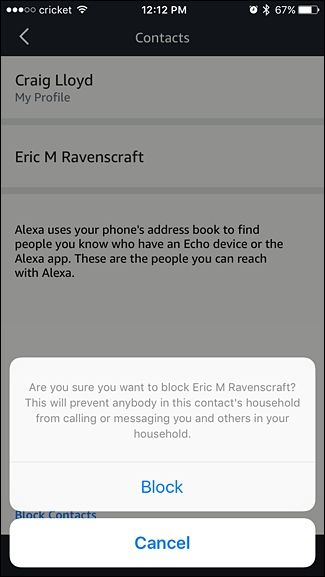
- Выберите контакт, которого хотите заблокировать, и подтвердите действие нажатием «Заблокировать» (Block).
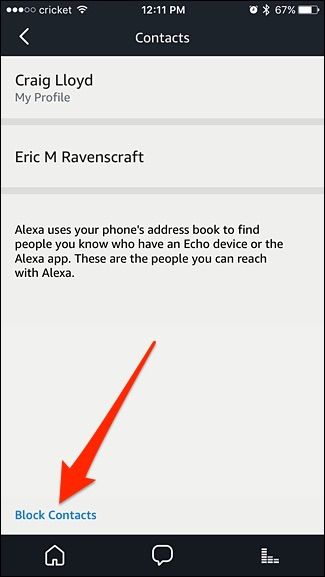
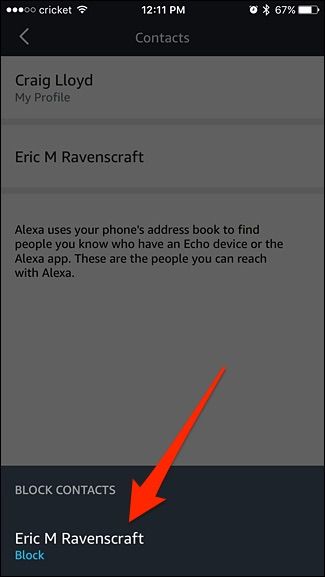
- Контакт теперь заблокирован: входящие от него звонки и сообщения не будут доставляться.
Как разблокировать контакт
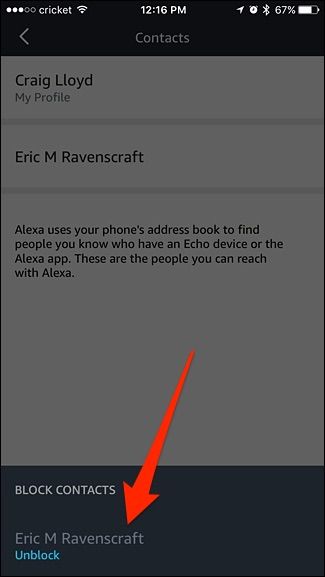
- Снова откройте “Разговоры” → “Контакты” → «Заблокировать контакты».
- Выберите нужный контакт и подтвердите снятие блокировки.
Альтернативы и когда их использовать
- Включить «Не беспокоить» (Do Not Disturb) на устройстве Echo — временное решение, которое блокирует все входящие звонки и сообщения до выключения режима. Сообщения, полученные во время режима, могут быть доставлены после его выключения.
- Удаление контакта из адресной книги — радикальный шаг: контакт перестанет видеться в списках, но это не всегда удобно.
Ментальные модели и правила простоты
- Блокировка = постоянное игнорирование от конкретного человека.
- «Не беспокоить» = временная пауза для всех.
- Удаление = потеря контакта навсегда (пока вы сами не добавите его снова).
Используйте блокировку, когда нужно навсегда или длительно прекратить связь от конкретного человека; используйте «Не беспокоить», если нужно отдохнуть от звонков всего дня.
Критерии приёмки
- Контакт выбран и отображается в списке заблокированных.
- При попытке звонка или отправки сообщения от заблокированного контакта на ваше устройство не поступает уведомление.
- Вы можете сами позвонить или написать заблокированному контакту.
Контрольный чек-лист для разных ролей
- Владелец устройства: проверить вкладку «Разговоры», убедиться, что устройство привязано к нужному аккаунту Alexa.
- Администратор семейного аккаунта: просмотреть список заблокированных и при необходимости обновить правила доступа.
- Родитель: использовать блокировку для отдельных контактов и «Не беспокоить» по расписанию ночью.
Устранение неполадок
- Не вижу кнопки «Заблокировать контакты»: убедитесь, что приложение Alexa обновлено до последней версии и вы вошли в правильный аккаунт.
- Заблокированный контакт всё ещё звонит: проверьте, использует ли этот человек другой способ связи (например, прямой телефонный номер, а не Alexa-to-Alexa).
- Сообщения приходят после выключения «Не беспокоить»: это нормальное поведение для временного режима, но не для настоящей блокировки.
Когда блокировка может не сработать
- Человек использует другой аккаунт или номер, не привязанный к заблокированному контакту.
- Взаимная связь идёт через сторонние навыки или сторонние приложения, не через Alexa.
Короткая методология (SOP) для блокировки контакта
- Открыть приложение Alexa.
- Перейти в “Разговоры” → “Контакты”.
- Нажать «Заблокировать контакты» → выбрать контакт → подтвердить «Заблокировать».
- Повторно проверить список заблокированных.
Однострочные определения
- Блокировка: запрет доставки входящих звонков и сообщений от выбранного контакта через сервисы Alexa.
- Не беспокоить: временная остановка всех входящих уведомлений на Echo.
Примечание
Блокировка в Alexa — удобный и быстрый инструмент для контроля входящих коммуникаций. Она скрыта глубже в разделе «Разговоры», поэтому полезно помнить путь: Разговоры → Контакты → Заблокировать контакты.
Краткое резюме
Блокировка контактов в Alexa выполняется через приложение: Разговоры → Контакты → Заблокировать контакты → выбрать контакт и подтвердить. Для временной паузы используйте «Не беспокоить». Проверяйте версию приложения и аккаунт, если опция не видна.

Похожие материалы

Несколько аккаунтов Skype: Multi Skype Launcher

Журнал для работы: повысить продуктивность

Персональные звуки уведомлений на Android

Скачивание шоу Hulu для офлайн‑просмотра

Microsoft Start: персонализированная новостная лента
