
Блокировка синхронизации паролей Smart Lock
Зачем это может понадобиться
Smart Lock for Passwords упрощает вход в приложения и сайты. Но бывают причины заблокировать синхронизацию для отдельных приложений:
- безопасность при совместном использовании устройства;
- конфиденциальность данных в отдельных приложениях;
- желание вводить пароль вручную для контроля сессий.
Важно: отключение Smart Lock или функции автоматического входа в настройках Google применится ко всем устройствам, где вы используете этот аккаунт. Чёрный список «Never Save» действует локально — только на текущем телефоне.
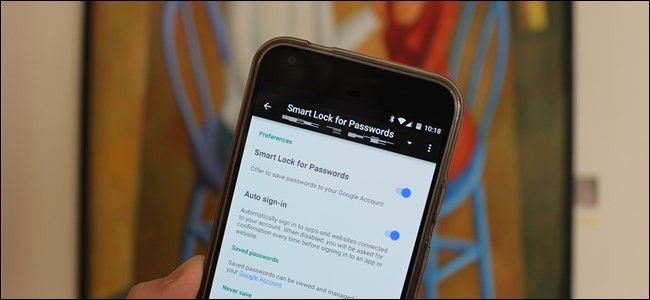
Изображение: пример интерфейса Smart Lock на Android на экране настроек Google.
Быстрый пошаговый план
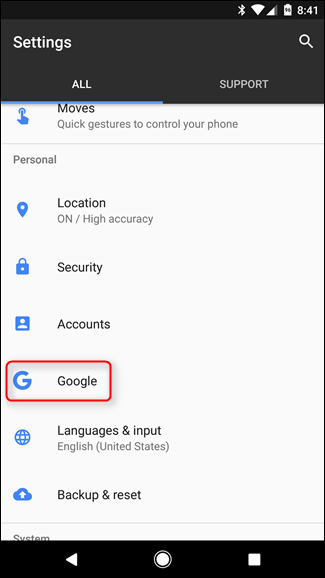
- Опустите шторку уведомлений и нажмите значок шестерёнки, чтобы открыть настройки Android. Найдите раздел «Google». Местоположение может отличаться на разных оболочках (например, Samsung).
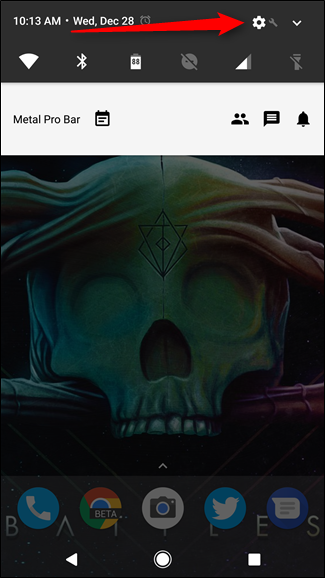
Изображение: пункт «Google» в системных настройках Android.
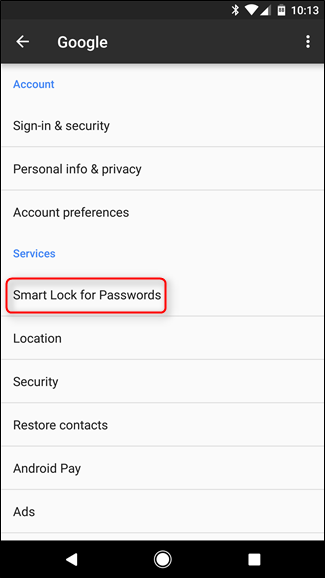
- В разделе «Services» коснитесь Smart Lock for Passwords.
Изображение: пункт меню Smart Lock for Passwords в разделе сервисов Google.
- Здесь можно выключить Smart Lock полностью или отключить Auto Sign‑In, чтобы подтверждать вход вручную.
Изображение: переключатели Smart Lock и Auto Sign‑In.
- Чтобы запретить сохранение паролей определённым приложениям на этом устройстве, прокрутите вниз до «Never Save» или «Add app not to be saved». Нажмите, выберите приложения и подтвердите.
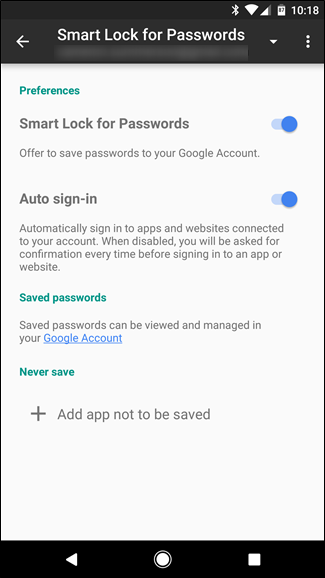
Изображение: раздел «Never Save» для добавления приложений в чёрный список.
- Для удаления приложения из чёрного списка снова нажмите на него и подтвердите удаление. После этого Smart Lock сможет сохранять и предлагать пароли для этого приложения.
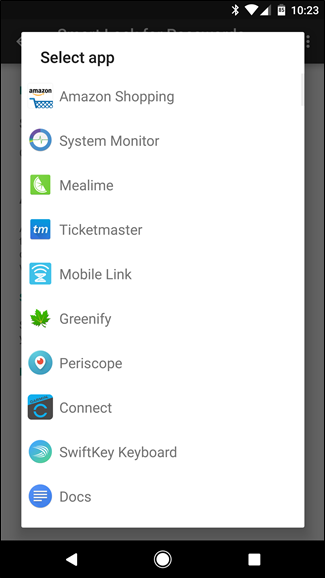
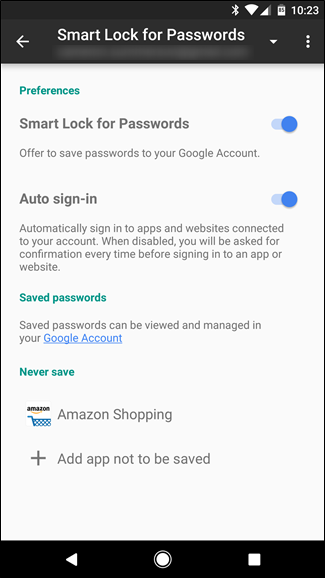
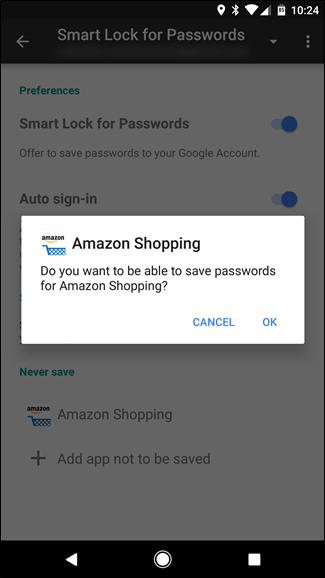
Изображения: список приложений и подтверждение удаления из чёрного списка.
Подробные советы и контексты
Что именно делают настройки
- Отключение Smart Lock for Passwords — полностью прекращает синхронизацию сохранённых паролей через ваш аккаунт Google на всех устройствах.
- Отключение Auto Sign‑In — Smart Lock будет предлагать пароли, но не входить автоматически; вы подтвердите вход вручную.
- Раздел Never Save — локальный чёрный список для текущего устройства. Записи в нём не синхронизируются в облако.
Когда это лучше сделать
- на общем или рабочем устройстве;
- если приложение хранит чувствительную информацию и вы хотите вводить пароль самостоятельно;
- если хотите запретить автологин для привязанных сервисов.
Когда это не сработает (контрпример)
- если приложение использует собственную систему авторизации вне стандарта Android/Google, Smart Lock может и не предлагать пароли вообще;
- если приложение обновлено и изменило идентификаторы, ранее добавленные в чёрный список элементы могут перестать совпадать;
- при использовании нескольких профилей Android чёрный список применяется только к текущему профилю.
Альтернативные подходы
- Использовать менеджер паролей стороннего производителя (например, 1Password, Bitwarden) и отключить Smart Lock, если требуется полный контроль;
- Оставить Smart Lock включённым, но включить двухфакторную аутентификацию в наиболее важных сервисах;
- Настроить отдельный пользовательский профиль или гостевой режим на устройстве.
Мини‑методика принятия решения (быстро)
- Оцените риск: совместный доступ к устройству? Да → блокировать. Нет → оставить.
- Оцените удобство: нужно много логинов? Да → оставить Auto Sign‑In, но добавьте в Never Save конкретные приложения.
- Оцените масштаб: хотите изменения на всех устройствах? Тогда отключайте Smart Lock глобально.
Чеклист для разных ролей
- Владелец устройства:
- проверить настройки Google → Smart Lock;
- создать список приложений, для которых нужен ручной вход;
- добавить их в Never Save;
- IT‑администратор:
- документировать политику входа для сотрудников;
- при необходимости использовать MDM для ограничения настроек;
- Пользователь службы поддержки:
- объяснить, что изменение влияет на устройство, а не на аккаунт, если речь о Never Save.
Диаграмма решения (Mermaid)
flowchart TD
  A[Начало: нужен автологин?] -->|Да| B[Есть риск совместного доступа?]
  B -->|Да| C[Добавить опасные приложения в Never Save]
  B -->|Нет| D[Оставить Auto Sign‑In]
  A -->|Нет| E[Отключить Auto Sign‑In или Smart Lock]
  C --> F[Проверить локально на устройстве]
  D --> F
  E --> F
Критерии приёмки
- приложение добавлено в Never Save и при запуске не получает автоматического доступа к паролю;
- изменения сохраняются после перезагрузки устройства;
- если приложение удалено из чёрного списка, Smart Lock снова предлагает пароль.
Небольшой факт‑бокс
- Smart Lock интегрируется с аккаунтом Google и с синхронизацией Chrome;
- «Never Save» — локальная настройка на устройстве;
- Auto Sign‑In влияет на автоматический вход без запроса пользователя.
Глоссарий в одну строку
- Smart Lock for Passwords — сервис Google для хранения и автозаполнения паролей между Chrome и Android‑приложениями.
Заключение
Smart Lock for Passwords повышает удобство, но не всегда соответствует требованиям безопасности или личным предпочтениям. Добавление приложений в «Never Save» даёт тонкий контроль на уровне устройства, а отключение Auto Sign‑In сохраняет удобство при необходимости ручного подтверждения. Выберите комбинацию настроек, которая подходит вам по балансу удобства и безопасности.
Важно: если вы измените глобальные параметры Smart Lock в своём аккаунте Google, это отразится на всех ваших устройствах.
Если нужно, могу подготовить короткий текст уведомления для команды или шаблон политики для IT‑отдела о запрете автологина через Smart Lock.

Похожие материалы

Несколько аккаунтов Skype: Multi Skype Launcher

Журнал для работы: повысить продуктивность

Персональные звуки уведомлений на Android

Скачивание шоу Hulu для офлайн‑просмотра

Microsoft Start: персонализированная новостная лента
