
Как запретить установку новых приложений в Windows
Быстрые ссылки
- Зачем запрещать установку приложений в Windows?
- Как запретить пользователям устанавливать новые приложения в Windows
Короткое содержание
- Запретить установку можно через создание стандартной учетной записи, ограничение источников установки до Microsoft Store и фиксацию этого ограничения через групповую политику.
- Для более тонкого контроля можно блокировать установщики MSI через Group Policy или реестр.
- Альтернативы: сторонние инструменты вроде Install-Block (платно, $19.95) и Deep Freeze (платно с 30‑дневной пробной версией).
Зачем запрещать установку приложений в Windows?
Причины бывают разными, но общие сценарии:
- Родители не хотят, чтобы дети устанавливали приложения без контроля.
- Работодатели ограничивают установку стороннего ПО на рабочих машинах.
- Устройство настроено под конкретные задачи, и дополнительные программы увеличивают риски безопасности или создают лишние ошибки.
- Нужно предотвратить установку потенциально вредоносного ПО, особенно из ненадежных источников.
Важно: каждый метод имеет свои ограничения (см. раздел «Когда методы неэффективны»).
Как запретить пользователям устанавливать новые приложения в Windows
Ниже приведены несколько подходов — от простого к более сложному. Выберите тот, который подходит по требованиям безопасности, удобству управления и версии Windows.
1. Создание стандартной локальной учётной записи
Описание: стандартный (неадминистраторский) профиль не может устанавливать большинство программ без ввода пароля администратора.
Преимущества:
- Простота настройки.
- Работает на Windows 11, 10 и более ранних версиях.
Недостатки:
- Пользователь с физическим доступом к администратору всё ещё может получить права (соответственно, требуется защита пароля администратора).
- Не предотвращает установку программ, которые не требуют прав администратора.
Пошагово:
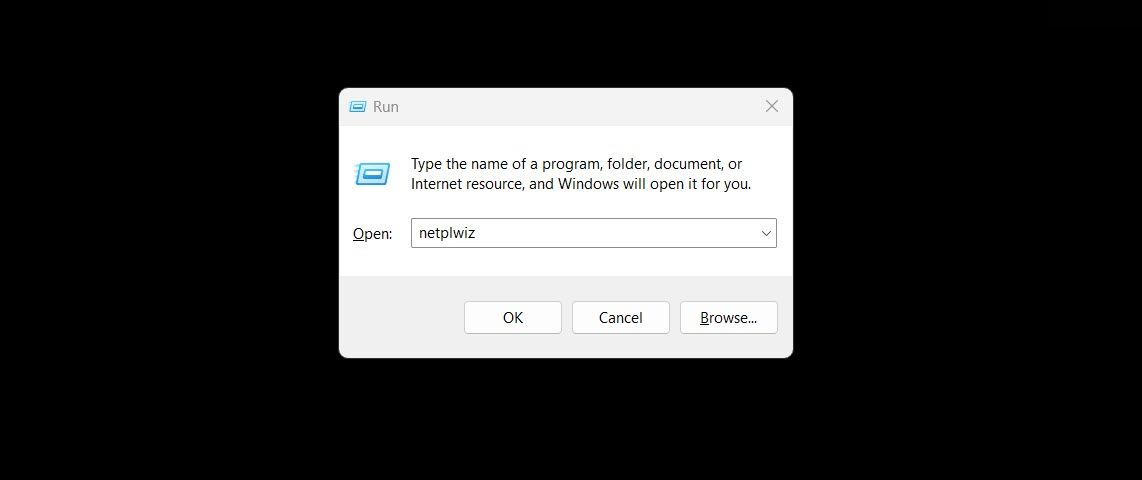
- Нажмите Win+R, введите netplwiz и нажмите Enter, чтобы открыть окно «Учётные записи пользователей».
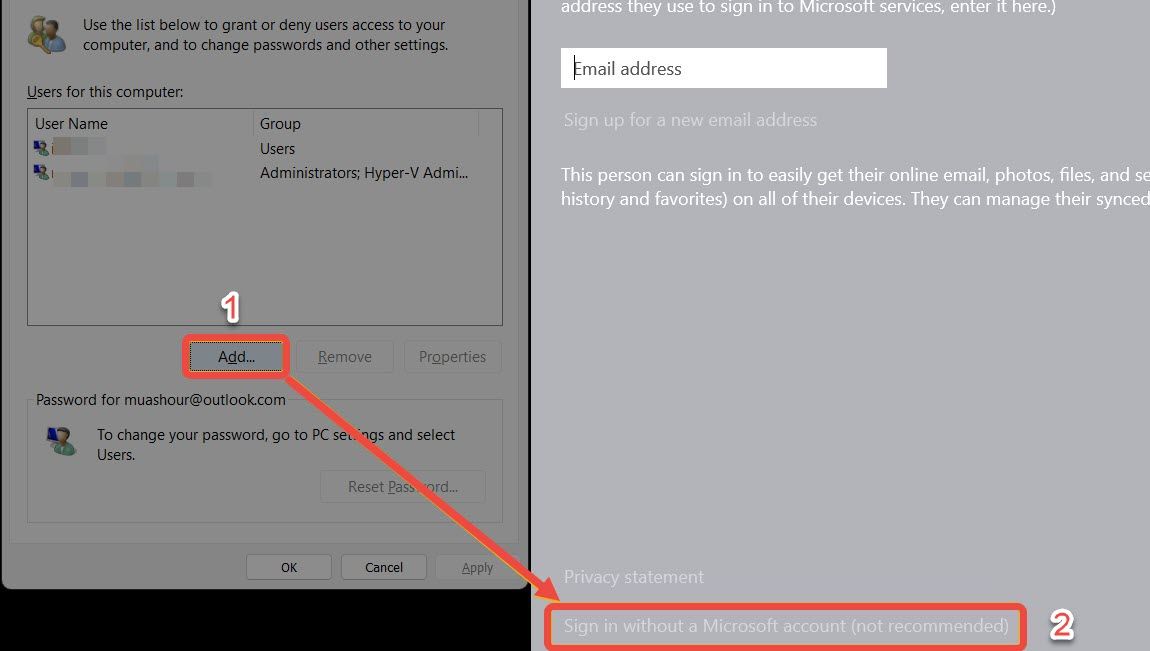
- Нажмите «Добавить» и выберите «Войти без учётной записи Майкрософт», чтобы создать локальную учётную запись.
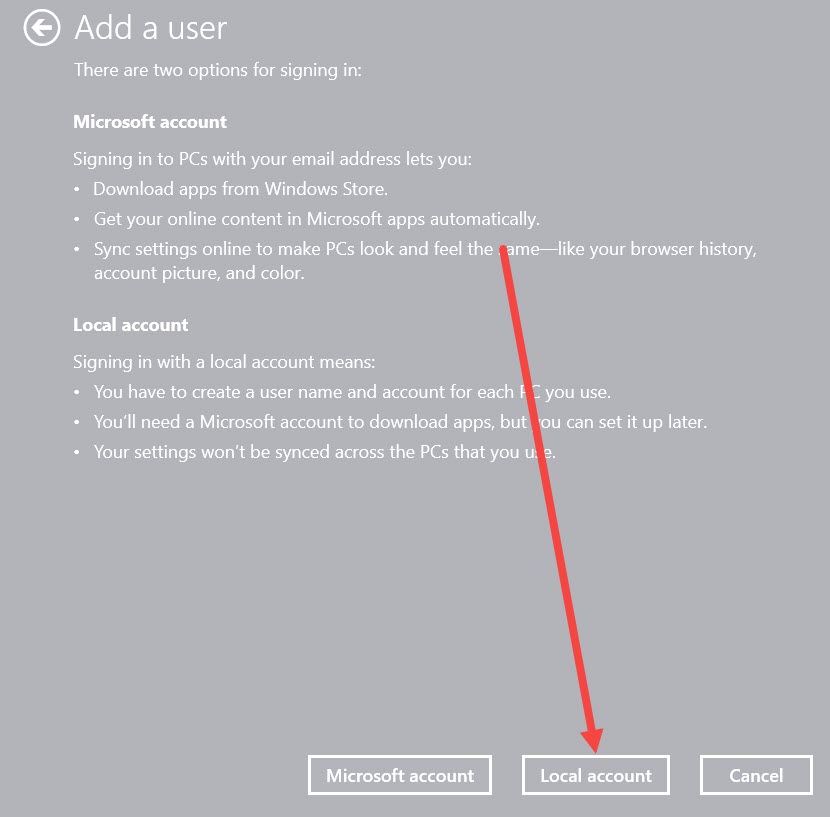
- Подтвердите создание локальной учётной записи и нажмите «Локальная учётная запись».
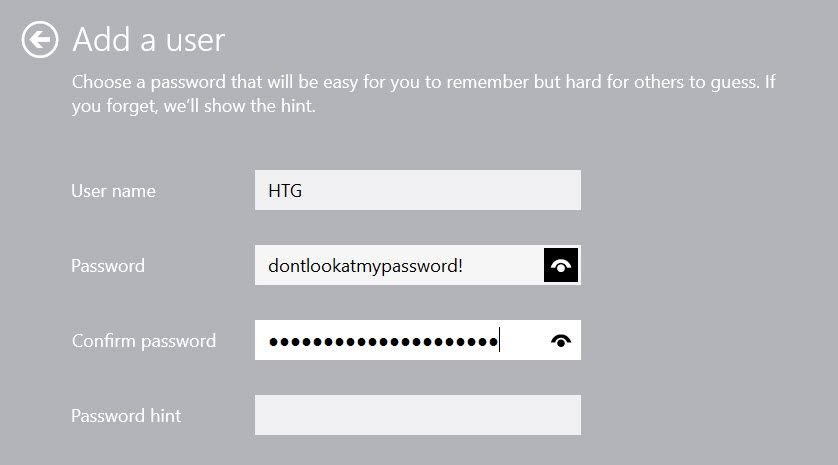
- Установите имя, пароль и подсказку. Нажмите «Готово».
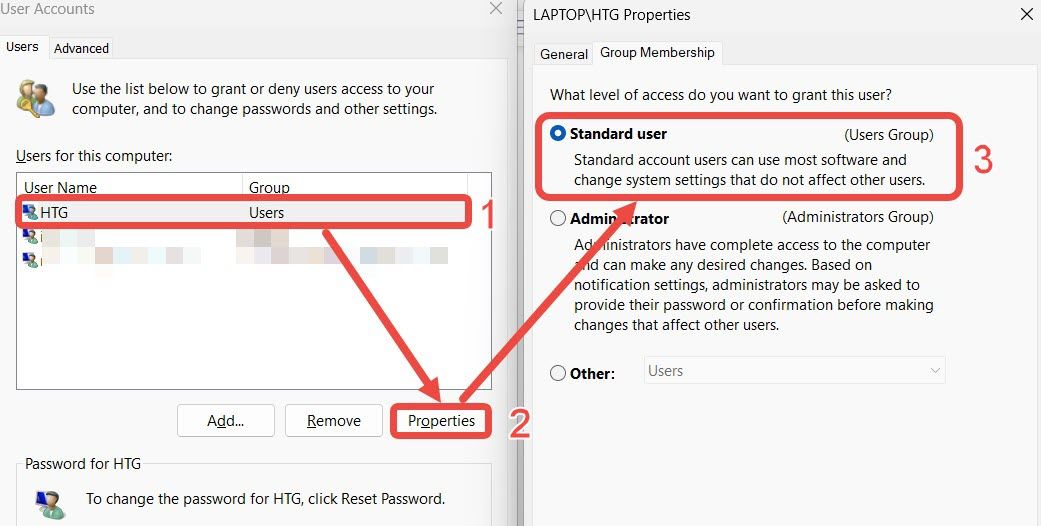
- Вернитесь в окно «Учётные записи пользователей», выберите созданную учётную запись, нажмите «Свойства» и убедитесь, что тип — «Обычный пользователь» (Standard).
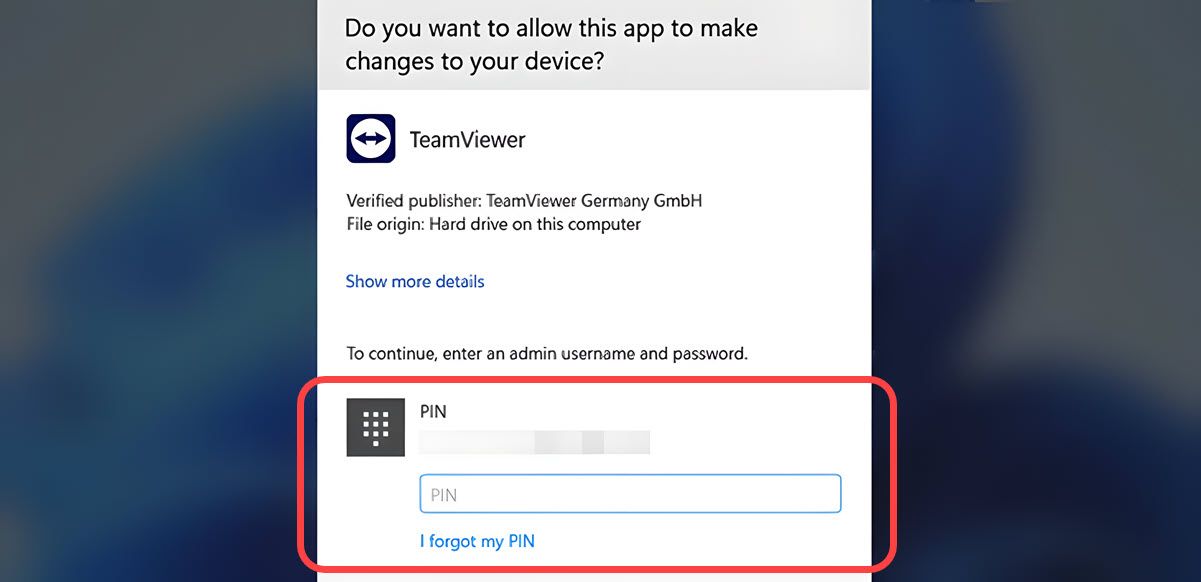
- После перезагрузки или переключения пользователя вход в эту учётную запись защитит установку программ требующих прав администратора — при попытке установки появится запрос ввода пароля администратора.
Критерии приёмки:
- Пользователь без прав администратора не может установить приложение, требующее повышения прав.
- Вход в учётную запись администратора требует известного пароля/ПИН.
2. Ограничение установки только из Microsoft Store
Описание: разрешить установку приложений только из Microsoft Store — это баланс между безопасностью и доступностью популярных приложений.
Преимущества:
- Уменьшает риск установки вредоносного ПО.
- Поддерживает классические приложения, которые уже размещаются в магазине (Firefox, Opera и др.).
Недостатки:
- Пользователь может вручную изменить настройку (если не зафиксировать через GPO).
Шаги в интерфейсе:
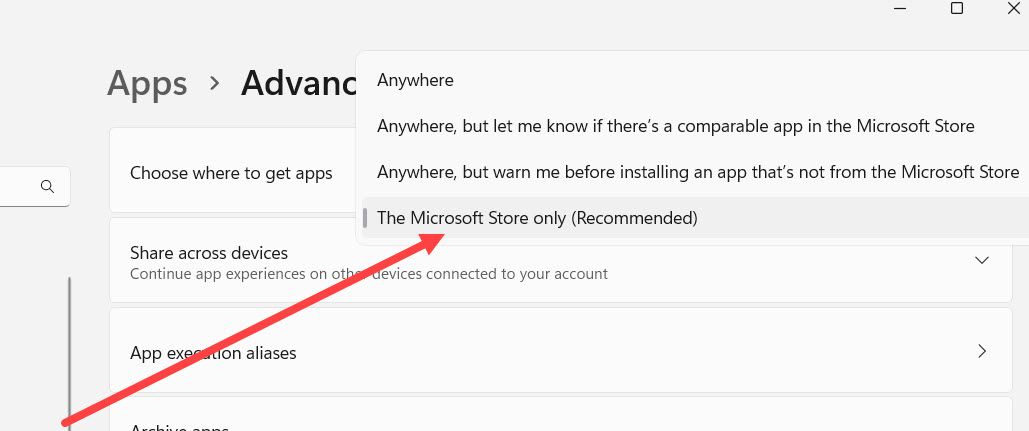
- Откройте «Параметры» (Win+i). Перейдите в «Приложения» → «Дополнительные параметры приложений».
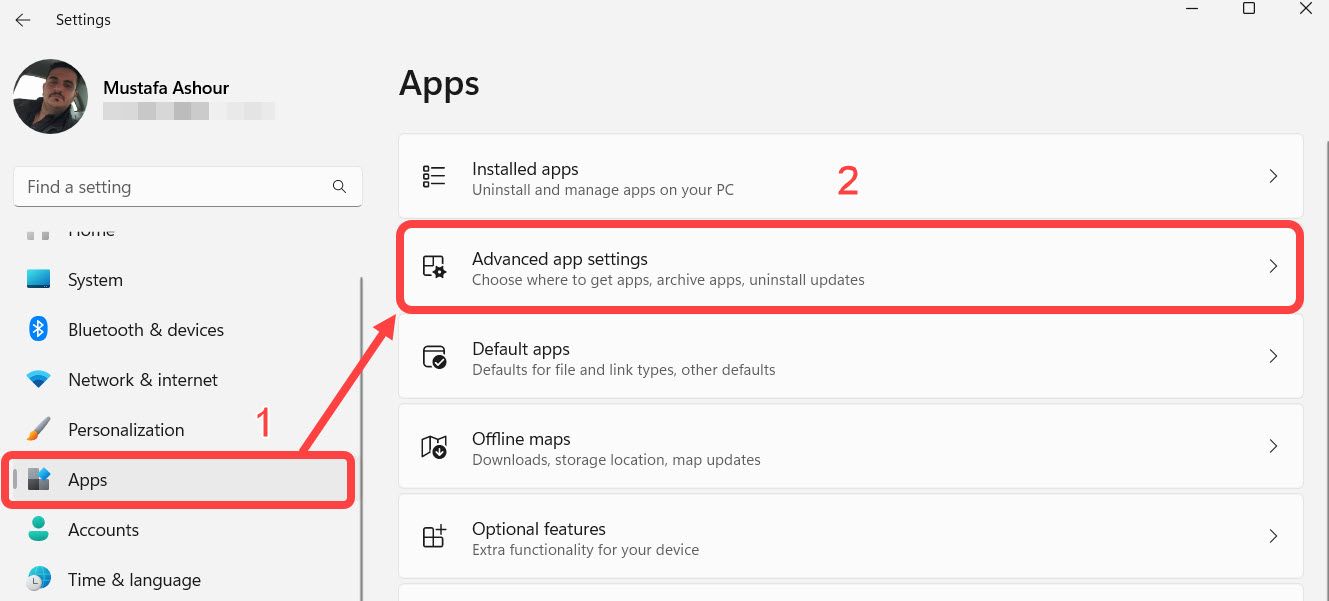
- В раскрывающемся списке «Выберите, откуда получать приложения» выберите «Только Microsoft Store».
Фиксация через групповую политику (для Pro/Enterprise):
Запустите Редактор локальной групповой политики (gpedit.msc).
Перейдите по пути:
Computer Configuration\Administrative Templates\Windows Components\Windows Defender SmartScreen\Explorer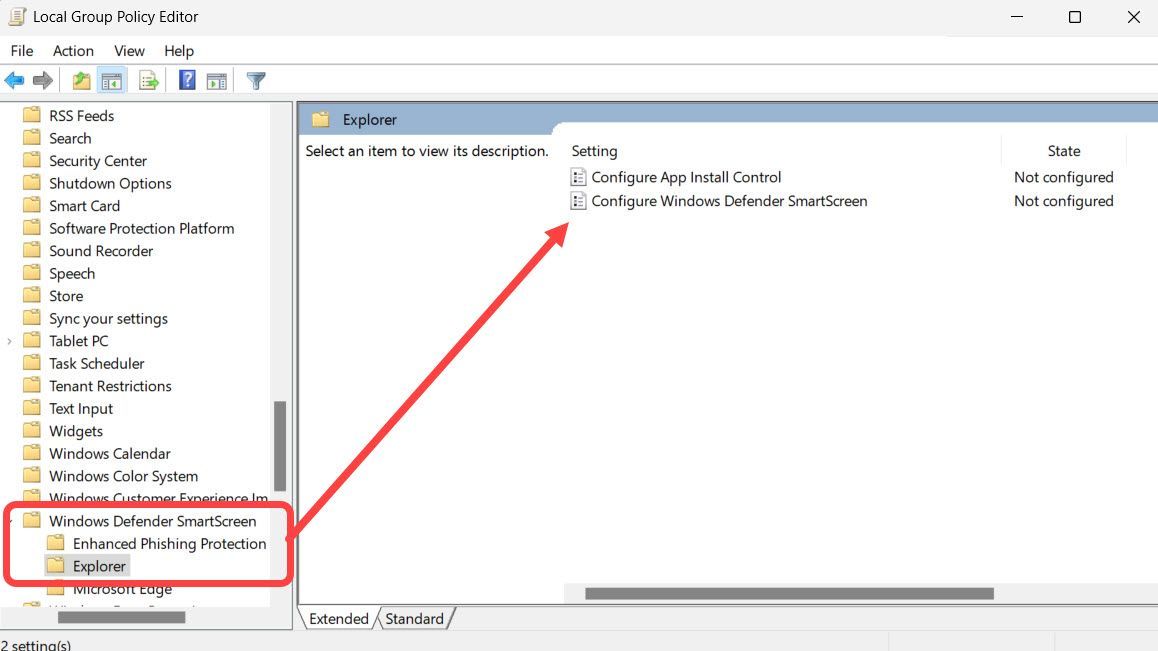
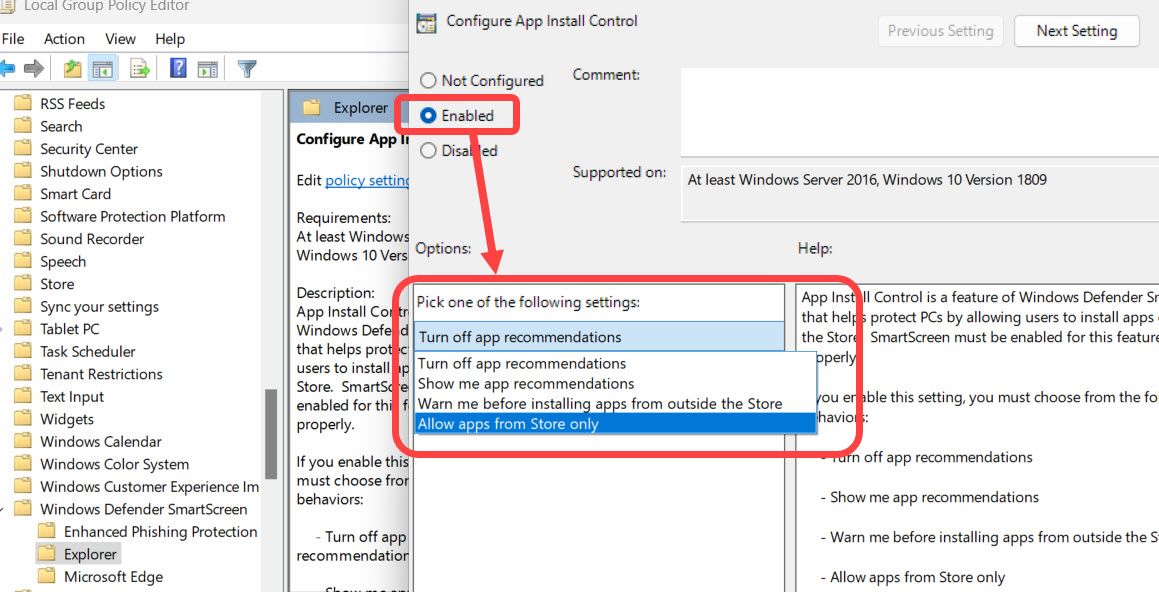
- Откройте политику «Configure App Install Control», установите «Enabled», а в опциях выберите «Allow Apps from Store Only». Нажмите «Apply» и «OK».
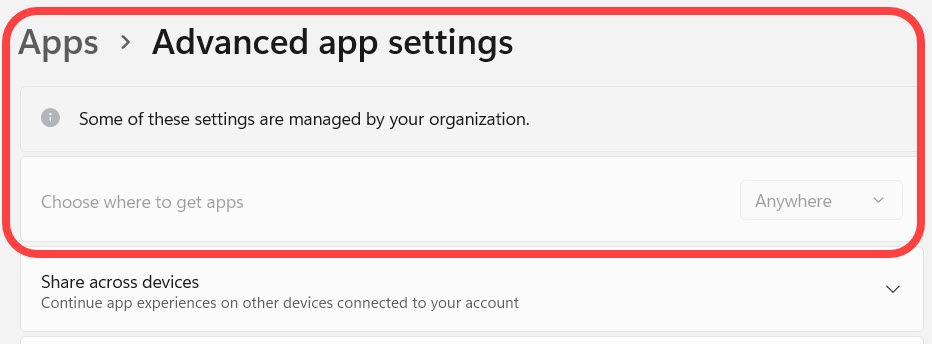
- Перезагрузите компьютер — в «Дополнительных параметрах приложений» опция станет неактивной.
Когда нужно отменить — вернитесь в GPO и отключите политику.
3. Блокировка установки MSI через Редактор групповой политики
Описание: можно запретить установку MSI-пакетов (формат .msi) через политику Windows Installer. Это не блокирует EXE-файлы, но сокращает широкий класс установщиков.
Преимущества:
- Централизованный контроль на уровне системы.
- Подходит для корпоративных компьютеров.
Недостатки:
- Не блокирует установки, упакованные в самораспаковывающиеся EXE.
- Требует доступа к GPEDIT (Pro/Enterprise) или внесения изменений в реестр.
Шаги:
- Запустите gpedit.msc и перейдите в:
Computer Configuration\Administrative Templates\Windows Components\Windows Installer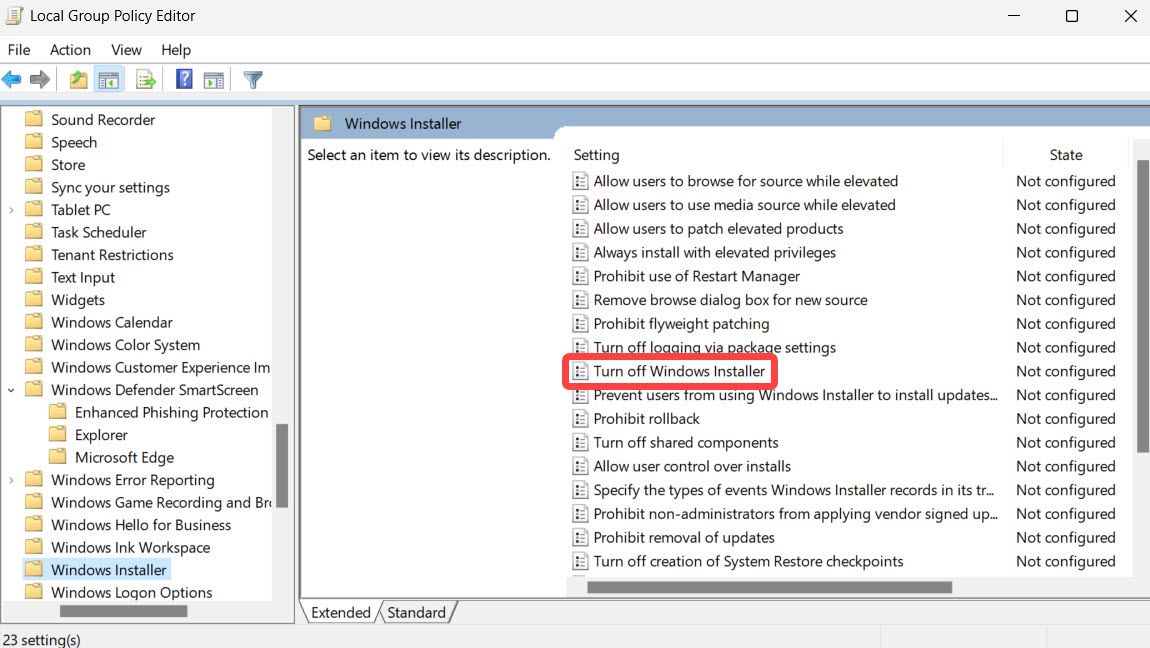
- Дважды щёлкните «Turn Off Windows Installer», установите «Enabled» и параметр «Always». Нажмите «Apply» и/или «OK».
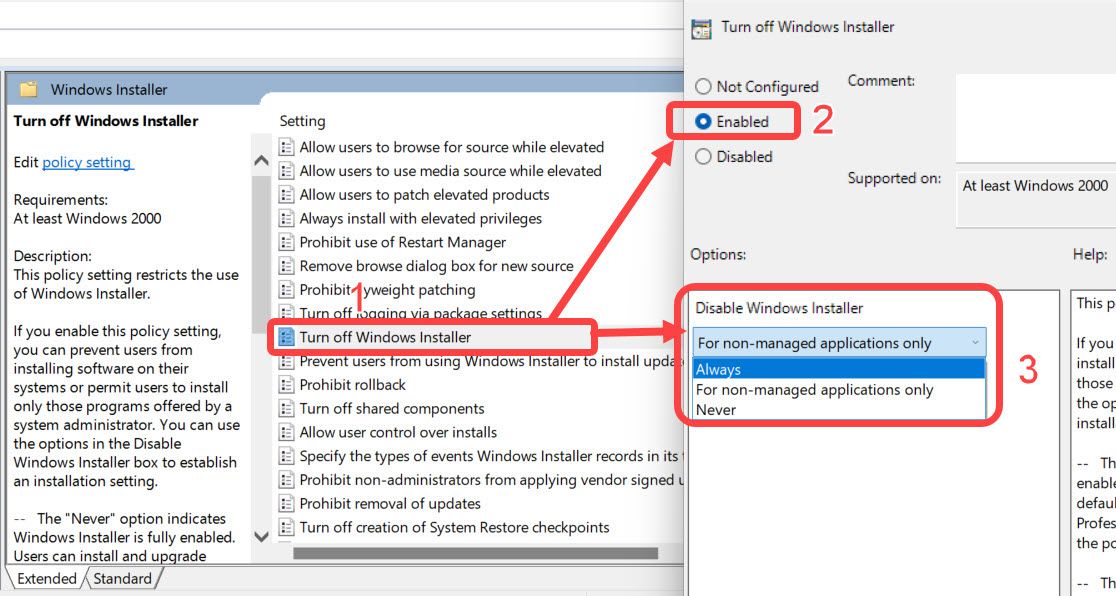
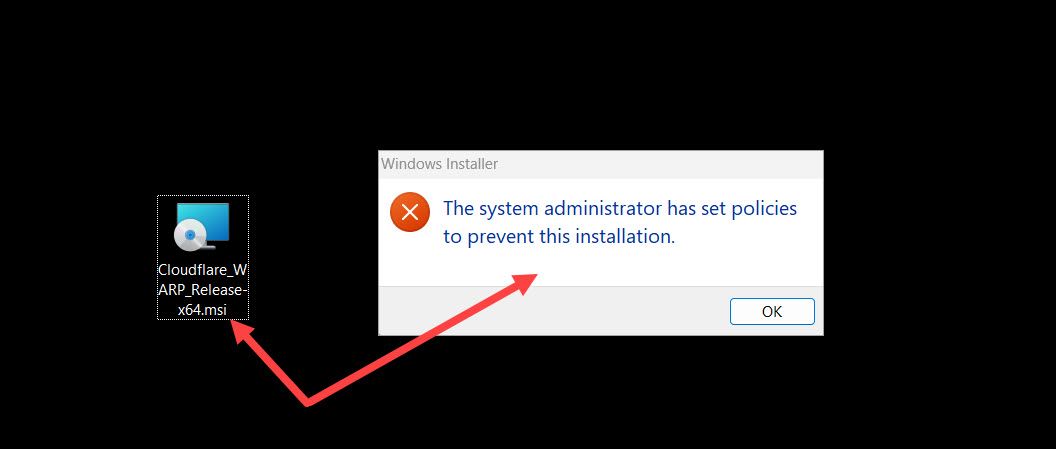
- Теперь при попытке установить MSI появится сообщение «Системный администратор установил параметры, предотвращающие установку».
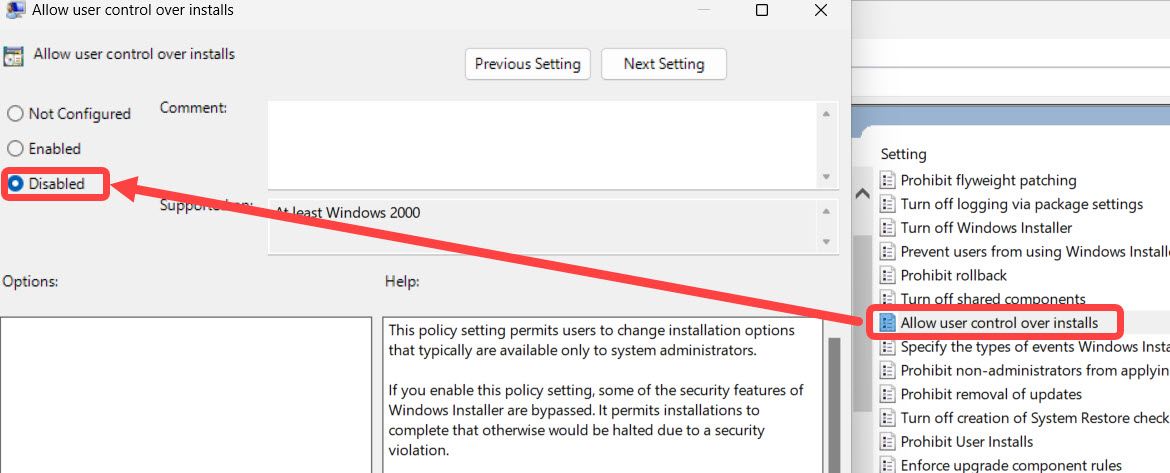
- Для дополнительного ограничения откройте политику «Allow User Control Over Installs» и выберите «Disabled» — это заблокирует управление установками со стороны пользователя.
Альтернатива — через реестр (если нет GPO). Перед изменением реестра обязательно сделайте резервную копию.
- Нажмите Win+R, введите regedit и нажмите Enter.
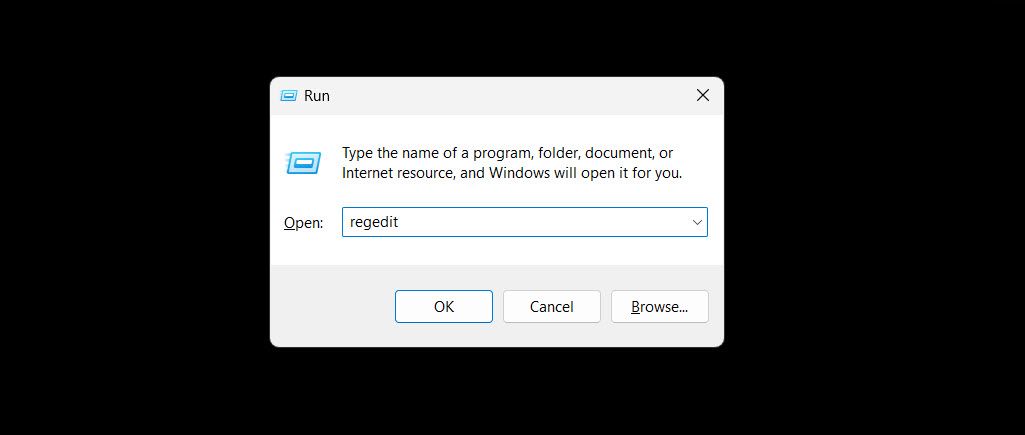
- Перейдите к ключу:
Computer\HKEY_LOCAL_MACHINE\SOFTWARE\Classes\Msi.Package- Дважды щёлкните параметр Default и измените его значение на:
C:\Windows\System32\msiexec.exe,1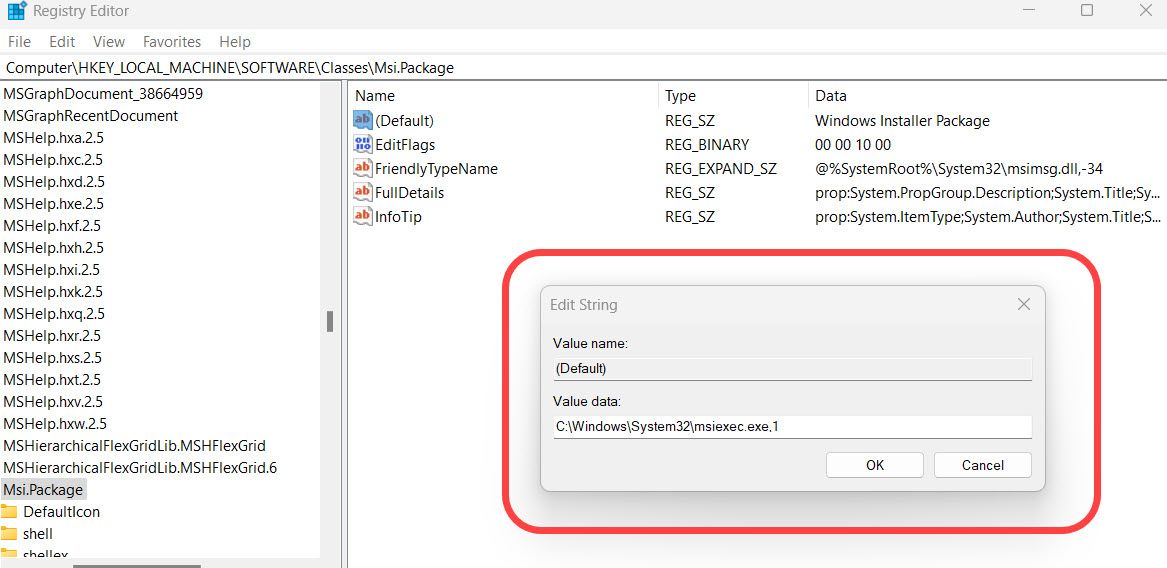
- Перезагрузите компьютер.
Важно: править реестр следует осторожно — неправильные изменения могут вывести систему из строя.
4. Сторонние утилиты для блокировки установок
Описание: если вы не хотите менять системные политики, есть утилиты, которые перехватывают окна установщиков и требуют пароль или откатывают изменения при перезагрузке.
Рекомендации:
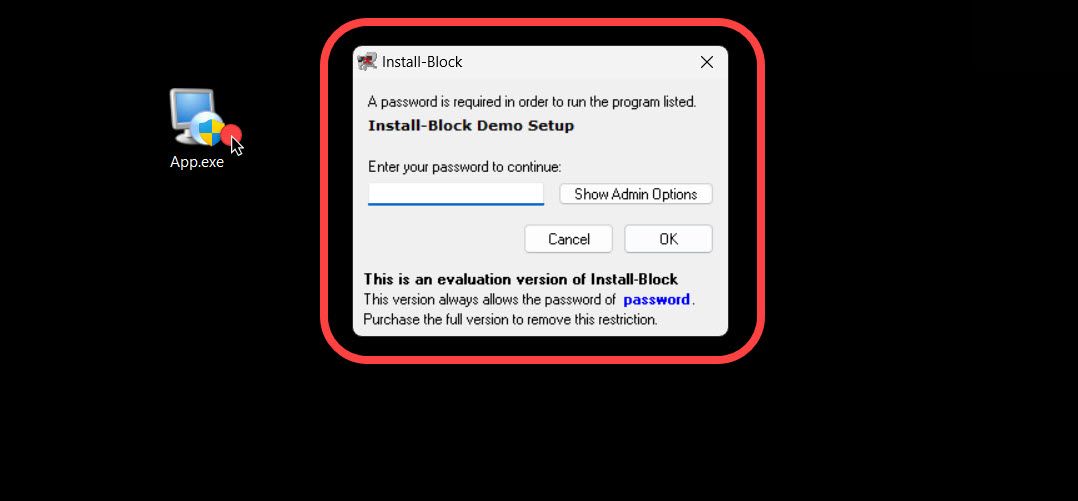
- Install-Block — платное решение ($19.95). Работает по ключевому слову в заголовке окна установщика; при совпадении блокирует и требует пароль. Удобно для домашних ПК, но может давать ложные срабатывания (например, веб‑страницы с текстом “install”).
- Deep Freeze — платная утилита с 30‑дневным пробным периодом. Позволяет пользователям устанавливать ПО во время сессии, но по перезагрузке система возвращается в исходное состояние — удобный вариант для учебных классов или общественных компьютеров.
Плюсы сторонних решений:
- Простота развёртывания на отдельных ПК.
- Могут быть использованы там, где нет доступа к GPO.
Минусы:
- Платные продукты, возможны ложные срабатывания.
- Не заменяют корпоративного управления и мониторинга.
Когда методы неэффективны — ограничения и обходы
- Эксперты или злоумышленники с физическим доступом к устройству могут загрузить ОС с носителя и изменить систему — поэтому физическая безопасность важна.
- Установка приложений в portable‑формате (без инсталлятора) часто не требует повышения прав и не блокируется способами, основанными на установщиках.
- Блокировка MSI не останавливает самораспаковывающиеся EXE и сценарии PowerShell.
- Пользователь с правами администратора может откатить изменения GPO или реестра.
Совет: комбинируйте методы — например, стандартная учётная запись + ограничение Microsoft Store + мониторинг/удалённое управление.
Руководство для разных ролей
Роль: Родитель
- Настройте стандартную учётную запись для ребёнка.
- Включите семейные функции Microsoft (родительский контроль, ограничения магазина).
- Используйте Install-Block для простого пароля на установщики.
Роль: Администратор малого бизнеса
- Централизованно применяйте GPO для фиксации источника установки и блокировки Windows Installer.
- Настройте резервные образы и политику восстановления.
- Документируйте учётные записи с правами администратора и меняйте пароли.
Роль: Сисадмин в крупной компании
- Используйте Active Directory и Group Policy (или облачные политики Intune) для применения политик на весь парк.
- Разверните Application Whitelisting (AppLocker или Microsoft Defender Application Control) для белого списка приложений.
- Внедрите SSO и централизованную систему управления пакетами (MSI/EXE) через SCCM/Intune.
Краткий план действий для внедрения (Playbook)
- Оцените цели: кто и зачем должен быть ограничен.
- Выберите комбинацию методов: учётные записи + GPO/реестр + мониторинг.
- Создайте резервные копии реестра и точку восстановления.
- Примените изменения на тестовой машине.
- Протестируйте попытки установки разных типов пакетов (MSI, EXE, portable, скрипты).
- Разверните на рабочие ПК и отследите инциденты в течение 2 недель.
- Документируйте откатные шаги и создайте инструкцию для пользователей.
Минимальные тестовые сценарии (acceptance):
- Попытка установить MSI должна приводить к ошибке политики.
- Попытка установки через EXE с UAC должна требовать пароль администратора.
- Попытка изменить «Откуда получать приложения» без прав администратора должна быть заблокирована.
Инцидентный план и откат изменений
Если после применения политики возникают проблемы:
- Восстановите точку восстановления системы или образ диска.
- Временно включите административный доступ для диагностики.
- Проверьте журналы событий Windows: раздел Application и System.
- Отмените последнюю внесённую политику (в GPO — отключите, в реестре — верните старые значения).
- Пройдите тесты установки и задокументируйте причину отказа.
Важно: перед массовым развёртыванием всегда тестируйте на репрезентативной группе машин.
Альтернативные подходы и дополнительные меры безопасности
- AppLocker / Windows Defender Application Control: позволяет создавать белые списки для запусков приложений по издателю, хэшу или пути.
- Контроль доступа к USB и внешним носителям: блокировка распространённых векторов проникновения.
- Ограничение прав в файловой системе: запрет записи в Program Files для обычных пользователей.
- Централизованный менеджмент пакетов (SCCM, Intune): установка и контроль ПО через доверенные обновления.
Практические подсказки и эвристики
- Правило трёх уровней защиты: права учётной записи, контроль источника установки, мониторинг действий.
- Если нужен быстрый и обратимый метод — используйте Deep Freeze для «заморозки» состояния системы.
- Для длительного корпоративного контроля — AppLocker + GPO + MDM (Intune).
Сравнение подходов (качественная матрица)
- Простота внедрения: локальная учётная запись > Install-Block > GPO > AppLocker/Intune.
- Уровень безопасности: AppLocker/Intune > GPO (Windows Installer + Store блок) > локальная учётная запись > Install-Block.
- Обратимость: Deep Freeze > Install-Block > GPO/реестр (нужна документация).
Совместимость и заметки по версиям Windows
- GPO (gpedit.msc) доступен в Windows Pro, Enterprise и Education, но отсутствует в Home (для Home — редактирование реестра или сторонние инструменты).
- Настройки «Откуда получать приложения» существуют в Windows 10 и Windows 11.
- AppLocker доступен только в редакциях Enterprise и Education.
Безопасность и приватность
- Запрет установки не уменьшает потребность в антивирусе и обновлениях ОС.
- Контроль приложений снижает риск утечек данных через сторонние несертифицированные программы.
- В корпоративной среде соблюдайте политики обработки персональных данных и внутренние регламенты при установке мониторов и аудита.
Примеры исключений и когда стоит снять запрет
- Необходимость установки специализированного ПО, не представленого в Microsoft Store.
- Обновления ПО, требующие установки MSI/EXE администратором.
- Тестовые среды, где нужен полный контроль над версиями и пакетами.
Decision flowchart (Mermaid)
flowchart TD
  A[Нужно ли ограничить установки?] -->|Да| B{Кто пользователи}
  B -->|Домашние/дети| C[Создать стандартную учётную запись]
  B -->|Рабочие ПК малого бизнеса| D[Использовать GPO для Store Only + блок MSI]
  B -->|Публичные ПК 'киоски'| E[Deep Freeze или Kiosk Mode]
  B -->|Корпоративные среды| F[AppLocker + Intune/SCCM]
  C --> G[Добавить Install-Block при желании]
  D --> H[Документировать и тестировать]
  E --> I[Периодически проверять обновления]
  F --> H
Краткая методика тестирования перед развёртыванием
- Создайте тестовый образ и снимите его резервную копию.
- Примените выбранную политику на 1–3 машинах.
- Проверьте установки MSI, EXE, portable и скриптов PowerShell.
- Отслеживайте логи и ошибки в журнале событий.
- Соберите обратную связь от пользователей и исправьте исключения.
Маленький глоссарий (одно предложение на термин)
- GPO: механизм групповых политик для централизованного управления Windows.
- MSI: формат установочного пакета Windows Installer.
- UAC: User Account Control — механизм повышения прав в Windows.
- AppLocker: инструмент для создания правил разрешённого запуска приложений.
Частые ошибки и как их избежать
- Ошибка: правки реестра без бэкапа. Решение: всегда экспортируйте ключи реестра перед изменениями.
- Ошибка: тестирование только на одной ОС. Решение: протестируйте на всех поддерживаемых версиях Windows в вашей сети.
- Ошибка: отсутствие документации для отката. Решение: задокументируйте шаги развёртывания и отката.
Заключение
Запрет установки новых приложений в Windows — задача решаемая множеством способов: от простых (стандартная учётная запись) до продвинутых (GPO, AppLocker, MDM). Выбор зависит от цели: домашние ПК проще защитить локальными методами, а корпоративная сеть требует централизации и инструментов управления. Всегда тестируйте изменения, сохраняйте резервные копии и документируйте процесс.
Важно: если вы не уверены в изменениях в реестре или групповой политике — сначала протестируйте на ненужной машине и сделайте резервную копию.
Хотите ещё больше защиты? Ознакомьтесь с руководством по базовой компьютерной безопасности, чтобы оптимизировать ежедневную работу на ПК.

Похожие материалы

Несколько аккаунтов Skype: Multi Skype Launcher

Журнал для работы: повысить продуктивность

Персональные звуки уведомлений на Android

Скачивание шоу Hulu для офлайн‑просмотра

Microsoft Start: персонализированная новостная лента
