
Как отключить уведомления Facebook

Facebook со временем может поглотить часы вашего дня: одно уведомление часто превращается в длительное прокручивание ленты. Если вы хотите сократить время, проведённое в приложении, отключение уведомлений — простой и эффективный шаг.
Почему стоит отключать уведомления Facebook
Коротко: уведомления работают как триггеры. Они прерывают работу, вызывают эмоциональные реакции и затягивают в цикл потребления контента. Ниже ключевые выгоды от отключения уведомлений.
Меньше стресса
Постоянные уведомления нарушают эмоциональный баланс. Когда приходит сообщение или новость, настроение может испортиться, даже если вы планировали отдохнуть. Перерывы без уведомлений помогают восстановить ресурсы и снизить эмоциональную возбудимость.
Лучшее сосредоточение
Уведомление вызывает импульс проверить телефон. Это прерывает поток работы и увеличивает время на задачу. Выключив уведомления, вы контролируете, когда и сколько раз проверяете Facebook.
Здоровый образ жизни
Меньше экранного времени — больше движений и отдыха для глаз. Отказ от моментальной реакции на каждое уведомление помогает избежать малоподвижного образа жизни.
Больше уверенности в себе
Ограничение соцсетей уменьшает сравнение с чужими успехами и фотографиями. Это даёт возможность концентрироваться на собственных целях и саморазвитии.
Краткие определения
- Уведомление (notification): сообщение от приложения, которое появляется на экране устройства.
- Push-уведомление: оповещение, которое приходит от сервера приложения и показывается даже когда приложение закрыто.
Как отключить уведомления на мобильном телефоне
Ниже две независимые методики: через настройки самого приложения Facebook и через системные настройки телефона. Если вы хотите отключить уведомления быстро, выбирайте системный метод. Если нужно детальное управление — используйте настройки внутри приложения.
Отключение через настройки приложения Facebook (рекомендовано для тонкой настройки)
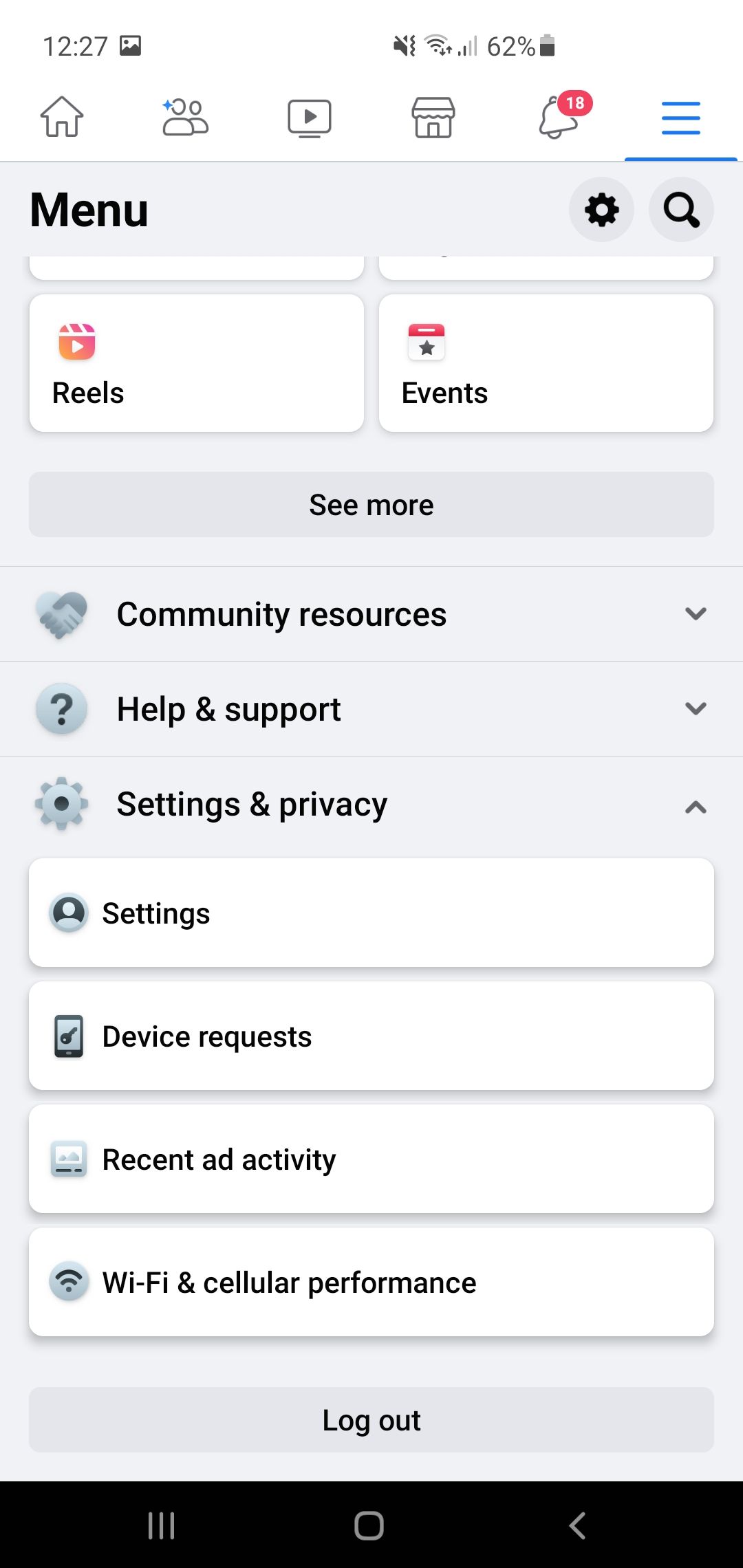
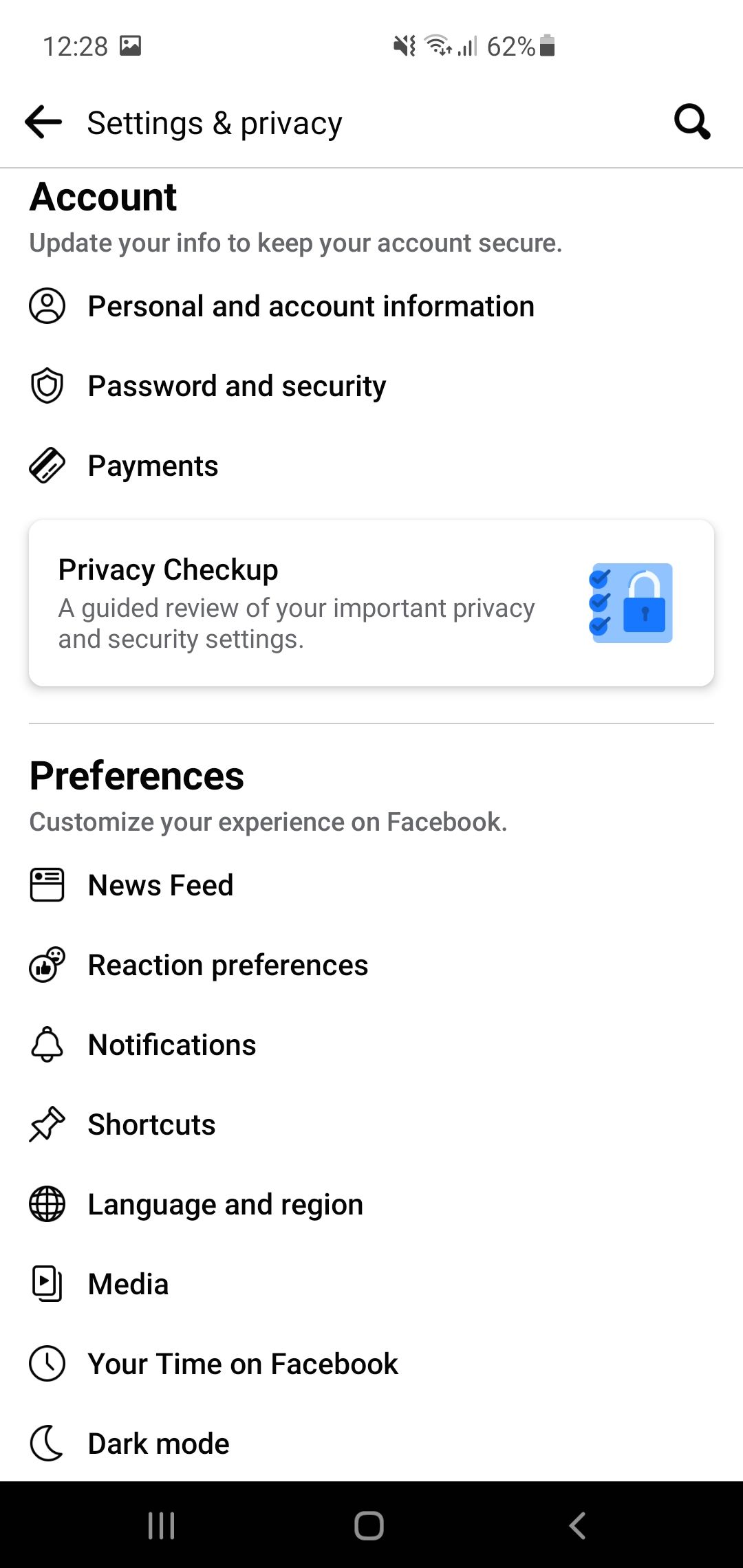
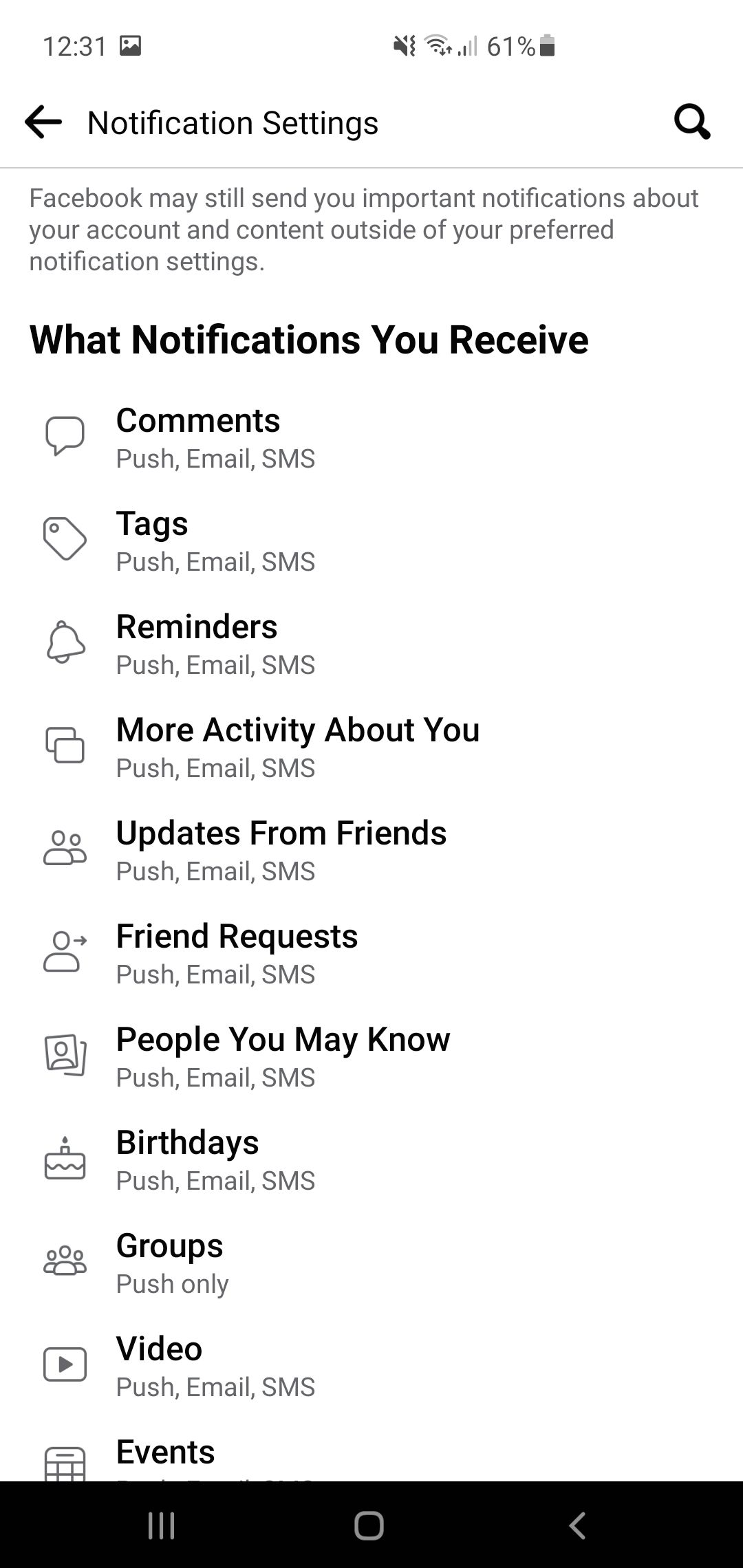
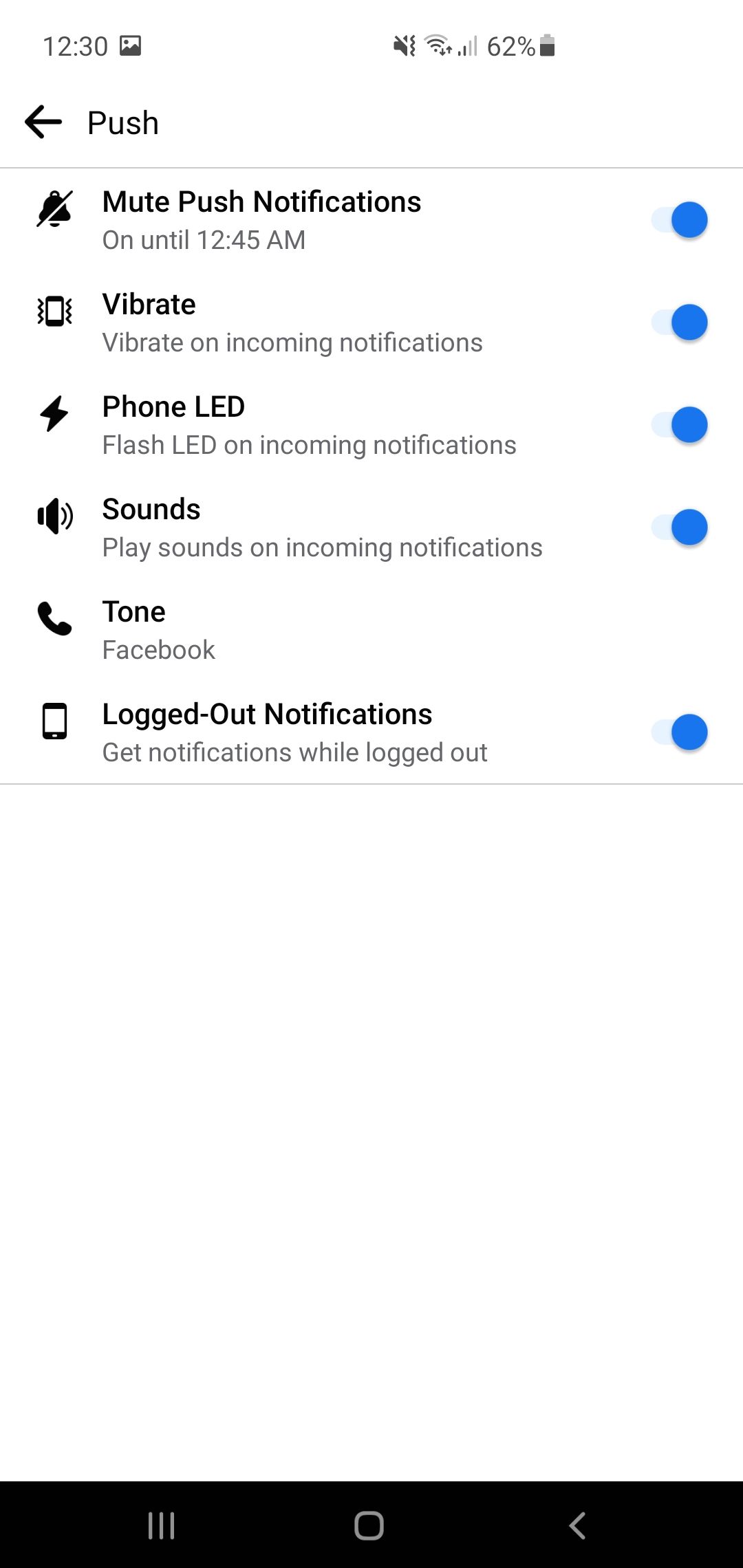
- Откройте приложение Facebook и войдите в учётную запись. На Android меню обычно вверху, на iPhone — внизу.
- Нажмите на три горизонтальные линии, чтобы открыть навигацию.
- Пролистайте до Настройки и конфиденциальность, откройте и выберите Настройки.
- Найдите раздел Уведомления и войдите в него.
- Включите Приглушить push-уведомления, если хотите временно заглушить все push-оповещения на 15 минут–8 часов.
- Раздел Какие уведомления вы получаете показывает категории: комментарии, метки, запросы в друзья, мероприятия и т. п.
- Выберите категорию, которую хотите изменить, и разверните список опций.
- Переключателями включайте или отключайте уведомления для конкретных типов активности. Настройки применяются автоматически.
Примечание: если вы используете Facebook в нескольких устройствах, проверьте настройки на каждом из них.
Полное отключение через системные настройки телефона
Если нужно запретить приложению вообще показывать уведомления, используйте параметры операционной системы.
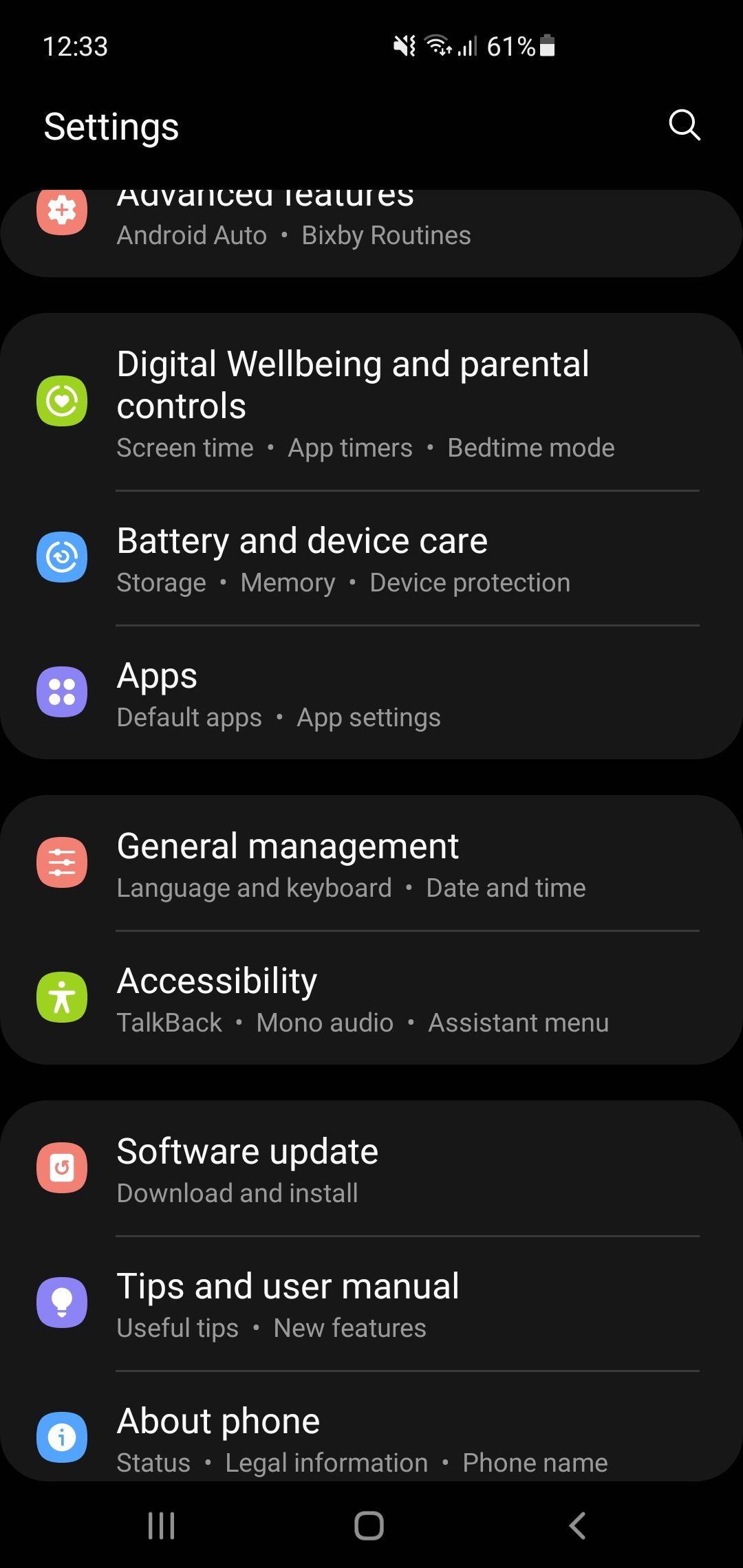
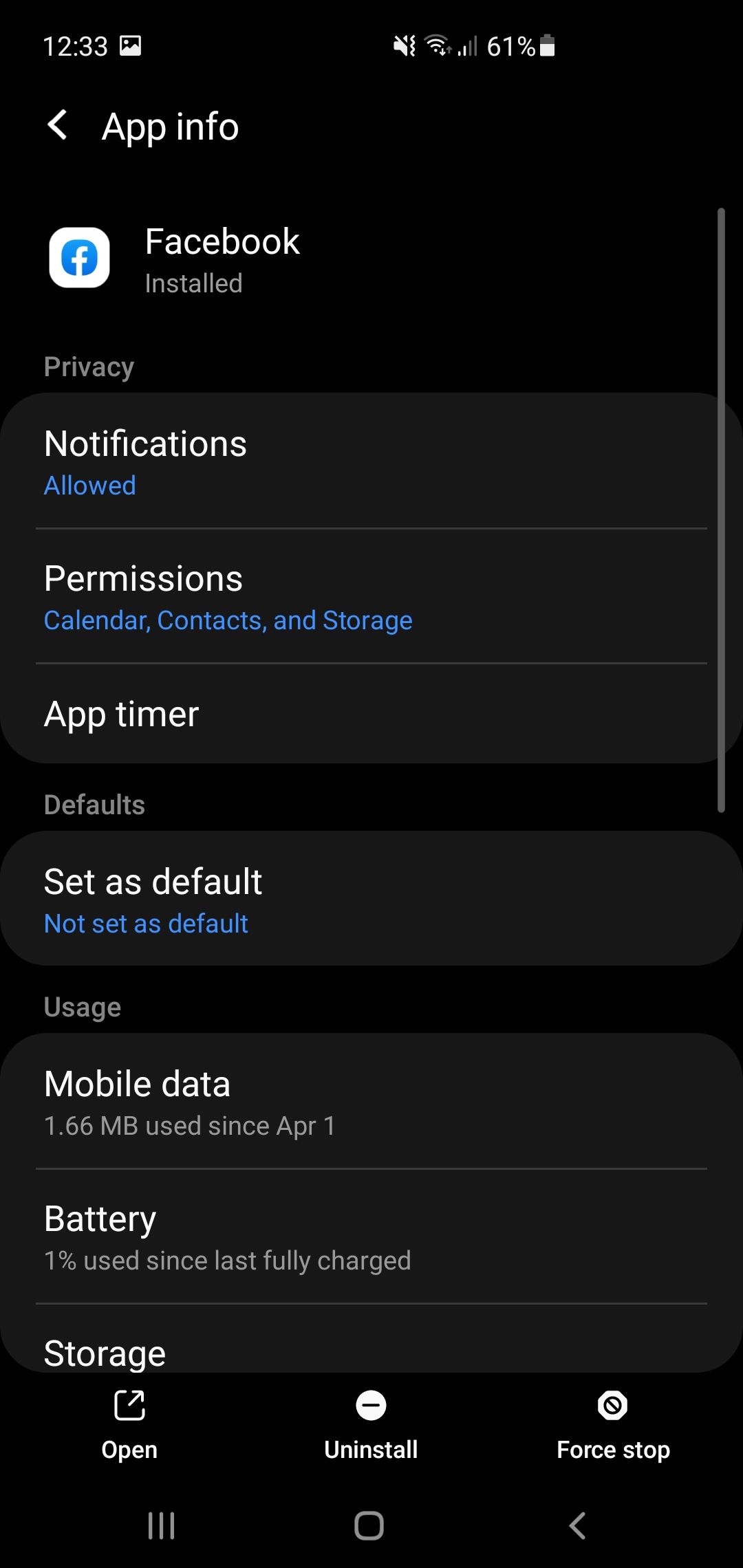
- Откройте Настройки телефона.
- Перейдите в Приложения и найдите Facebook.
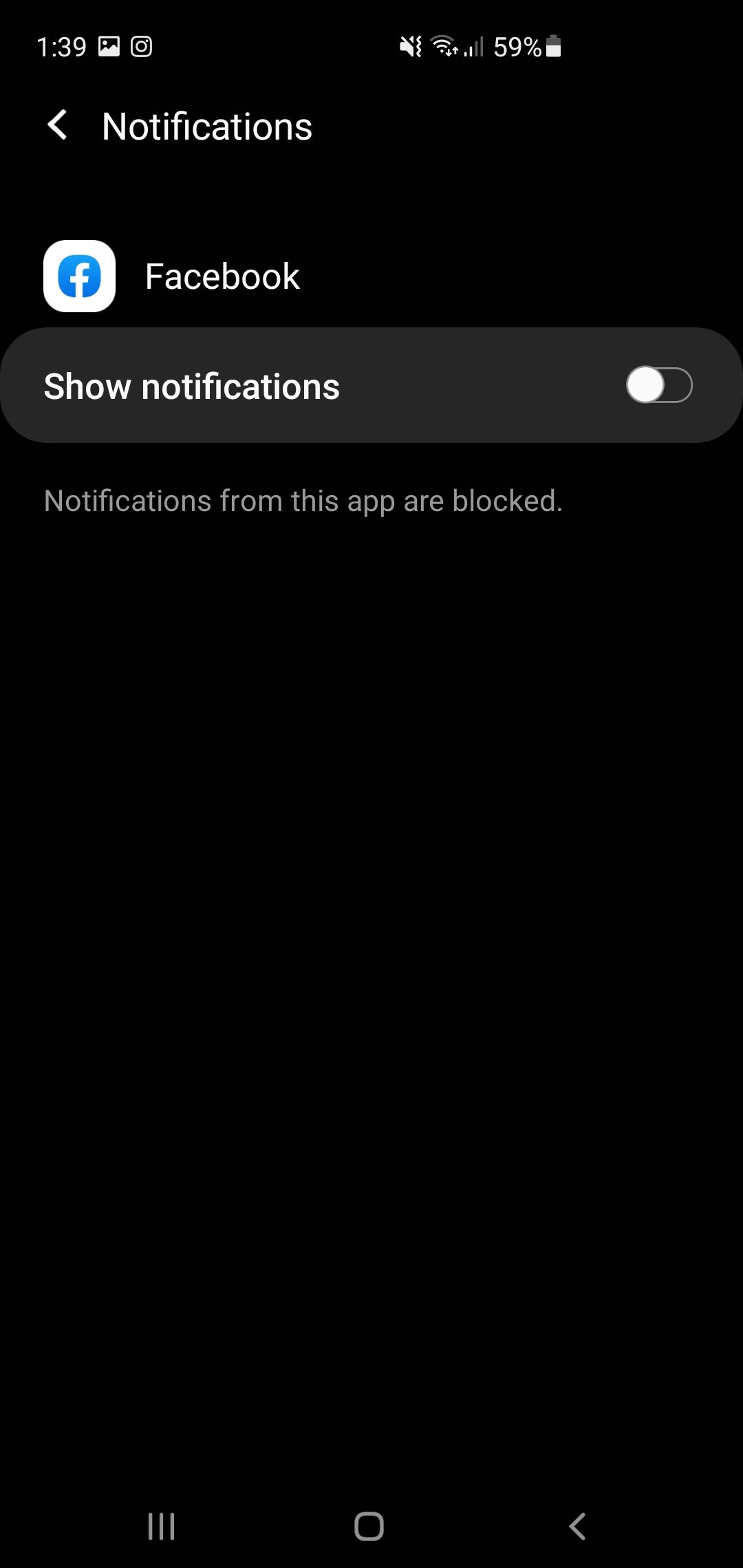
- Откройте страницу приложения и выберите Уведомления.
- Отключите опцию Показывать уведомления или настройте каналы уведомлений по желанию.
Эта опция полностью блокирует появление push-оповещений и значков на значке приложения.
Как отключить уведомления в браузере на компьютере
Отключение в браузере полезно, если вы часто работаете за ПК и не хотите, чтобы уведомления появлялись на панели задач.
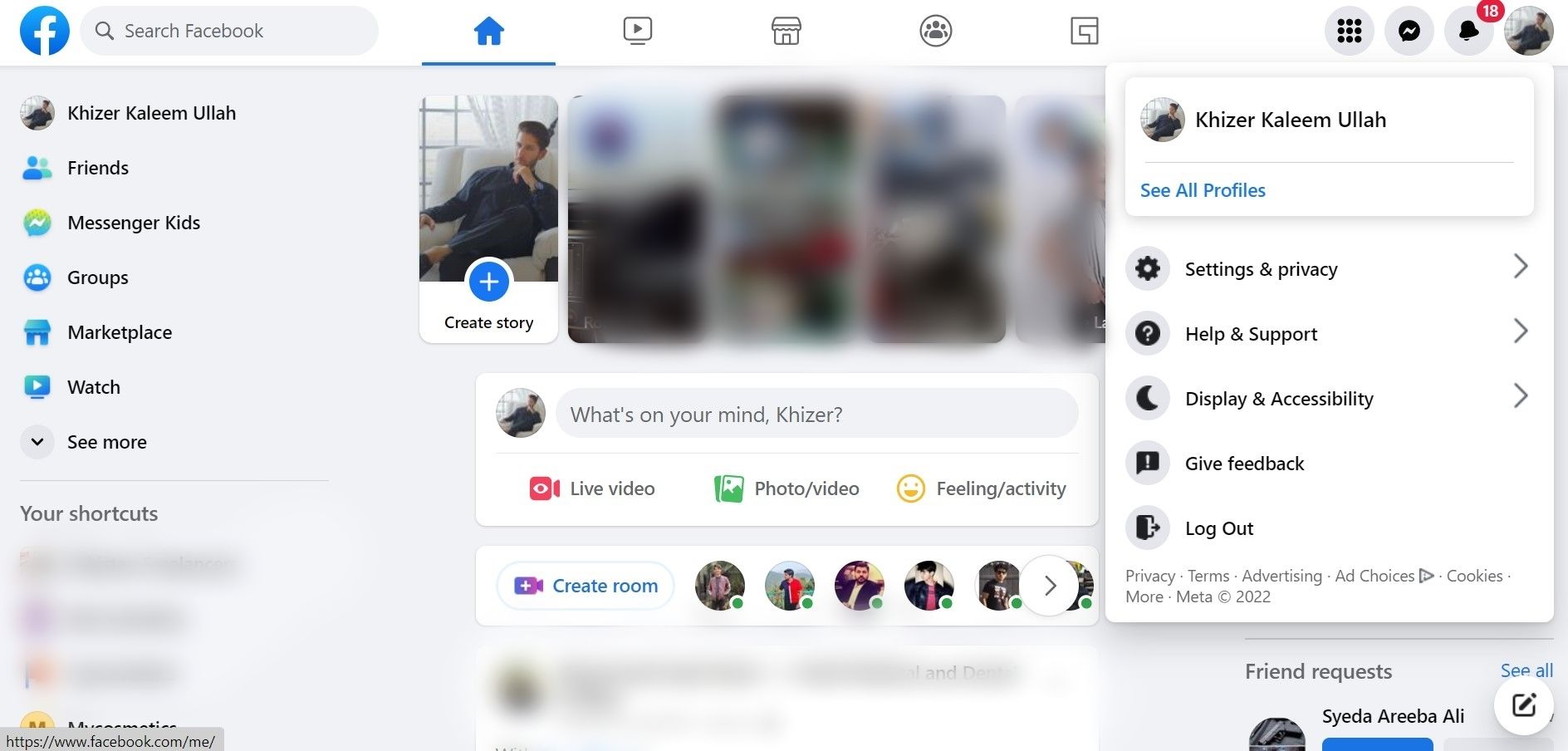
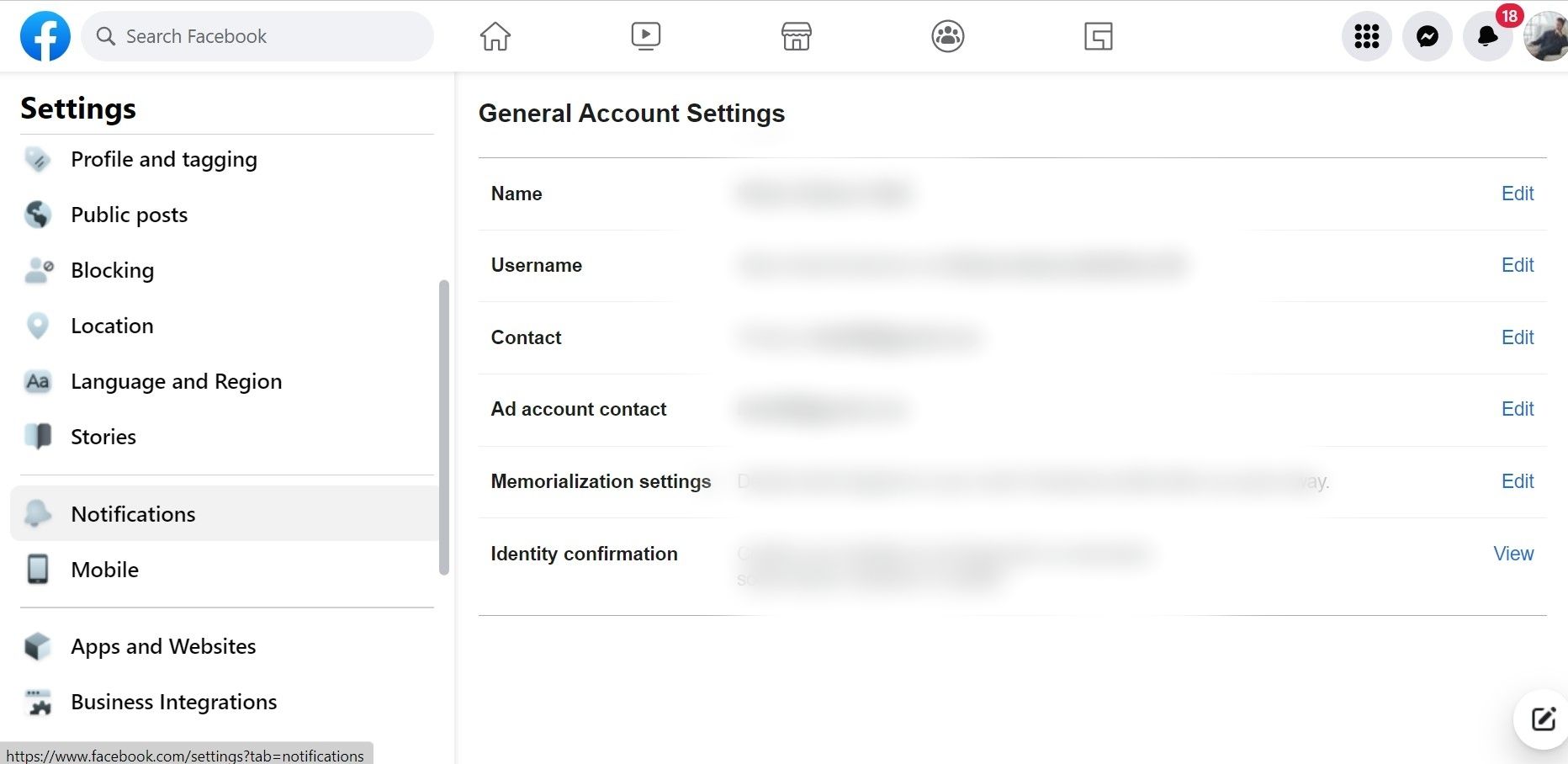
- Войдите в Facebook через браузер и перейдите на главную страницу.
- Нажмите на миниатюру с фотографией профиля в правом верхнем углу, чтобы открыть меню.
- Выберите Настройки и конфиденциальность, затем Настройки.
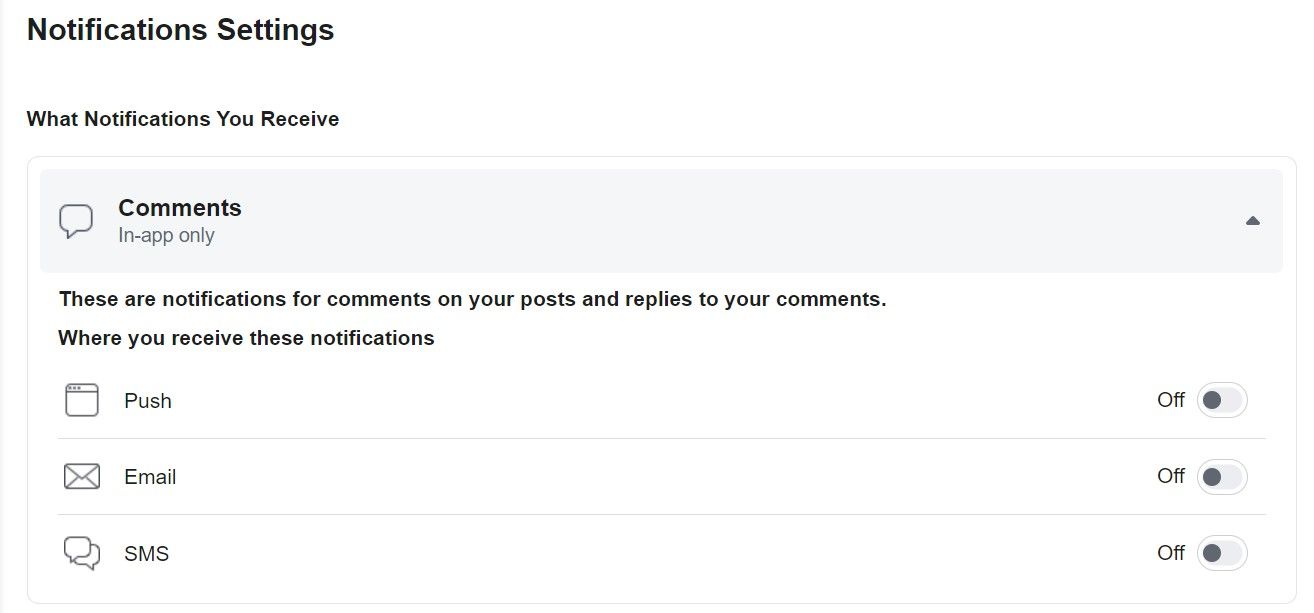
- В меню слева найдите раздел Уведомления.
- Откройте нужную категорию уведомлений и отключите те, которые вам мешают. Изменения сохраняются автоматически.
- Дополнительно проверьте настройки уведомлений в вашем браузере: в Chrome, Firefox или Edge можно полностью запретить всплывающие уведомления с сайта facebook.com.
Альтернативные подходы и гибридные решения
- Используйте режим Не беспокоить на телефоне в рабочее время. Это сохранит уведомления, но не будет их показывать в течение выбранного интервала.
- Оставьте уведомления включёнными для критичных категорий, например для сообщений от близких людей, и выключите всё остальное.
- Настройте отложенные проверочные сессии: раз в час или в два часа проверяйте соцсети по таймеру.
Методика выбора подхода (мини-методология)
- Определите цель: уменьшить общее время в приложении или убрать отвлекающие оповещения при работе.
- Протестируйте на 7 дней выбранный режим (полное выключение, частичное или режим “Не беспокоить”).
- Оцените ощущения и производительность. Верните или скорректируйте настройки при необходимости.
Быстрая проверка работоспособности изменений
- Проверьте настройки на всех устройствах, где вы используете Facebook.
- Попросите знакомого отправить тестовое сообщение, если вы не уверены, доходят ли уведомления.
- Убедитесь, что звук и баннеры отключены, если вы этого добивались.
Когда отключение уведомлений не решает проблему
- Если проблема — привычка безудержного просмотра ленты, техническое отключение не поможет полностью. Понадобятся поведенческие стратегии: тайм‑боксинг, блокировщики сайтов, расписание экранного времени.
- Если вы работаете в соцсетях и вам нужно оперативно отвечать, отключение всех уведомлений может навредить работе. В этом случае рассмотрите выборочное отключение.
Чек-листы по ролям
Для родителей
- Отключите уведомления на детских устройствах на ночное время.
- Включите только уведомления от семейных групп или сообщений от родителей.
- Настройте правила экранного времени.
Для студентов
- Включите уведомления только от учебных групп и преподавателей.
- Отключите развлекательные категории на время учёбы.
- Используйте тайм‑бокс 25/5 при подготовке к занятиям.
Для специалистов и менеджеров
- Оставьте уведомления от рабочих групп и клиентов.
- Отключите оповещения о лайках и комментариях вне рабочих каналов.
- Настройте автоответы или шаблоны для сообщений, если задержка в ответе допустима.
Стандартная операционная процедура для выключения уведомлений (SOP)
- Цель: снизить отвлекающие уведомления на период концентрации.
- Охват: все личные устройства пользователя.
- Шаги:
- Откройте приложение Facebook, перейдите в Настройки → Уведомления.
- Приглушите push-уведомления или отключите категории, мешающие работе.
- Проверьте системные настройки телефона и браузера.
- Тест: попросите коллегу отправить сообщение.
- Критерии приёмки:
- Уведомлений от отключённых категорий не видно в течение 1 часа теста.
- Появляются только уведомления от оставленных категорий.
Дерево принятия решения (Mermaid)
flowchart TD
  A[Нужно уменьшить отвлечения?] -->|Да| B{Работа через соцсети}
  B -->|Да| C[Отключить развлекательные категории]
  B -->|Нет| D[Отключить все push-уведомления]
  A -->|Нет| E[Оставить как есть]
  C --> F{Нужна задержка уведомлений}
  F -->|Да| G[Использовать режим 'Приглушить' или 'Не беспокоить']
  F -->|Нет| H[Настроить уведомления выборочно]
Примеры типичных ошибок и способы их избежать
- Ошибка: думать, что отключение в приложении выключает уведомления во всех браузерах и на всех устройствах. Решение: проверить каждое устройство отдельно.
- Ошибка: отключить всё и пропустить важное сообщение. Решение: оставить уведомления для близких контактов или критичных форматных групп.
- Ошибка: забыть про настройки браузера. Решение: проверить разрешения в настройках браузера.
Приватность и безопасность
Отключая уведомления, вы не меняете политику обработки ваших данных Facebook. Отключение уведомлений влияет только на отображение оповещений на ваших устройствах. Если ваша цель — уменьшить обмен данными, дополнительно проверьте разрешения приложения, параметры рекламы и историю активности в аккаунте.
Критерии приёмки
- В течение 24 часов вы получили меньше нежелательных уведомлений и заметили снижение отвлечений.
- Настройки одинаковы на мобильных устройствах и в браузере.
- Важные уведомления (по вашей оценке) продолжают приходить.
Контроль и откат изменений
Если после отключения вы решите вернуть прежние настройки:
- Вернитесь в Настройки → Уведомления в приложении Facebook.
- Включите необходимые категории уведомлений.
- В системных настройках телефона вновь разрешите показ уведомлений.
Короткое резюме
Отключение уведомлений Facebook — быстрый технический шаг для уменьшения отвлекающих факторов и улучшения самоконтроля. Выберите метод, который соответствует вашей роли и целям: полное отключение для спокойного времени, выборочное — для работы, или временное приглушение для фокусированной сессии.
Мы надеемся, что предложенные пошаговые инструкции и чек-листы помогут вам настроить уведомления так, чтобы они служили вам, а не отвлекали.
Короткое объявление: Отключите уведомления Facebook за пару минут и верните себе контроль над временем и вниманием.

Похожие материалы

Несколько аккаунтов Skype: Multi Skype Launcher

Журнал для работы: повысить продуктивность

Персональные звуки уведомлений на Android

Скачивание шоу Hulu для офлайн‑просмотра

Microsoft Start: персонализированная новостная лента
