
Как блокировать рекламу на Hulu

Hulu — один из популярных стриминговых сервисов в США. Он предлагает как версию с рекламой, так и платный безрекламный план. Не все пользователи хотят или могут платить, поэтому появляются способы уменьшить количество рекламных роликов. В этой статье переведены и систематизированы рабочие методы, их ограничения и практические инструкции.
Важно: блокировка рекламы может нарушать условия использования сервиса. Некоторые методы могут привести к ограничению доступа. Если вы не уверены, выбирайте менее инвазивные способы или платный план без рекламы.
Методы блокировки рекламы на Hulu
Здесь описаны методы из простых к более сложным. Для каждого метода указано, когда он подходит, и какие есть риски.
Метод 1: браузерное расширение
Если вы смотрите Hulu в Chrome или другом браузере, можно установить расширение для блокировки/пропуска рекламы. Пример расширения — Hulu Ad Skipper. Оно автоматически обнаруживает рекламные вставки и пропускает или сокращает их.
Плюсы:
- Простая установка.
- Работает сразу после активации.
- Может блокировать рекламу на других сайтах (если используете универсальные блокировщики).
Минусы:
- Работает только в браузере, где установлено расширение.
- Сервис может обновлять обнаружение рекламы, и расширение перестанет работать.
- Некоторые расширения могут нарушать правила Hulu.
Шаги установки:
- Перейдите на страницу загрузки Hulu Ad Skipper по ссылке разработчика или store-странице браузера.

- Нажмите кнопку «Add to Chrome» и затем «Add Extension». Расширение загрузится и установится.
- Откройте Hulu и начните воспроизведение. Расширение автоматически будет отсекать или пропускать рекламу.
Альтернативы: AdBlock Plus, uBlock Origin и другие блокировщики рекламы. AdBlock Plus иногда работает с Hulu и дополнительно блокирует рекламу на других сайтах.
Критерии приёмки:
- Реклама не прерывает просмотр более чем в двух моментах за эпизод.
- Воспроизведение не прерывается ошибками входа/платформы.
Метод 2: перезагрузить страницу с программой
Идея простая: если рекламный блок слишком длинный, перезагрузите или заново откройте страницу с тем же эпизодом. В ряде случаев длина рекламной паузы уменьшится или ролик будет другим.
Как это работает:
- Коммерческая пауза на Hulu обычно длится от 30 секунд до нескольких минут.
- Отключите воспроизведение, закройте вкладку или приложение, затем откройте тот же эпизод снова.
- Сервис иногда выдает другую последовательность рекламы или сокращает её.
Плюсы:
- Не нужно ничего устанавливать.
- Подходит для единичных случаев.
Минусы:
- Непредсказуемо и неудобно.
- Требует ручного вмешательства и прерывает просмотр.
Когда не использовать: если вы смотрите на телевизоре через встроенное приложение — там перезапуск неудобен.
Метод 3: веб‑фильтрация на роутере
Если у вас есть доступ к настройкам домашнего Wi‑Fi роутера, можно заблокировать домен, с которого приходят рекламные ролики Hulu.
Как настроить:
- Подключитесь к роутеру (по LAN или Wi‑Fi).
- Введите IP‑адрес роутера в браузере. Частые адреса: 192.168.0.1 или 192.168.1.1. Если не уверены — смотрите наклейку на роутере или документацию.
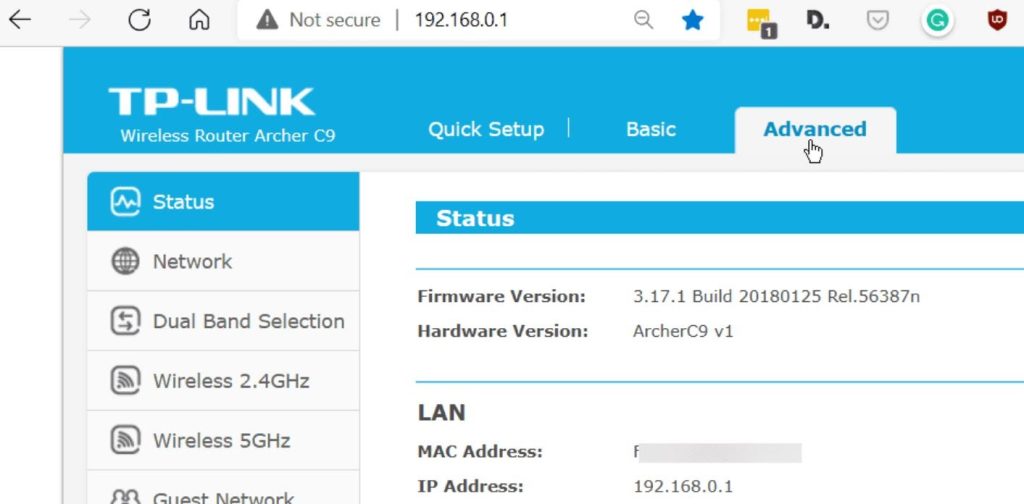
- Войдите в панель администратора (логин/пароль вашего роутера).
- Перейдите в раздел Advanced → Web Filtering (или Parental Controls, Firewall, Security в зависимости от интерфейса).
- Добавьте в список блокируемых доменов следующую запись:
ads-e-darwin.hulustream.com- Сохраните настройки и перезагрузите роутер.
Преимущества:
- Блокирует рекламу для всех устройств в сети.
- Не требует установки ПО на каждое устройство.
Риски и ограничения:
- Hulu может обнаружить блок и полностью запретить доступ к сервису с вашего IP.
- Некорректная блокировка доменов может привести к проблемам при воспроизведении контента.
- Некоторые роутеры не поддерживают точную фильтрацию по домену.
Как откатить изменения:
- Удалите домен из списка веб‑фильтрации.
- Перезагрузите роутер.
- Проверьте доступ к Hulu.
Важно: если Hulu блокирует доступ после фильтрации, сначала удалите правило и убедитесь, что сайт снова открывается.
Метод 4: смотреть в двух вкладках
Этот хаки‑подход гарантированно работает в браузере, но неудобен. Метод основан на переключении между двумя воспроизводящимися копиями одного и того же эпизода.
Алгоритм:
- Откройте в браузере две вкладки с одним и тем же эпизодом Hulu.
- В первой вкладке перемотайте и поставьте на паузу так, чтобы реклама началась.
- Переключитесь на вторую вкладку и смотрите до появления рекламы там.
- Когда вторая вкладке начнётся реклама, переключитесь обратно на первую — реклама там закончится.
- Повторяйте переключения по необходимости.
Плюсы:
- Работает без установки чего‑либо.
- Надёжно уменьшает восприятие рекламы.
Минусы:
- Требует внимательного переключения и создает хаос в интерфейсе.
- Не подходит для мобильных устройств и телевизоров.
Когда методы не работают
- Hulu обновил механизм доставки рекламы. Тогда расширение и блоки на роутере могут перестать работать.
- Если используете приложение на Smart TV, расширения браузера бесполезны.
- При использовании VPN Hulu иногда меняет домены рекламы или блокирует доступ.
Альтернативы блокировке рекламы
- Подписка на план Hulu без рекламы. Это самый простой и поддерживаемый способ избавиться от роликов.
- Переключение на другие сервисы с другим рекламным моделированием.
- Использовать записи/офлайн‑режимы (если доступны) — иногда реклама не встраивается в скачанный контент.
Руководство по выбору метода
Короткая методика принятия решения:
- Если вы смотрите в браузере и хотите быстро — пробуйте расширение.
- Если хотите единое решение для всего дома и готовы на риск блокировки — пробуйте веб‑фильтрацию на роутере.
- Если нужно временное решение без установки — перезагрузка страницы или две вкладки.
- Если готовы платить — выберите платный план без рекламы.
Таблица сравнений (качество vs удобство vs риск):
| Метод | Удобство | Эффективность | Риск блокировки | Подходит для |
|---|
| Расширение | Высокое | Высокая | Средний | Браузер на ПК | Перезагрузка | Низкое | Непостоянная | Низкий | Любое устройство | Веб‑фильтрация | Среднее | Высокая | Высокий | Домашняя сеть | Две вкладки | Низкое | Высокая | Низкий | Только браузер на ПК
SOP: Быстрая инструкция для веб‑фильтрации
- Подключитесь к роутеру кабелем или по Wi‑Fi.
- Откройте 192.168.0.1 или 192.168.1.1 в браузере.
- Введите админские учётные данные.
- Перейдите в Advanced → Web Filtering.
- Добавьте ads-e-darwin.hulustream.com в блокируемые домены.
- Сохраните и перезагрузите роутер.
- Проверьте работу Hulu. Если сервис не открывается — удалите правило.
Риски и как их снизить
- Потеря доступа к Hulu: удалите правило веб‑фильтра и перезагрузите роутер.
- Конфликты с обновлениями Hulu: поддерживайте расширения в актуальном состоянии или используйте проверенные блокировщики.
- Приватность расширений: выбирайте популярные расширения с прозрачной политикой данных.
Критерии приёмки
- На выбранном устройстве реклама сокращена или полностью исчезла.
- Плейер Hulu воспроизводит контент без ошибок загрузки.
- Если использовалась фильтрация на роутере — остальные сервисы в сети не нарушены.
Чеклист для домашних пользователей
- Является ли устройство — Smart TV или браузер? (если Smart TV, расширение не помогает)
- Готовы ли вы рисковать временной потерей доступа в обмен на блокировку рекламы?
- Есть ли у вас доступ к настройкам роутера?
- Хотите ли платить за отсутствие рекламы как наиболее безопасное решение?
Краткие рекомендации по безопасности и конфиденциальности
- Не устанавливайте неизвестные расширения с сомнительных сайтов.
- Читайте разрешения расширений и отзывы пользователей.
- Делайте резервные копии настроек роутера перед изменением правил.
Заключение
Мы рассмотрели четыре рабочих метода для уменьшения или блокировки рекламы на Hulu: расширения, перезагрузка страницы, веб‑фильтрация и просмотр в двух вкладках. Каждый способ имеет свои преимущества и риски. Для большинства пользователей оптимальным является установка проверённого блокировщика в браузере. Если нужна массовая блокировка для всех устройств в доме, можно настроить веб‑фильтрацию на роутере — но будьте готовы к возможным побочным эффектам.
Если вы попробовали какой‑то метод, опишите в комментариях, что сработало и на каких устройствах. Это поможет другим выбрать подходящий способ.
Также читайте: Top 5 Best Alternatives for Netflix (2022)

Похожие материалы

Несколько аккаунтов Skype: Multi Skype Launcher

Журнал для работы: повысить продуктивность

Персональные звуки уведомлений на Android

Скачивание шоу Hulu для офлайн‑просмотра

Microsoft Start: персонализированная новостная лента
