
Как заблокировать рекламу на Crunchyroll — проверенные способы

Crunchyroll — популярная стриминговая платформа для аниме и азиатских драм. У сервиса есть бесплатный уровень с рекламой и платный — без рекламы. В этой статье подробно рассмотрены все рабочие способы убрать рекламу, их плюсы и минусы, сценарии использования и инструкции для настольных и мобильных устройств.
К чему стремиться и какие есть варианты
Основная цель: смотреть контент на Crunchyroll без прерываний рекламой или с минимальным числом показов. Основные подходы:
- Оплатить премиум-подписку Crunchyroll (официально и надёжно).
- Установить расширение-блокировщик рекламы в браузере (AdBlock, Adblock Plus, uBlock Origin и др.).
- Блокировать рекламу на сетевом уровне (Pi-hole, DNS-фильтры).
- Внести локальные изменения в Hosts или использовать специальные приложения на Android (AdAway) и iOS (1Blocker, Wipr).
Ниже — подробные инструкции, проверка совместимости, сценарии и рекомендуемые практики.
Как работает премиум-подписка и почему это лучший вариант
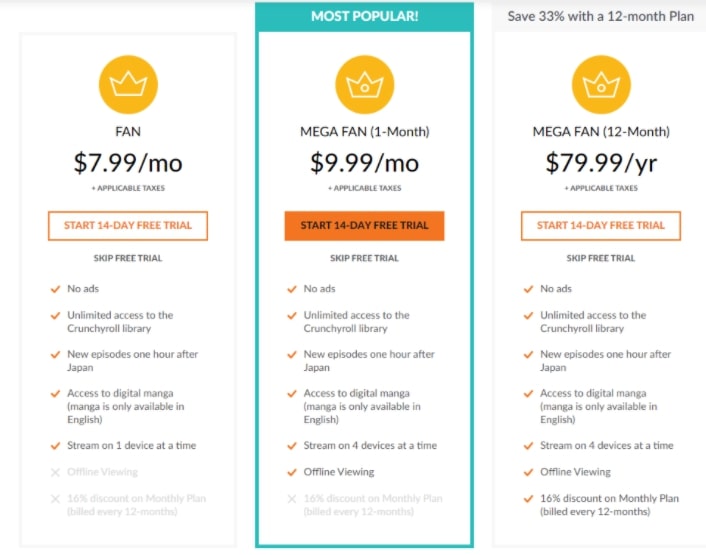
Crunchyroll предлагает платные планы, снимающие рекламу и дающие дополнительные возможности:
- Просмотр без рекламы
- Оффлайн-просмотр (загрузка эпизодов)
- Доступ к новым сериям в приоритете (часто через час после выпуска в Японии)
- Просмотр на нескольких устройствах
Стоимость (на момент написания): от $7.99 в месяц или $79.99 в год (цены в долларах США). Подписка оформляется через сайт Crunchyroll.
Преимущества:
- Легально и безопасно
- Поддержка разработчиков и правообладателей
- Полный доступ ко всему каталогу и дополнительным опциям
Ограничения:
- Платно; не годится, если цель — полностью бесплатный просмотр
Пошаговая инструкция по покупке премиум-подписки
- Откройте сайт https://www.crunchyroll.com.
- Нажмите «Войти» или создайте учётную запись, если её нет.
- В верхнем меню выберите «Premium» или «Подписка».
- Выберите план: Fan, Mega Fan (1 месяц) или Mega Fan (12 месяцев).
- Введите данные карты и подтвердите покупку, выбрав «Начать бесплатный пробный период» (если доступно) или «Оформить подписку».
- После окончания пробного периода оплата будет автоматически списана для продления.
Important: используйте официальную страницу для оплаты, чтобы избежать мошеннических предложений.
Быстрый метод: расширения-блокировщики рекламы для браузера
Самые популярные расширения, проверенные пользователями:
- AdBlock — простой интерфейс и поддержка большинства сайтов
- Adblock Plus — популярный и настраиваемый
- uBlock Origin — лёгкий и эффективный, рекомендуется для пользователей, которые хотят настраивать фильтры
- Ghostery, Fair AdBlocker — дополнительные опции приватности
Пошаговая установка (на примере Chrome/Chromium-браузеров):
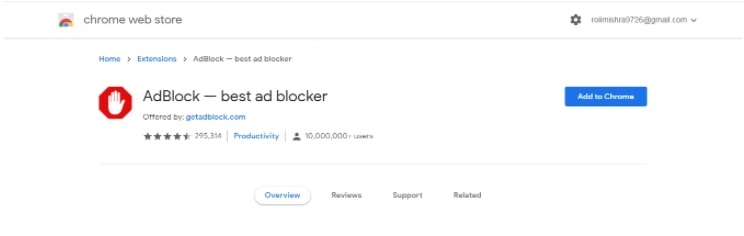
- Откройте магазин расширений или сайт разработчика расширения (например, getadblock.com или ublock.org).
- Нажмите «Добавить в Chrome» / «Установить» и подтвердите установку — «Добавить расширение».
- После установки откройте Crunchyroll и активируйте расширение: нажмите иконку расширения в панели инструментов и выберите «Блокировать рекламу на этом сайте» или аналогичный пункт.
Советы по настройке:
- Включите обновление фильтрующих списков (EasyList, EasyPrivacy и т. п.).
- В uBlock Origin включите преднастройку фильтров и при необходимости добавьте пользовательские правила.
- Если видео не запускается после установки, временно отключите расширение и обновите страницу — затем попробуйте настроить исключение/включение.
Частые проблемы с расширениями и как их решать
Если расширение не блокирует рекламу на Crunchyroll, выполните проверку:
- Перезагрузите браузер и очистите кэш.
- Отключите другие расширения, которые могут конфликтовать (например, VPN, прокси, другие блокировщики).
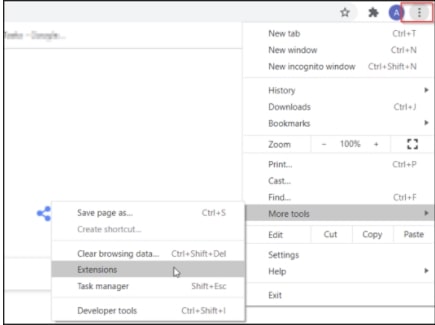
- Откройте страницу управления расширениями и включите «Режим разработчика», затем «Обновить», чтобы обновить все расширения и фильтры.
- Убедитесь, что включены актуальные списки блокировки (в настройках расширения).
- Если конкретные рекламные элементы остаются, создайте пользовательское правило для их блокировки (инструмент «Заблокировать элемент» в AdBlock/uBlock).
Мобильные приложения и ограничения
На мобильных устройствах (iOS, Android) поведение блокировщиков отличается:
- iOS: современные блокировщики вроде 1Blocker и Wipr работают в Safari, но не могут вмешиваться в приложение Crunchyroll. Для блокировки рекламы внутри приложения требуется премиум-подписка или системные DNS/VPN-решения.
- Android: приложения типа AdAway (требуется root) или системные VPN-блокировщики (AdGuard) могут блокировать рекламу глобально. Встроенные расширения в мобильных браузерах тоже помогают при просмотре через браузер, а не через приложение.
Совет: если важен просмотр без рекламы на мобильном устройстве — предпочтительнее оформить премиум-подписку.
Сетевые решения на уровне DNS и локальной сети
Если вы хотите блокировать рекламу для всех устройств в домашней сети, рассмотрите сетевые фильтры:
- Pi-hole — DNS-подмена на уровне локальной сети. Требует отдельного устройства (Raspberry Pi или виртуальная машина). Блокирует домены рекламных сетей.
- DNS-фильтры (NextDNS, AdGuard DNS) — настраиваются как DNS-сервер в роутере или на устройстве; не требуют отдельного оборудования.
Преимущества:
- Работает для всех устройств в сети
- Не требует установки расширений на каждом устройстве
Ограничения:
- Некоторые рекламные домены могут маскироваться под домены CDN, из-за чего блокировка приведёт к поломке части функциональности сайта
- Требует понимания и настройки
Краткая инструкция для Pi-hole
- Установите Pi-hole на Raspberry Pi или VM.
- Настройте роутер так, чтобы DHCP указывал на Pi-hole как на DNS.
- Веб-интерфейс Pi-hole — добавьте списки блокируемых доменов и следите за логами.
Важно: если заметите проблемы с загрузкой видео, временно отключите блокировку для доменов, необходимых Crunchyroll (например, CDN и доменов потокового вещания).
Локальные правки Hosts и альтернативы (только для опытных пользователей)
Можно добавить записи в системный файл hosts, чтобы перенаправить домены рекламных сетей на 127.0.0.1. Это простой, но грубый метод.
Плюсы:
- Простой и бесплатный
Минусы:
- Требует обновления при появлении новых доменов
- Может нарушить работу некоторых сервисов
- На мобильных устройствах или в корпоративных сетях применять сложнее
Рекомендация: используйте hosts как временное решение или в сочетании с упреждающим сетевым фильтром.
Альтернативы и сценарии, когда блокировка не срабатывает
Counterexamples — случаи, когда блокировка рекламы невозможна или неэффективна:
- Встроенная реклама в самом видеопотоке (pre-roll ads, если они интегрированы в контент). Такие объявления обычно убирает только официальная подписка.
- Агрессивная защита сайта, которая детектирует блокировщики и не позволяет воспроизводить видео без отключения расширения (anti-adblock).
- Реклама, отправляемая с тех же доменов, что и контент (CDN), — фильтрация ломает воспроизведение.
В этих случаях лучший вариант — платная подписка.
Безопасность и правовые аспекты
- Использование блокировщиков рекламы законно в большинстве стран. Однако обход платного доступа к контенту (например, получение платных аккаунтов незаконным путём) — нарушение закона.
- Не скачивайте расширения или приложения из непроверенных источников: это риск установить вредоносное ПО.
- Премиум-подписка поддерживает авторов и правообладателей и является самым этически корректным решением.
Приватность и GDPR
- Блокировщики рекламных сетей снижают объём отслеживания и сохраняют конфиденциальность.
- Если вы настраиваете сетевые фильтры через внешние DNS-сервисы, проверьте их политику конфиденциальности и условия хранения логов (важно в рамках GDPR для пользователей из ЕС).
Диагностика: что делать, если AdBlock не работает на Crunchyroll
- Очистите кэш браузера и куки для crunchyroll.com.
- Перезапустите браузер в полном закрытии.
- Отключите все расширения, кроме блокировщика и проверьте результат.
- Включите «Режим разработчика» в chrome://extensions и нажмите «Обновить».
- Обновите и активируйте фильтрующие списки в расширении (EasyList, Fanboy’s, uBlock filters).
- Попробуйте временно переключиться на другой браузер (Firefox/Edge) или на профиль инкогнито с включённым расширением.
- Если проблема осталась — создайте пользовательское правило, заблокировав конкретный элемент: правый клик → «Заблокировать элемент».
Если ничего не помогает, временно оформите подписку или используйте просмотр через браузер с расширением, а не через приложение.
SOP: быстрая инструкция для пользователя
- Оцените, готовы ли вы платить за премиум (лучший опыт).
- Если нет — установите uBlock Origin или AdBlock в браузер.
- Настройте списки фильтров и обновите расширения.
- Для домашней сети настройте Pi-hole или NextDNS при необходимости.
- Если реклама всё ещё появляется — следуйте разделу диагностики.
Мatrix совместимости: что лучше для какой платформы
- Windows/Mac (браузер): AdBlock, uBlock Origin, Adblock Plus — отлично
- Android: AdGuard (VPN-режим), браузер с расширением (Kiwi Browser поддерживает расширения)
- iOS: 1Blocker, Wipr — работают в Safari; для приложения Crunchyroll требуется премиум
- Домашняя сеть: Pi-hole, NextDNS, AdGuard Home
Критерии приёмки
Чтобы считать рекламу успешно заблокированной, проверьте:
- Воспроизведение эпизода без рекламных вставок в течение 15 минут просмотра
- Отсутствие всплывающих баннеров и межстраничных объявлений
- Нет ошибок в загрузке видео или постоянных пропаданий субтитров
Чек-листы по ролям
Для обычного пользователя:
- Оценил стоимость подписки и решил не платить
- Установил блокировщик рекламы и обновил списки
- Проверил воспроизведение серии без рекламы
Для администратора сети:
- Настроил Pi-hole/NextDNS
- Добавил проверенные списки блокировки
- Отследил и разрешил критичные домены для потоковой передачи, если были проблемы
Модель принятия решения (Mermaid)
flowchart TD
  A[Нужен просмотр без рекламы?] --> B{Готов платить?}
  B -- Да --> C[Оформить премиум на Crunchyroll]
  B -- Нет --> D{Смотреть в браузере или в приложении?}
  D -- Браузер --> E[Установить uBlock/AdBlock]
  D -- Приложение --> F{Устройство Android?}
  F -- Да --> G[Использовать AdGuard/AdAway или VPN-фильтр]
  F -- Нет --> H[Рассмотреть Pi-hole/NextDNS или оформить премиум]
  C --> I[Просмотр без рекламы — готово]
  E --> I
  G --> I
  H --> I
Часто задаваемые вопросы
Какие бесплатные блокировщики рекламы лучше всего работают с Crunchyroll?
AdBlock, AdGuard, uBlock Origin и Adblock Plus показали хорошую эффективность при просмотре через браузер.
Законно ли использовать блокировщики рекламы на Crunchyroll?
Использование блокировщиков обычно законно. Однако обход ограничений доступа к платному контенту или использование украденных аккаунтов — незаконно.
Можно ли получить бесплатную премиум-подписку?
Официального постоянного способа получить премиум бесплатно нет. Иногда Crunchyroll предлагает тестовый период. Обмен сторонними аккаунтами или использование найденных в сети учётных записей не рекомендуется и может нарушать правила сервиса.
Опасно ли использовать блокировщики рекламы?
Если расширение загружено с официального источника, оно безопасно. Избегайте загрузки сомнительных приложений из непроверенных сайтов.
Резюме и рекомендации
- Лучший и самый надёжный способ убрать рекламу — оформить премиум-подписку Crunchyroll.
- Для бесплатного варианта используйте uBlock Origin или AdBlock в браузере; для всей сети — Pi-hole или NextDNS.
- Если блокировка вызывает проблемы с воспроизведением, временно отключите фильтры для доменов потокового вещания или выберите премиум.
Fact box — ключевые пункты
- Официальная подписка: от $7.99 в месяц
- Популярные расширения: AdBlock, Adblock Plus, uBlock Origin
- Сетевые решения: Pi-hole, NextDNS, AdGuard Home
- Мобильные ограничения: в приложении на iOS реклама убирается только премиумом
Если остались вопросы или вы хотите инструкцию для конкретного устройства (Windows/Mac/Android/iOS/Router), напишите в комментарии — добавлю пошаговый гайд.
Спасибо за чтение и приятного просмотра!
Also, Read: 5+ Best Ways to Skip Ads on YouTube

Похожие материалы

Несколько аккаунтов Skype: Multi Skype Launcher

Журнал для работы: повысить продуктивность

Персональные звуки уведомлений на Android

Скачивание шоу Hulu для офлайн‑просмотра

Microsoft Start: персонализированная новостная лента
