
Как заблокировать сайт на iPhone и iPad
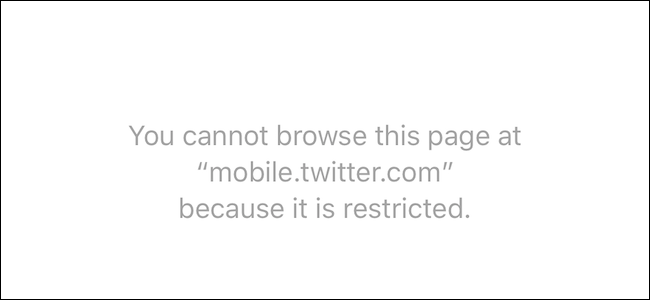
Этот простой способ полезен родителям и опекуном: он запрещает доступ к конкретным веб‑адресам в Safari и во встроенных веб‑просмотрах приложений. Метод использует системную функцию Экранное время в iOS (iOS 12 и новее).
Что делает блокировка
- Блокирует доступ к указанному URL в Safari и в большинстве встроенных браузерных контролов приложений.
- Требует включённой опции Ограничить сайты для взрослых; отдельные сайты добавляются вручную.
- Защищает от случайного доступа, но не всегда стопроцентно блокирует все обходные варианты (см. раздел «Когда это не работает»).
Важно: для сохранения настроек рекомендуется установить код‑пароль Экранного времени, чтобы дети не могли отменить ограничения.
Пошаговая инструкция
Откройте приложение «Настройки» на iPhone или iPad.
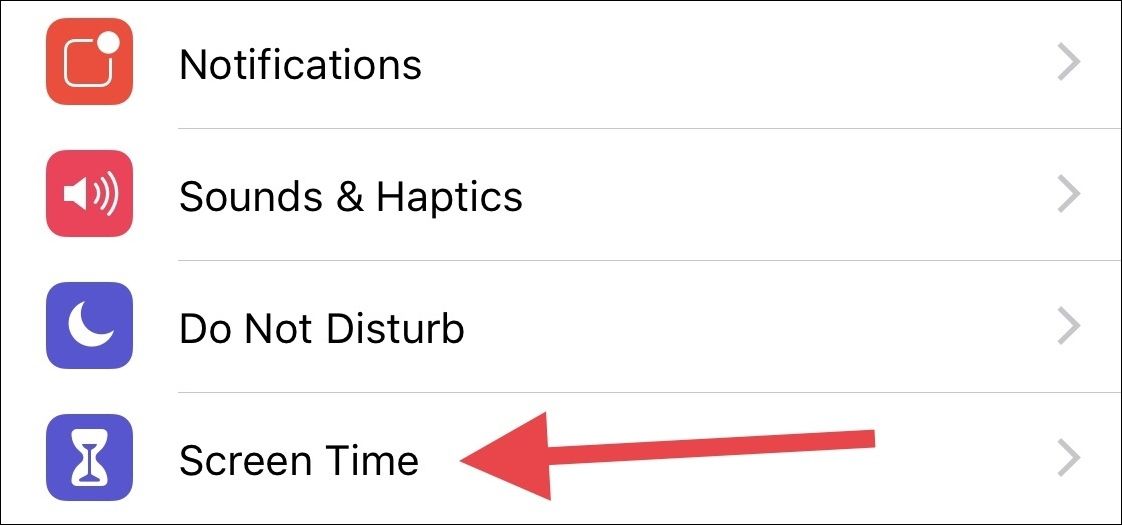
Прокрутите и выберите «Экранное время».
Нажмите «Контент и конфиденциальность». Если нужно, включите переключатель “Контент и конфиденциальность”.
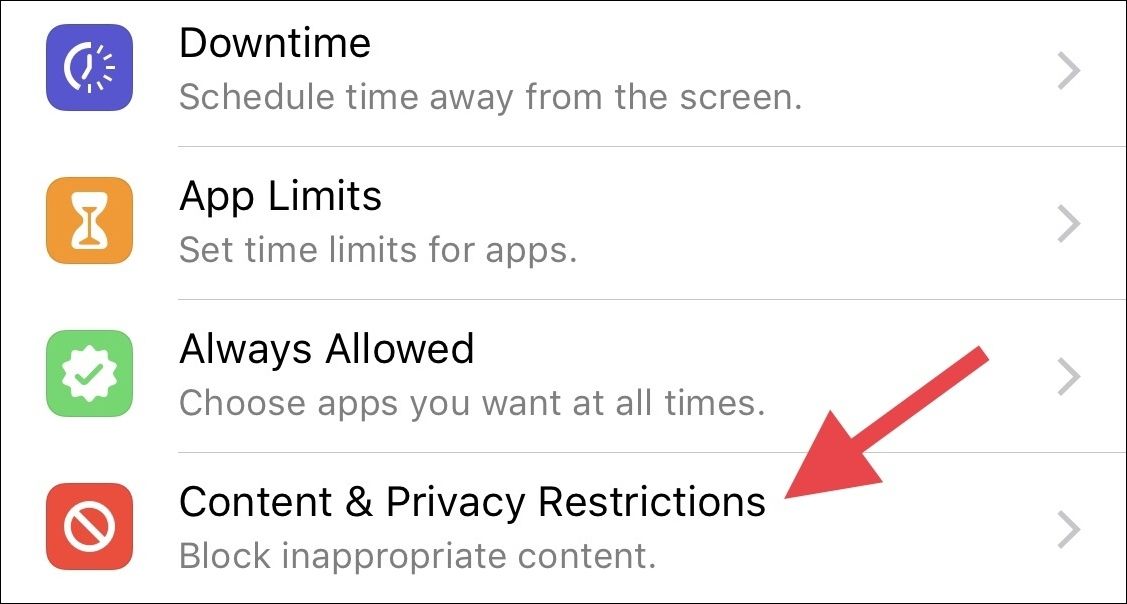
Включите «Контент и конфиденциальность», затем выберите «Ограничения контента».
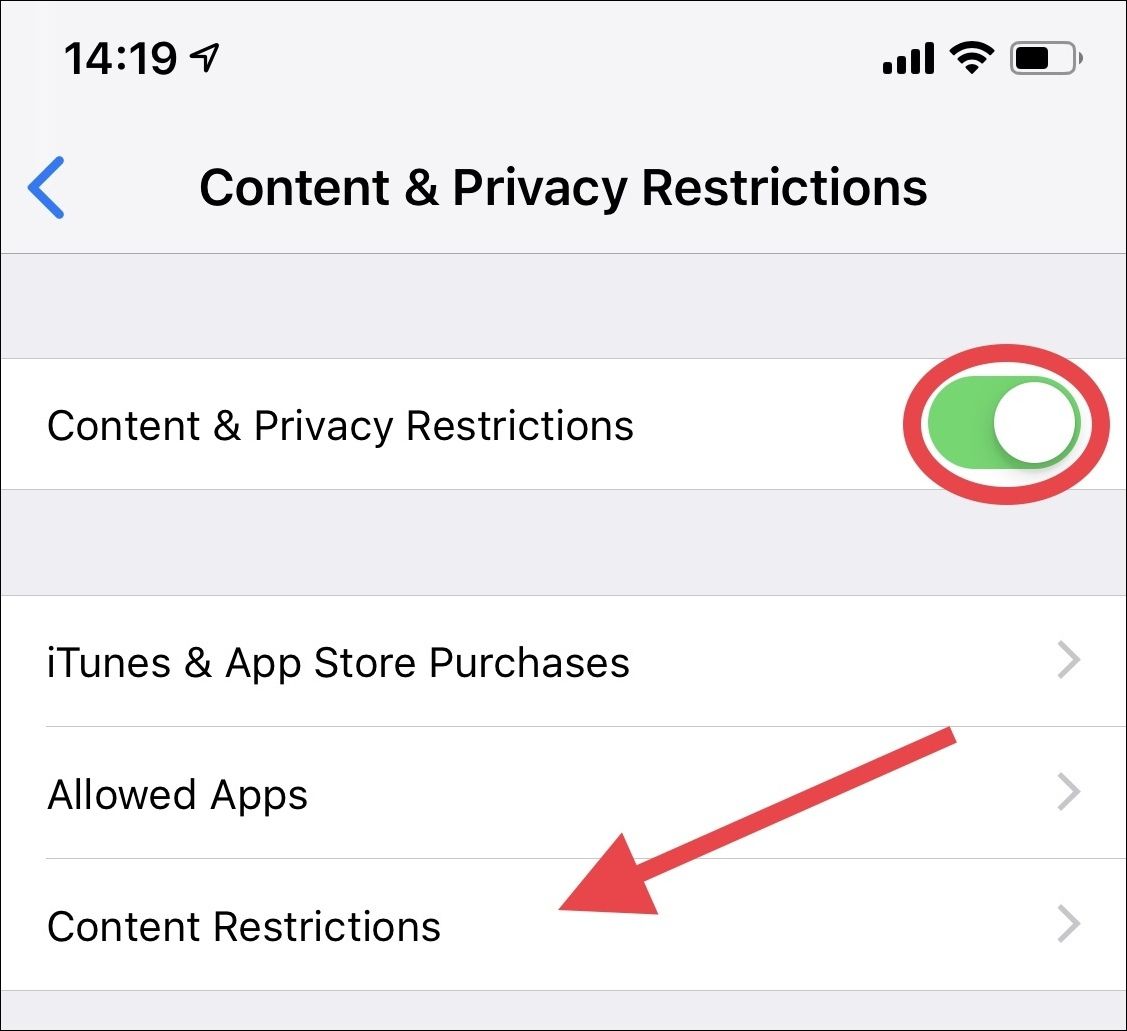
Найдите и откройте раздел «Веб‑контент».
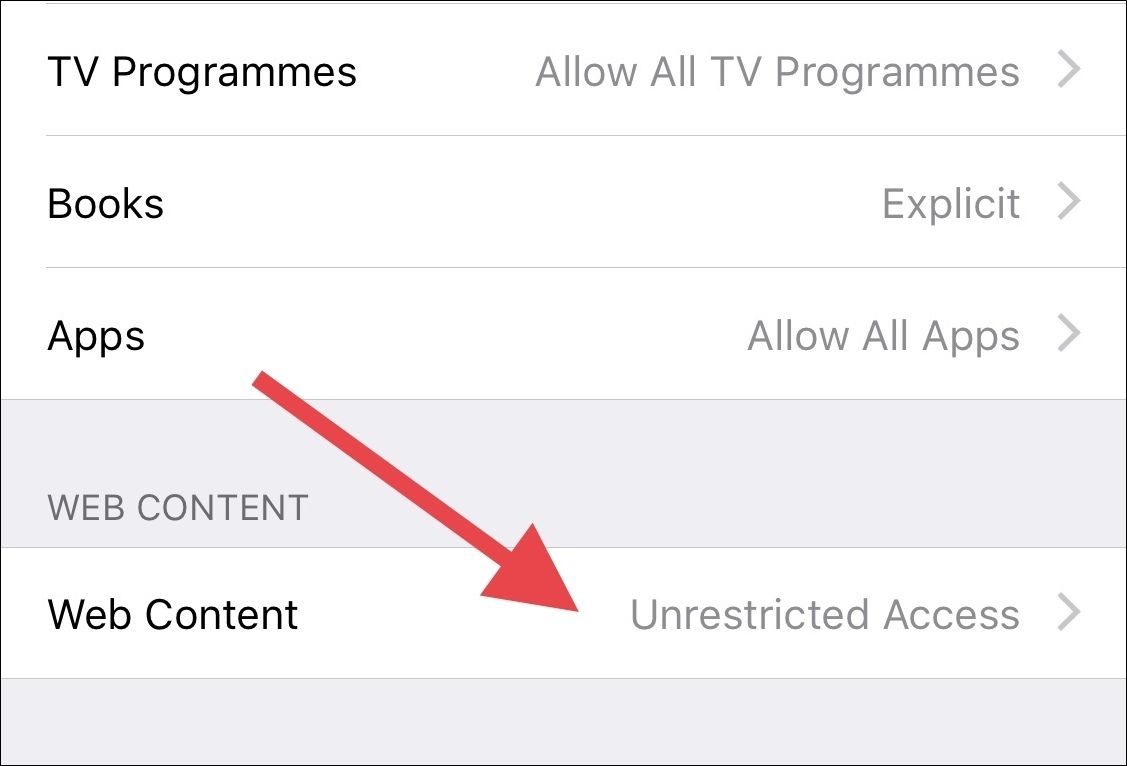
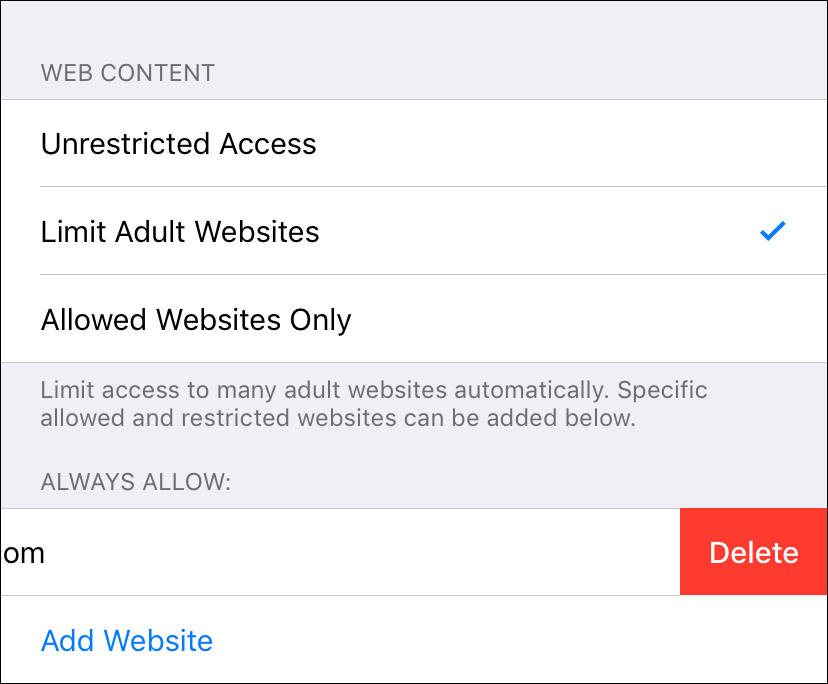
Выберите «Ограничить сайты для взрослых» — эта опция необходима, чтобы появилась возможность добавить конкретные адреса в список заблокированных.
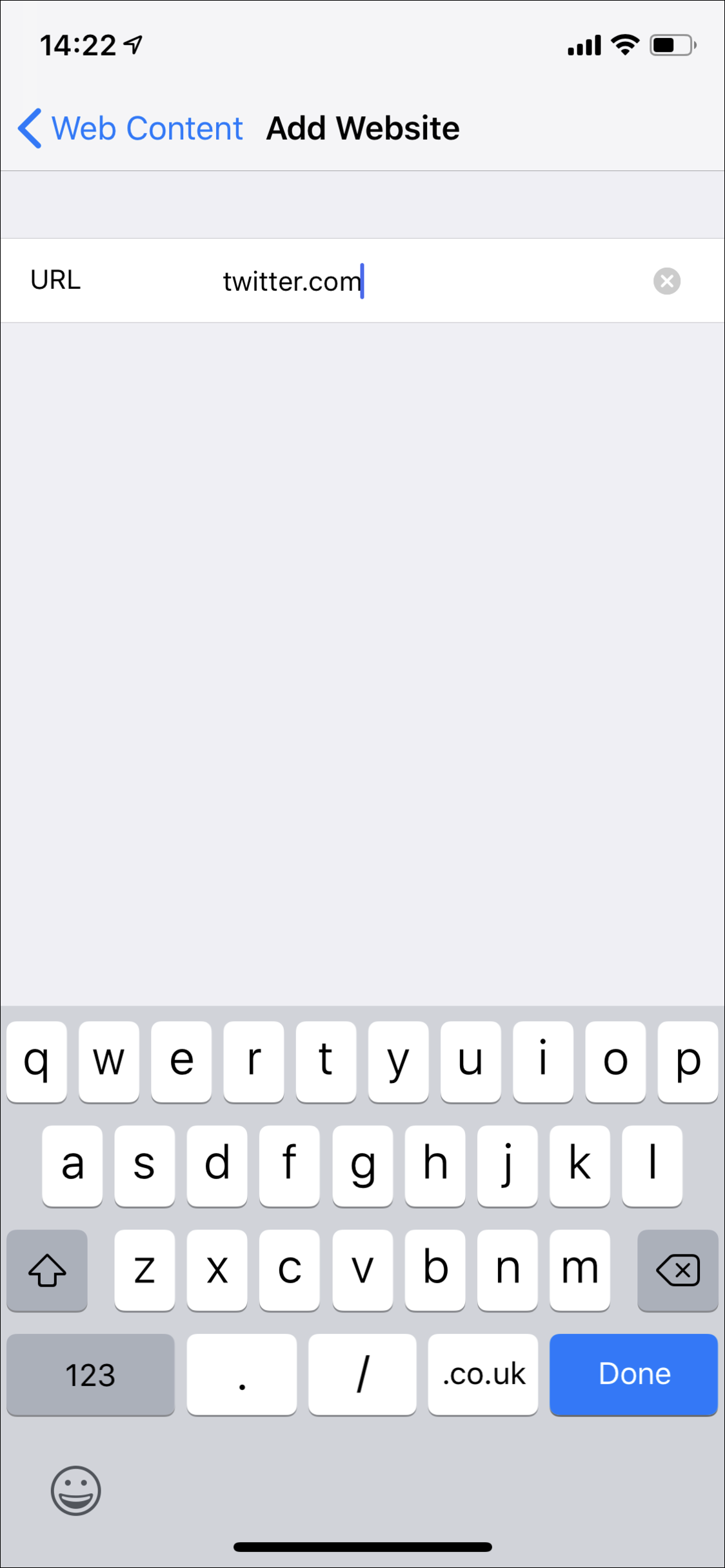
В блоке «Никогда не разрешать» нажмите «Добавить сайт» и введите полный URL (например, https://www.example.com). Нажмите «Готово».

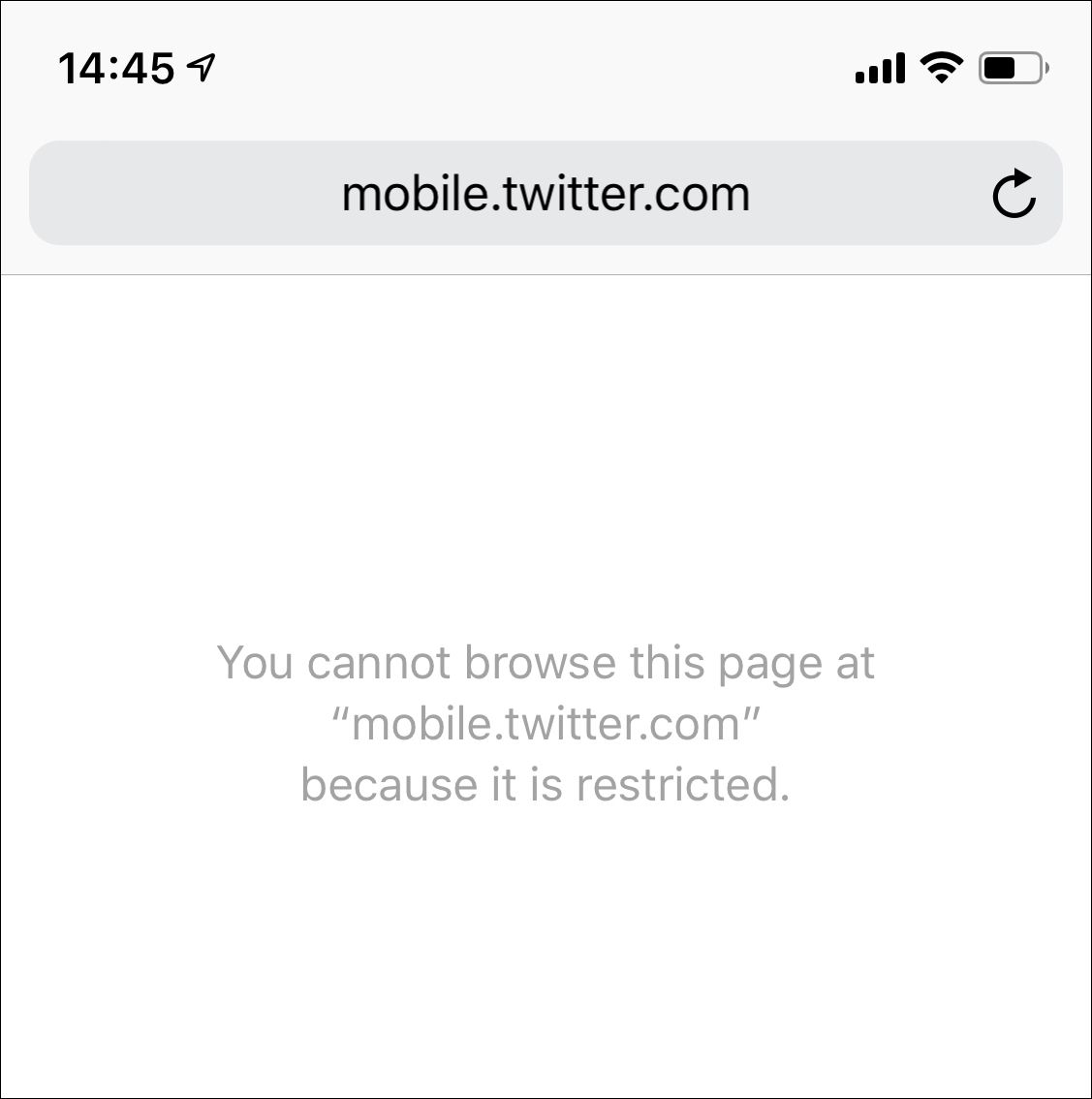
Проверьте в Safari — при попытке открыть заблокированный сайт появится сообщение об ограничении доступа.
Чтобы удалить сайт из списка, вернитесь к списку, смахните по адресу и нажмите «Удалить».
Критерии приёмки
- Заблокированный сайт не открывается в Safari (появляется страница с сообщением об ограничении).
- Запись с точным URL присутствует в разделе «Никогда не разрешать».
- Настройки защищены паролем Экранного времени (рекомендуется).
Когда это не работает
- Если на устройстве используется сторонний браузер с собственной системой фильтрации или встроенным VPN/DNS, блокировка может быть обойдена.
- Пользователь с кодом Экранного времени сможет отключить ограничения — обязательно установите код‑пароль.
- Некоторые приложения открывают ссылки внутри себя и могут игнорировать системные блоки в редких случаях.
Альтернативные подходы
- Блокировка на уровне маршрутизатора (роутера): задаётся на роутере или в родительском контроле оператора — действует для всех устройств в сети.
- DNS‑фильтрация (OpenDNS, NextDNS): глобальная фильтрация доменов, работает на уровне сети или устройства.
- Специализированные приложения и профили MDM: позволяют централизованно управлять ограничениями на устройствах в организации.
Мини‑методика (быстрая шпаргалка)
- Настройки → Экранное время → Контент и конфиденциальность.
- Включить → Ограничения контента → Веб‑контент.
- Ограничить сайты для взрослых → Добавить сайт → Ввести URL → Готово.
- Проверить в Safari → Установить код‑пароль Экранного времени.
Чек‑лист для ролей
Для родителей:
- Убедиться, что включён код‑пароль Экранного времени.
- Добавить все нежелательные домены и проверить в браузере.
- Объяснить ребёнку правила использования устройства.
Для IT‑администратора школы/организации:
- Использовать профиль управления (MDM) для массовых настроек.
- Рассмотреть DNS‑фильтрацию или прокси для надёжной фильтрации.
Глоссарий
- Экранное время — встроенная функция iOS для контроля использования устройства и контента.
- Ограничить сайты для взрослых — режим, который автоматически блокирует известный взрослый контент и позволяет добавить исключения.
Советы и замечания
Важно: всегда вводите полный URL (включая https:// при необходимости) и проверяйте варианты с www и без. Для надёжной защиты от обхода комбинируйте системные ограничения с фильтрацией на уровне сети.
Если вы предпочитаете Chrome вместо Safari, учтите: у Chrome нет встроенного системного блока, поэтому стоит использовать сетевые фильтры, профили MDM или сторонние приложения.
Итог
Блокировка отдельных сайтов на iPhone и iPad через Экранное время — быстрый и встроенный способ защитить детей или ограничить доступ к нежелательному контенту. Для максимальной надёжности комбинируйте этот метод с сетевыми фильтрами и защищайте настройки код‑паролем.
Ключевые шаги: Настройки → Экранное время → Контент и конфиденциальность → Ограничения контента → Веб‑контент → Ограничить сайты для взрослых → Добавить сайт.

Похожие материалы

Несколько аккаунтов Skype: Multi Skype Launcher

Журнал для работы: повысить продуктивность

Персональные звуки уведомлений на Android

Скачивание шоу Hulu для офлайн‑просмотра

Microsoft Start: персонализированная новостная лента
