
Как заблокировать сайт в Google Chrome на компьютере

Важно знать, как заблокировать сайт в Chrome, особенно если он вредоносный или мешает работе. Это просто: на компьютере достаточно пары кликов. Ниже — пошаговые инструкции для нескольких методов и советы, когда какой способ выбрать.
Google автоматически блокирует опасные сайты?
По умолчанию Google помечает и блокирует некоторый контент в результатах поиска и в Chrome, если сайт признан небезопасным, распространяет вредоносное ПО или поддерживает незаконную деятельность. Однако автоматический фильтр не заменяет ручное блокирование сайтов, которые отвлекают или являются нежелательными по вашему выбору.
Как заблокировать конкретный сайт в Google Chrome
1. Использование расширения Chrome
Использование расширения — самый простой и гибкий вариант для блокировки сайтов только в браузере.
- Перейдите на страницу расширения StayFocusd и нажмите Add to Chrome.
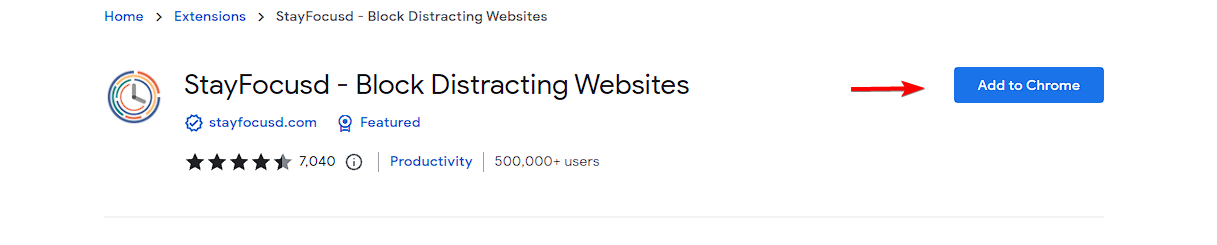
- Нажмите Add extension, подтвердите установку и дождитесь окончания загрузки.

- После запуска расширения установите «Max Allowed Time per Day» в 0 или другую нужную величину и нажмите Save Changes.

- Нажмите Add blocked websites.
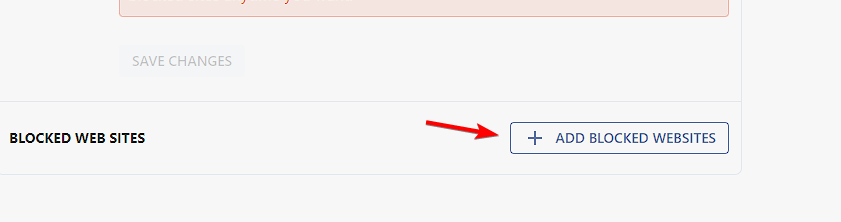
- Введите домен в правильном формате и нажмите Add blocked website.
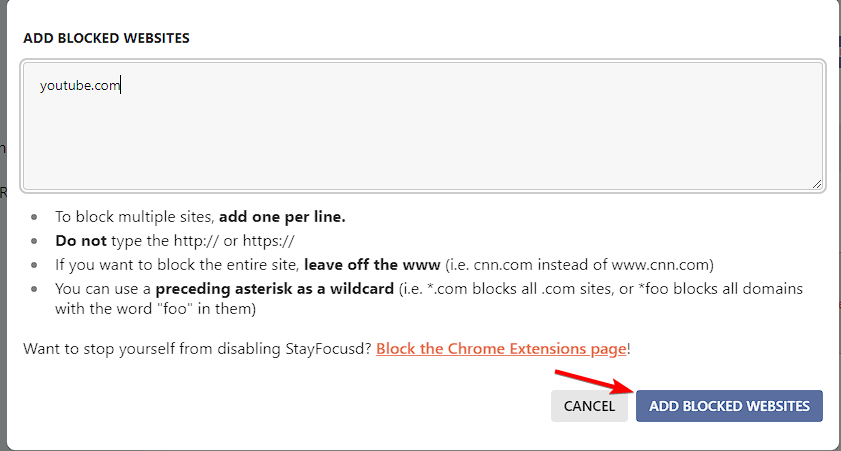
- Повторите для всех сайтов, которые нужно заблокировать.
Примечание: расширения удобно включать/выключать, но опытный пользователь может обойти блокировку, установив другое расширение или используя режим инкогнито (проверьте настройки расширения на предмет работы в инкогнито).
2. Добавление правила в брандмауэр (Windows)
Этот способ блокирует доступ к сайту для выбранного приложения (например, chrome.exe) на уровне сети компьютера.
- Нажмите Windows + X и выберите Windows Terminal (Admin).
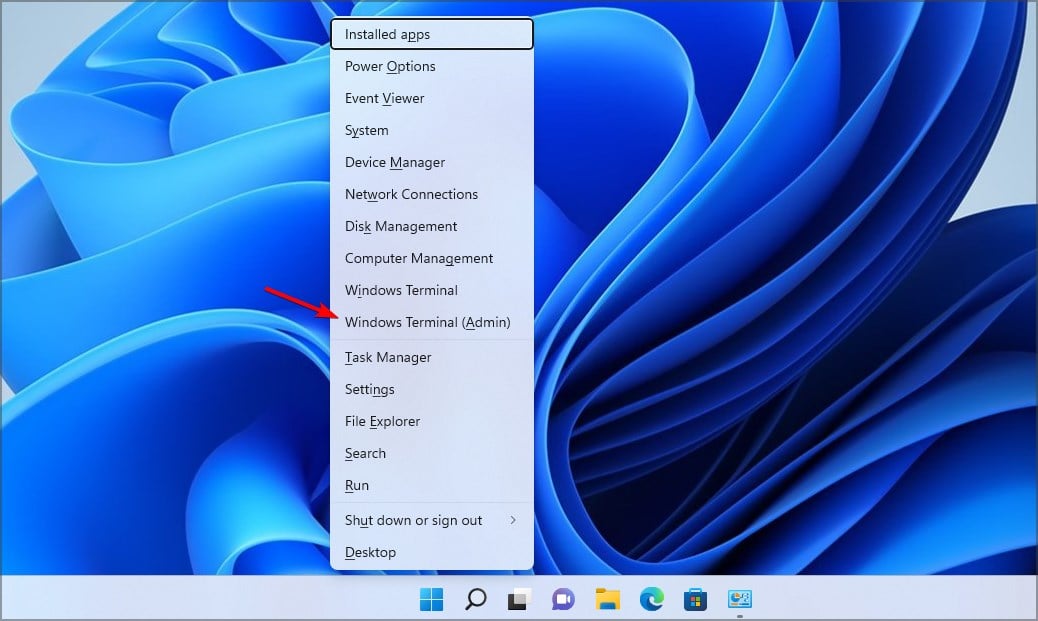
- В терминале выполните команду
pingи домен, который хотите заблокировать. Например:
ping facebook.com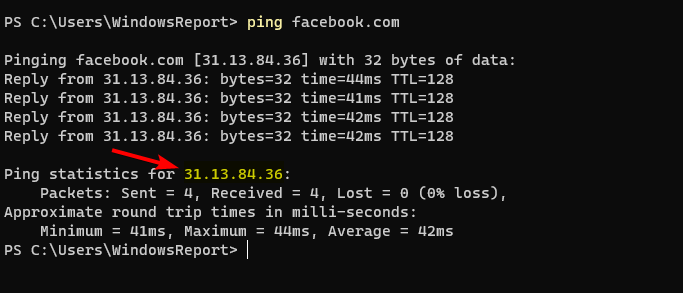
- Сохраните полученный IP-адрес — он понадобится далее.
Далее создайте правило брандмауэра:
- Нажмите Windows + S, введите
firewallи выберите Windows Defender Firewall with Advanced Security.

- В левом меню откройте «Outbound Rules» и нажмите New Rule.
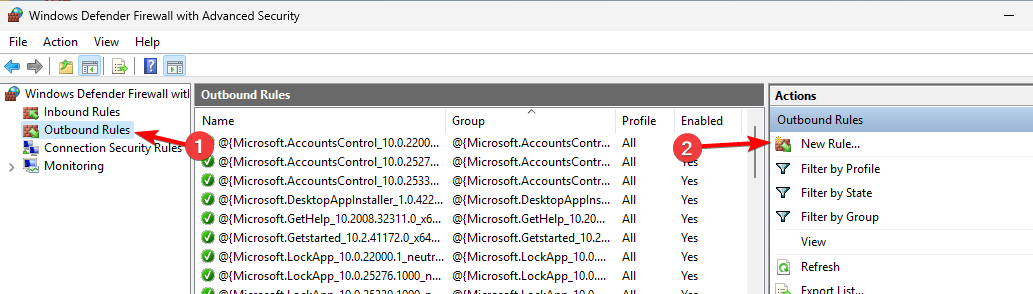
- Выберите Custom и нажмите Next.

- Теперь укажите This program path и нажмите Browse.
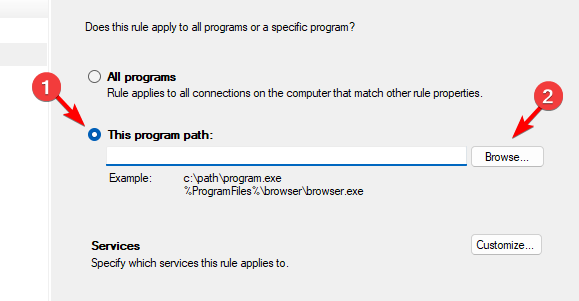
- Выберите
chrome.exeв каталоге установки Chrome. На нашем ПК это:C:\Program Files\Google\Chrome\Application.
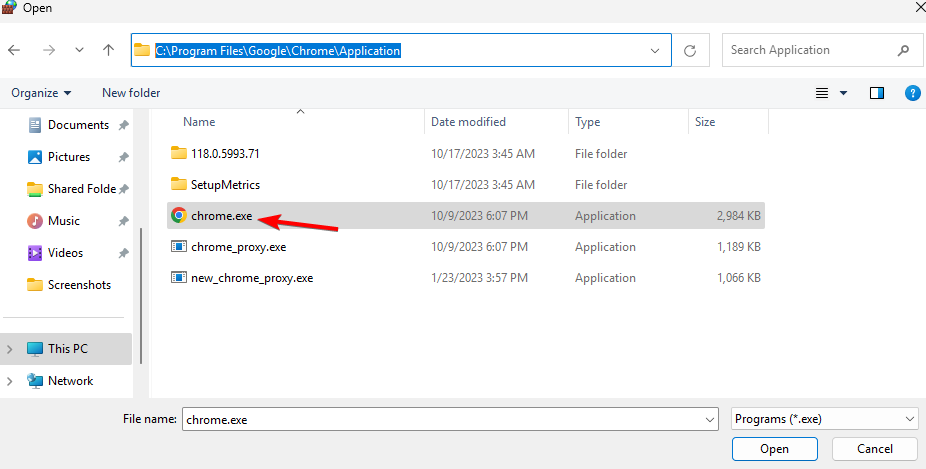
На экране «Protocol and Ports» нажмите Next.
В разделе «Which remote IP addresses does this rule apply to» выберите These IP addresses и нажмите Add.
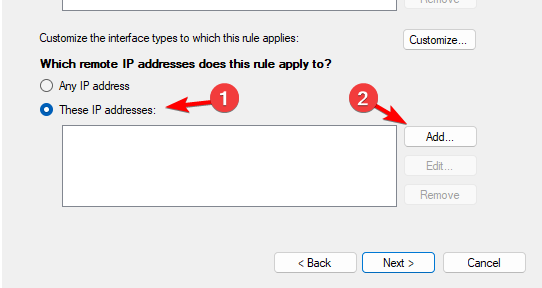
- Вставьте IP-адрес сайта и нажмите OK.

- На следующем экране выберите Block the connection.
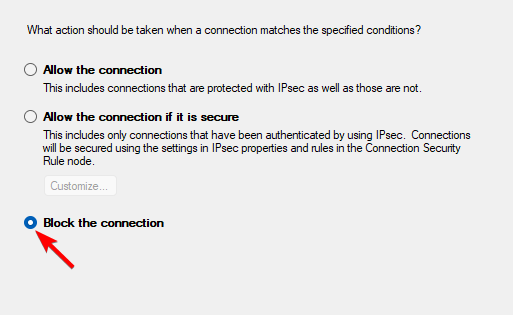
На экране «Profile» нажмите Next.
Присвойте правилу понятное имя и описание, чтобы легко найти его потом.
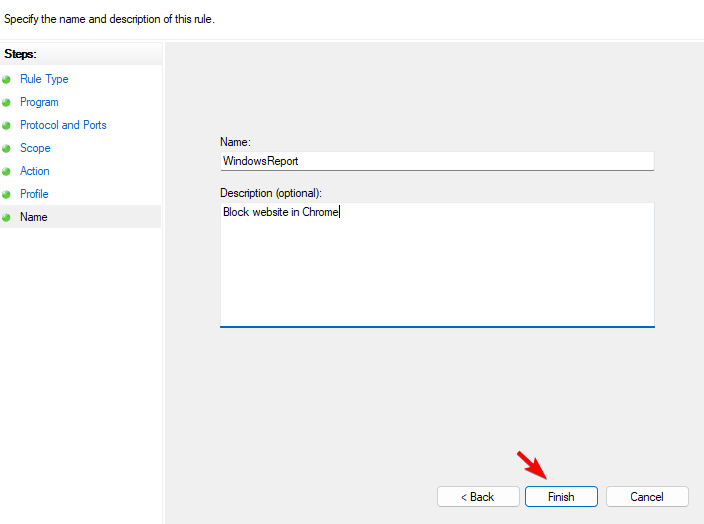
Важно: многие крупные сайты используют несколько IP-адресов и CDN, поэтому блокировка одного IP может оказаться недостаточной. В этом случае придётся добавить несколько адресов или использовать другой метод.
3. Редактирование файла hosts
Этот способ блокирует сайт на уровне всей системы — для всех браузеров и приложений.
- В поиске введите
notepad. Найдите Notepad, щёлкните правой кнопкой и выберите Run as administrator.
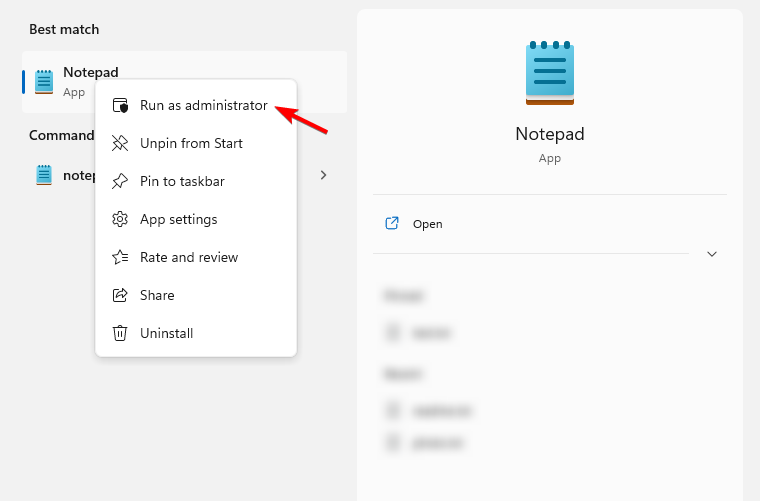
- В Блокноте откройте файл через File → Open.
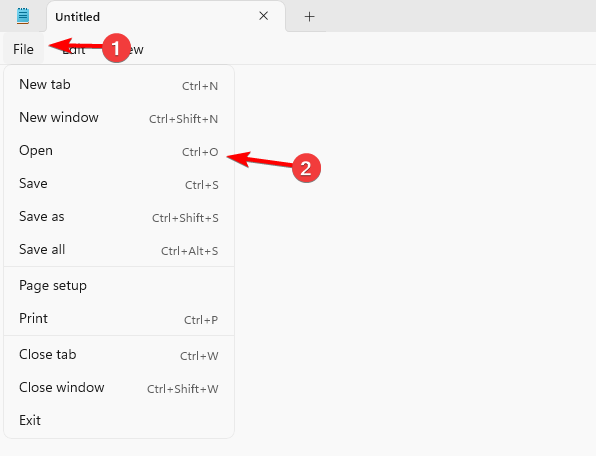
Перейдите в папку
C:\Windows\System32\Drivers\etc\.Установите тип файлов «All files» и дважды кликните по файлу
hosts.
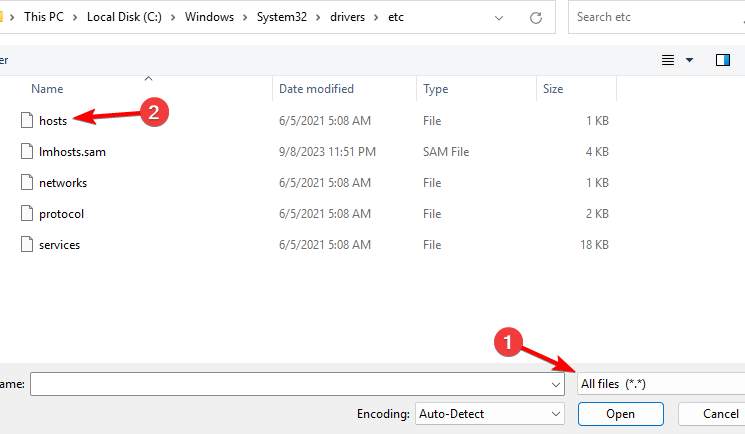
- В конце файла добавьте строку:
0.0.0.0 example.com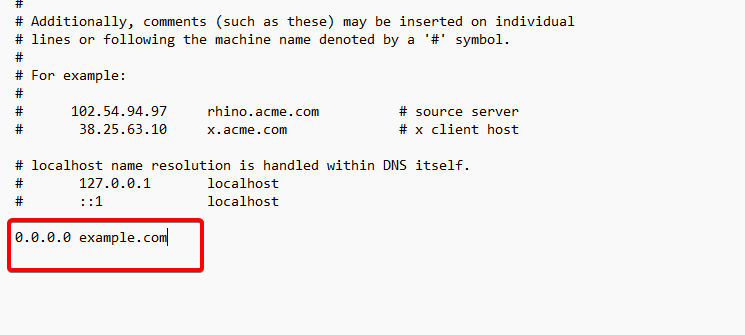
- Сохраните изменения.
Эта запись перенаправляет запросы на указанный домен на локальный адрес и блокирует доступ. Учтите, что многие сайты используют поддомены или защищённые домены, поэтому нужно указать все варианты (например, example.com и www.example.com).
4. Настройки роутера
Если нужно заблокировать сайт для всего домашнего или офисного сети, сделайте это на роутере.
Откройте страницу настроек роутера, введя его IP в адресной строке браузера, и выполните вход.
Найдите раздел «Parental Control» или «Родительский контроль» в меню Security/Безопасность.
Добавьте IP-адрес сайта или доменное имя.

Укажите устройства, к которым применимо правило, если не хотите блокировать весь трафик сети.
Сохраните изменения.
Важно: блокировка на роутере затрагивает весь трафик и все устройства в выбранной зоне сети.
Как заблокировать сайты в Chrome на мобильных устройствах
Для Android
- Установите приложение AppBlock из Google Play.
- Откройте приложение и нажмите Add в разделе Quick Block.
- Перейдите в Webs, введите адрес сайта и нажмите Save.
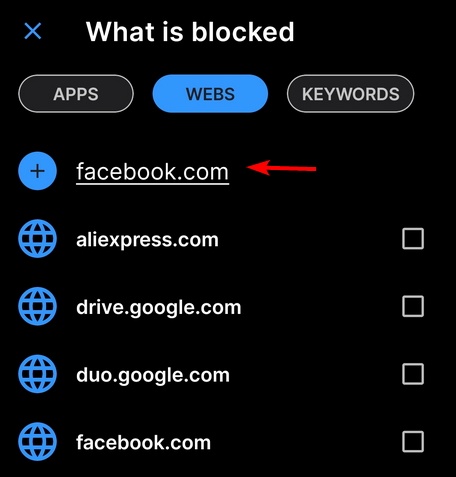
- Проверьте, что приложению предоставлены все необходимые разрешения.
Для iPhone
- Откройте «Настройки» → «Экранное время» → «Контент и конфиденциальность» → «Веб-контент».
- Выберите «Limit Adult Websites» («Ограничить взрослый контент») и нажмите Add Website.
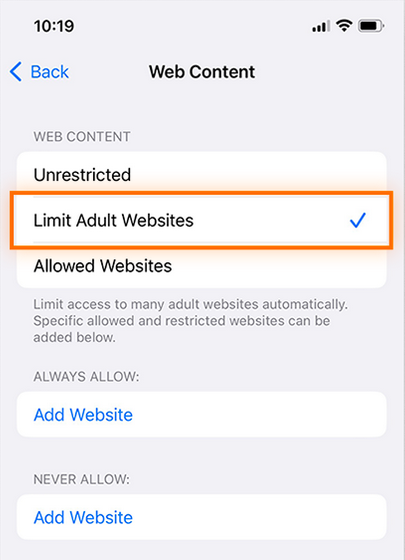
- Введите URL и сохраните изменения. После этого сайт будет заблокирован на устройстве.
Удаление нежелательной рекламы, всплывающих окон и вредоносного ПО в Chrome
- Откройте «Settings» в Chrome → «Privacy and security» → Site Settings.
- Выберите «Pop-ups and redirects» и установите «Don’t allow sites to send pop-ups or use redirects».
- Вернитесь в «Site Settings» → «Additional content settings» → Intrusive ads.
- Включите опцию «Ads are blocked on sites known to show intrusive or misleading ads».
- Для удаления подозрительных программ перейдите в «Reset settings» и выберите Restore settings to their original defaults.
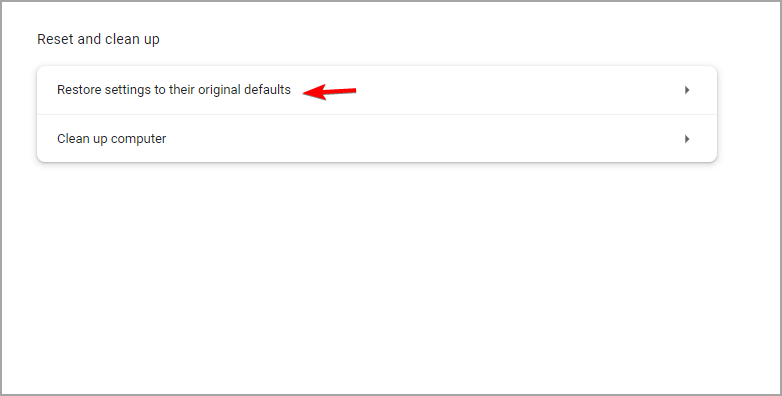
Если нужно срочно — расширение даёт самый простой и быстрый результат. Для более надёжного долгосрочного блокирования используйте брандмауэр, router-level фильтр или редактирование hosts. Антивирус с фильтрацией веб-трафика также помогает блокировать вредоносные сайты.
Важно: большинство указанных решений применимы и для Microsoft Edge.
Когда выбранный метод может не сработать
- Сайты, находящиеся за CDN или использующие множество IP-адресов: блокировка одного IP неэффективна.
- Шифрованные соединения и HSTS: редиректы и некоторые перезаписи могут обходить простые правила.
- Пользователь с правами администратора может удалить запись в hosts или правило брандмауэра.
- Мобильные устройства могут требовать специальных приложений или настроек профиля для надёжной блокировки.
Альтернативные подходы
- Использовать DNS-сервис с фильтрацией (например, семейный DNS, OpenDNS) — блокировка на уровне резолвинга доменов.
- Сетевые фильтры на базе UTM/аппаратных шлюзов — для бизнеса и офисов.
- Родительский контроль операционной системы и отдельных учётных записей пользователей.
- Расширения с возможностью паролирования настроек, чтобы пользователю без пароля нельзя было отключить блокировку.
Чек-лист по ролям
Для домашнего пользователя:
- Установить расширение или править hosts.
- Проверить работу в режиме инкогнито.
- Протестировать блокировку с нескольких устройств.
Для администратора сети:
- Настроить правила на роутере или на сетевом шлюзе.
- Внедрить DNS-фильтрацию.
- Логировать попытки доступа и настраивать оповещения.
Для родителя:
- Настроить Screen Time или AppBlock на устройствах детей.
- Включить пароль на управление настройками блокировки.
Критерии приёмки
- Сайт недоступен при заходе с устройства/браузера, для которого применялась блокировка.
- При попытке доступа появляется сообщение об ошибке или пустая страница.
- Для сетевой блокировки — все целевые устройства показывают одинаковый результат.
Короткий глоссарий
- DNS — система доменных имён, переводит адреса вида example.com в IP.
- hosts — локальный файл, который может переопределять DNS-резолвинг.
- CDN — сеть доставки контента, которая распределяет содержимое по разным серверам и IP.
- Брандмауэр — программный или аппаратный фильтр сетевого трафика.
Примечания по безопасности и конфиденциальности
- Не давайте права администратора неизвестным программам для управления блокировками.
- При использовании облачных или сторонних DNS/фильтров убедитесь, что поставщик соблюдает политику конфиденциальности.
- Для корпоративной среды оформляйте правила блокировки через централизованные политики и документируйте изменения.
Когда стоит использовать тот или иной метод — быстрый выбор
- Нужна временная блокировка в браузере: расширение.
- Нужна системная блокировка на одном ПК: hosts или брандмауэр.
- Нужна блокировка для всей сети: роутер или DNS-фильтрация.
- На мобильном устройстве: профиль Screen Time (iOS) или AppBlock (Android).
Заключение
Самый простой путь — расширение, а самый надёжный — блокировка на уровне сети (роутер/брандмауэр/DNS). Выбирайте метод исходя из обязанности (личное устройство, семейный контроль или корпоративная политика), и комбинируйте решения для лучшей защиты.
Важно: если блокировка мешает нужным сервисам, проверьте журнал брандмауэра или временно отключите правило и верните настройки после исправления.
Поделитесь в комментариях: какой метод блокировки вы используете и какие проблемы встречали при его внедрении?

Похожие материалы

Несколько аккаунтов Skype: Multi Skype Launcher

Журнал для работы: повысить продуктивность

Персональные звуки уведомлений на Android

Скачивание шоу Hulu для офлайн‑просмотра

Microsoft Start: персонализированная новостная лента
