
Как заблокировать номер на iPhone
Важно: блокировка предотвращает входящие звонки, сообщения и FaceTime от указанного номера, но не останавливает спуфинг или звонки с других номеров.
Зачем блокировать номера
Спам-звонки и навязчивые контакты отнимают время и могут быть мошенническими. Блокировка — простой и эффективный способ прекратить повторные вызовы и SMS от конкретного номера. Это не панацея, но действенный первый шаг.
Как заблокировать номер в приложении Телефон
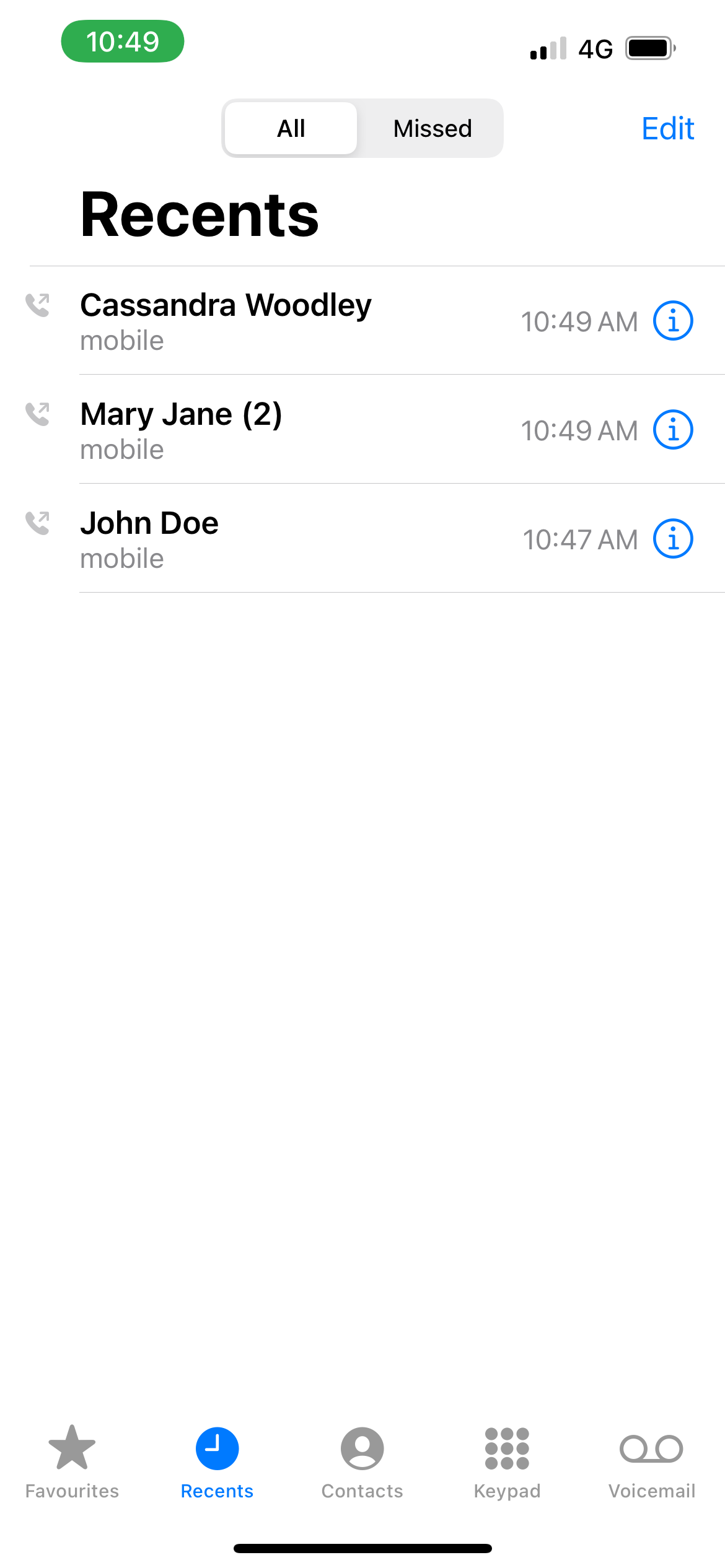
- Откройте приложение Телефон.
- Нажмите Недавние.
- Найдите номер или контакт, который хотите заблокировать.
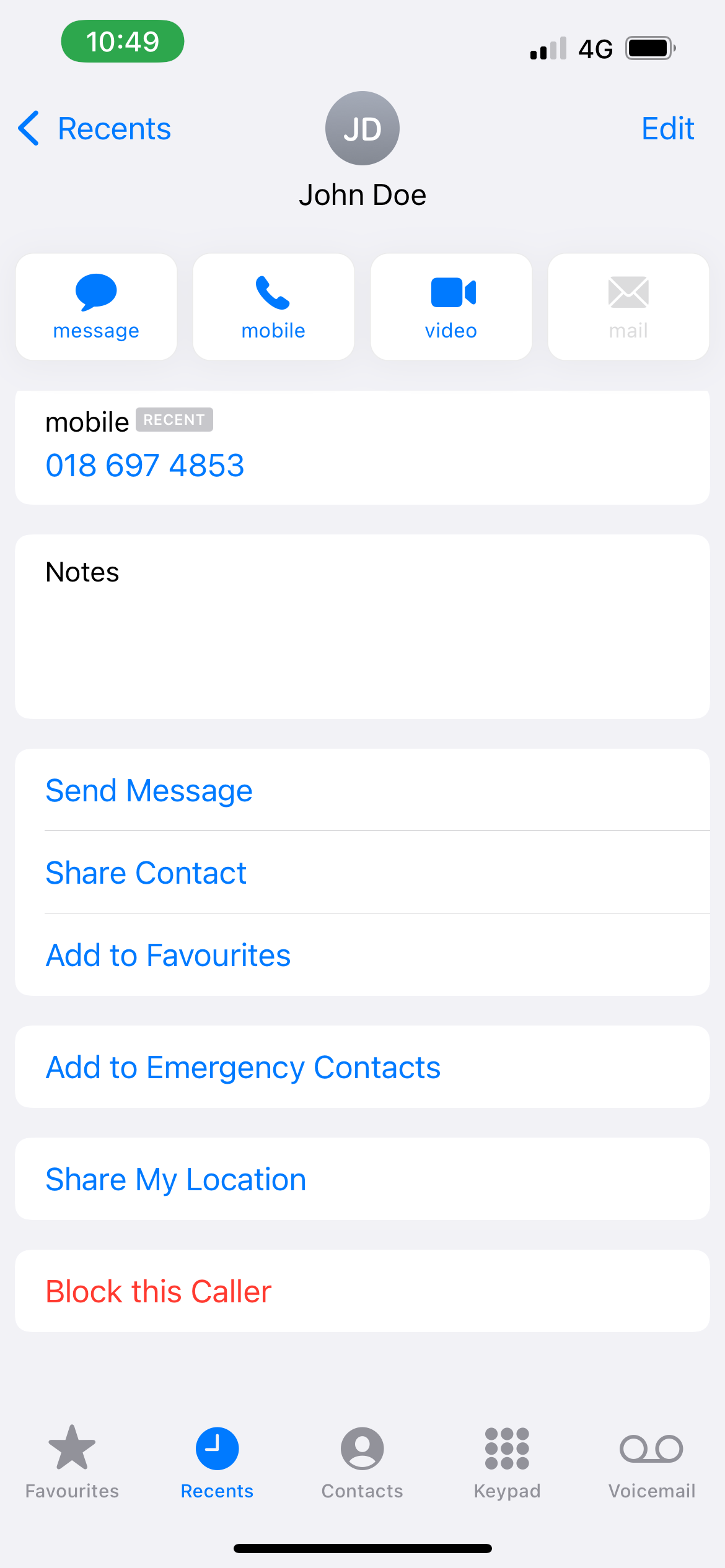
- Нажмите значок Инфо (i) рядом с номером.
- Пролистайте вниз и нажмите Заблокировать абонента.
Как заблокировать номер в приложении FaceTime
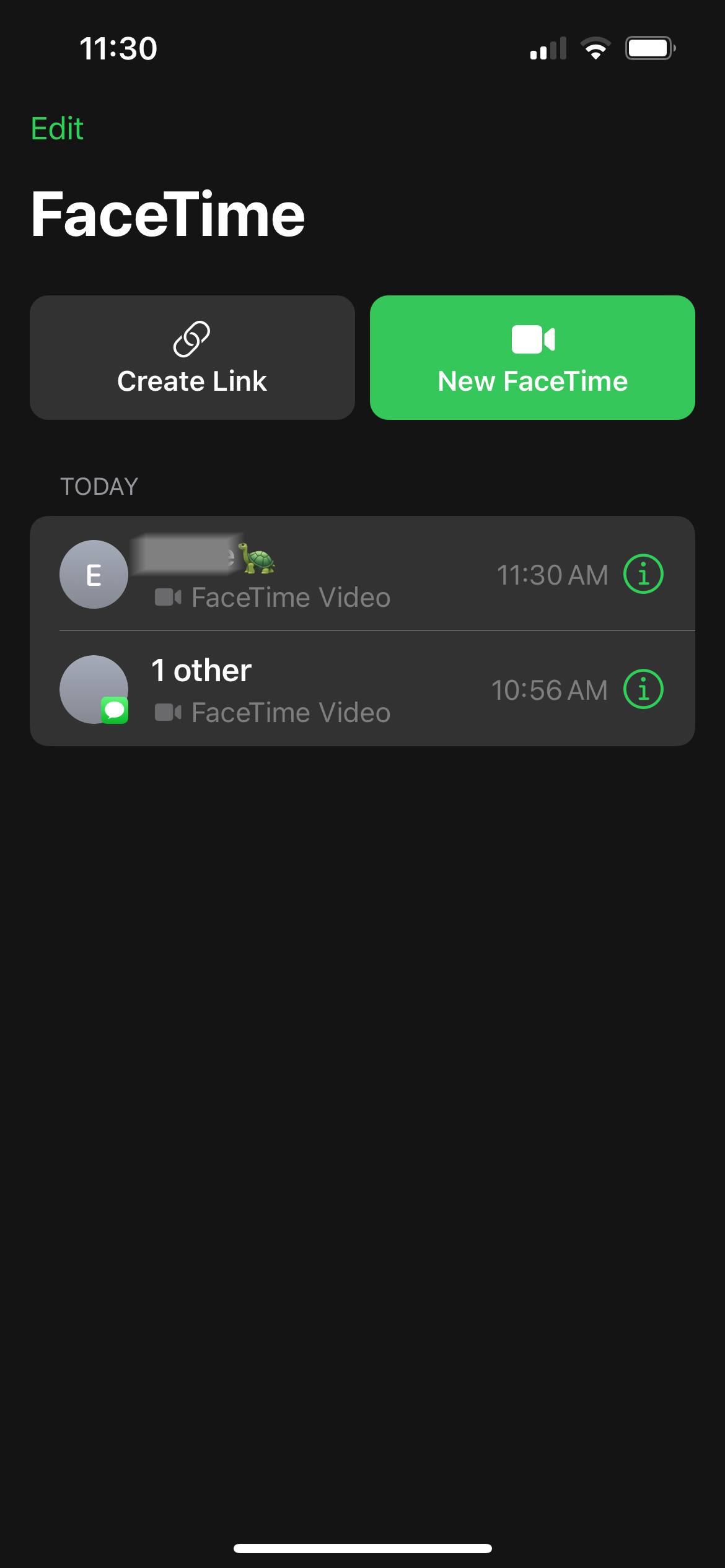
- Откройте приложение FaceTime.
- Найдите звонок или контакт, которого хотите заблокировать.
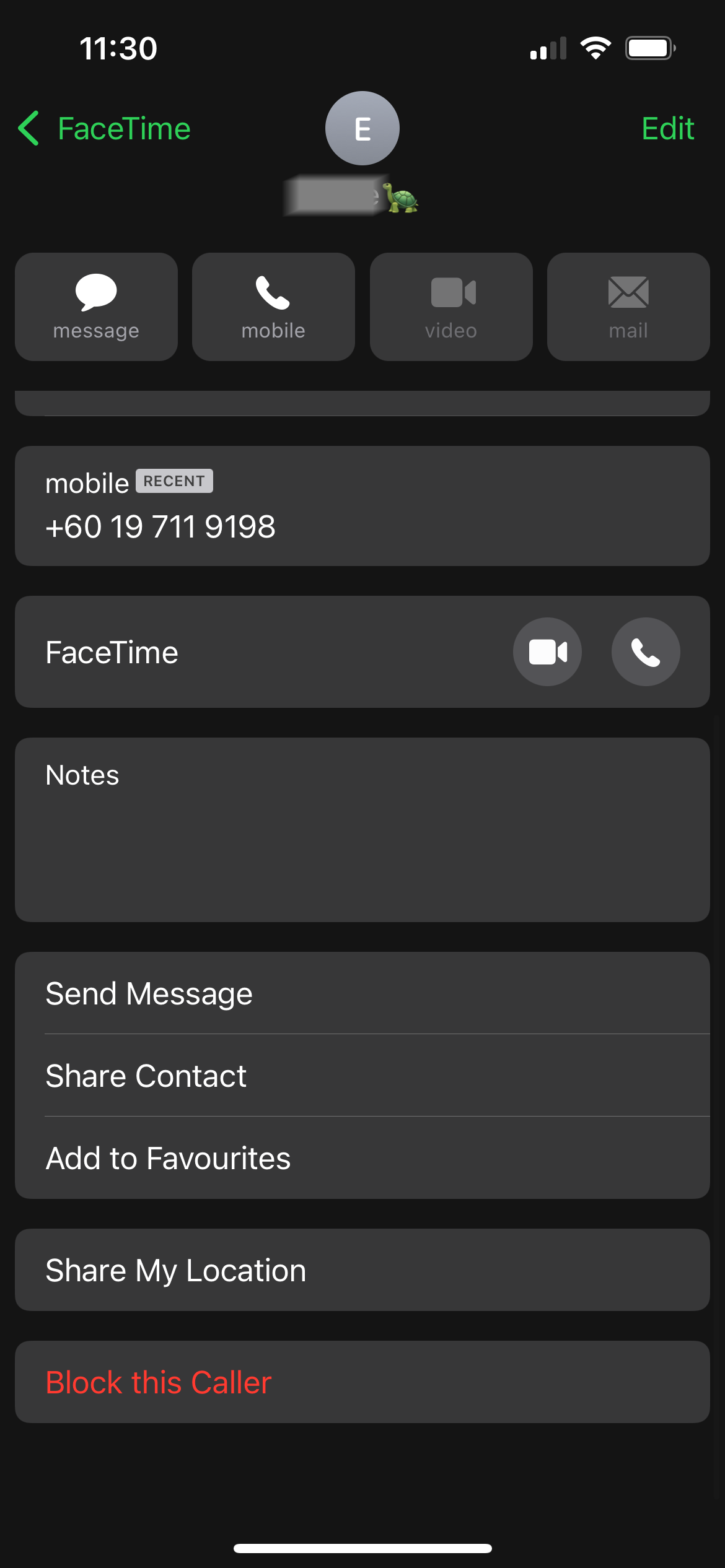
- Нажмите значок Инфо (i) рядом с вызовом или контактом.
- Пролистайте вниз и выберите Заблокировать абонента.
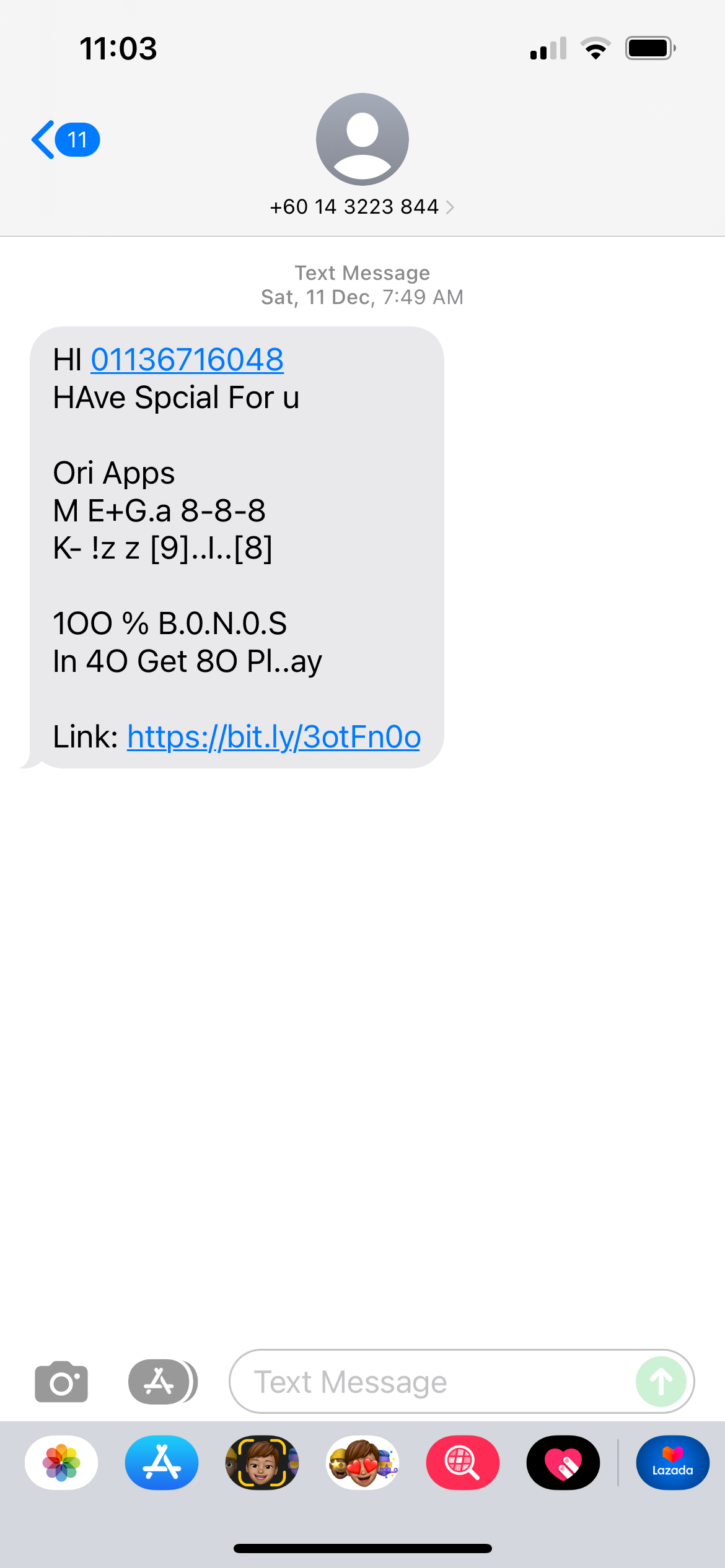
Как заблокировать номер в приложении Сообщения
- Откройте приложение Сообщения.
- Откройте переписку с номером, который нужно заблокировать.
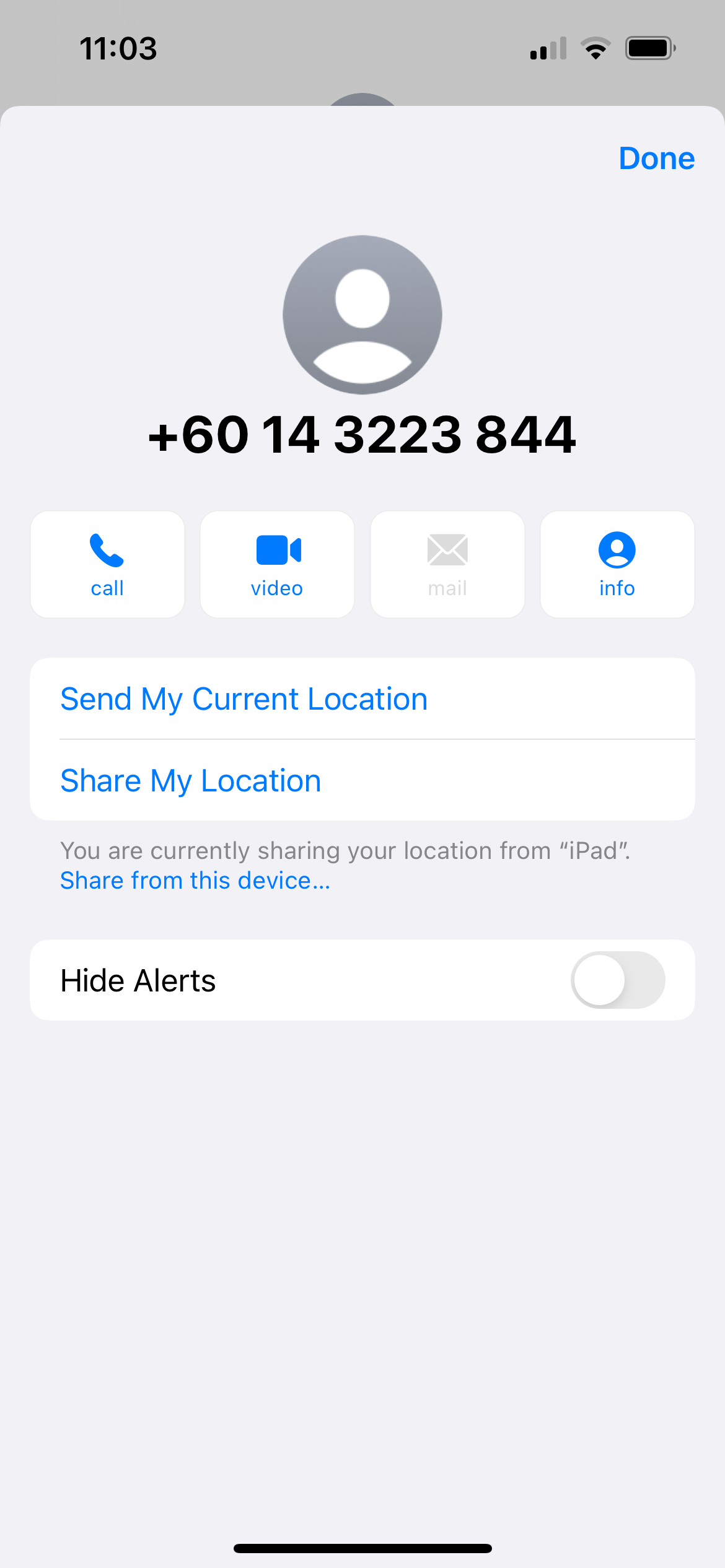
- Нажмите на имя или номер отправителя вверху экрана.
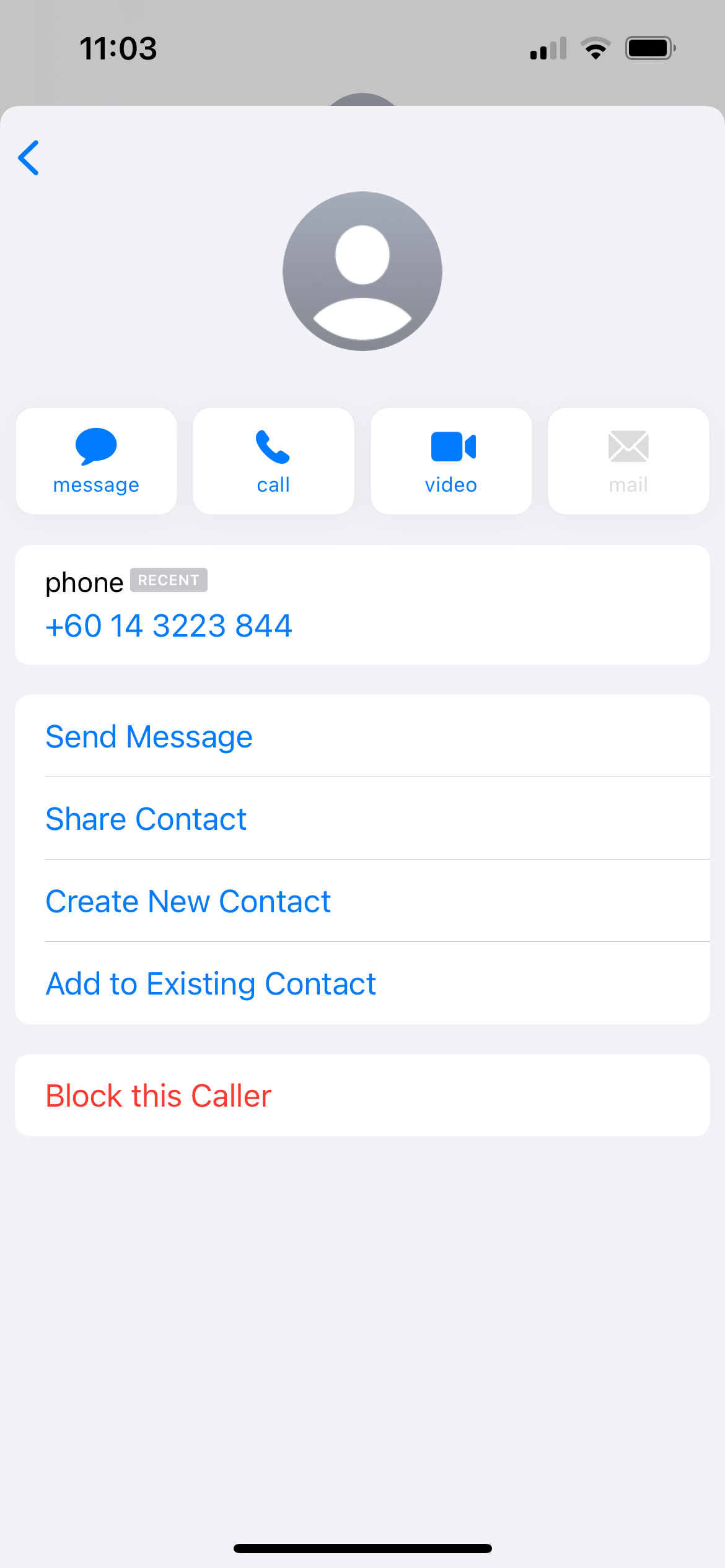
- Нажмите Инфо.
- Пролистайте вниз и нажмите Заблокировать абонента.
Как разблокировать контакт
Если вы по ошибке заблокировали нужный номер, разблокировать просто:
- Откройте Настройки → Телефон → Заблокированные абоненты.
- Нажмите Изменить, затем удалите номер из списка, или проведите влево по записи и нажмите Разблокировать.
Альтернативно: откройте контакт в «Контактах», прокрутите вниз и выберите Разблокировать абонента.
Когда блокировка не сработает
- Звонящий использует подмену номера (спуфинг) — тогда блок одного номера не поможет.
- Мошенники звонят с множества разных номеров (динамические/ротирующие номера).
- Короткие номера или сервисные сообщения (например, банки/операторы) могут обходить обычную блокировку.
Совет: если звонки агрессивные или мошеннические, сообщите оператору и в соответствующие службы поддержки/полицию.
Альтернативные и дополнительные меры
- Включите «Отключать неизвестных абонентов» (Настройки → Телефон → Отключать неизвестных абонентов). Это автоматически отправит на голосовую почту звонки с номеров, которых нет в ваших контактах.
- Используйте фильтрацию SMS: Настройки → Сообщения → Фильтровать неизвестных отправителей.
- Подключите спам-фильтры оператора: многие операторы предлагают сервисы «Scam Likely», «Антиспам» или платные пакеты защиты.
- Сторонние приложения для идентификации и блокировки (например, проверка по базе спама) — смотрите отзывы и политику конфиденциальности перед установкой.
Быстрый алгоритм решений (чеклист)
- Если звонок повторяется с одного номера: блокируйте через Телефон / Сообщения / FaceTime.
- Если звонков много и с разных номеров: включите отключение неизвестных абонентов и свяжитесь с оператором.
- Для SMS‑спама: фильтруйте неизвестных отправителей и блокируйте номера в Сообщениях.
- Для постоянной защиты: подключите операторскую фильтрацию или проверенное приложение.
Краткая методичка для разных ролей
- Обычный пользователь: блокируйте вручную, включите отключение неизвестных абонентов.
- Бизнес/администратор: документируйте номера, обращайтесь к оператору, настройте правила на корпоративных телефонах.
- Родитель: активируйте функции контроля и фильтрации, убедитесь, что у ребёнка нет доступа к изменению настроек блокировки.
Практические рекомендации и эвристики
- Правило 1: если номер звонит более трёх раз подряд и просит личные данные — блокируйте и сообщайте.
- Правило 2: не перезванивайте на незнакомые номера с голосовой почты — это может подтвердить активность номера.
- Правило 3: используйте минимально необходимый набор сторонних приложений, чтобы не раскрывать лишние персональные данные.
Заключение
Блокировка номера на iPhone — быстрый способ прекратить нежелательные звонки и сообщения. Используйте встроенные функции в приложениях «Телефон», «FaceTime» и «Сообщения», а также дополнительные опции iOS и оператора для повышения защиты. Если проблема масштабная или подозрительная, объединяйте меры: блокировка, фильтрация и обращение к оператору.
Краткое резюме:
- Блокируйте в приложениях Телефон, FaceTime и Сообщения.
- Включите «Отключать неизвестных абонентов» для массовой защиты.
- Используйте фильтры оператора и проверенные сторонние приложения по необходимости.

Похожие материалы

Несколько аккаунтов Skype: Multi Skype Launcher

Журнал для работы: повысить продуктивность

Персональные звуки уведомлений на Android

Скачивание шоу Hulu для офлайн‑просмотра

Microsoft Start: персонализированная новостная лента
