
Как заблокировать домен в Microsoft Outlook

Быстрые ссылки
Блокировать домен в Outlook на компьютере
Блокировать домен в Outlook в веб‑версии
Если вы получаете нежелательные письма от нескольких разных отправителей одного домена, можно заблокировать весь домен в Microsoft Outlook — как в настольном приложении, так и в веб‑версии.
Это удобно, если, например, компания присылает сообщения с адресов “promo@example.com”, “deals@example.com” и “noreply@example.com”. Блокировка каждого адреса по отдельности занимает время; блокировка домена example.com отправит все такие письма сразу в папку «Нежелательная почта», освобождая ваш основной почтовый ящик.
Блокировка домена в Outlook на компьютере
Чтобы заблокировать домен в настольной версии Outlook, нужно изменить параметры фильтра нежелательной почты.
Сделайте одно из следующего, чтобы открыть параметры:
- Щёлкните правой кнопкой мыши письмо во входящих, наведите на «Нежелательная почта» и выберите “Параметры нежелательной почты” (“Junk E-mail Options”).
- Перейдите на вкладку «Главная», нажмите на выпадающее меню «Нежелательная почта» в разделе «Удалить» ленты и выберите “Параметры нежелательной почты” (“Junk E-mail Options”).
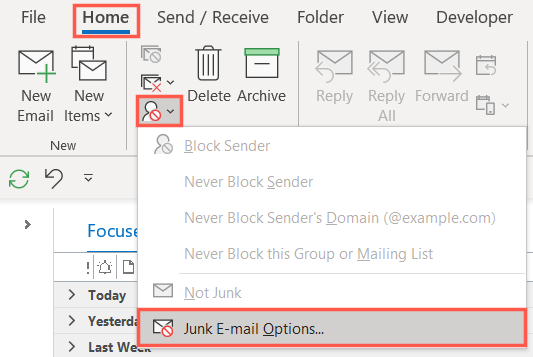
Когда откроется окно параметров нежелательной почты, перейдите на вкладку «Заблокированные отправители». Вверху нажмите «Добавить».
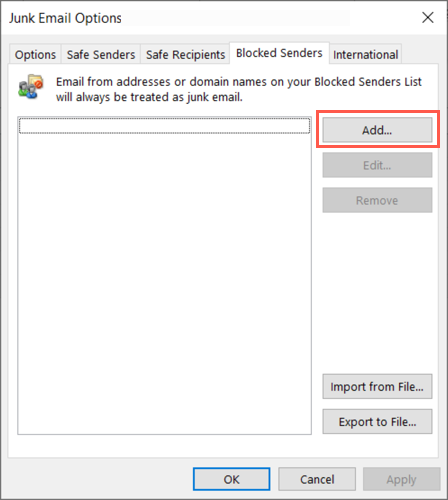
В поле введите домен, который хотите заблокировать, в форме “@domen.com” или просто “domen.com” и нажмите “ОК”.

Домен появится в списке заблокированных отправителей. Повторите для других доменов. После завершения нажмите «Применить» и «ОК».
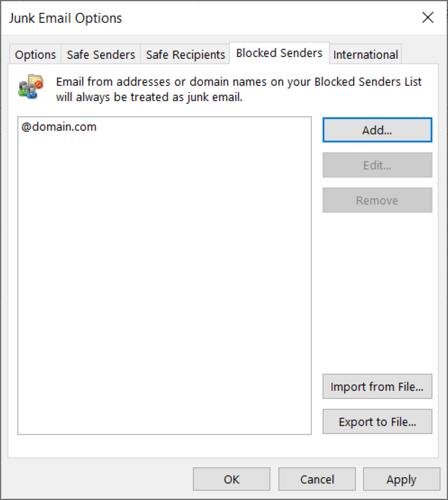
Все будущие письма с этого домена будут автоматически перемещаться в папку «Нежелательная почта».
Блокировка домена в Outlook в веб‑версии
Процесс в веб‑версии похож: настройка происходит в параметрах нежелательной почты.
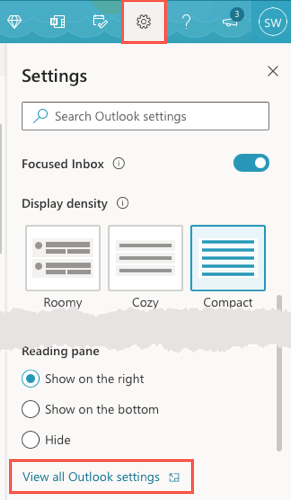
Выберите значок шестерёнки в правом верхнем углу, чтобы открыть боковую панель настроек. Затем прокрутите вниз и выберите «Просмотреть все параметры Outlook».
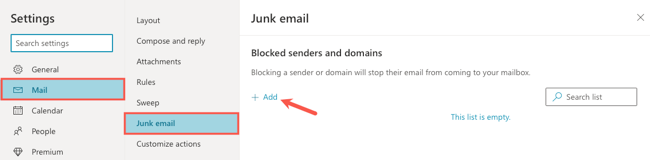
В крайнем левом столбце выберите «Почта», затем справа — «Нежелательная почта». В разделе «Заблокированные отправители и домены» нажмите «Добавить».
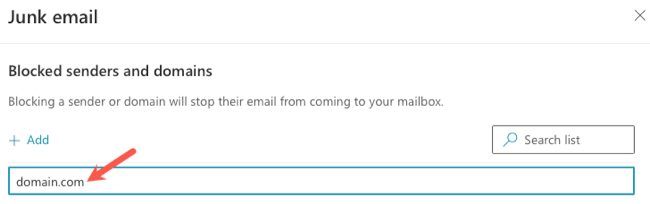
Введите домен без символа @, например “domen.com”, и нажмите Enter.
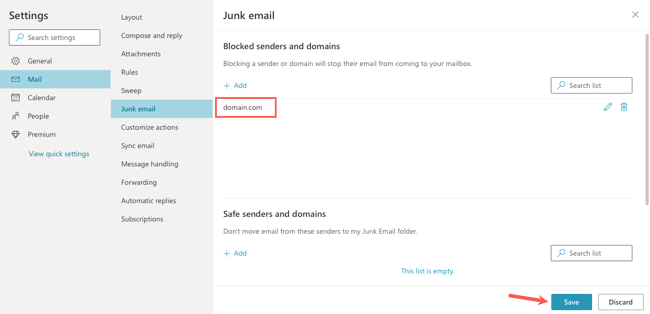
Домен появится в списке заблокированных отправителей и доменов. Нажмите «Сохранить», закройте настройки и наслаждайтесь чище входящими — все письма с этого домена будут попадать в «Нежелательная почта».
Когда блокировка домена может не помочь
Важно
- Некоторые спамеры меняют домены или используют поддомены, которые вы не заблокировали; в этих случаях письма могут продолжать поступать.
- Если письмо пересылается с другого домена или через сервис пересылки (relay), блокировка исходного домена не остановит пересланное сообщение.
- Законные рассылки с того же домена (например, транзакционные письма) также будут блокироваться — проверяйте, не потеряете ли вы важную почту.
Альтернативные подходы
- Фильтры по теме или содержимому: создайте правило, которое удаляет или перемещает письма, содержащие ключевые слова или шаблоны.
- Блокировка отдельных адресов: эффективно, когда источник спама ограничен несколькими адресами.
- Использование папки правил и меток: вместо удаления – помечать и автоматически сортировать для дальнейшего анализа.
- Подписка и отписка: если рассылка легитимна, воспользуйтесь ссылкой «Отписаться» в письме.
Практическая методика: как принять решение
- Оцените объём: если от домена приходят множество разных адресов — блокируйте домен.
- Проверьте законность: убедитесь, что это не важный поставщик (банки, сервисы) — блокировка может помешать.
- Сначала блокируйте на тестовом аккаунте или создайте правило «Переместить в папку», чтобы не потерять письма навсегда.
- Мониторьте папку «Нежелательная почта» несколько дней.
Быстрый чеклист для администратора или продвинутого пользователя
- Собрать примеры писем (заголовки, заголовки отправителя).
- Проверить домен отправителя (посмотреть часть после «@»).
- Заблокировать домен в настольном приложении и/или в веб‑версии.
- Настроить дополнительное правило по содержимому при необходимости.
- Проверить папку «Нежелательная почта» ежедневно 3–7 дней.
- Удалить домен из блокировки, если ошибка блокировки легитимных писем.
Риски и способы их уменьшить
- Риск: блокировка легитимных писем. Митигируйте: сначала перемещайте в отдельную папку, не удаляйте сразу.
- Риск: спам с похожих доменов. Митигируйте: используйте фильтры по шаблону и анализ SPF/DKIM в заголовках.
Короткая методология для команды техподдержки
- Соберите скриншоты и примеры писем от пользователя.
- Проверьте, отправитель — массовая рассылка или индивидуальный спамер.
- Примените блокировку домена и поставьте пометку в тикете.
- Через 48–72 часа проверьте, исчезли ли жалобы.
- Если блокировка мешает бизнес‑почте, отмените и предложите альтернативное правило.
Краткая справка (глоссарий)
- Домен: часть адреса после символа @, например example.com.
- Нежелательная почта: почта, помеченная как спам и перемещаемая в соответствующую папку.
- Правило/фильтр: автоматическое действие, применяемое к входящим письмам.
Итог
Блокировка домена в Outlook — простой и быстрый способ избавиться от множества нежелательных писем одновременно. Поддерживайте баланс: блокируйте агрессивные домены, но контролируйте побочные эффекты для важной корреспонденции. Используйте альтернативные фильтры и периодически проверяйте папку «Нежелательная почта», чтобы не пропустить нужные письма.
Заметка: если вы используете Gmail или другой почтовый сервис, у них есть похожие инструменты блокировки и фильтрации.

Похожие материалы

Несколько аккаунтов Skype: Multi Skype Launcher

Журнал для работы: повысить продуктивность

Персональные звуки уведомлений на Android

Скачивание шоу Hulu для офлайн‑просмотра

Microsoft Start: персонализированная новостная лента
