
Организация паролей и секретов в KeePass
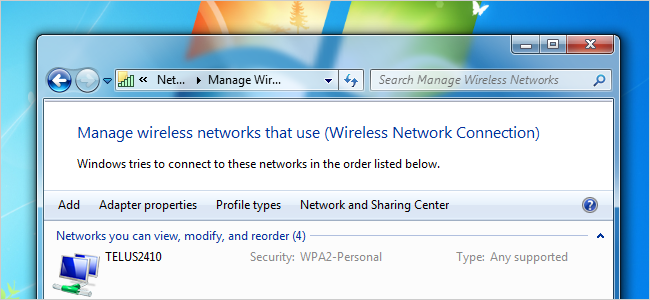
Зачем организовывать пароли и секреты
Современные сервисы повсеместно используют текстовые пароли. Чем больше у вас аккаунтов, тем выше риск повторного использования простых паролей и компрометации. KeePass помогает хранить уникальные и сложные пароли в зашифрованной базе, доступ к которой защищён мастер‑паролем и/или ключевым файлом.
Ключевые преимущества организации в KeePass:
- Быстрый доступ и поиск по записям.
- Разделение секретов по смысловым группам с возможностью вложенности.
- Теги для альтернативной классификации и динамических выборок.
- Метаданные: даты создания/изменения, срок действия, вложения.
- Поддержка плагинов: качество пароля, фавиконы, экспорт/импорт.
Важно: хорошая структура экономит время и снижает вероятность ошибок при вводе данных или при передаче доступа.
Основные понятия (одно предложение)
- Группа: контейнер для записей, похож на папку.
- Запись: единица с логином, паролем, URL, заметками и вложениями.
- Тег: метка, позволяющая быстро объединять записи из разных групп.
- Триггер: автоматическое действие на событие (например, показать записи с тегом при открытии базы).
Быстрый обзор интерфейса
Слева — дерево групп, справа — список записей и столбцы с атрибутами. Верхние меню и кнопки позволяют добавлять группы, записи, управлять тегами, настраивать колонки и подключать плагины.
Организуйте пароли в группы или теги
KeePass даёт два основных способа классификации: жесткие группы (папки) и гибкие теги. Оба имеют смысл, и часто их используют вместе: группы — для логической структуры (Работа / Личное / Банки), теги — для перекрёстных срезов (Избранное, 2FA, НУЖЕН РЕНОВЕЙТ).
Как создать группу
- Выберите в панели групп место назначения — корень базы или существующую группу.
- Правой кнопкой мыши откройте меню и выберите “Add Group” (Добавить группу) или из верхнего меню: Edit → Add Group.
- Дайте уникальное имя, при желании назначьте иконку и срок годности группы. Нажмите OK.
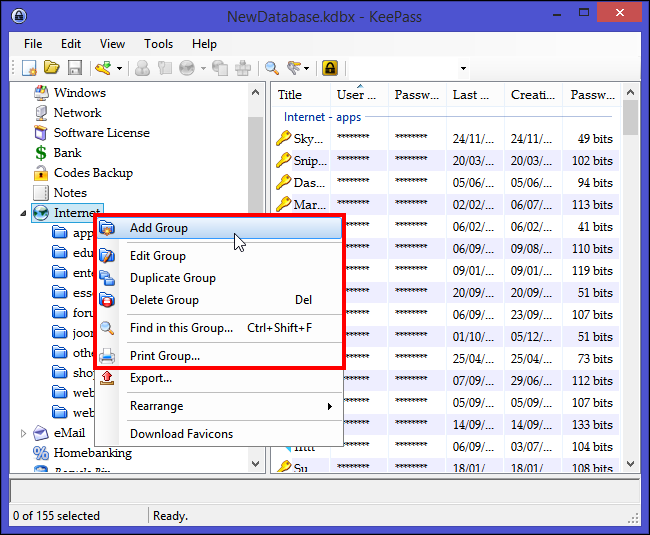
Можно создать и вложенные подгруппы, повторив ту же операцию на нужной группе.
Примечание: поле “Expiry” удобно для временных коллекций паролей — например, для подрядчиков или временных сервисов.
Как использовать теги
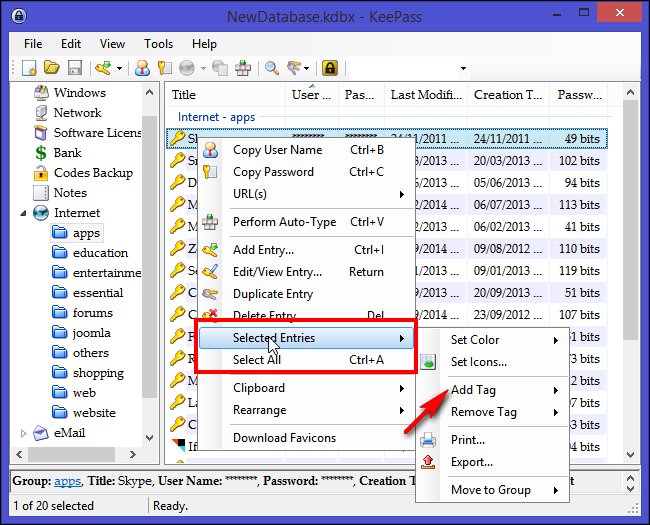
- Выделите записи → правый клик → Selected Entries → Add Tag → New Tag → введите имя тега (например, “Избранное”).
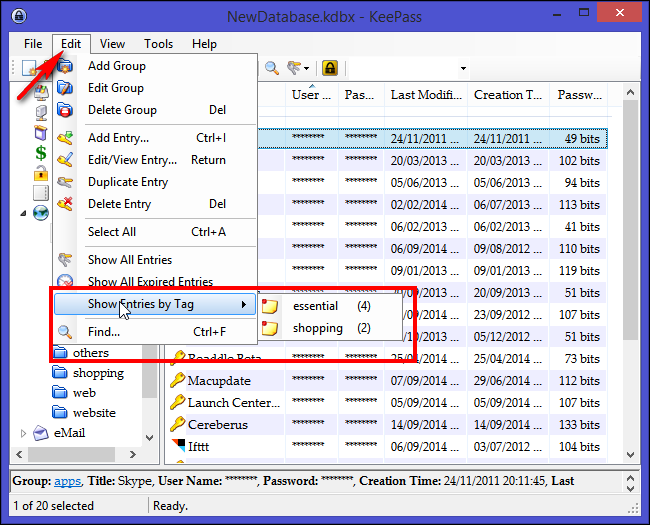
- Показ записей с тегом: кнопка фильтра справа от поиска или Edit → Show Entries by Tag.
Автоматизация: показать тег при открытии базы
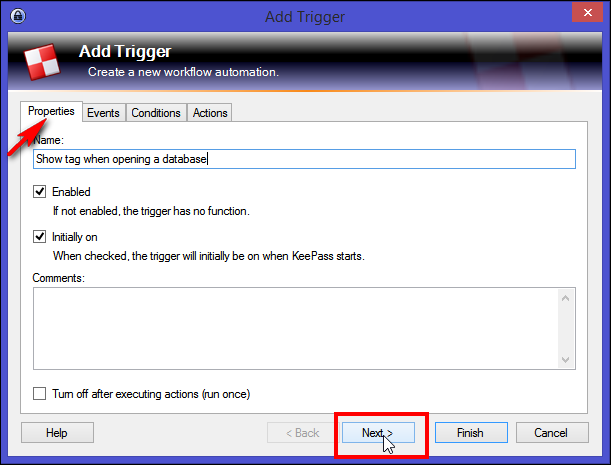
- Tools → Triggers → Add.
- Введите имя триггера (например, “Показать избранное при открытии”).
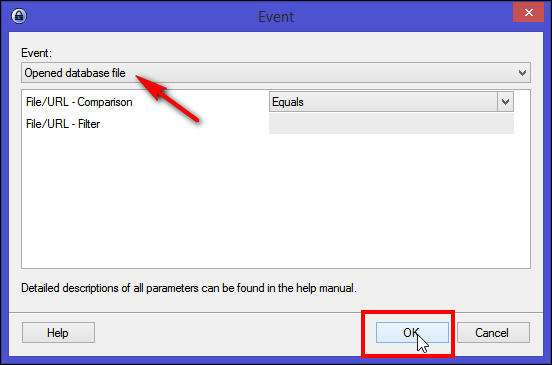
- В Events добавьте событие “Opened database file”.
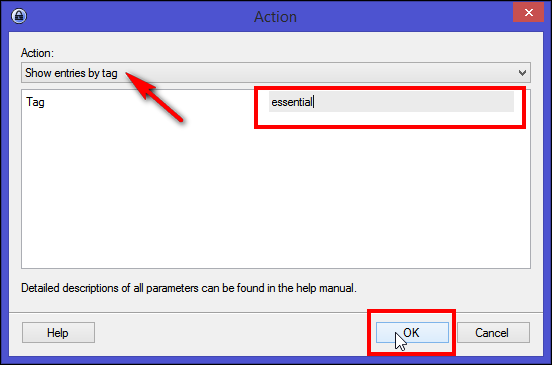
- В Actions нажмите Add → Show entries by tag и укажите имя тега.
- Finish и сохраните базу.
Что выбрать — группы или теги?
- Если у вас строгая иерархия и вы хотите визуально разделять записи — используйте группы.
- Если записи нужно пересекать по контексту и быстро формировать динамические выборки — используйте теги.
- Комбинация: группы для долгосрочной структуры, теги для временных и кросс‑контекстных срезов.
Mermaid‑диаграмма ниже поможет принять решение:
flowchart TD
  A[Нужна ли строгая иерархия?] -->|Да| B[Используйте группы]
  A -->|Нет| C[Нужна ли перекрёстная классификация?]
  C -->|Да| D[Используйте теги 'или вместе с группами']
  C -->|Нет| B
Удаление записей и корзина
Если запись больше не нужна:
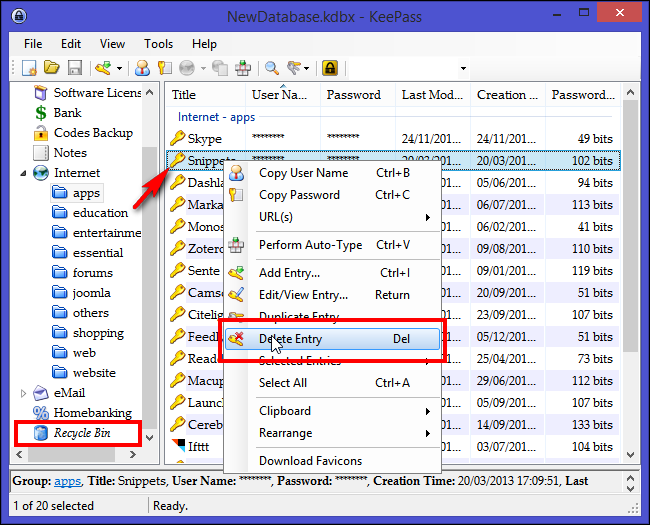
- Выделите запись → правый клик → Delete Entry.
- Запись перемещается в группу “Recycle Bin” — это мягкое удаление.
- Восстановление: перетащите запись из корзины в нужную группу.
- Полное удаление: очистите корзину вручную.
Важно: корзина защищает от случайной потери данных, но не заменяет регулярные резервные копии.
Настройка и конфигурация колонок
Колонки дают быстрый остов информации: заголовок, имя пользователя, URL, дата создания, дата изменения, теги, размер вложений и др. Настройте колонки под свои сценарии.
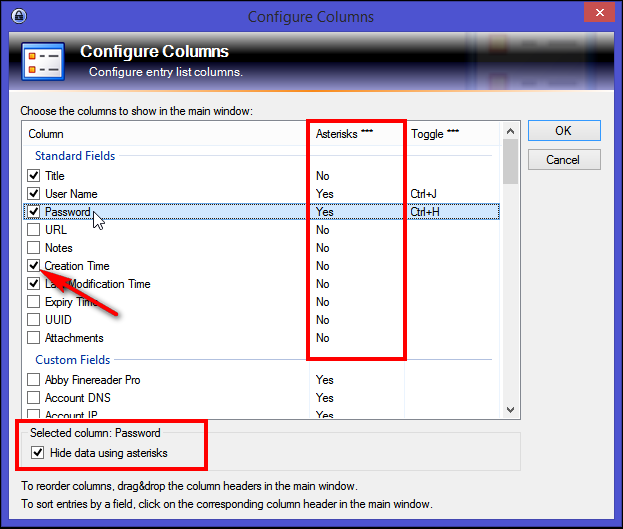
- View → Configure Columns.
- Включите/отключите поля из Standard, Custom или More (Size in KB, Attachments count, History count, Tags, Expiry Time, URL Override).
- Чтобы скрыть пароль в списке: отметьте “Password” и включите “Hide data using asterisks” — полезно при работе в публичных местах.
- Перетаскиванием заголовков колонок меняйте порядок отображения.
Плагины для расширения колонок
Плагины KeePass увеличивают функциональность: импорт/экспорт дополнительных форматов, сетевые функции, резервное копирование, визуальные улучшения.
Установить плагин:
- Скачать ZIP с сайта автора.
- Распаковать и скопировать файлы плагина в папку KeePass (где исполняемый файл) или в подпапку.
- Перезапустить KeePass.
Рекомендуемые плагины для колонок:
- Quality Column — показывает оценку сложности пароля (колонка Password Quality).
- Favicon Downloader — загружает фавиконы сайтов и делает список визуально удобнее.
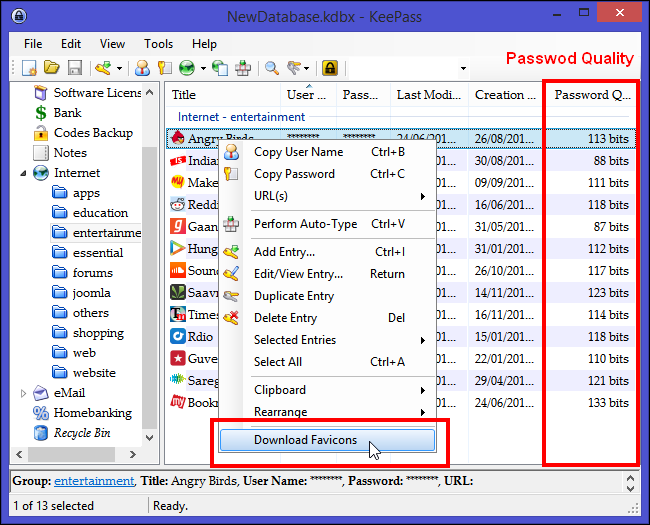
Плагин фавиконов позволяет загрузить иконки для отдельной записи, группы или произвольного списка. Заполните URL записи, правый клик → Download Favicons.
Хранение других типов секретов в KeePass
KeePass — не только для веб‑логинов. Он поддерживает произвольные пользовательские поля и вложения, поэтому подходит для:
- Лицензионных ключей ПО и серийных номеров.
- Номеров банковских карт (храните только необходимые данные).
- Секретных заметок, ключей восстановления двухфакторной аутентификации (recovery codes).
- Документов (PDF, сканы чеков, сертификаты).
Рекомендуется разделять группы по типу секрета: “Лицензии”, “Финансы”, “Документы”, “Резервные коды”.
Добавление данных лицензии
- Создайте группу “Software License”.
- Создайте новую запись: Title = “Windows 8 PRO”; URL = ссылка на продукт (по желанию).
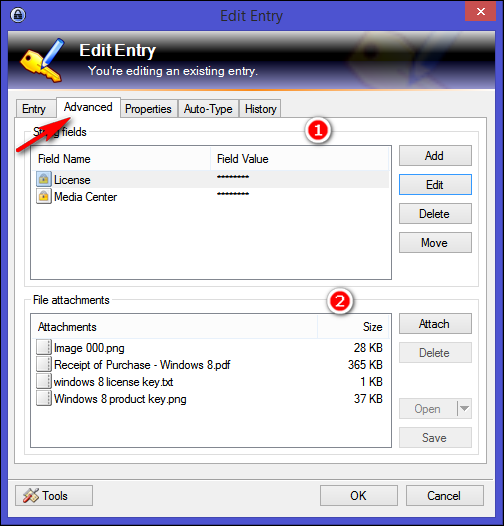
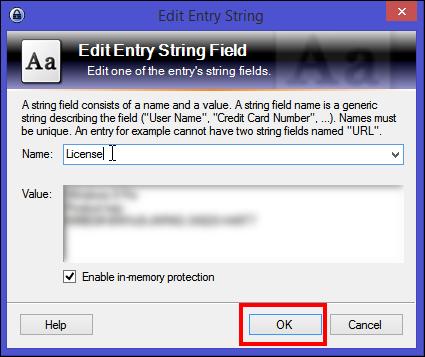
- В Advanced → Custom String fields добавьте поле: Field Name = License, Field Value = регистрационные данные, ключ продукта.
Вложение файлов
- В записи → Attach → Attach File(s) → выберите файл (квитанция, PDF).
- Файл импортируется в базу и хранится зашифрованным вместе с записью.
- KeePass не удаляет исходный файл автоматически — удаляйте самостоятельно при необходимости.
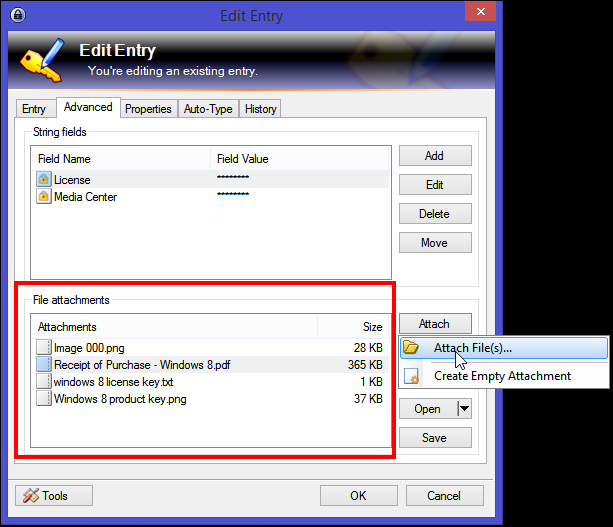
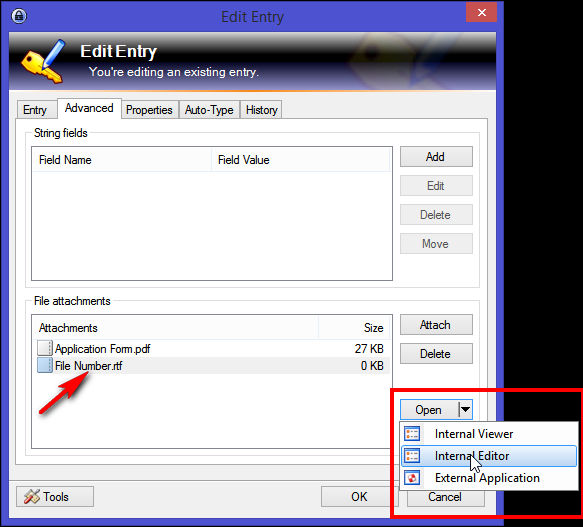
Поддерживаемые форматы открываются встроенным просмотрщиком. Если формат не поддерживается, KeePass временно извлечёт файл (обычно в EFS‑шифрованный temp), откроет внешним приложением и после закрытия предложит импортировать изменения или отказаться. Затем временный файл удаляется безопасно.
Защищённые заметки
Secure Notes хороши для хранения малоиспользуемых, но важных данных: VIN автомобилей, номера полисов, номера телефонов экстренных контактов.
- Создайте запись в группе “Notes”.
- Attach → Create Empty Attachment → создаст .RTF/.TXT файл, который можно редактировать в редакторе KeePass.
Синхронизация, резервное копирование и мобильный доступ
После того как база организована, важно обеспечить доступ с разных устройств и защиту от потери данных.
Варианты синхронизации:
- Хранение файла базы (.kdbx) в облако‑папке (Dropbox, Google Drive, OneDrive, Nextcloud). Плюс — удобство; минус — потенциальные риски при компрометации облачного аккаунта.
- Синхронизация через собственный сервер WebDAV/Nextcloud для большей автономности.
- Использование специализироованных мобильных приложений (KeePass2Android, Strongbox, KeePassXC с плагином) — они умеют открывать .kdbx из облака или локального хранилища.
Рекомендации по резервным копиям:
- Делайте автоматические резервные копии при каждом сохранении (KeePass имеет настройку для создания резервных копий).
- Храните резервные копии в отдельном месте (внешний диск или отдельный облачный аккаунт).
- Периодически тестируйте восстановление: восстановите резервную копию на другом устройстве и убедитесь, что база открывается.
Безопасность при синхронизации:
- Даже если файл базы хранится в облаке, его содержимое защищено шифрованием.
- Используйте сильный мастер‑пароль и, если возможно, ключевой файл и/или аппаратный токен.
- Минимизируйте число сервисов, имеющих доступ к базе, и включите двухфакторную аутентификацию для облачных аккаунтов.
Настройка безопасности базы данных
Ключевые элементы защиты:
- Мастер‑пароль: длинная фраза (passphrase), минимум несколько слов, лучше — случайная комбинация слов и символов.
- Ключевой файл: файл, который используется как дополнительная часть ключа. Храните его отдельно от базы.
- Комбинация: мастер‑пароль + ключевой файл для высокого уровня защиты.
- KDF (Key Derivation Function): увеличивает стоимость перебора пароля. Повышайте параметры KDF в настройках безопасности, чтобы защититься от атак методом перебора. Не указывайте конкретное численное значение без анализа производительности ваших устройств — корректируйте так, чтобы вход занимал доли секунды на ваших устройствах, а перебор — значительное время для злоумышленника.
Дополнительные меры:
- Используйте аппаратный токен (например, YubiKey) как дополнительный фактор, если ваша версия KeePass и окружение поддерживают это.
- Включите блокировку базы при простое и при сворачивании/локировке экрана.
- Отключите автозаполнение на ненадёжных машинах.
Важно: мастер‑пароль и ключевой файл — единственный путь к восстановлению доступа. Потеря обоих означает потерю доступа к базе.
Процедуры и рабочие процессы (SOP)
Ниже — шаблон рабочих процедур, который можно адаптировать для личного использования или для команды.
Сценарий: подключение нового сотрудника
- Безопасный канал коммуникации: установите способ передачи учётных данных (например, лично или через зашифрованную почту).
- Создайте запись для сотрудника в группе “Employees” с начальными паролями, ссылками и инструкциями.
- Установите срок действия начальных паролей и отметку “Change on first use” в заметках.
- После подтверждения смены пароля аннулируйте старые начальные пароли и сохраните запись с историей.
- При увольнении: переместите запись в архив/удалите и выполните ротацию сервисных паролей.
Сценарий: регулярная ротация паролей
- Определите критичные системы и их требуемую периодичность смены (например, 90 дней для чувствительных систем — адаптируйте под политику вашей организации).
- Используйте генератор паролей KeePass для создания уникальных паролей.
- Для каждой ротации: обновите запись в базе, сохраните старую версию в истории записи.
Критерии приёмки (Критерии приёмки)
- База открывается с текущим мастер‑паролем и/или ключевым файлом.
- Все обязательные группы присутствуют.
- Для каждой критичной записи заданы метаданные: дата создания, дата последнего изменения, срок действия (если применимо) и тег.
- Резервная копия успешно восстановлена в тестовой среде.
Инцидент: что делать при компрометации учётной записи или базы
Инцидент‑план (runbook) — минимальные шаги:
- Изолировать: немедленно заблокируйте доступ к скомпрометированной учётной записи и удалите привязанные сессии.
- Оценить: какие пароли могли быть раскрыты — все записи в одной группе, используемые в одном сервисе и т.д.
- Ротация: срочное изменение всех затронутых паролей. Приоритет: административные/финансовые учётные записи.
- Проверка целостности базы: откройте резервную копию, проверьте, нет ли признаков несанкционированных изменений (новые записи, изменённые URL и т.п.).
- История и уроки: зафиксируйте источник утечки и обновите рабочие процессы (например, изменить политику хранения ключевого файла, усилить мастер‑пароль).
- Уведомление: если есть регуляторные обязательства (например, при работе с персональными данными), выполните необходимые уведомления.
Важно: при подозрении, что мастер‑пароль скомпрометирован, создайте новую пустую базу и перенесите в неё безопасные записи после ротации паролей.
Тестовые сценарии и приёмка (Test cases)
- Открытие базы с мастер‑паролем и ключевым файлом.
- Восстановление резервной копии и сравнение хэшей файлов.
- Проверка триггеров: при открытии базы автоматически отображаются записи с нужным тегом.
- Проверка вложений: вложение открывается и корректно возвращается в базу после редактирования.
- Проверка плагинов: колонка Password Quality отображает оценку, фавиконы скачиваются.
Роли и чеклисты
Чеклист для индивидуального пользователя:
- Настроить мастер‑пароль > фраза из нескольких слов.
- Создать резервную копию и сохранить её отдельно.
- Включить скрытие паролей в публичных местах.
- Разметить группы: Личное, Работа, Финансы, Документы.
- Подключить мобильное приложение и протестировать синхронизацию.
Чеклист для IT‑администратора:
- Определить политику ротации паролей.
- Настроить центральный репозиторий или рекомендации по синхронизации.
- Автоматизировать резервное копирование и тесты восстановления.
- Обучить сотрудников SOP по onboarding/offboarding.
Чеклист для офиса безопасности:
- Оценить параметры KDF и рекомендации по ключевым файлам.
- Проверить использование аппаратных токенов.
- Внедрить мониторинг доступа к облачным хранилищам с базой.
Миграция и совместимость
Импорт/экспорт:
- KeePass поддерживает импорт из ряда форматов; плагины расширяют поддержку.
- Перед импортом из другого менеджера — экспортируйте временный файл, проверьте его и удалите исходные экспортные файлы сразу после импорта.
Совместимость клиентов:
- KeePass (Windows) и клоны на macOS/Linux (KeePassXC) имеют схожие функции, но различия в плагинах и интерфейсе.
- Для мобильных устройств используйте проверенные приложения (KeePass2Android, Strongbox). Тестируйте совместимость KDBX версии и используемых плагинов.
Миграция на другой менеджер:
- Протестируйте экспорт/импорт на небольшом наборе данных.
- Убедитесь, что все поля (пользователь, пароль, URL, теги, вложения) корректно перенесены.
- После завершения миграции удалите временные файлы и проинформируйте пользователей.
Конфиденциальность и соответствие GDPR
Если вы храните персональные данные (ПДН) в базе, учитывайте правила защиты данных:
- Минимизируйте хранение персональных данных — храните только то, что необходимо.
- Шифрование базы (KDBX) даёт сильную защиту, но также соблюдайте процессы управления доступом и аудит.
- При запросе субъекта данных (например, требование удалить данные) выполните процедуру удаления и ведение журналов о смене доступа.
Примечание: KeePass — инструмент хранения; соответствие GDPR зависит от организационных процессов вокруг его использования.
Практические советы и эвристики
- Используйте генератор паролей KeePass для всех новых аккаунтов.
- Для чувствительных сервисов используйте отдельную запись и не дублируйте пароли.
- Держите ключевой файл на внешнем носителе, если хотите дополнительную защиту; храните его в зашифрованном контейнере.
- Периодически просматривайте столбец “Дата последнего изменения” для выявления устаревших паролей.
- Настройте шаблоны названий записей (например, “Компания — роль — сервис”) для однозначной идентификации.
Шаблоны и чеклисты (Templates)
Пример шаблона группы для малого бизнеса:
- Администрация
- Финансы
- Маркетинг
- DevOps
- Лицензии
- Архив
Шаблон записи (поля):
- Title: <Сервис — назначение>
- Username
- Password
- URL
- Notes: инструкции по доступу
- Custom Strings: License / EmployeeID
- Attachments: контракт / чек
- Tags: {critical, 2FA, vendor}
Краткая сводка
- KeePass гибок: используйте группы для структуры и теги для динамических выборок.
- Вложенные группы помогают поддерживать порядок, а теги — быстро собирать записи по контексту.
- Настройте колонки, установите полезные плагины (качество пароля, фавиконы).
- Храните лицензии, вложения и защищённые заметки в отдельных группах.
- Имейте процедуру синхронизации, резервного копирования и восстановления.
- Обучите пользователей и опишите SOP для onboarding/offboarding.
Важно: сильный мастер‑пароль, ключевой файл и продуманная процедура резервного копирования — основа безопасности любой базы KeePass.
Глоссарий (однослово — определение)
- База: файл .kdbx, хранящий зашифрованные записи.
- Тег: метка для гибкой группировки записей.
- Триггер: автоматическое действие при событии.
- Вложение: файл, прикреплённый к записи и зашифрованный вместе с ней.
Если хотите, я могу подготовить сокращённую версию для рассылки (100–200 слов) или шаблон SOP в виде заполняемого чеклиста CSV/Markdown.

Похожие материалы

Несколько аккаунтов Skype: Multi Skype Launcher

Журнал для работы: повысить продуктивность

Персональные звуки уведомлений на Android

Скачивание шоу Hulu для офлайн‑просмотра

Microsoft Start: персонализированная новостная лента
