
Бенчмарки Mac: Geekbench и Cinebench
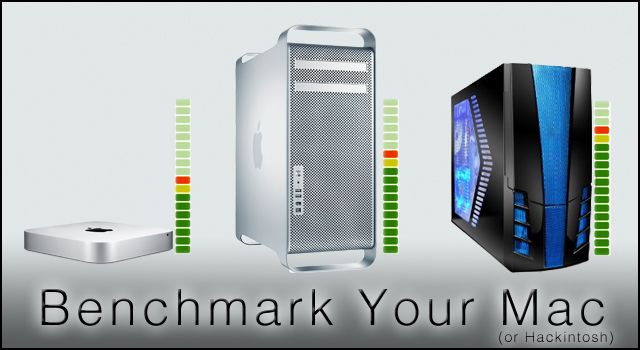
Коротко: запустите Geekbench для оценки CPU и памяти и Cinebench для оценки CPU и графики. Отключите фоновые приложения, установите стабильное энергосбережение и сравните результаты через загрузку в облако или локальные графики. Для Hackintosh те же шаги — важнее обратить внимание на совместимость драйверов GPU и стабильность охлаждения.
Зачем запускать бенчмарки
Бенчмарки — это контролируемые тесты, которые измеряют скорость и поведение компьютера при стандартных нагрузках. Они помогают ответить на вопросы:
- насколько быстро работает процессор и память;
- как ведёт себя графический процессор при рендеринге;
- соответствует ли ваша машина ожиданиям при сборке Hackintosh или при покупке нового Mac.
Краткое определение: бенчмарк — автоматизированный тест производительности по заранее заданному сценарию.
Какие инструменты использовать
Два самых популярных инструмента, описанных здесь:
- Geekbench — концентрируется на процессоре и подсистеме памяти;
- Cinebench — измеряет CPU и отдельно OpenGL/графику для оценки GPU.
Они доступны и для macOS, и для Windows; инструкции ниже ориентированы на macOS, но для Windows шаги схожи.
В статье мы также отмечаем особенности при тестировании Hackintosh: драйверы, поддержка видеокарт и температурные режимы могут влиять на результаты.
Подготовка перед тестом
- Закройте все фоновые приложения. Посмотрите на строку меню и закройте утилиты, которые могут использовать CPU, диск или сеть.
- Отключите синхронизацию облачных сервисов или поставьте их на паузу.
- Переведите компьютер в режим производительности или отключите агрессивное энергосбережение.
- Убедитесь в стабильном охлаждении: проверьте, нет ли пыли в вентиляторах, ноутбуки лучше ставить на ровную поверхность.
- Для Hackintosh: проверьте, что используемые kexts/драйверы для GPU, аудио и контроллеров SATA/NVMe актуальны.
Важно: повторите тесты несколько раз с перерывом — один запуск может дать нестабильный результат из‑за фоновой активности или теплового троттлинга.
Geekbench — пошаговая инструкция
- Скачайте Geekbench с официального сайта и установите. (Версии 32‑ и 64‑bit могут отличаться; для полноты измерений нужна 64‑битная версия.)
- Перед запуском закройте фоновые приложения.
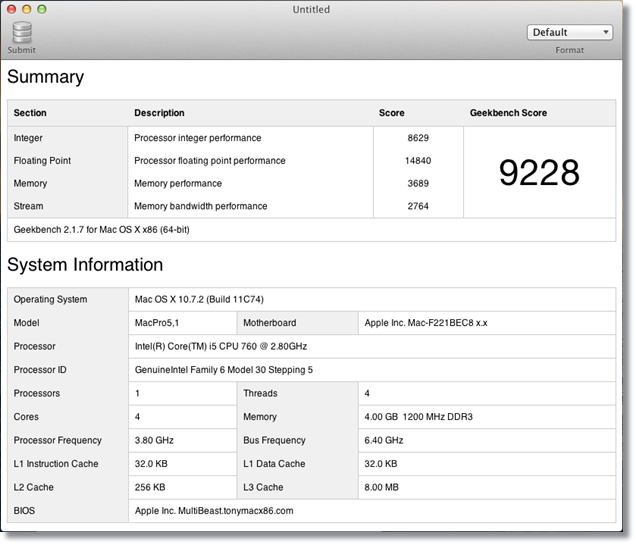
- Откройте Geekbench. В главном окне программа покажет базовые системные данные — они будут включены в отчёт.
- Нажмите «Run Benchmarks» и дождитесь завершения. Тесты могут занять время; не трогайте устройство и не запускайте тяжёлых задач в этот период.
- Когда тест закончится, нажмите «Upload», чтобы открыть страницу с результатом в браузере.
Пример: вы можете увидеть страницу с результатами, например: http://browse.geekbench.ca/geekbench2/view/448761 — это обычный результат, в том числе для Hackintosh.
Сравнение и интерпретация графика
- На графике точка вашего результата отмечена отдельным цветом. Ось X обычно отражает тактовую частоту процессора, ось Y — итоговый балл Geekbench.
- Высокий балл при низкой тактовой частоте означает, что важны не только GHz: архитектура ядра, количество ядер, гиперпоточность и скорость памяти влияют на итоговый результат.
- Опция «Set as Baseline Result» позволяет установить ваш результат как базовый для последующего сравнения.
- Опция «Similar Systems Chart» и «Top Scores» помогает увидеть, где вы находитесь среди машин с близкими характеристиками.
Пример интерпретации: множитель 2.17 означает, что сравниваемая машина набрала в 2.17 раза больше баллов, чем ваша (то есть она примерно в два с лишним раза быстрее по этому тесту в выбранном сценарии).
Cinebench — пошаговая инструкция
- Скачайте Cinebench с официального сайта и установите.
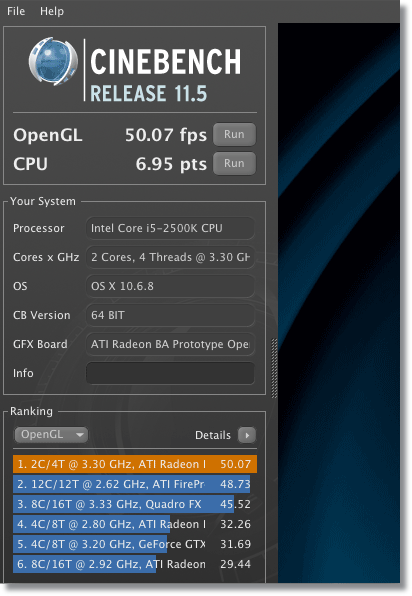
- Откройте приложение. В интерфейсе есть две основные опции: OpenGL (графика) и CPU (рендеринг).
- Начните с OpenGL, чтобы измерить производительность GPU: нажмите «Run» и дождитесь окончания рендеринга сцены. В конце вы получите значение FPS.
- Затем запустите CPU тест: он использует все ядра и интенсивно нагружает процессор при рендеринге 3D‑изображения. Во время теста следите за температурами, если используете мониторинг типа iStat Menus.
- В колонке «Ranking» слева вы увидите сравнительные результаты; ваш результат подсвечен оранжевым, остальные — синим.
Что важно учитывать при интерпретации Cinebench
- OpenGL/Metal‑тест даёт оценку производительности рендеринга сцены — это полезно для задач 3D и игр.
- CPU‑тест показывает, как ваш процессор справится с многопоточными рабочими нагрузками (рендеринг, кодирование видео).
- Троттлинг из‑за перегрева снижает результаты CPU; сравнивайте результаты в одинаковых условиях охлаждения.
Частые вопросы и ошибки
- Почему результаты варьируются? Ответ: фоновые процессы, разные версии драйверов, температурное ограничение и питание.
- Можно ли сравнивать Hackintosh и настоящий Mac? Да, но учитывайте отличия в драйверах, поддержке GPU и возможные глюки в измерениях.
- Зависит ли результат от версии macOS? Да — системные библиотеки и драйверы влияют на производительность.
Мини‑методика корректного тестирования (шаг за шагом)
- Перезагрузите систему и дождитесь полного запуска.
- Убедитесь, что батарея подключена к сети (для ноутбуков) и включён режим высокой производительности.
- Отключите Wi‑Fi и Bluetooth, поставьте на паузу синхронизацию.
- Подождите 5–10 минут для выравнивания температур.
- Запустите Geekbench, дождитесь окончания, загрузите результат.
- Запустите Cinebench OpenGL, затем CPU, записав все значения.
- Повторите набор тестов 2–3 раза и возьмите медиану результатов.
Чек‑лист перед запуском
- Перезагрузка и чистая сессия
- Питание от сети
- Отключённые фоновые службы и облачные синхронизации
- Мониторинг температуры готов
- Совместимость драйверов проверена (для Hackintosh)
- План записи результатов (скриншоты, ссылки на загрузки)
Таблица сравнения инструментов
| Инструмент | Что измеряет | Когда использовать | Плюсы | Минусы |
|---|---|---|---|---|
| Geekbench | CPU, память | Быстрая оценка процессора | Простота, онлайн‑база результатов | Ограниченная оценка GPU |
| Cinebench | CPU и OpenGL/графика | Рендер‑нагрузки и GPU | Реалистичный рендеринг сцены | Менее универсален для повседневных задач |
| Xbench / Novabench | Комбинированно | Обзорный тест | Быстрый обзор всех подсистем | Меньше контроля и репутации |
Критерии приёмки
- Результаты стабильны на повторных запусках (разброс небольшой).
- Нет заметного троттлинга по температуре во время CPU‑теста.
- Совпадение профиля производительности с ожидаемым сегментом (например, мобильный чип против настольного).
- Для Hackintosh: нет критических ошибок драйверов и графика работает корректно.
Роль‑базовые рекомендации
- Для разработчика: ориентируйтесь на CPU‑тесты и многопоточность.
- Для дизайнера/3D‑художника: смотрите OpenGL/Metal в Cinebench и реальные сцены в рабочих приложениях.
- Для геймера: дополнительно тестируйте реальные игры; синтетика даёт ориентир, но игры показывают практику.
Когда эти бенчмарки не подходят
- Для оценки дисковой подсистемы используйте специализированные тесты (например, Blackmagic Disk Speed Test).
- Для сетевой производительности используйте сетевые бенчмарки.
- Для реального игрового опыта запускайте профилирование внутри игр.
Набор тестов и случаи приёма (тестовые сценарии)
- Тест 1: один проход Geekbench и один проход Cinebench (OpenGL + CPU).
- Тест 2: три подряд прохода Cinebench CPU с записью температур и частот.
- Критерий приёмки: медианный результат должен соответствовать целевому уровню.
Рекомендации для владельцев Hackintosh
- Убедитесь, что GPU корректно распознаётся и использует доступный драйвер.
- Если вы используете заточку конфигурации (DSDT/SSDT/kexts), тестируйте после каждого изменения.
- Проблемы с графикой или артефакты в Cinebench говорят о неправильной интеграции драйвера.
Типичные проблемы и способы устранения
- Нестабильные результаты: проверьте фоновые процессы и питание.
- Перегрев и троттлинг: почистите систему охлаждения и проверьте термопасту.
- Низкий FPS в OpenGL: обновите драйверы GPU, проверьте совместимость с Metal.
Decision tree для выбора теста
flowchart TD
  A[Нужна общая оценка?] -->|Да| B[Запустить Geekbench]
  A -->|Нет| C[Нужна графика?]
  C -->|Да| D[Запустить Cinebench OpenGL]
  C -->|Нет| E[Требуется HDD/SSD тест?]
  E -->|Да| F[Запустить диск‑бенч]
  E -->|Нет| G[Тест профиля приложений]
Сравнение Hackintosh и настоящего Mac
Сравнивать можно, но помните: конфигурация, драйверы и оптимизации macOS на реальном Mac могут дать преимущество в специфичных нагрузках. Hackintosh часто показывает конкурентную производительность, но требует больше внимания к стабильности и совместимости.
1‑линейный глоссарий
- Бенчмарк — стандартный тест производительности.
- Троттлинг — снижение частот из‑за перегрева.
- OpenGL/Metal — интерфейсы для работы GPU.
- Baseline — эталонный результат для сравнения.
Короткое объявление для соцсетей (пример)
Если вы хотите быстро проверить, насколько ваш Mac или Hackintosh быстр — запустите Geekbench для CPU и Cinebench для графики. Отключите фоновые приложения, запустите оба теста, сравните результаты и опубликуйте ссылку — посмотрим, кто в топе.
Если хотите — пришлите ссылку на свои результаты или скриншоты, и я помогу их интерпретировать.
Источник видео с демонстрацией: https://www.youtube.com/watch?v=gNddEFL3ERw

Похожие материалы

Несколько аккаунтов Skype: Multi Skype Launcher

Журнал для работы: повысить продуктивность

Персональные звуки уведомлений на Android

Скачивание шоу Hulu для офлайн‑просмотра

Microsoft Start: персонализированная новостная лента
