
Как тестировать производительность ПК: подробный гайд по бенчмаркам
Когда на рынок выходит новый GPU или CPU, интернет заполняют бенчмарки. Бенчмарки позволяют измерять температуры под нагрузкой, оценивать производительность ПК по FPS и проверять стабильность компонентов. Кроме того, бенчмарки показывают, как ваш компьютер сопоставим с другими системами по всему миру.
В этом руководстве мы повторим процесс, который используют специалисты: какие тесты запускать, какие параметры отслеживать, как интерпретировать результаты и какие шаги предпринять, если показатели не соответствуют ожиданиям.
Зачем делать бенчмарки?
Бенчмаркинг сравнивает производительность ваших компонентов с похожими образцами. Он помогает отследить деградацию компонентов, найти неисправности и оценить, какие настройки нужны для комфортной работы или игр.
Коротко о терминах:
- Бенчмарк — измерение производительности по заранее определённому сценарию.
- Стресс-тест — прогон, направленный на достижение экстремальной нагрузки для проверки стабильности.
Примеры использования: если CPU работает хорошо, а FPS низкий, проблема может быть в GPU. Если обе части нагреваются и система выключается — вероятна проблема с охлаждением или питанием. Бенчмарки помогают спрогнозировать, как будут идти игры и приложения на вашей системе.
Важно: бенчмарки отличаются от стресс-тестов. Стресс-тесты доводят компоненты до предела. Бенчмарки измеряют производительность при разных уровнях нагрузки.
Важно: перед запуском любого бенчмарка закройте все программы. Фоновая активность и автозапуск сервисов исказят результаты.
Параметры бенчмарка
Существует множество утилит для бенчмарков. Нельзя сказать, что одна лучше другой — они просто фокусируются на разных аспектах. Тем не менее, базовый набор параметров одинаков:
- Тактовые частоты (clock speeds)
- Температуры
- Напряжения (voltages)
Эти три показателя дают представление о том, насколько компонент функционирует и нормально ли он охлаждается.
Общие параметры
Простая схема мониторинга — отслеживать тактовую частоту и температуру в реальном времени. Программа HWMonitor показывает эти данные: частота, температура, напряжение. Мониторинг не заменяет полных бенчмарков, но помогает понять, как поведение железа меняется под нагрузкой.
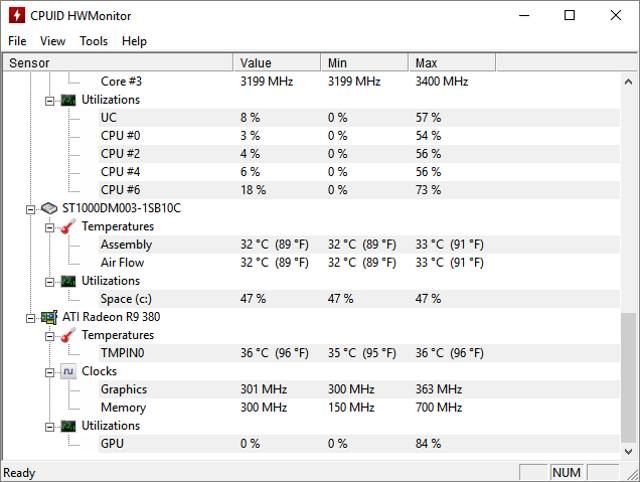
Если температура на холостом ходу высокая (например, 80–90 °C), это тревожный сигнал. При значительном росте температуры под нагрузкой возможно, что вентилятор GPU или система охлаждения CPU работают неправильно.
FPS
FPS (frames per second) — основной индикатор игровой производительности. Он зависит и от CPU, и от GPU. Для оценки используют минимальный, максимальный и средний FPS.
- Минимальный FPS показывает пиковые нагрузки в сценах с высокой активностью.
- Средний FPS отражает обычную производительность.
- Максимальный FPS встречается в простых сценах и не важен для стабильности.
Есть два подхода к измерению FPS:
- Симуляция — запускается предзаписанный визуальный тест (например, встроенный бенчмарк в игре или тест Unigine), он даёт сопоставимые и повторяемые условия.
- Режим в реальном времени — измеряется во время игры. Это ближе к реальному использованию.
Оба вида полезны: симуляция даёт воспроизводимость, реальное тестирование показывает поведение в повседневных задачах.
Баллы и агрегированные оценки
Некоторые утилиты выдают числовой балл (score), удобный для сравнения систем. Такие баллы специфичны для каждой программы (например, 3DMark, RealBench). Они не говорят напрямую, какие игры будут запускаться на вашем ПК, но показывают относительное положение системы в глобальной базе данных.
Бенчмарк GPU
GPU сильнее всего влияет на игровые фреймрейты и визуальную нагрузку. Для оценки GPU используйте два подхода: симуляции и реальные игровые тесты.
Симуляция
Unigine и 3DMark — стандарт де-факто для синтетического тестирования GPU. Бесплатная версия Heaven Benchmark от Unigine и демо Time Spy в 3DMark дают понятную репрезентацию производительности.
Heaven использует DirectX 11, Time Spy — DirectX 12 (DirectX 12 доступен в Windows 10 и новее). Выбирайте тест в соответствии с API, который вы хотите оценить.
Настройте видеоопции на экране запуска: чем выше настройки, тем сильнее нагрузка. Я запускал Heaven на настройке High при разрешении 1440×980 для оценки небольшого разгона GPU: увеличение частот ядра и памяти привело к росту FPS и итогового балла. Запомните: высокое разрешение и качество текстур увеличивают нагрузку на GPU.
Heaven сохраняет результаты по умолчанию в C:\Users[PC Name].
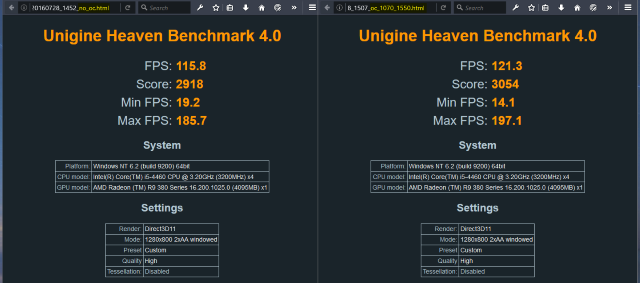
Синтетические тесты удобны, когда нужно сравнить GPU в контролируемых условиях.
Реальное тестирование
Реальные тесты показывают производительность в играх. Для этого используют Fraps, MSI Afterburner, RivaTuner или встроенные счётчики в играх.
Чтобы работать с Fraps:
- Откройте вкладку FPS.
- Убедитесь, что отмечен параметр MinMaxAvg в настройках Benchmark Settings.
- Сверните Fraps и откройте игру.
- Нажмите F11 для начала записи бенчмарка — Fraps будет сохранять CSV-файл с минимумом/максимумом/средним FPS в C:\Fraps\Benchmarks.
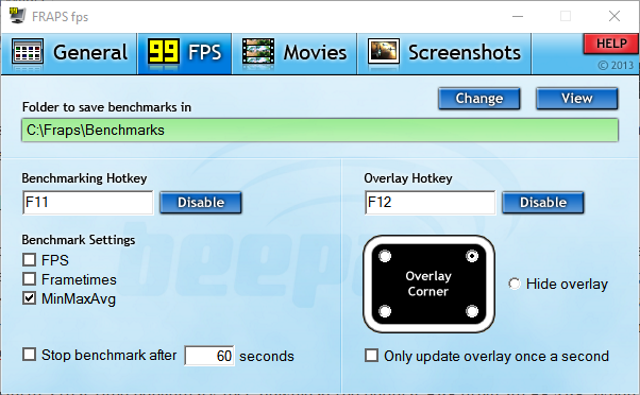
Fraps показывает большой жёлтый индикатор FPS в углу экрана. Для детального анализа включите опцию FPS в настройках, чтобы получить таблицу всех кадровых значений.
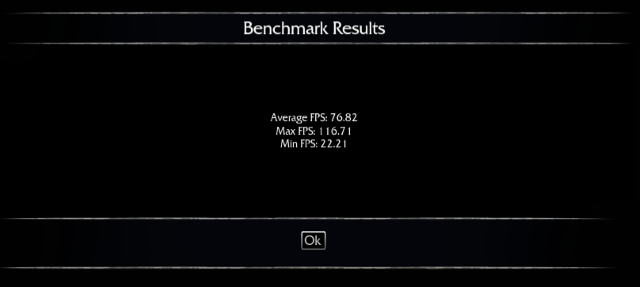
Встроенные в игры бенчмарки тоже полезны: они симулируют сложные сцены и часто хорошо коррелируют с реальным временем игры.
Бенчмарк CPU
CPU влияет на многозадачность, обработку данных и часть игровых сцен (логика, AI, физика). Для CPU используют рендерные тесты и «реальные» тесты, приближённые к повседневным рабочим нагрузкам.
Рендерные тесты
CineBench фокусируется на рендере и даёт удобную сводную таблицу. Рендеры зависят от количества ядер и эффективности их работы.
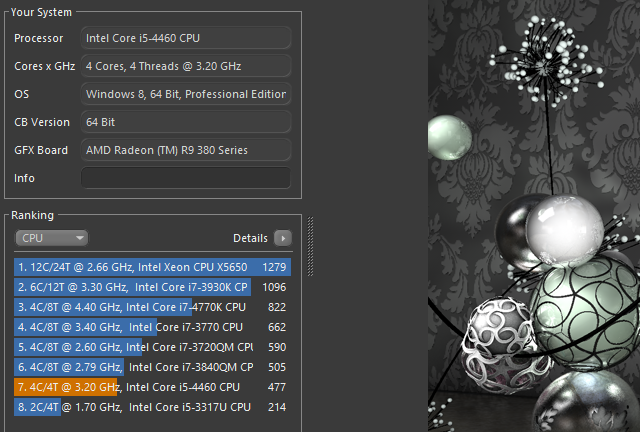
Рендерный тест показывает, как быстро процессор справится с задачами, подобными 3D-рендерингу. Но он не полностью отражает многозадачную работу в реальной жизни.
Тесты реального мира
GeekBench и RealBench приводят наборы тестов, имитирующие повседневные сценарии: редактирование изображений, кодирование видео, многозадачность. RealBench особенно удобен: он запускает несколько реальных рабочих нагрузок и визуализирует процесс на рабочем столе.
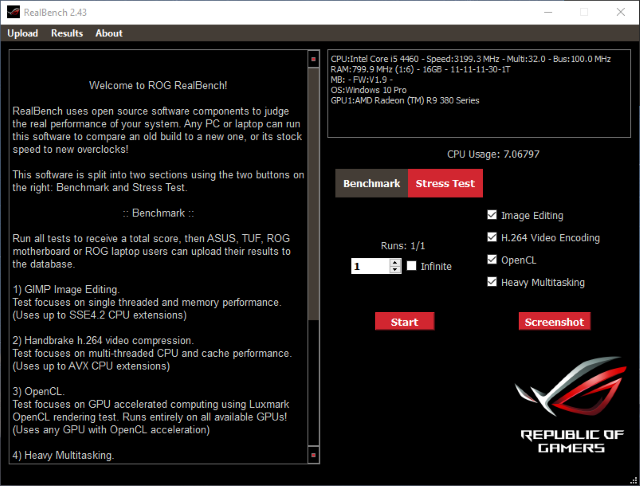
Сравнивайте результаты с базой данных выбранной программы, чтобы понять относительное положение вашей системы.
Когда бенчмарк не даёт ответа
Иногда показатели не показывают всей картины. Примеры:
- Низкий FPS, но нормальные температуры: возможно, узким местом является хранилище (HDD) или драйверы.
- Высокие температуры, но стабильный FPS: система может троттлить — снижение частот предотвращает аварии.
- Плохие результаты в синтетике, но отличная работа в играх: синтетические тесты не всегда отражают оптимизации конкретных игр.
Важно смотреть на совокупность метрик: частоты, температуры, напряжения, требуемые ресурсы игры и сетевые задержки.
Альтернативные подходы
Если цель — не сравнение с остальным миром, а поиск неисправности или диагностика разгона, используйте:
- Стресс-тесты (Prime95, AIDA64, FurMark) для проверки стабильности.
- Продвинутый мониторинг (MSI Afterburner, HWInfo) для логирования данных во время сессии.
- Тестирование отдельных подсистем: тесты VRAM, тесты питания.
Каждый инструмент подходит для своей цели. Комбинируйте их.
Ментальные модели и эвристики
- «Быстро ≠ стабильно»: высокий пик FPS не означает стабильную систему. Смотрите на минимум и отклонение.
- «Температура на холостом ходу важна»: адекватные холостые температуры определяют запас для нагрузки.
- «Сравнивайте одно и то же»: меняйте по одному параметру при тестах (разгон, драйвер, разрешение).
Фактбокс: что отслеживать
- Температура CPU в простое: нормальными считаются значения значительно ниже 80 °C.
- Температура GPU в простое: аналогично, если GPU 80–90 °C на холостом ходу — проблема.
- Min/Avg/Max FPS для игровых тестов.
- Баллы в синтетике для быстрой сравнительной оценки.
(Это качественные ориентиры; точные «нормы» зависят от модели и охлаждения.)
Мини‑методология: быстрый план проверки
- Обновите драйверы GPU и BIOS/UEFI при необходимости.
- Отключите фоновые программы и антивирусы на время теста.
- Запишите исходные показания холостого хода (температуры, частоты).
- Запустите синтетический GPU-тест (Heaven/Time Spy) и сохраните результат.
- Запустите реальную игровую сессию с Fraps/MSI Afterburner и соберите CSV.
- Проведите рендерный тест CPU (CineBench).
- Проведите тесты реального мира (RealBench, GeekBench).
- Сравните результаты с базой данных и предыдущими тестами.
- При проблемах — проверьте охлаждение, питание и корректность настроек BIOS.
Чеклист ролей
Для геймеров:
- Установить драйвер GPU.
- Настроить в игре профиль графики.
- Замерить Min/Avg/Max FPS в нескольких сценах.
- Оценить термопрофиль.
Для контент‑креаторов:
- Запустить рендеры и кодирование в реальных проектах.
- Измерить время задачи и сравнить со стандартом.
- Оценить влияние многозадачности.
Для системных администраторов:
- Провести длительные стресс-тесты на стабильность.
- Логировать показания и настраивать оповещения при превышении порогов.
SOP: стандартный порядок проведения полного теста
- Подготовка: обновление драйверов, очистка автозагрузки, перезагрузка.
- Базовые замеры: холостые температуры и частоты; запись в лог.
- Синтетический GPU-тест: Heaven/3DMark, сохранить изображения и CSV.
- Реальный игровой тест с Fraps/MSI Afterburner: сохранить CSV.
- CPU рендер-тест: CineBench — записать время/балл.
- Нагрузочный тест реального мира: RealBench — сохранить лог.
- Анализ: сравнить Min/Avg/Max, проверить троттлинг и падения частот.
- Заключение: принять меры (улучшить охлаждение, обновить BIOS, вернуть частоты).
План действий при перегреве или падении производительности
Если во время тестов вы обнаружили перегрев или падение производительности:
- Остановите тесты и дайте системе остыть.
- Проверьте, работают ли вентиляторы, чист ли радиатор от пыли.
- Перепроверьте термопасту и крепление кулера (особенно после апгрейда).
- Снизьте частоты (вернуть настройки по умолчанию) и проверьте стабильность.
- Проверьте блок питания на предмет нестабильных напряжений.
Критерии приёмки
Определите заранее, что считается «приёмкой» после апгрейда или разгона:
- Средний FPS в целевых играх должен быть не ниже желаемого порога.
- Минимальный FPS не должен падать ниже комфортного уровня (например, 30 FPS для большинства игр).
- Температуры под нагрузкой остаются в безопасной зоне для вашего железа.
- Система остаётся стабильной в длительных тестах (без крашей и артефактов).
Набор тестов и критерии приемки (пример)
- Тест 1: Heaven на Ultra, 5 минут — нет троттлинга, FPS в пределах ожиданий.
- Тест 2: Игра AAA, 15 минут — Min/Avg/Max собраны, нет падений кадра.
- Тест 3: CineBench — балл соотносится с эталонной таблицей.
- Критерий: если хотя бы один тест не пройден — провести диагностику по чеклисту.
Примеры тестов и приемочные критерии
Тесты должны быть повторяемыми:
- Повторите каждый тест минимум 2–3 раза в одном и том же окружении.
- Фиксируйте внешние условия (комнатная температура, положение корпуса).
- Сравнивайте не только абсолютные числа, но и тренды (рост температуры, падение FPS через время).
Пример простого шаблона для логирования результатов
- Дата и время
- Версия драйвера GPU
- Версия BIOS/UEFI
- Тест (Heaven / Time Spy / Fraps / CineBench / RealBench)
- Настройки (разрешение, качество)
- Min / Avg / Max FPS или балл
- Температуры CPU/GPU (в покое и под нагрузкой)
- Замечания (троттлинг, артефакты, краши)
Decision tree: что делать дальше
flowchart TD
  A[Начальные замеры: холостой режим] --> B{Температуры в норме?}
  B -- Да --> C[Запустить синтетический GPU тест]
  B -- Нет --> D[Проверить охлаждение и вентиляторы]
  D --> E{Пыль / вентилятор / термопаста}
  E -- Пыль --> F[Очистить корпус и радиаторы]
  E -- Вентилятор --> G[Заменить/починить вентилятор]
  E -- Термопаста --> H[Замена термопасты]
  C --> I{Нормальные результаты?}
  I -- Да --> J[Реальное тестирование в игре]
  I -- Нет --> K[Диагностика драйверов и настроек BIOS]
  K --> L[Откат драйверов / сброс BIOS]
  J --> M{Проблемы в игре?}
  M -- Да --> K
  M -- Нет --> N[Система в порядке]
Набор тестовых сценариев (Acceptance)
- Бенчмарк на холодной системе. Критерий: отсутствие артефактов, стабильные частоты.
- Длительная игровая сессия 1 час. Критерий: стабильный Avg FPS, отсутствие крашей.
- Рендер 10 минут. Критерий: баланс между временем рендера и температурой.
Глоссарий (1 строка)
- FPS — частота кадров в секунду, ключевой показатель в играх.
- Троттлинг — автоматическое снижение частоты компонента из-за перегрева.
- Балл (score) — числовая оценка в синтетической программе.
- Стресс-тест — нагрузочный тест для проверки стабильности.
Советы по локальным условиям и совместимости
- В тёплом климате учитывайте более высокую температуру в корпусе — это снижает запас охлаждения.
- Старые корпуса с плохой вентиляцией требуют дополнительных вентиляторов даже при стандартных настройках.
- При сравнении с эталонами обращайте внимание на разрешение, драйверы и версии тестов.
Заключение
Бенчмаркинг — практичный инструмент для диагностики, сравнения и проверки стабильности ПК. Правильная методология и последовательность тестов помогают быстро обнаружить узкие места и принять обоснованные решения: апгрейд, улучшение охлаждения или откат настроек разгона.
Попробуйте предложенную методологию и шаблоны. Сохраняйте результаты, чтобы отслеживать динамику и принимать решения на основе измерений.
Понравился материал? Напишите в комментариях, какие программы и сценарии тестирования используете вы.

Похожие материалы

Несколько аккаунтов Skype: Multi Skype Launcher

Журнал для работы: повысить продуктивность

Персональные звуки уведомлений на Android

Скачивание шоу Hulu для офлайн‑просмотра

Microsoft Start: персонализированная новостная лента
