
Как провести бенчмарк Android: 5 бесплатных приложений
Быстрые ссылки
- Quadrant
- AnTuTu
- GLBenchmark
- CPU Benchmark
- Rightware BrowserMark
Зачем гадать на производительности телефона, если можно получить точные цифры? Бенчмарки тестируют CPU, GPU, оперативную память, ввод/вывод и браузер. Результаты помогают сравнивать устройства, оценивать эффект разгона и выбирать наиболее быстрый браузер.
Что важно знать прежде чем запускать бенчмарк
- Бенчмарки дают относительные, а не абсолютные показатели: полезны для сравнения устройств или конфигураций, но не всегда отражают пользовательский опыт в реальных приложениях.
- Повторяйте тесты несколько раз и берите медиану, чтобы компенсировать фоновую активность и троттлинг.
- Обновления ОС и драйверов влияют на результаты.
Quadrant
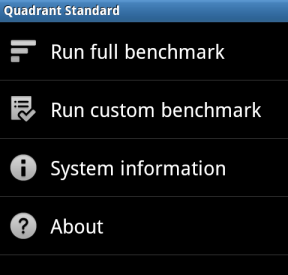
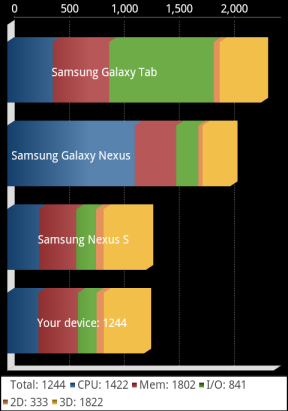
Quadrant — популярный универсальный бенчмарк, который измеряет производительность CPU, памяти и операций ввода/вывода (I/O). Бесплатная «standard» версия содержит рекламу и не позволяет тонкой настройки тестов, но общий набор замеров достаточно полезен.
Что тестирует
- CPU: арифметические и логические операции.
- Память: скорость чтения/записи и задержки.
- I/O: файловые операции и взаимодействие с накопителем.
- 2D/3D графику: простые визуальные сцены.
Когда использовать
- Быстрая полная оценка устройства за несколько минут.
- Сравнение базовой производительности между моделями.
Критерии приёмки
- Прохождение полного набора тестов без крашей.
- Стабильный результат при трёх последовательных запусках (медиана ±5%).
AnTuTu
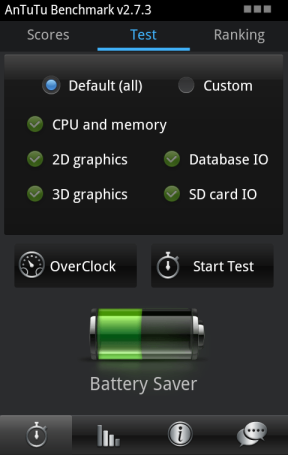
AnTuTu — альтернатива Quadrant с похожим набором тестов и более гибкой настройкой в бесплатной версии. Позволяет детальнее выбирать компоненты для замера.
Что тестирует
- CPU, GPU, память, I/O и UX/интерфейсные тесты.
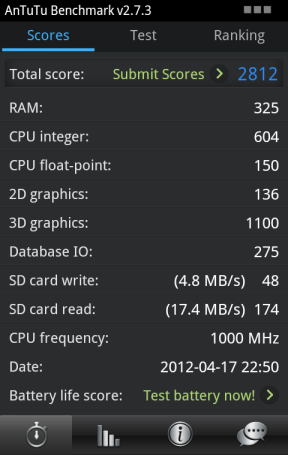
- Визуализированная разбивка по категориям и вкладка Ranking для сравнения с другими устройствами.
Когда использовать
- Если хотите тонкую настройку тестов и сравнительную таблицу в облаке.
- Для измерения влияния разных настроек на итоговый балл.
Критерии приёмки
- Тесты должны завершаться без ошибок.
- Сравнивайте устройства, используя актуальные версии AnTuTu и одинаковые условия тестирования.
Совет: если можно запустить только один тест — выбирайте Quadrant или AnTuTu.
GLBenchmark
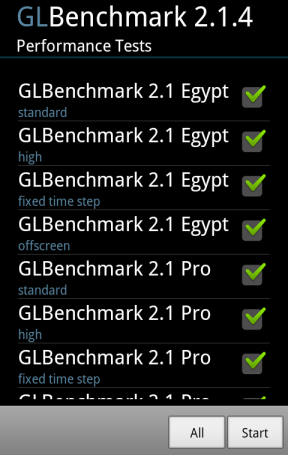
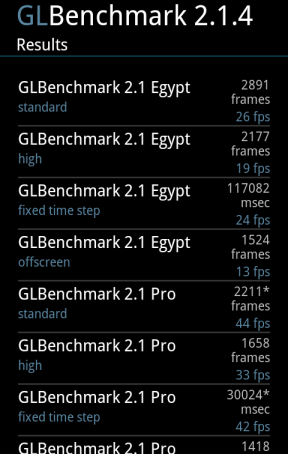
Если ваша цель — исключительно 3D-производительность, GLBenchmark специализируется на графике и поддерживает OpenGL ES 2.x. Включает 33 теста, что даёт полноценное представление о 3D‑возможностях GPU.
Что тестирует
- FPS в разных сценах и условиях освещения.
- Ограничения шейдеров, текстурирования и рендеринга.
Когда использовать
- Для оценки игровых показателей и сравнения графических возможностей.
- При тестировании прогонов/оптимизаций графических драйверов.
Ограничения
- Полный прогон всех 33 тестов занимает более 15 минут. Для быстрого ориентирования выбирайте 3–5 ключевых сцен.
CPU Benchmark
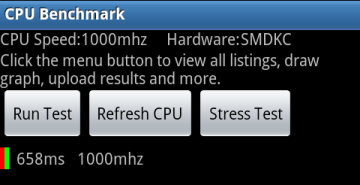
Если вам важна только производительность процессора — используйте CPU Benchmark. Полезен при экспериментах с разгоном: показывает прирост в вычислительной мощности.
Когда использовать
- При тестировании разгона/понижения частот CPU.
- Чтобы сравнить однопоточные и многопоточные показатели между моделями.
Критерии приёмки
- Отдельно фиксируйте однопоточные и многопоточные баллы.
- Сравнивайте только при одинаковых профилях энергопотребления и температуре.
Rightware BrowserMark
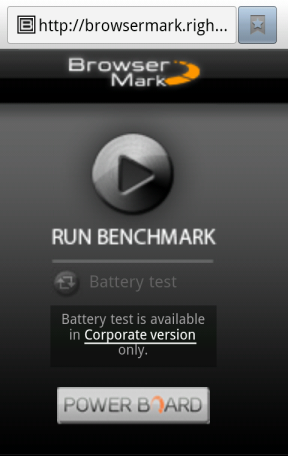
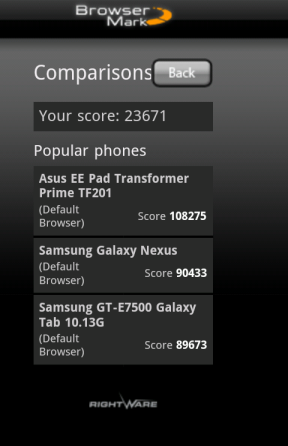
BrowserMark — это не приложение, а мобильный веб‑тест для браузера на вашем устройстве. Он оптимизирован под мобильные браузеры и оценивает рендеринг, JavaScript и другие веб‑подсистемы.
Что тестирует
- Производительность JavaScript и DOM.
- Время рендеринга и сложные CSS/Canvas операции.
Когда использовать
- Чтобы выбрать самый быстрый браузер для повседневного серфинга.
- При оптимизации мобильных веб‑приложений.
Совет
- Запускайте BrowserMark в каждом из браузеров на устройстве; переключение между версиями движка даёт большие различия.
Ограничения
- Тесты на ПК-браузере не релевантны для мобильной версии — дают аномально высокие результаты.
- Разные версии браузера и ОС искажают сравнение между устройствами.
Как правильно запускать бенчмарки — методика (шаг за шагом)
- Перезагрузите устройство.
- Закройте все фоновые приложения и службы синхронизации.
- Подключите зарядное устройство (для стабильного питания) или тестируйте на батарее, если хотите промерять реальные сценарии энергосбережения.
- Установите профиль «Высокая производительность», если хотите измерить максимум, и «Сбалансированный», чтобы увидеть реальный сценарий.
- Запустите тест 3 раза подряд, дождитесь полного завершения и зафиксируйте медианный результат.
- Запишите температуру корпуса/SoC после прогонов — при сильном троттлинге цифры уменьшаются.
Мини‑чеклист перед запуском
- Устройство заряжено и не в энергосберегающем режиме (если вы тестируете макс. производительность).
- Wi‑Fi/мобильная сеть по возможности отключены (чтобы не было фоновой активности).
- Режим «Не беспокоить» включён — уведомления не прерывают тест.
Когда результаты бенчмарков вводят в заблуждение
- Троттлинг: долгие прогоны повышают температуру и снижают показатели.
- Фоновые процессы: синхронизация, обновления и фоновые задачи искажают замеры.
- Разные версии ОС/драйверов: сравнивать устройства нужно при одинаковой версии ПО.
- Нерепрезентативные сценарии: высокий балл в синтетическом тесте не гарантирует лучшего игрового опыта.
Альтернативные подходы и полезные инструменты
- GFXBench — современная замена для тестирования графики с поддержкой новых API.
- 3DMark — крупная платформа для игровых тестов (есть Android‑версии).
- Hand‑crafted тесты — профилирование реальной игры или приложения для точной оценки UX.
Быстрая сравнительная шпаргалка (что выбрать)
- Универсальная оценка: AnTuTu или Quadrant.
- Графика / игры: GLBenchmark или GFXBench.
- Только CPU: CPU Benchmark.
- Производительность браузера: Rightware BrowserMark.
Решение: какой тест запускать — блок‑схема
flowchart TD
  A[Цель теста?] -->|GPU/игры| B[GLBenchmark или GFXBench]
  A -->|CPU| C[CPU Benchmark]
  A -->|Общая оценка| D[AnTuTu или Quadrant]
  A -->|Браузер| E[Rightware BrowserMark]
  B --> F[Запуск 3 повторов, медиана]
  C --> F
  D --> F
  E --> F
Роль‑ориентированные чек‑листы
Для тестировщика:
- Фиксация версии ОС и драйверов.
- Повторные прогоны и логирование температуры.
Для обычного пользователя:
- Запустить один из универсальных тестов (AnTuTu/Quadrant) и посмотреть общий балл.
- Сравнить с онлайн‑рейтингом для ориентировочной оценки.
Для разработчика игр:
- Запустить GLBenchmark/GFXBench и проанализировать узкие места в шейдерах и текстурах.
- Тестировать на реальных устройствах с разными версиями драйверов.
Когда не стоит полагаться на бенчмарк
- Если вам важна автономность — синтетические тесты обычно запускаются на максимальной производительности и не отражают энергопотребление в реальных задачах.
- Для оценки пользовательского опыта интерфейса лучше замерять метрики отклика в реальных приложениях.
Короткое резюме
- Бенчмарки полезны для сравнения устройств и оценки эффектов разгона.
- Quadrant и AnTuTu — хорошие универсальные варианты; GLBenchmark — для 3D; CPU Benchmark — для процессора; BrowserMark — для браузера.
- Следуйте методике: перезагрузка, закрыть фоновые процессы, повторные прогоны и фиксация температуры.
Важно: используйте бенчмарки как инструмент диагностики и сравнения, а не как единственную метрику качества устройства.
Если вы предпочитаете другое приложение для Android‑бенчмарков или есть локальные рекомендации по инструментам — оставьте комментарий и поделитесь опытом.

Похожие материалы

Несколько аккаунтов Skype: Multi Skype Launcher

Журнал для работы: повысить продуктивность

Персональные звуки уведомлений на Android

Скачивание шоу Hulu для офлайн‑просмотра

Microsoft Start: персонализированная новостная лента
