
Как стать своим собственным техподдержкой Linux

Когда я только начинал с Linux, у меня постоянно возникали вопросы: Broadcom Wi‑Fi, случайное удаление раздела, конфликты пакетов. Linux даёт много контроля, но без инструментов и привычек этот контроль кажется хаосом. Эта статья научит вас базовым подходам к самостоятельному устранению неполадок и даст практический набор команд, чек-листов и плейбук, чтобы вы могли быстро и уверенно решать большинство задач.
Короткая оговорка
Опытные пользователи уже знают многое из этого, но помните, каково было впервые наткнуться на проблему. Не критикуйте новичков за простые вопросы — направляйте их и делитесь приёмами.
Привыкаем к терминалу
Графическая оболочка удобна, но многие диагностические инструменты работают только в терминале. Освоив терминал, вы сможете видеть «внутренности» системы и управлять ими быстро.
Получить подсказку от команды
Практически у любой команды есть опция –help или похожая. Если нужно быстро понять синтаксис и опции, выполните:
(command) --helpЭто быстрый способ увидеть допустимые флаги и краткие пояснения.
Читаем man‑страницы
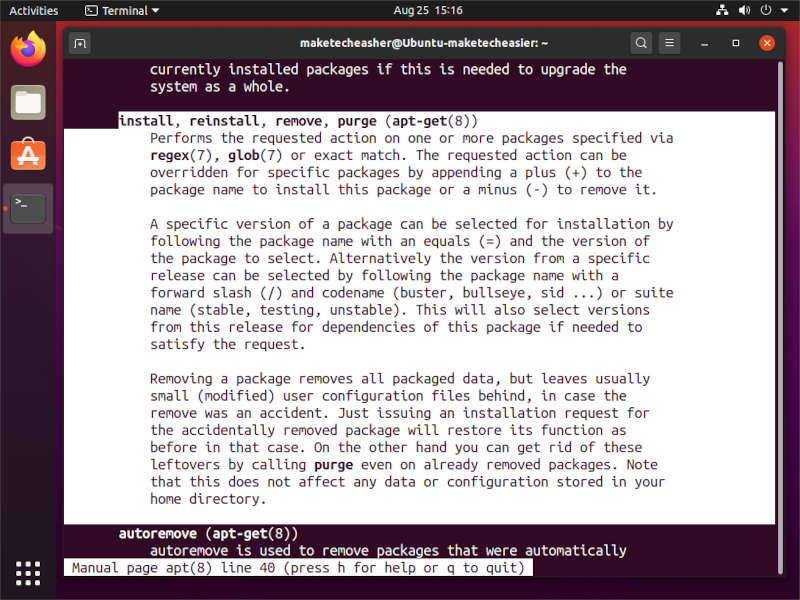
Man — это встроенная документация для утилит. Она часто даёт подробное описание и примеры использования.
man apt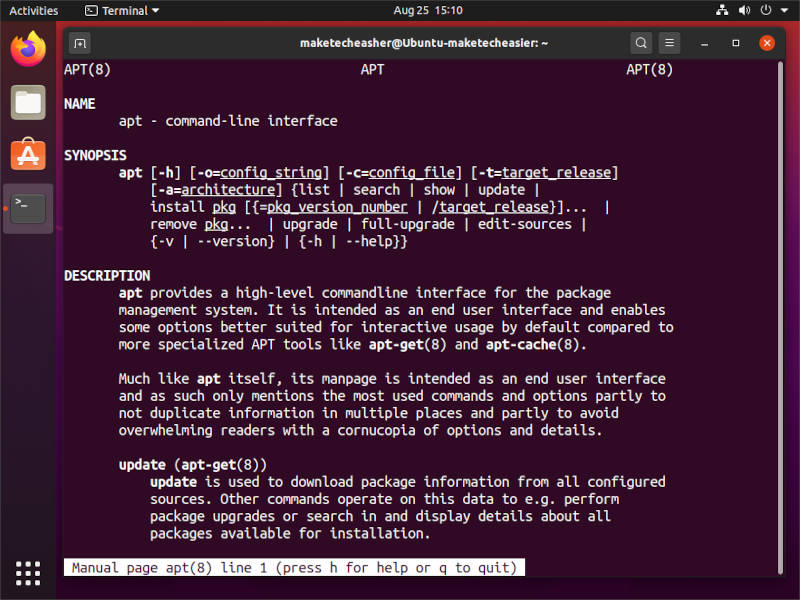
Man показывает, какие опции относятся к установке, удалению, обновлению и т.д. Чтение man‑страниц — одна из базовых привычек эффективного пользователя.
Поиск по описаниям — apropos
Если вы не помните точное имя команды, но помните тему, используйте apropos — он ищет строки в кратких описаниях всех доступных команд:
apropos apparmor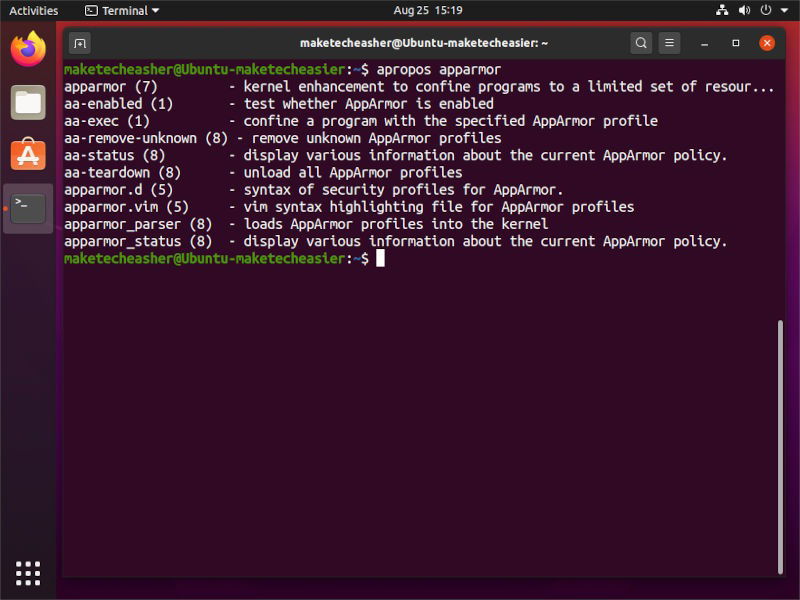
Apropos помогает собрать набор команд, связанных с нужной темой, и понять, что из этого может помочь.
Мониторинг процессов — htop
htop — интерактивный монитор процессов. Быстро показывает загрузку CPU, использование памяти, запущенные процессы и позволяет убить зависший процесс.
Установка в Debian/Ubuntu:
sudo apt install htopЗапуск:
htop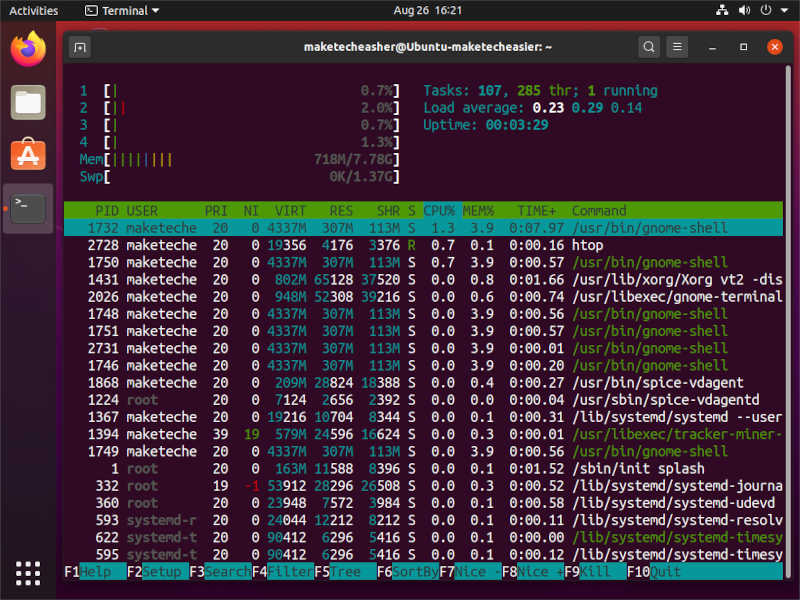
Если процесс «ест» ресурсы — вы увидите его и сможете завершить его прямо из интерфейса htop.
Онлайн‑ресурсы и документация
Одна из главных идей: если вы столкнулись с проблемой, скорее всего кто‑то уже её решал. Вот хорошие источники информации.
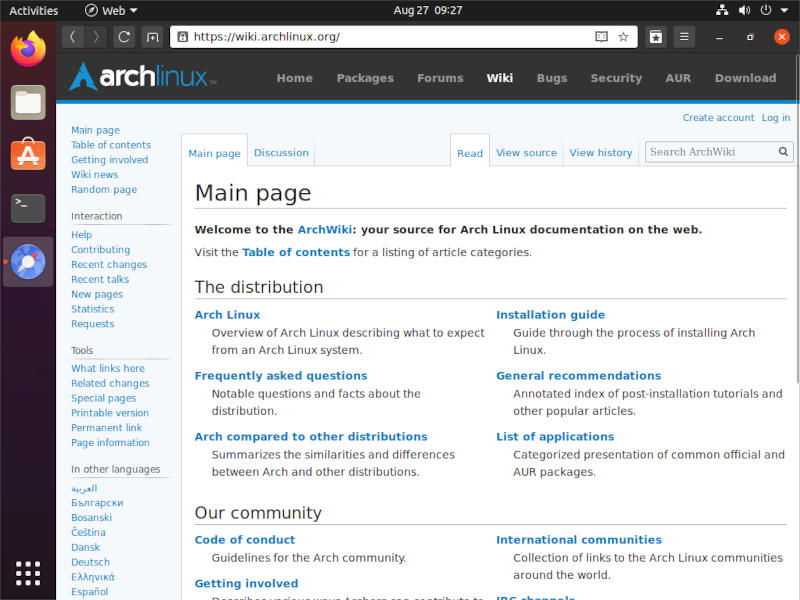
Arch Wiki
Arch Wiki содержит исчерпывающие руководства по многим темам, полезным вне зависимости от дистрибутива. Часто в ней есть практические инструкции по настройке оборудования, сети и служб.
StackExchange и форумы
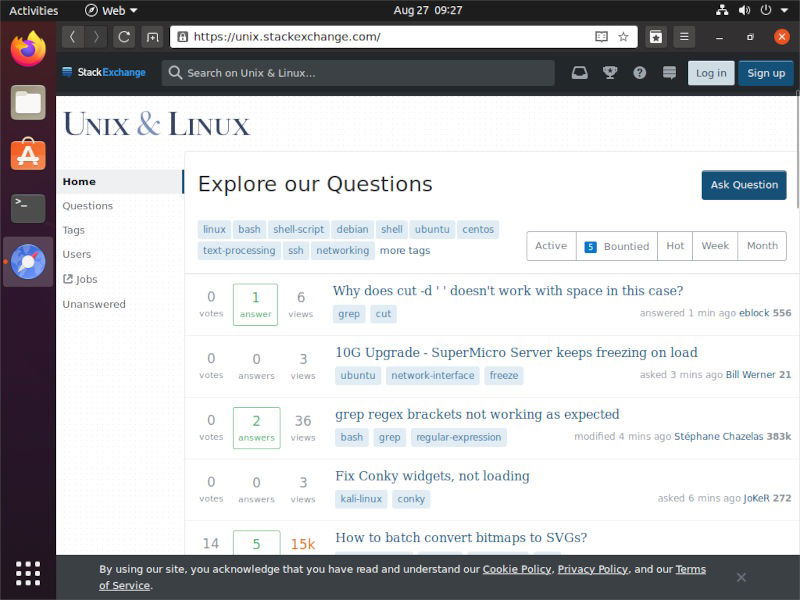
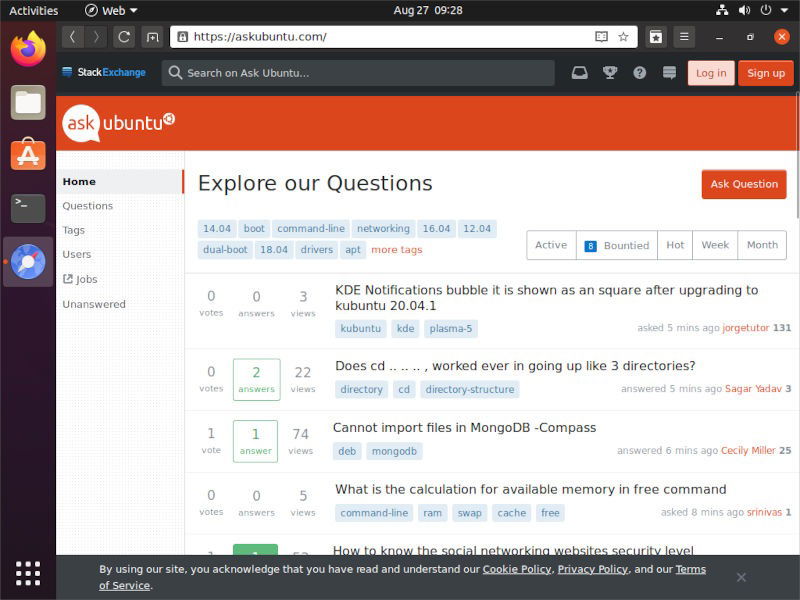
Unix & Linux, Ask Ubuntu и специализированные форумы дистрибутивов — отличные места для поиска готовых решений и получения советов. При поиске старайтесь выбирать ответы с подробными шагами и объяснениями.
Локальная документация
Проверяйте /usr/share/doc/ для локальной документации пакетов. Многие проекты также размещают гайды на официальных сайтах.
Что собрать прежде чем просить помощи
Чтобы специалисты или пользователи на форуме могли вам помочь быстро, соберите базовый набор информации и логов. Чем больше релевантных данных — тем выше шанс получить полезный ответ.
Чек‑лист перед публикацией вопроса:
- Описать проблему кратко и ясно: что вы делали, что ожидали и что произошло фактически.
- Указать дистрибутив и версию ядра: uname -a.
- Приложить логи: dmesg, journalctl (с указанием времени ошибки).
- Снимки экрана или фото ошибки (если есть GUI‑ошибка).
- Вывести список дисков и разделов: lsblk, fdisk -l.
- Показать конфигурацию PCI/USB: lspci, lsusb.
- Списки установленных пакетов, если проблема с зависимостями.
- Конкретные команды, которые вы уже пробовали, и их вывод.
Примеры команд для сбора информации:
uname -a
lsb_release -a
lspci -nnk
lsusb
lsblk -f
sudo fdisk -l
dmesg | tail -n 50
sudo journalctl -b -p err
Важно: не публикуйте приватные ключи и пароли. При необходимости маскируйте чувствительные данные.
Важно: публикуйте только те логи, которые имеют отношение к проблеме. Большое количество нерелевантных данных усложняет диагностику.
Плейбук: пошаговый план при неисправности
Следуйте простой методике, чтобы систематически выявлять причину. Это уменьшит блуждание по симптомам.
План действий при проблеме с системой:
- Оцените симптомы и сформулируйте ожидаемое поведение.
- Соберите базовую информацию (см. чек‑лист).
- Проверьте системные журналы — dmesg и journalctl.
- Посмотрите загруженные модули ядра и оборудование (lsmod, lspci).
- Отключите недавно установленные пакеты/модули и попробуйте восстановить состояние.
- Попробуйте в безопасном режиме или с Live‑USB, чтобы исключить аппаратную проблему.
- Поиск решения в Arch Wiki/форуме/StackExchange.
- Если не помогло — опубликуйте собранные логи и шаги, которые уже выполнили.
Плейбук для сетевых проблем
- Проверить физику: кабель, индикаторы, Wi‑Fi аппаратное включение.
- Посмотреть состояние интерфейсов: ip addr, ip link.
- Проверить маршрут и доступность: ip route, ping 8.8.8.8.
- Диагностика DNS: dig/host/nslookup.
- Просмотр сокетов: ss -tunap.
- Если проблема локальная — проверить firewall (ufw/iptables/nftables).
Быстрый набор команд для частых ситуаций (cheat sheet)
Сбор информации:
uname -a                    # информация о ядре
lsb_release -a               # дистрибутив
cat /etc/os-release          # более современный способ
lspci -k                     # PCI устройства и драйверы
lsusb                        # USB устройства
lsmod                        # загруженные модули ядра
sudo dmidecode -t system     # информация о железе
Диски и файловые системы:
lsblk -f
sudo fdisk -l
sudo blkid
df -h
mount | column -t
Журналы и логи:
dmesg | less
sudo journalctl -b --no-pager
sudo journalctl -u NetworkManager -r
Сеть:
ip a
ip route
ping -c 4 8.8.8.8
traceroute 8.8.8.8
ss -tunap
Процессы и ресурсы:
htop
top
ps aux --sort=-%mem | head
Управление пакетами (пример для Debian/Ubuntu):
sudo apt update
sudo apt install --reinstall
sudo apt remove --purge
Как правильно задавать вопрос на форуме
Хороший вопрос ускоряет ответ:
- Заголовок: кратко и информативно («Не запускается NetworkManager после обновления»).
- Что вы ожидали и что случилось вместо этого.
- Полный вывод релевантных команд и логов (или ссылки на pastebin/gist).
- Перечислите, что уже пробовали.
- Укажите версию дистрибутива и ядра.
Частые случаи и краткие советы
- Broadcom Wi‑Fi: часто требует проприетарных драйверов; ищите пакеты bcmwl или broadcom‑staging в репозиториях вашего дистрибутива.
- Потерянный раздел: не монтируйте диск и не записывайте на него — используйте testdisk/photorec и Live‑USB.
- Kernel panic: загрузитесь с Live‑USB, проверьте dmesg и последние изменения (новое ядро, модули).
- Bluetooth не работает: проверьте службу bluetoothctl, rfkill и наличие firmware для чипа.
- Тачпад не работает: проверьте Xorg/Wayland логи, параметры libinput и наличие драйверов.
Модель мышления для устранения неполадок
Используйте простую эвристику: разделяй и властвуй.
- Определите, аппаратное это или программное.
- Локализуйте проблему (пользовательский процесс, служба, ядро, сеть).
- Ищите изменения: обновления, новые конфиги, установка ПО, смена железа.
- Возвращайте систему к рабочему состоянию по шагам, чтобы понять, какой шаг исправил проблему.
Диагностическое дерево (при общей неисправности)
flowchart TD
  A[Проблема: система нестабильна] --> B{Зависит от железа?}
  B -- Да --> C[Проверить кабели/термальные режимы/SMART]
  B -- Нет --> D{Процесс или служба?}
  D -- Процесс --> E[htop / ps / kill]
  D -- Служба --> F[journalctl -u / systemctl status]
  C --> G{Починили?}
  E --> G
  F --> G
  G -- Да --> H[Закрыть инцидент, записать шаги]
  G -- Нет --> I[Задать вопрос на форуме с логами]
Роли и чек‑лист по ролям
Для новичка:
- Собрать uname и базовые логи.
- Попробовать перезагрузить и воспроизвести проблему.
Для администратора:
- Собрать системные журналы, конфиги служб, output systemctl status.
- Подготовить план отката.
Для разработчика ПО:
- Собрать отладочные логи, стек вызовов, версии зависимостей.
Безопасность и приватность
- Маскируйте личные данные в логах (IP внутри сети, MAC‑адреса, ключи).
- Не отправляйте приватные ключи, пароли и содержимое /etc/shadow.
- При загрузке с Live‑USB избегайте автоматического монтирования критичных разделов.
Критерии приёмки
Перед тем как считать проблему решённой, убедитесь:
- Повторите шаги, которые раньше вызывали ошибку — они должны пройти успешно.
- Проверьте журналы на предмет новых ошибок.
- Если вносили изменения в конфиг, сохраните их в систему контроля версий или создайте бэкап.
Итог и рекомендации
Самостоятельная поддержка Linux — это навык. Освойте базовые команды, мануалы, учитесь собирать релевантные логи и формулировать проблему. Начните с простых задач и постепенно добавляйте в свой арсенал новые инструменты. Со временем вы будете справляться с проблемами быстрее, а при необходимости — получать точечную и быструю помощь от сообщества.
Краткие действия на сегодня:
- Пройдите чек‑лист перед тем, как задавать вопрос на форуме.
- Запомните 10 ключевых команд из cheat sheet.
- Попробуйте решить одну простую проблему полностью — от диагноза до восстановления.
Дополнительные материалы: ищите статьи по настройке Bluetooth, устранению ошибки “No route to host” и решениям для неработающего тачпада — многие из них уже подробно разобраны в руководствах и на форумах.

Похожие материалы

Несколько аккаунтов Skype: Multi Skype Launcher

Журнал для работы: повысить продуктивность

Персональные звуки уведомлений на Android

Скачивание шоу Hulu для офлайн‑просмотра

Microsoft Start: персонализированная новостная лента
