
Используйте будильник и часы Windows 11, чтобы повысить продуктивность
В нижнем правом углу экрана значок часов кажется простым индикатором времени. Но приложение «Часы» в Windows 11 — это несколько инструментов в одном: будильник, таймер, секундомер, фокус‑сессии и мировые часы. Они встроены в систему и помогают управлять временем, улучшать концентрацию и доводить задачи до конца.
Ниже — подробные инструкции по каждому инструменту и практические рекомендации по применению в реальных сценариях.
Будильник: как не проспать и контролировать короткие дневные перерывы
Используйте будильник, чтобы просыпаться вовремя и не превращать короткий дневной сон в многочасовой. Будильник пригодится и для напоминаний о совещаниях, перерывах на разминку и временных блоках в расписании.
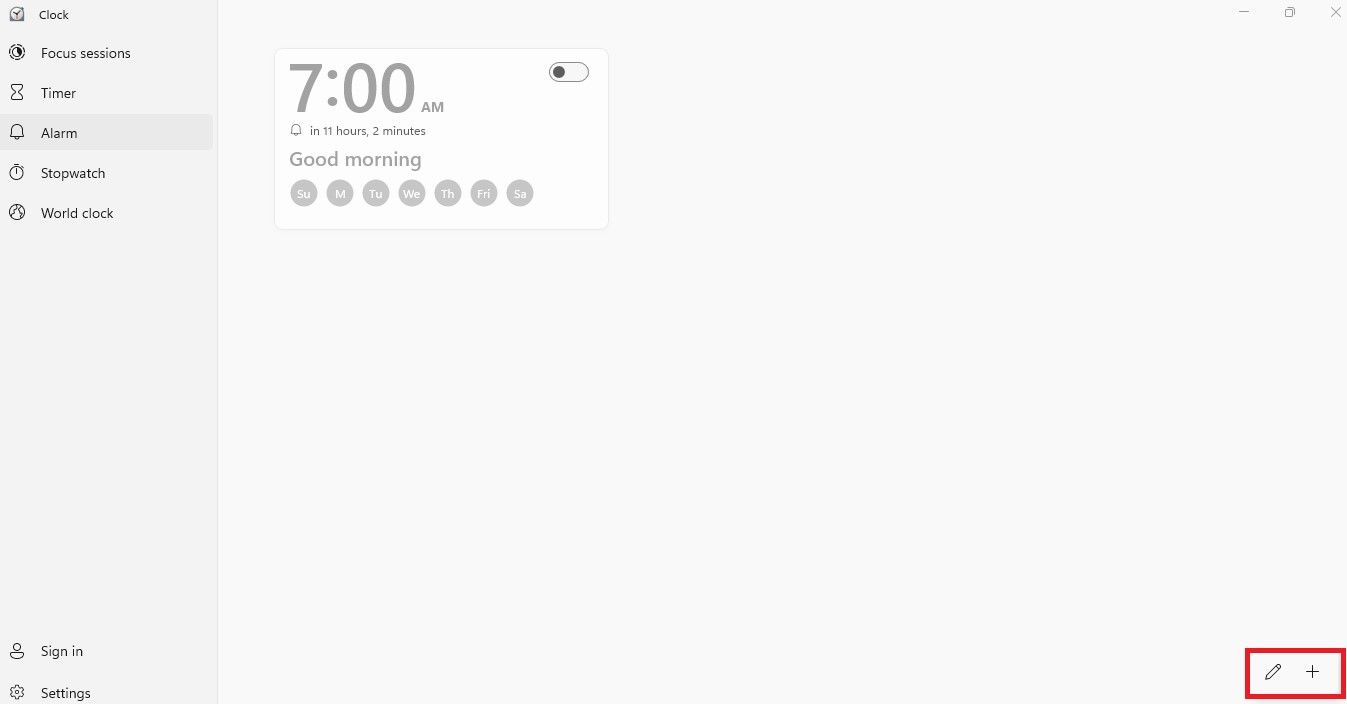
Шаги для создания будильника:
- Откройте приложение «Часы» и перейдите в раздел «Будильник».
- Нажмите на значок «+» в правом нижнем углу, чтобы добавить новый будильник.
- Установите время, сигнал и интервал повтора. При необходимости включите опцию Повторять, чтобы будильник срабатывал в определённые дни.
- Нажмите «Сохранить».
Как это помогает:
- Утренний ритуал. Единообразное время подъёма улучшает режим дня.
- Контроль коротких перерывов. 15‑минутный сон не перерастёт в несколько часов.
- Напоминания о регулярных задачах (приём лекарств, растяжка, звонки).
Критерии приёмки:
- Будильник срабатывает в заданное время.
- Повтор срабатывает в выбранные дни.
- Звук можно настроить или отключить.
Важно: если вы используете внешний аудиовыход (наушники, Bluetooth‑колонку), проверьте, включён ли звук системы и не активирован ли режим «Не беспокоить».
Мировое время: быстро узнавайте время в других часовых поясах
Когда команда распределена по странам или вы учитесь в университете с онлайн‑парами в другом часовом поясе, постоянно считать разницу во времени неудобно. Размещайте несколько часов для нужных городов — и проблема исчезнет.
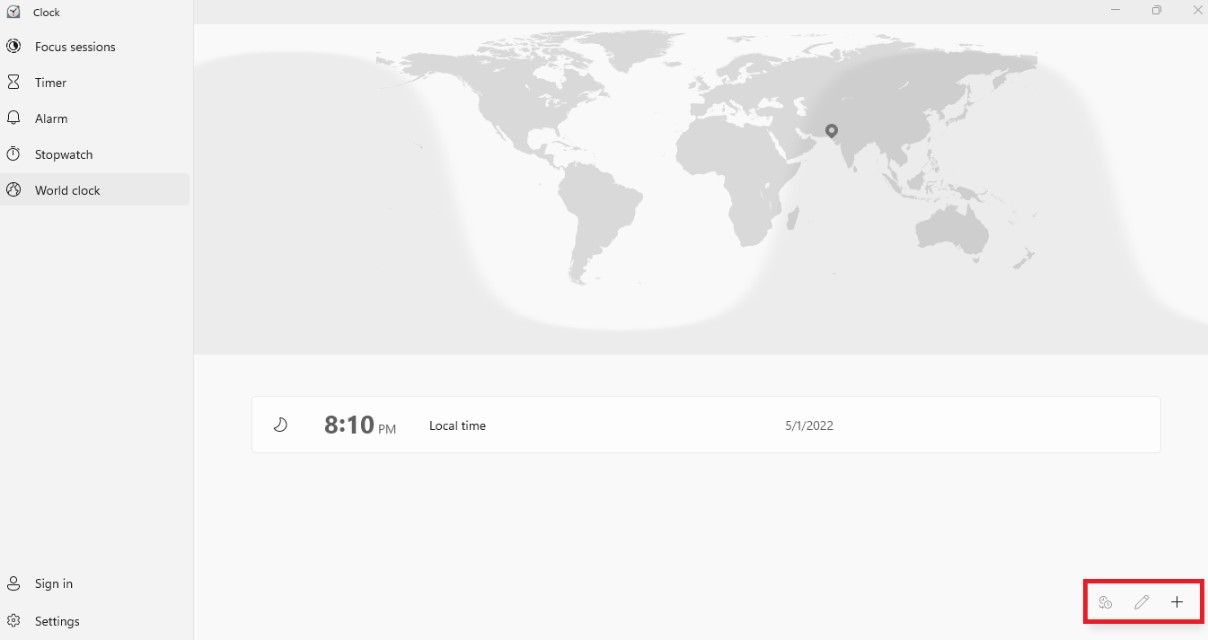
Как добавить локацию:
- Откройте «Часы» и выберите «Мировое время».
- Нажмите «+» в правом нижнем углу.
- Введите название города и нажмите «Добавить».
Советы по использованию:
- Группируйте часы по проектам или по людям (например, «Клиенты — Азия», «Коллеги — США»).
- Используйте при планировании митингов, чтобы избежать звонков посреди ночи.
Когда это не сработает:
- Если ваш собеседник часто меняет временную зону, лучше уточнять время напрямую перед встречей.
Секундомер и таймер: фиксируйте время задачи и стимулируйте фокус
Секундомер пригодится для измерения длительности задачи. Таймер помогает устанавливать жёсткие временные лимиты для сосредоточенной работы — полезно при тестировании гипотез или при сериях однообразных задач.
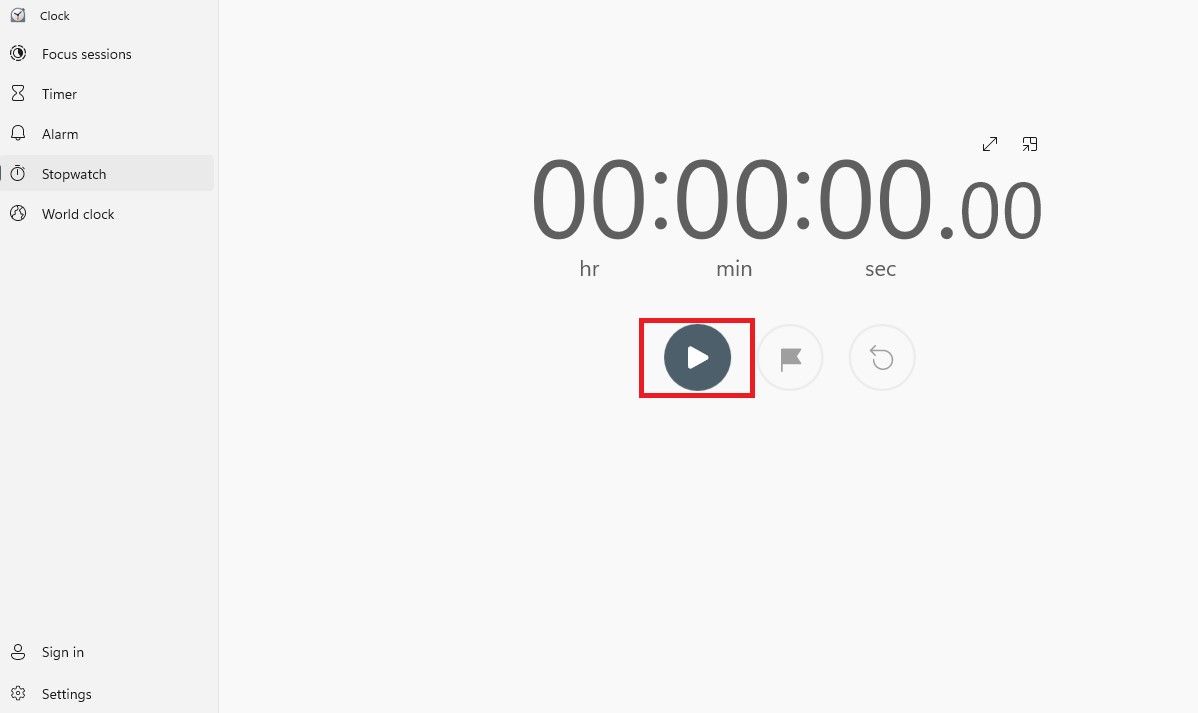
Как включить секундомер:
- Откройте меню Пуск, найдите «Часы» и откройте приложение.
- Перейдите в раздел «Секундомер».
- Нажмите «Пуск», чтобы начать измерение.
Как создать таймер:
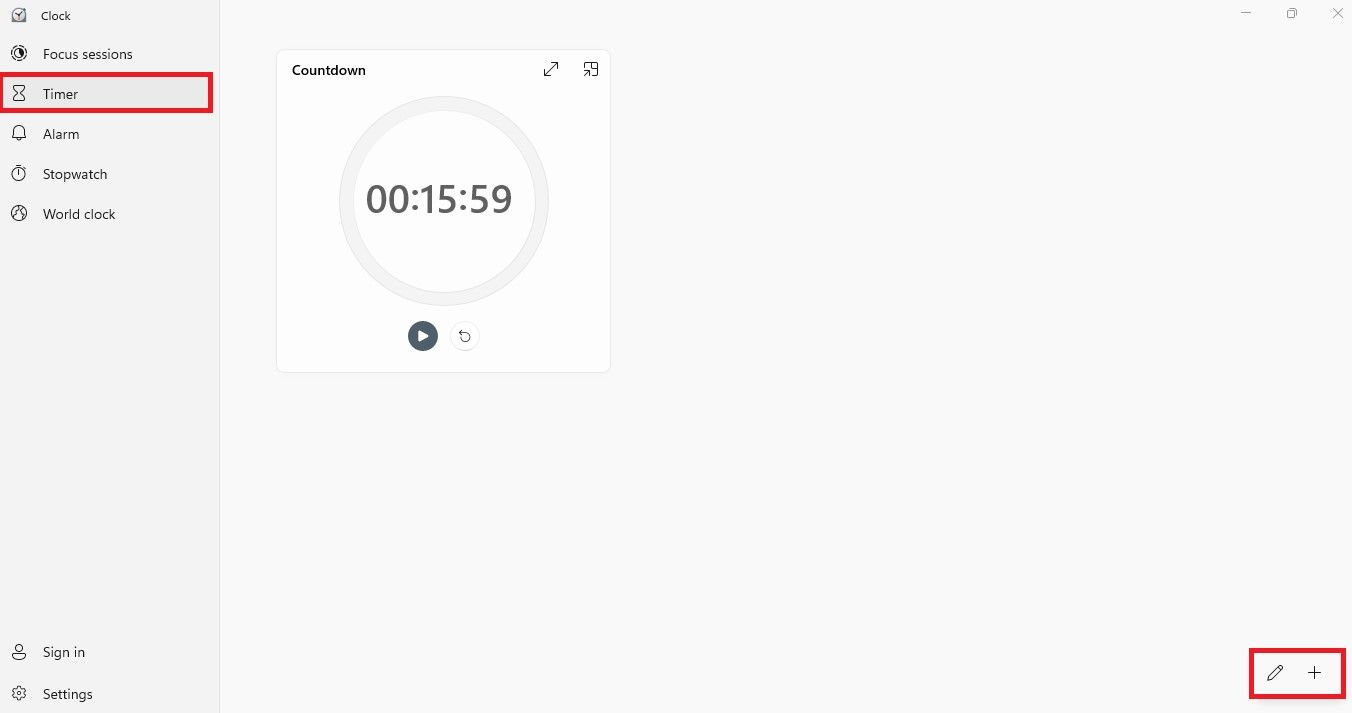
- Откройте «Часы» и выберите вкладку «Таймер».
- Нажмите «+» и укажите длительность, имя таймера.
- Нажмите «Сохранить», затем «Пуск», чтобы запустить.
Практическая методика (мини‑план внедрения):
- Проведите эксперимент 1 неделю: работайте по 25/5 (25 минут работы, 5 минут перерыва).
- Фиксируйте результаты в блокноте: что успели сделать, уровень усталости, отвлечения.
- Оцените: увеличилось ли количество завершённых задач?
- Настройте длительность под свои потребности (например, 50/10 для глубоких задач).
Преимущества:
- Хорошо подходит для однотипных задач.
- Помогает повысить скорость и концентрацию.
- Является простым способом установить границы рабочего времени.
Фокус‑сессии: комбинируйте цель, музыку и статистику
Фокус‑сессии в Windows 11 — это реализация техник управления вниманием (например, Помодоро) прямо в системе. Вы можете задать цель на день, включить трек из Spotify и вести учёт завершённых сессий.
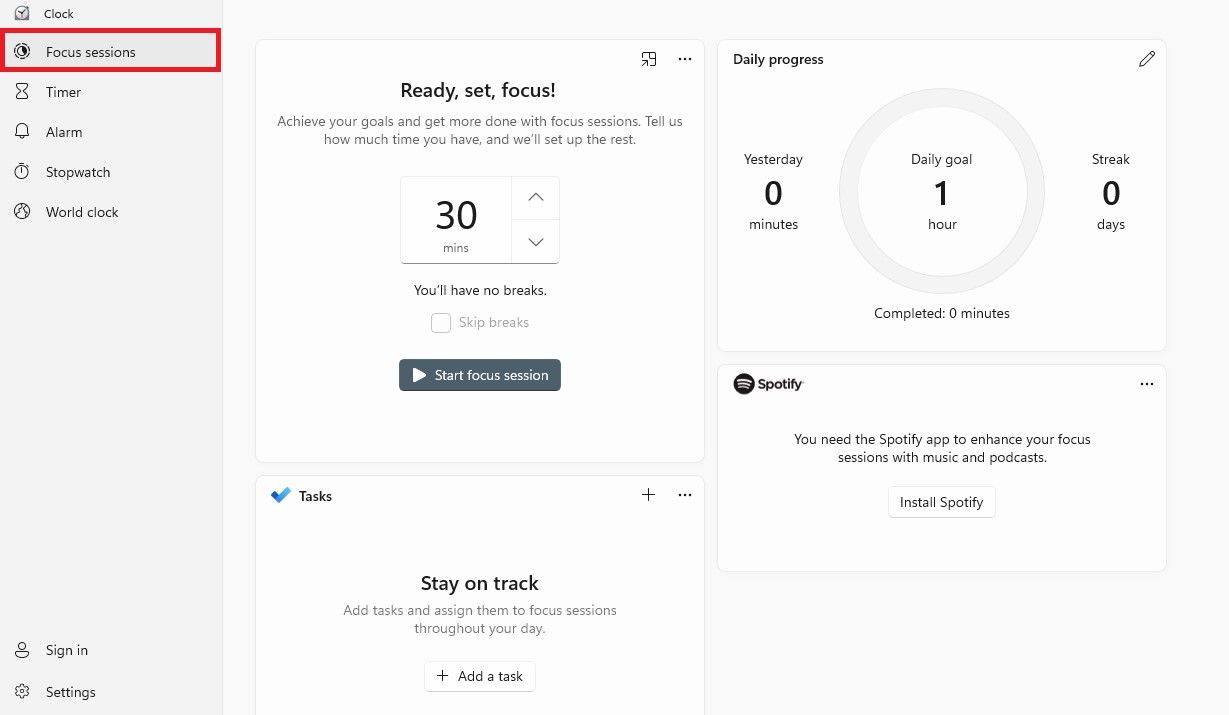
Как начать фокус‑сессию:
- Откройте «Часы» и выберите «Фокус‑сессии».
- Установите время работы и пауз.
- При желании подключите Spotify и включите плейлист.
- Запустите сессию.
Рекомендации по использованию:
- Устанавливайте небольшую измеримую цель на сессию (например, «обновить три карточки в трекере»).
- После нескольких сессий анализируйте продуктивность: какие задачи лучше выполняются в короткие интервалы, а какие требуют длительного погружения.
Критерии приёмки:
- Сеанс должен счётать таймер и регистрировать завершение.
- Должна быть возможность отключить перерывы или переключиться на режим без прерываний.
Чек‑листы для ролей: как использовать «Часы» в зависимости от задач
Для удалённого сотрудника:
- Наладить утренний будильник и рабочий старт.
- Добавить часы ключевых коллег в «Мировое время».
- Работать сериями 25/5 или 50/10 с таймером.
Для студента:
- Установить будильник на утренние занятия.
- Использовать таймер для подготовки к экзаменам (интервальные сессии).
- Включать фокус‑сессии с учебными плейлистами.
Для менеджера:
- Напоминания о ежедневных стендапах и синках.
- Отслеживание времени на встречи с помощью секундомера.
- Мировое время для координации с международной командой.
Когда встроенные часы не подходят и альтернативы
Контрпример: если вам нужна сложная автоматизация напоминаний (условные правила, интеграция с таск‑менеджером), встроенное приложение может быть ограничено. В таких случаях рассмотрите:
- Календарь (Outlook/Google Calendar) для событий и повтора.
- Специализированные Pomodoro‑приложения с отчётностью.
- Автоматизации (IFTTT, Power Automate) для сложных сценариев.
Сравнение по сценариям:
- Простые напоминания и таймеры — лучше использовать «Часы».
- Интеграция с задачами и отчётность — лучше сторонние приложения.
Совместимость и миграция: что нужно знать
- Приложение «Часы» установлено по умолчанию в Windows 11.
- Старые версии Windows (Windows 7/8/10) имели похожие функции, но интерфейс и интеграции могут отличаться.
- Если вы используете Windows 11 в корпоративной среде, некоторые функции (например, интеграция со Spotify) могут быть ограничены корпоративными политиками.
Совет по миграции: перед обновлением убедитесь, что ваши будильники и данные синхронизированы с учётной записью Microsoft, если вы хотите сохранить настройки при переносе между устройствами.
Безопасность и приватность
- Приложение «Часы» использует локальные данные для хранения настроек будильников и таймеров.
- Интеграция со сторонними сервисами (Spotify) требует разрешений и передачи небольшого объёма метаданных.
- Для соблюдения конфиденциальности ограничьте доступ приложений к вашей учётной записи и проверьте разрешения в «Параметры» → «Конфиденциальность».
Важно: если вы работаете с конфиденциальными данными, не запускaйте публичные аудиопотоки во время фокус‑сессий и не сохраняйте деликатные заметки в общедоступных плейлистах.
Устранение проблем: когда будильник или таймер не срабатывают
Проверьте по шагам:
- Убедитесь, что звук системы включён и не выставлен на ноль.
- Проверьте режим «Не беспокоить» или режим фокусировки Windows — он мог заглушить уведомления.
- Если используете Bluetooth‑устройство, убедитесь, что оно подключено и активно в момент срабатывания.
- Перезапустите приложение «Часы» и, при необходимости, компьютер.
- Обновите Windows через «Параметры» → «Обновление и безопасность» — иногда баги решаются апдейтами.
Если проблема сохраняется: удалите будильник и создайте новый; при повторяющихся ошибках обратитесь в службу поддержки Microsoft.
Быстрый план внедрения в команду (SOP)
- Проведите 30‑минутный воркшоп: расскажите команды про будильники, таймеры и фокус‑сессии.
- Договоритесь о «золотых часах» для перекрывающейся работы с разными часовыми поясами.
- Внедрите стандарт Pomodoro для одинаковых задач (например, подготовка отчётов).
- Соберите обратную связь через 2 недели и при необходимости скорректируйте правила.
Факты и практическая справка
- Что такое фокус‑сессия: короткая рабочая сессия с заданным временем и опциональными перерывами.
- Рекомендованная стартовая длительность: 25 минут работы, 5 минут перерыва.
- Когда использовать секундомер: измерение реального времени выполнения задачи для оценки скорости и планирования.
Краткое резюме
- «Часы» в Windows 11 — простой и доступный набор инструментов для управления временем.
- Используйте будильник для режима дня, таймеры и фокус‑сессии для концентрации, мировые часы для координации с удалёнными командами.
- Если вам нужно больше автоматизации или отчётности, комбинируйте встроенные инструменты с календарями и сторонними приложениями.
Важно: перед массовым внедрением протестируйте рабочие сценарии в небольшой группе и отслеживайте удобство использования.
Короткое объявление для команды: начните использовать фокус‑сессии и таймеры на следующей неделе — 2 недели эксперимента, затем оценим результаты.

Похожие материалы

Несколько аккаунтов Skype: Multi Skype Launcher

Журнал для работы: повысить продуктивность

Персональные звуки уведомлений на Android

Скачивание шоу Hulu для офлайн‑просмотра

Microsoft Start: персонализированная новостная лента
