
Массовое переименование и удаление файлов в Windows 10
Всплеск скоростного интернета и цифровой фотографии привёл к огромному количеству файлов на наших накопителях. Один терабайт SSD легко заполняется фотографиями, документами и загрузками. Поддерживать порядок вручную неудобно: иногда нужно массово переименовать файлы в папке для удобства, иногда — полностью очистить структуру каталогов.
В этой статье подробно описаны способы пакетного (массового) переименования и удаления файлов в Windows 10 — от простых операций в Проводнике до гибких сценариев в PowerShell. Также вы найдёте проверенные практики безопасности, шаблоны батч‑файлов, контрольные списки и процедуры отката.
Кому это полезно
- Обычным пользователям — при уборке фотоархива.
- Системным администраторам — при массовой обработке логов или временных файлов.
- Фрилансерам и фотографам — при подготовке имен файлов к выгрузке.
Ключевые запросы
- массовое переименование файлов
- пакетное переименование Windows 10
- массовое удаление файлов
- PowerShell переименование
- ren командная строка
Как пакетно переименовать в Windows 10
В Windows 10 есть несколько вариантов пакетного переименования: Проводник, Командная строка (Command Prompt), PowerShell и сторонние утилиты. Каждый инструмент подойдёт для разных задач: от простых до сложных.
1. Переименование через Проводник
Проводник — самый простой вариант, но с ограниченной гибкостью.
Шаги:
- Откройте папку с нужными файлами.
- Отсортируйте файлы в нужном порядке (по имени, дате и т. д.).
- Нажмите CTRL + A, чтобы выделить все файлы, затем правый клик → Переименовать.
- Введите новое базовое имя и нажмите Enter — файлы получат общий базовый имя и порядковый номер.
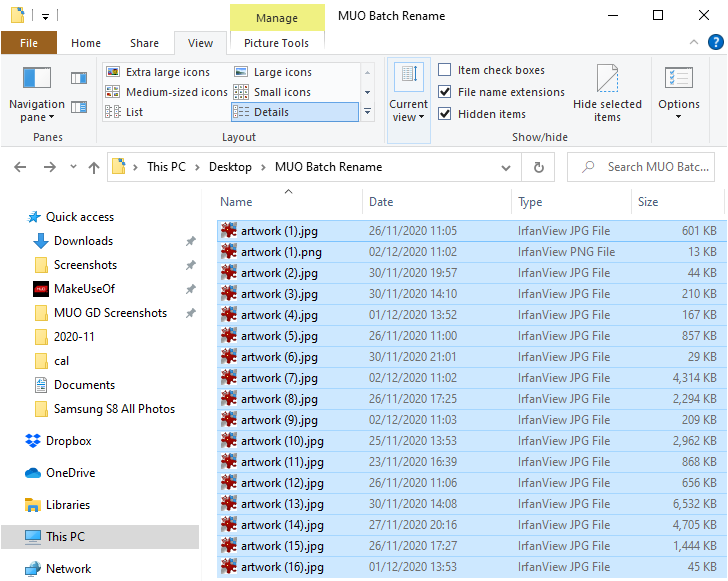
Когда использовать: быстрые операции без сложных шаблонов. Когда не использовать: если нужно добавлять префиксы/суффиксы в зависимости от шаблона или менять расширения массово.
2. Переименование через Командную строку (ren)
Команда ren в CMD допускает подстановочные символы (*) и (?). Она не перемещает файлы между папками — только меняет имена.
Откройте папку, затем Shift + Правый клик → Открыть окно команд (Open a command window here). Введите dir для проверки.
Примеры:
Переименование одного файла:
ren filename.jpg newfilename.jpgИзменение количества цифр в именах:
ren document??.txt document3??.txtДобавление суффикса ко всем файлам:
ren *.* ???????-test.*Добавление префикса:
ren *.* test-???????.*Удаление части имени (например «-budget»):
ren ???-budget.xlsx ???.xlsxПереименование расширений (внимательно — может нарушить совместимость):
ren *.txt *.rtfВажно: перед массовой сменой расширений сделайте резервную копию.
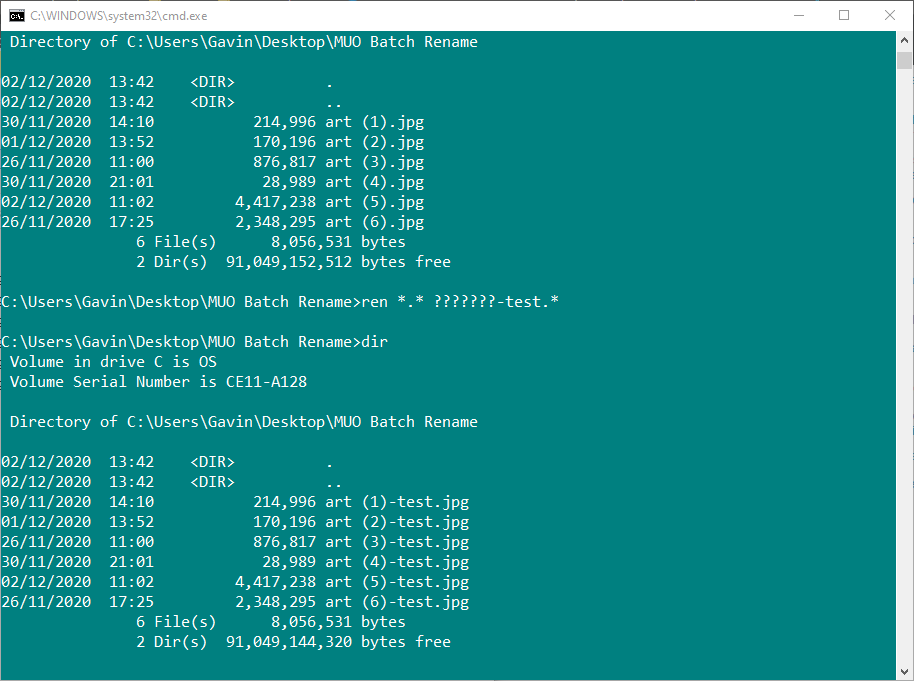
Когда использовать: простые замены с шаблонами. Если нужно больше логики — переходите к PowerShell.
3. Переименование через PowerShell
PowerShell — самый гибкий встроенный инструмент. Он позволяет применять регулярные замены, обходить подпапки и формировать сложные имена.
Откройте папку, затем Shift + Правый клик → Открыть окно PowerShell.
Переименование одного файла:
Rename-Item filename.jpg newfilename.jpgЕсли имя содержит пробелы — берите в кавычки:
Rename-Item "file name with spaces.jpg" "new file name with spaces.jpg"Замена части имени (например DSC → summer2020):
Dir | Rename-Item –NewName { $_.name –replace "DSC","summer2020" }Замена символа (подчёркивания на дефис):
Dir | Rename-Item –NewName { $_.name –replace "_","-" }Добавление увеличивающегося номера:
$nr=1; Dir | % { Rename-Item $_ -NewName ("summer2020{0}.jpg" -f $nr++) }Переименование во всех подпапках, рекурсивно:
Get-ChildItem -Filter "*current*" -Recurse | Rename-Item -NewName {$_.name -replace 'current','old' }Получить примеры команд:
get-help Rename-Item –examplesПримечание: в PowerShell можно применять регулярные выражения и сочетать логику со свойствами файлов (дата, размер, атрибуты).
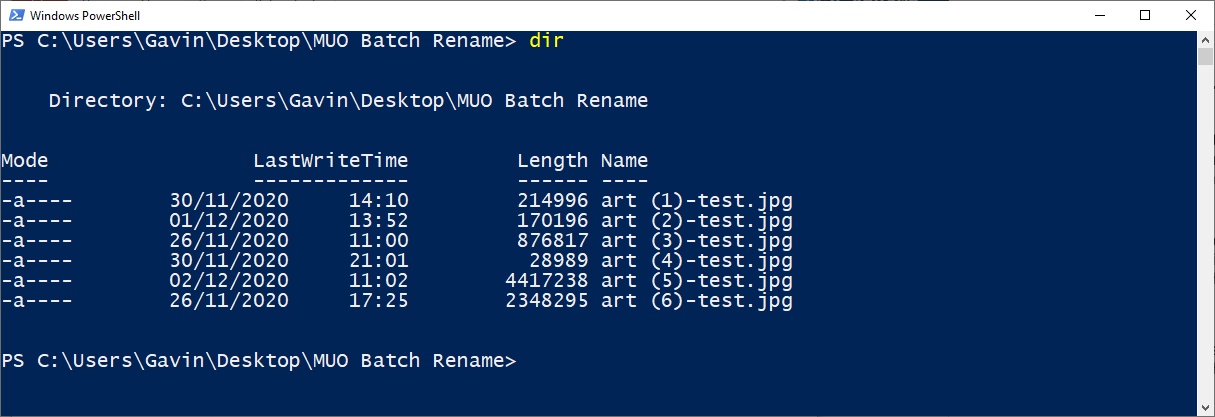
Когда использовать: для сложных сценариев, массовых операций с логикой и рекурсией.
4. Утилита Bulk Rename Utility
Если команды кажутся запутанными, используйте графические утилиты — одна из популярных для Windows 10 — Bulk Rename Utility (бесплатно). Она предоставляет множество опций: префиксы, суффиксы, замены по регулярным выражениям, нумерацию и пр.
Скачивание: Bulk Rename Utility for Windows 10 (Free)
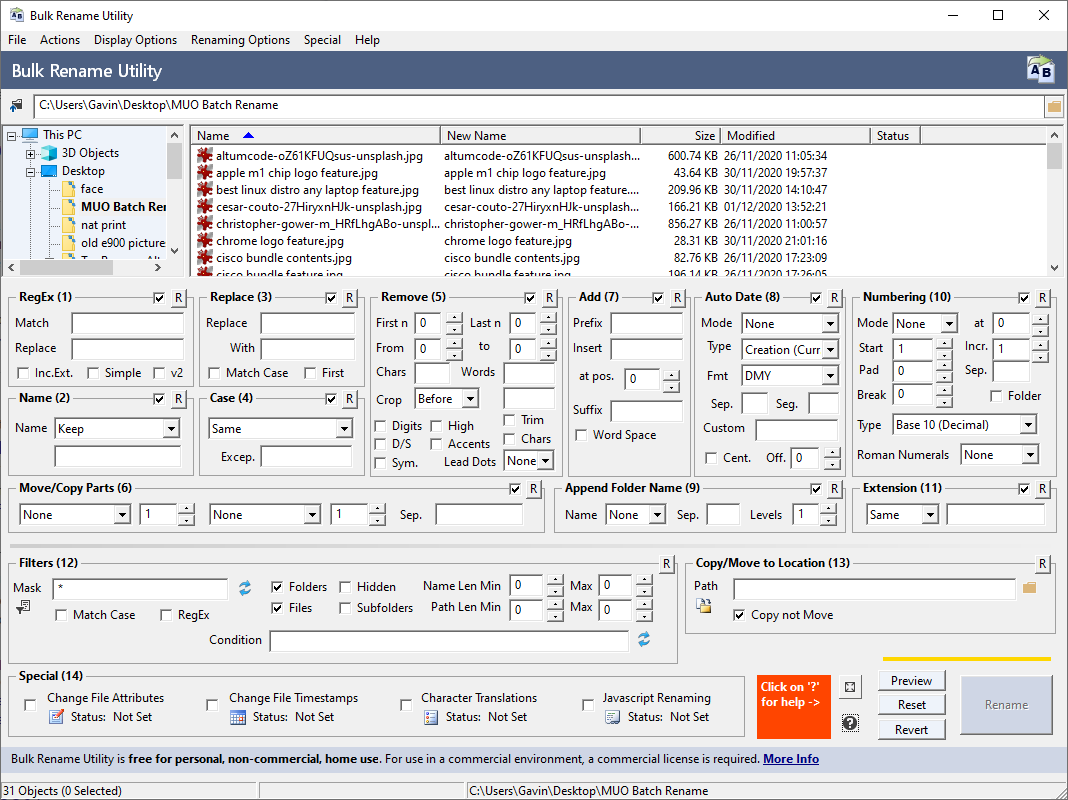
Совет: при установке снимите лишние галочки инсталлятора и внимательно проверяйте выбранные операции перед применением.
Как массово удалить файлы в Windows 10
При удалении большого числа файлов через Проводник Windows долго «перечисляет» файлы. Лучше использовать команды с режимом «quiet» и перенаправлением вывода.
1. Удаление через Командную строку
В CMD доступны две ключевые команды: del (удалить файлы) и rmdir (удалить папку и её содержимое).
Удаление одного файла (включая подкаталоги и принудительное снятие защиты):
del C:\enter\your\path\here /f /sУдаление файлов определённого типа в папке:
del *.extensionУдаление по типу рекурсивно и тихо:
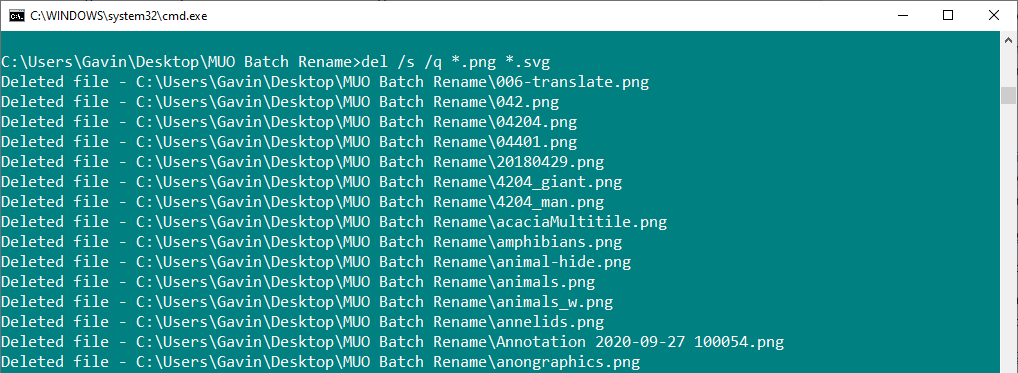
del /s /q *.extensionУдаление нескольких расширений:
del /s /q *.png *.svgУдаление файлов и удаление папки целиком:
del /f /s /q C:\enter\your\path\here > nul
rmdir /s /q C:\enter\your\path\here
Пояснения:
- /s — рекурсивно для подкаталогов;
- /f — принудительно (игнорирует атрибуты “только для чтения”);
- /q — тихий режим, без подтверждений;
nul — перенаправляет вывод в “пустоту”, ускоряя процесс.
Предупреждение: rmdir /s /q удаляет структуру папок и содержимое без возможности восстановления через корзину.
2. Удаление через батч‑файл (.bat)
Если операция будет повторяться, скрипт .bat автоматизирует процесс.
Создание простого BatchDelete.bat:
- Правый клик на рабочем столе → Новый → Текстовый документ.
- Вставьте и измените путь в шаблоне ниже:
cd C:\enter\your\path\here

del * /S /Q

rmdir /S /Q C:\enter\your\path\here- Сохраните, переименуйте расширение .txt → .bat, подтвердите.
Используйте с осторожностью: скрипт уничтожит содержимое указанной папки.
3. Очистка “проблемных” файлов и длинных имён
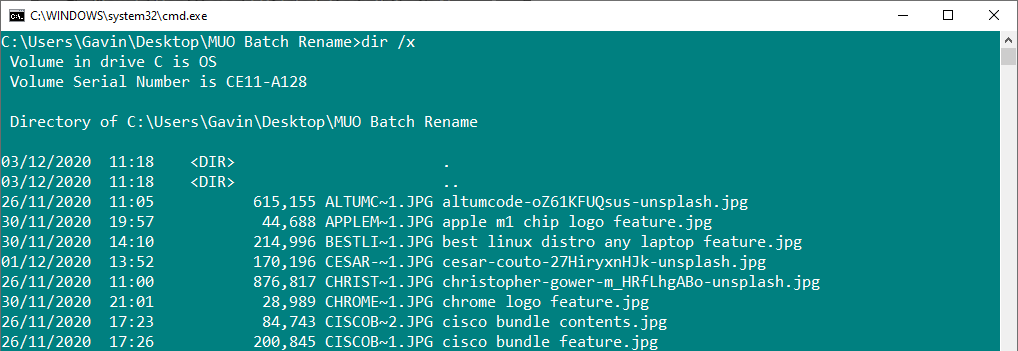
Иногда Windows не позволяет удалить файл из‑за слишком длинного имени. В CMD можно показать короткие имена 8.3:
dir /xЗатем удалите файл по короткому имени:
del ALTUMC~1.JPGЕсли файл защищён системой, проверьте, не является ли он системным или используемым процессом (см. раздел “Устранение ошибок”).
Практическая методика: подготовка, тест и откат
Мини‑методология, которую можно легко использовать перед массовыми операциями.
- Оценка: определите цель (переименование, удаление), объём и критичность данных.
- Бэкап: создайте резервную копию папки или снимок точки восстановления системы.
- Тест: выберите 5–10 файлов и прогоните команду/скрипт на них.
- Верификация: убедитесь, что результат соответствует ожиданиям.
- Выполнение: запустите операцию на полном наборе.
- Мониторинг: проверьте логи/ошибки, убедитесь в отсутствии побочных эффектов.
- Откат: используйте резервную копию или восстановление из корзины/резервной копии.
Короткий чеклист перед выполнением операции:
- Есть ли резервная копия? Да/Нет.
- Совместимы ли новые расширения с типом файла?
- Есть ли тестовый прогон на подмножестве?
- Имеются ли права администратора? (если нужно)
Шаблоны и примеры скриптов
- Быстрое переименование внутри папки (PowerShell):
# Переименовать все .jpg, заменив "IMG" на "Holiday2021"
Dir -Filter "IMG*.jpg" | Rename-Item -NewName { $_.name -replace 'IMG','Holiday2021' }- Батч для полной очистки папки и удаления самой папки:
@echo off
REM WARNING: Убедитесь в правильном пути перед запуском
cd C:\enter\your\path\here

echo Удаление всех файлов...
del * /S /Q

echo Удаление пустых директорий...
rmdir /S /Q C:\enter\your\path\here

echo Done- PowerShell: нумерация файлов с ведущими нулями:
$nr=1; Get-ChildItem -Filter "*.jpg" | Sort-Object Name | ForEach-Object { $new = "photo_{0:000}.jpg" -f $nr; Rename-Item $_.FullName $new; $nr++ }- Поиск и переименование по дате модификации:
Get-ChildItem -Recurse | Where-Object { $_.LastWriteTime -lt (Get-Date).AddMonths(-12) } | Rename-Item -NewName { $_.BaseName + "_archived" + $_.Extension }Критерии приёмки (тестовые случаи)
- Сценарий A: Переименование 10 файлов — ожидаемый формат “base001.ext”…”base010.ext”.
- Сценарий B: Замена подстроки в 1000 файлов — подстрока успешно заменена во всех именах, расширения не изменились.
- Сценарий C: Удаление файлов по шаблону *.tmp — файлы удалены, папки остаются.
- Сценарий D: Удаление папки скриптом — папка и её содержимое отсутствуют после выполнения, при этом другие каталоги нетронуты.
Критерий приёмки: операции должны завершаться без ошибок и с ожидаемыми изменениями в выборке.
Роли и чеклисты
Администратор
- Создать точку восстановления или бэкап.
- Проверить права доступа и отсутствие блокировок процессов.
- Запустить тестовую операцию.
Обычный пользователь
- Подготовить список файлов для обработки.
- Сделать копию важной информации.
- Запустить инструкцию администратора или следовать шаблону “безопасного” сценария.
Разработчик/операции
- Автоматизировать задачу в виде .ps1 / .bat с логированием.
- Добавить проверку ошибок (try/catch) и отчёты о результатах.
Риски и способы их снижения
Риск: удаление нужных файлов. Митигатор: резервное копирование, тест на подмножестве, /q без подтверждения только после проверки.
Риск: испорченные расширения (неоткрываемые файлы). Митигатор: не менять расширение, если не уверены; проверять тип данных перед массовой заменой.
Риск: нарушение прав доступа или системных файлов. Митигатор: не запускать массовые операции в корне системного раздела; ограничить операции рабочими каталогами.
Риск: длинные имена и ошибка удаления. Митигатор: использовать dir /x для коротких имён, включать режим \?\ для длинных путей или временно включать поддержку длинных путей в реестре при необходимости.
Совместимость и миграция
- Все описанные команды работают в Windows 10. В Windows 11 и современных версиях PowerShell (Core) синтаксис остаётся совместимым, но проверьте версию PowerShell (Get-Host).
- При переносе скриптов между машинами убедитесь, что кодировка файлов — UTF-8 без BOM для PowerShell.
Безопасность и приватность
- Удаление файлов не отправляет данные внешним сервисам — пока вы не используете облачные синхронизаторы.
- При работе с личными данными убедитесь, что выполнены требования локального законодательства и корпоративной политики по сохранению и удалению данных.
- Для GDPR: документируйте, какие данные удалялись и по каким основаниям (если это применимо в корпоративном контексте).
Когда методы не подходят или дают сбой
- Если файлы используются процессом — удаление/переименование завершится с ошибкой. Используйте Process Explorer или перезагрузку и повторную попытку.
- Если имена содержат недопустимые символы или очень длинные пути — используйте короткие имена (dir /x) или \?\ префикс для длинных путей.
- Если нужна сложная логика (метаданные EXIF, чтение содержимого файлов) — используйте скрипты на PowerShell с чтением метаданных или специализированные инструменты (exiftool, готовые утилиты).
Быстрый справочник и шпаргалка
- Переименовать в CMD: ren old new
- Удалить все .tmp рекурсивно: del /s /q *.tmp
- Переименовать с регулярным заменой в PowerShell: Dir | Rename-Item –NewName { $_.name –replace “old”,”new” }
- Создать .bat: сохранить команды и поменять расширение .txt → .bat
Частые ошибки и их исправление
Ошибка: “The file name you specified is not valid or too long.” — используйте dir /x, удалите по короткому имени или включите длинные пути.
Ошибка: “Access denied” — проверьте права, запустите от администратора или завершите процесс, держащий файл.
Ошибка: некорректные расширения после массовой замены — восстановите из бэкапа и повторите операцию с проверкой типа.
Пример проверки результатов (SOP)
- Сохраните список файлов до операции: dir /b > before.txt
- Выполните операцию.
- Сохраните список после: dir /b > after.txt
- Сравните списки: FC before.txt after.txt или используйте PowerShell:
Compare-Object (Get-Content before.txt) (Get-Content after.txt)Если в сравнении есть нежелательные изменения — восстановите из резервной копии.
Короткое объявление для команды (100–200 слов)
Начиная с сегодняшнего дня мы используем стандартизованный процесс для массового переименования и удаления файлов в Windows 10. Для простых задач используйте Проводник; для сложных — PowerShell или утилиту Bulk Rename Utility. Перед любыми массовыми изменениями обязательна резервная копия. Новые скрипты размещены в репозитории: \server\tools\fileops. Для экстренной помощи обращайтесь в IT‑службу. Соблюдайте чеклист безопасности: тест → бэкап → выполнение → верификация.
Короткий глоссарий
- Проводник — стандартный файловый менеджер Windows.
- CMD — Командная строка Windows.
- PowerShell — мощная оболочка с поддержкой скриптов и объектов.
- Батч (.bat) — скрипт для CMD.
Часто задаваемые вопросы
Можно ли отменить массовое переименование?
Если у вас есть резервная копия — восстановление простое. Без бэкапа можно попытаться восстановить прежние имена по логам или образцам, но это затратно.
Удалятся ли файлы в корзину при использовании del?
Команда del удаляет без помещения в корзину. Для перемещения в корзину используйте графические средства или сторонние утилиты.
Как обрабатывать файлы с длинными путями?
Используйте dir /x для коротких имён или применяйте префикс \?\ перед абсолютным путём в PowerShell и современных API.
Итог
Теперь у вас есть набор инструментов и процедур для безопасного массового переименования и удаления файлов в Windows 10: от простых действий в Проводнике до мощных скриптов PowerShell и автоматизированных .bat. Всегда начинайте с резервной копии, проводите тестирование на небольшой выборке и документируйте изменения.
Важно: перед запуском любых массовых операций проверьте путь и права — неверный путь может привести к потере данных.

Похожие материалы

Несколько аккаунтов Skype: Multi Skype Launcher

Журнал для работы: повысить продуктивность

Персональные звуки уведомлений на Android

Скачивание шоу Hulu для офлайн‑просмотра

Microsoft Start: персонализированная новостная лента
