
Как пакетно редактировать фотографии с Phatch
Что такое Phatch
Phatch — простая утилита для пакетной обработки изображений: изменение размера, обрезка, добавление водяных знаков, теней, бордюров и конвертация форматов. Один короткий набор действий применяется ко всем файлам в папке, что экономит время при подготовке изображений для веба.
В одном предложении: Phatch — инструмент для автоматизации повторяющихся правок изображений, работающий на Linux, Windows и macOS при наличии зависимостей.
Установка Phatch
- Linux: Phatch обычно доступен в менеджерах пакетов дистрибутивов. Установите через apt/yum/pacman или пакетный менеджер вашего дистрибутива.
- Windows и macOS: потребуется установить Python и зависимости вручную и запускать phatch.py. Для Windows доступны архивы с зависимостями (смотрите раздел ссылок ниже).
- Исходники: код хостится в репозиториях типа Launchpad; при необходимости можно собрать из исходников.
Важно: на Windows и macOS убедитесь, что установлены все библиотеки обработки изображений (PIL/Pillow, ImageMagick, если требуются внешние инструменты).
Быстрый обзор интерфейса и основных шагов
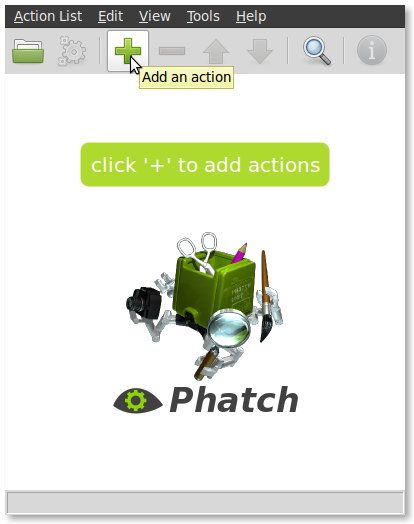
- Откройте Phatch: окно напоминает список/контакт-лист, где каждое действие — отдельная строка.
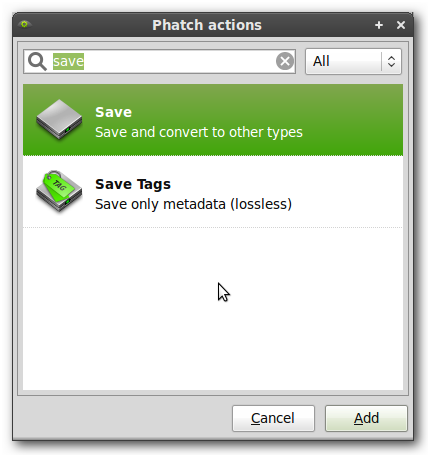
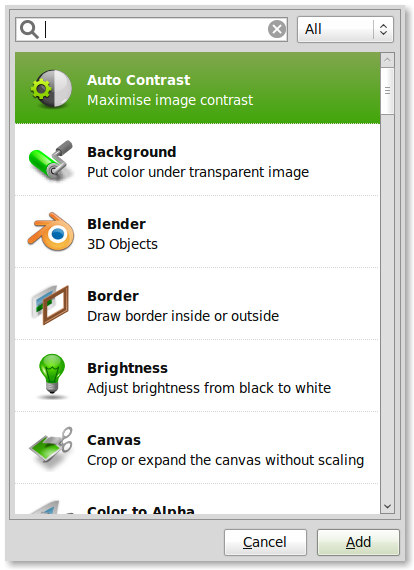
- Нажмите плюс (+), чтобы добавить действие. Первым (по смыслу) всегда добавляйте действия редактирования, но обязательно добавьте Save и поместите его в самый низ списка.
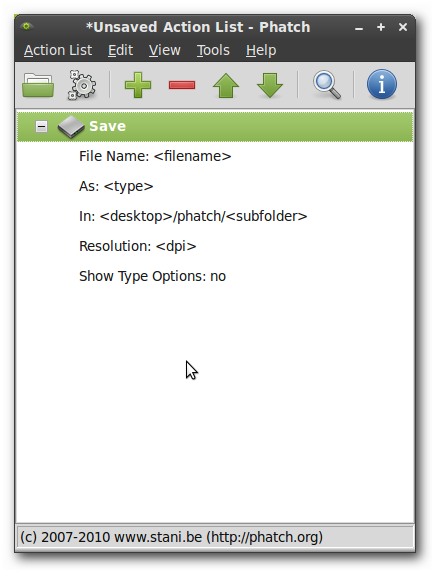
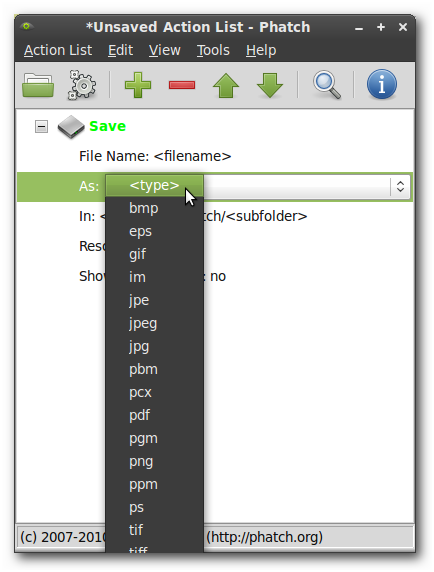
- Настройте действие Save: укажите имя файла, формат, папку назначения. Некоторые форматы добавляют дополнительные параметры к действию Save.
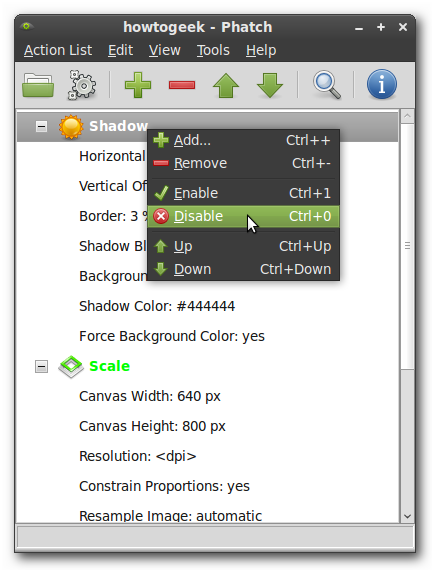
- Добавляйте дополнительные действия (crop, watermark, shadow и т. п.). Порядок важен — действия выполняются сверху вниз.
- Сохраните список действий в .phatch для повторного использования.
- Запустите пакетную обработку: значок с шестерёнками или Ctrl+Return запустит диалог выбора папки и опций (перезапись, включать подпапки, фильтр по типу файлов).
Примечание по порядку действий
Важно: если вам нужно сохранить несколько версий (например, миниатюра и полноразмерное изображение), добавьте несколько действий Save в нужных местах списка. Помните: Phatch выполняет действия сверху вниз — не сохраняйте миниатюру до того, как создадите полноразмерную версию, если миниатюра должна основываться на исходном размере.
Примеры простых рабочих наборов (шаблоны действий)
- Веб-публикация: Resize (800×600) → Sharpen → Watermark → Save (JPEG, качество 85)
- Миниатюра + полноразмер: Crop → Save (thumbnail) → Resize → Save (web)
- Конвертация формата: Save (новый формат) — можно использовать только действие Save, если нужны только преобразования формата.
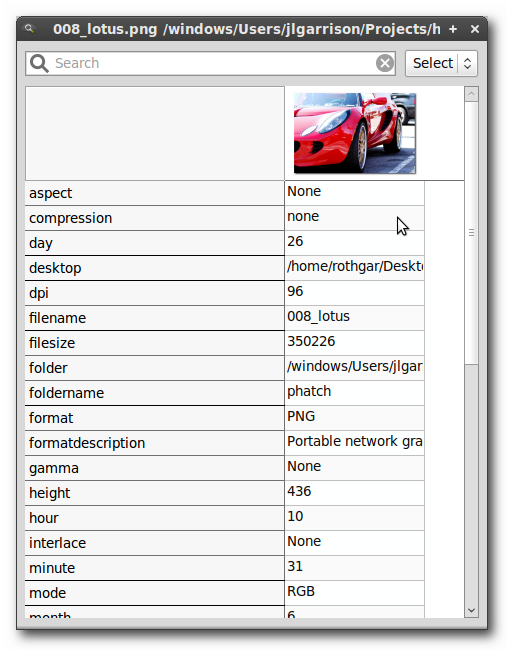
Phatch Image Inspector — просмотр метаданных
Phatch включает инспектор изображений, который показывает EXIF и IPTC-метаданные. Откройте инспектор через значок лупы и перетащите изображение в окно, чтобы увидеть атрибуты и теги.
Пошаговый SOP: как подготовить и запустить пакетную обработку
- Создайте рабочую копию папки с изображениями.
- Откройте Phatch и создайте новый список действий.
- Добавьте нужные действия (resize, crop, watermark, shadow и т. д.).
- Добавьте действие Save и переместите его в самый низ. При необходимости добавьте несколько Save в нужных местах.
- Сохраните файл .phatch под понятным именем (например, web-800x600.phatch).
- Тест: запустите на 3–10 файлах, проверьте результат в папке назначения.
- Если всё верно — запустите на всей папке, включив/выключив опцию подпапок.
Критерии приёмки
- Все итоговые файлы сохранены в указанной папке.
- Объём и имя файла соответствуют правилам (настройки Save).
- Метаданные сохранены/удалены согласно требованиям (EXIF/IPTC).
- Визуальная проверка нескольких файлов подтверждает корректность изменений.
Когда Phatch не подходит
- Нужно интерактивно ретушировать изображения (сложное ручное редактирование) — используйте редактор вроде GIMP/Photoshop.
- Требуется точный цветовой профиль и управление цветом на профессиональном уровне — Phatch ограничен по управлению профилями.
- Нужны продвинутые фильтры и слои, доступные в полнофункциональных графических пакетах.
Альтернативные подходы
- ImageMagick/GraphicsMagick: командная строка для массовых операций и скриптинга.
- GIMP + BIMP (плагин): пакетная обработка через GIMP с графическим интерфейсом.
- Photoshop Actions: для тех, кто работает в экосистеме Adobe.
Чек-листы по ролям
- Веб‑дизайнер: проверить размер, качество JPEG, метаданные, водяной знак, соответствие требованиям CMS.
- Фотограф: проверить сохранение оригиналов, резервные копии, соответствие цветов и EXIF.
- DevOps/разработчик: автоматизация через скрипты, интеграция с CI/CD (альтернативно — ImageMagick для headless-сред).
Мини-методология для создания устойчивых наборов действий
- Стандартизация: создайте 3–5 контролируемых наборов (.phatch) для типовых задач.
- Тестирование: применяйте на небольших выборках и документируйте результаты.
- Версионирование: храните .phatch рядом с проектом в системе контроля версий.
- Автозагрузка: используйте единый формат именования выходных файлов для автоматической интеграции в сайты.
Тестовые случаи и приёмка
- Тест 1: один JPEG 4000×3000 → Resize до 1200×900, сохранить как JPEG 85 — проверить разрешение и качество.
- Тест 2: PNG с прозрачностью → добавить фон → сохранить как PNG/JPEG — проверить альфа-канал.
- Тест 3: Обработка подпапок включена/выключена — убедиться, что файлы в подпапках обрабатываются по требованию.
Совместимость и особенности миграции
- Linux: чаще всего самый простой путь — менеджер пакетов.
- Windows XP: доступны архивы с зависимостями, но поддержка ОС ограничена временем; на современных системах рекомендуется использовать более новые версии Python и библиотек.
- macOS: возможно потребуется Homebrew и установка зависимостей через pip.
Факт-бокс: Phatch поддерживает чтение и запись популярных форматов (JPEG, PNG, TIFF и др.), а также может вызывать внешние инструменты типа ImageMagick/Blender при их наличии.
Краткая стратегия отладки при ошибках
- Запустите Phatch на одном файле и проверьте лог/сообщения об ошибках.
- Отключайте по очереди действия, чтобы найти проблемное.
- Проверьте зависимости (Pillow, ImageMagick) и версии Python.
- При ошибках формата — протестируйте сохранение в другой формат.
Сравнение: Phatch vs ImageMagick vs Photoshop (кратко)
- Phatch: удобный GUI для пакетных действий, простота создания цепочек действий.
- ImageMagick: гибкость, скрипты и автоматизация на уровне командной строки.
- Photoshop: мощное ручное и автоматизированное редактирование, но платный и тяжёлый для серверной автоматизации.
Глоссарий (1 строка на термин)
- Action: отдельное действие в списке Phatch (crop, resize, save и т. д.).
- .phatch: файл с набором действий, сохраняемый Phatch.
- EXIF/IPTC: стандарты метаданных для фотографий.
Заключение
Phatch — быстрый способ автоматизировать рутинные операции с изображениями при подготовке материалов для веба. Он особенно полезен, если нужно применить одинаковую последовательность правок к большому числу файлов и сохранить готовые версии в один или несколько форматов.
Полезные ссылки
- Go to Phatch homepage
- Phatch on launchpad
- Download Phatch with dependencies for Windows XP
Важно: перед массовым запуском всегда тестируйте на копии файлов.

Похожие материалы

Несколько аккаунтов Skype: Multi Skype Launcher

Журнал для работы: повысить продуктивность

Персональные звуки уведомлений на Android

Скачивание шоу Hulu для офлайн‑просмотра

Microsoft Start: персонализированная новостная лента
