
Converseen — пакетный конвертер и изменитель размера изображений
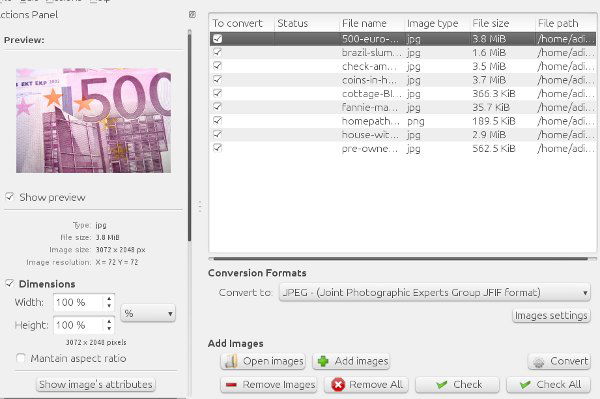
Что такое Converseen и где он нужен
Converseen — это бесплатное приложение с открытым исходным кодом для пакетной конвертации и изменения размера изображений. Оно служит графическим фронтендом для возможностей ImageMagick и даёт удобный интерфейс для выполнения однотипных задач на большом наборе файлов. Поддерживаемые форматы включают JPEG, PNG, EXR, SVG, PostScript, TIFF, PDF и GIF, а также многие другие через ImageMagick.
Краткое определение: пакетная конверсия — одновременная обработка множества файлов по заданным правилам (формат, размер, имя, папка).
Важно: Converseen использует ImageMagick под капотом — установите ImageMagick, если планируете обрабатывать специфические форматы или большие объёмы.
Установка
Официальный сайт Converseen предоставляет готовые бинарные пакеты и инструкции для популярных дистрибутивов (Ubuntu, Fedora, OpenSUSE). Для Ubuntu пример установки через PPA:
sudo add-apt-repository ppa:faster3ck/converseen
sudo apt-get update
sudo apt-get install converseen
Если нужно собрать из исходников:
tar -xvf converseen_0.x_src-tar.bz2
cd converseen_0.x
qmake && make
su
make install
Советы по установке:
- На серверных системах устанавливайте ImageMagick отдельно через пакетный менеджер.
- Если дистрибутив устарел и пакеты не доступны, сборка из исходников остаётся надёжным вариантом.
Быстрый старт: настройка и пакетная конверсия
- Откройте Converseen.
- Нажмите «Открыть изображения» («Open Images») для выбора файлов — в проводнике можно выделять несколько файлов с помощью Ctrl/Shift или Ctrl+A.
- Для добавления файлов к уже открытому списку используйте «Добавить изображения» («Add Images»).
- В левой колонке отображается предпросмотр выбранного файла и параметры: разрешение, размеры, каталог вывода и шаблон имени.
Параметры, на которые стоит обратить внимание:
- Изменение размеров можно задать в процентах или в пикселях.
- Опция «сохранить пропорции» позволяет менять только одну сторону (высоту или ширину), сохраняя корректное соотношение.
- Если выходная папка совпадает с исходной, решите, перезаписывать ли файлы или сохранять копии — это настраивается в разделе «Параметры вывода» («Output Options»).
- Для автоматического переименования активируйте «Переименовать» («Rename») и задайте шаблон (по умолчанию «#_copy» — Beach.jpg → Beach_copy.jpg).
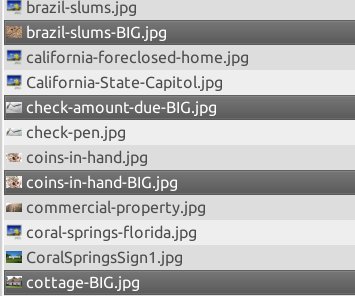
Перед конверсией:
- Отметьте файлы для обработки (или «Выбрать всё» «Check All»).
- Выберите формат вывода из выпадающего списка.
- Обязательно откройте «Настройки изображения» («Image settings») для конкретного формата — там могут быть параметры качества и уровень сжатия (например, JPEG/PNG).
Нажмите «Конвертировать» («Convert»). После завершения появится окно с отчётом о количестве обработанных файлов и возможных ошибках. Нажмите «Закрыть» («Close») для завершения.
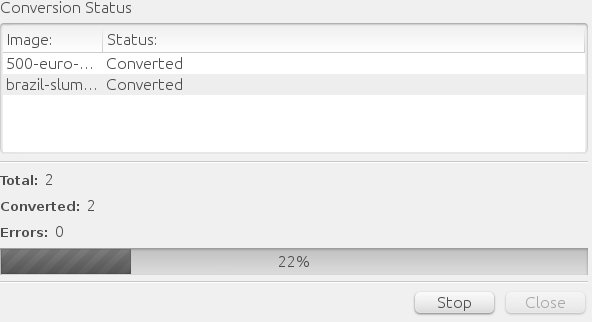
Важно: всегда выполняйте тестовую конверсию на 1–3 файлах перед массовой операцией, чтобы убедиться, что параметры качества, разрешения и переименования настроены правильно.
Мини-методика для надёжной пакетной конверсии
- Создайте резервную копию исходной папки или работайте в отдельной выходной папке.
- Добавьте 2–5 файлов, задайте нужные параметры и запустите тест.
- Проверьте: открываются ли файлы, корректны ли размеры, сохранены ли метаданные (если это важно).
- Если тест успешен — примените ту же конфигурацию к полной выборке.
- При ошибках изучите лог/сообщения в диалоге конверсии.
Критерии приёмки
- Все целевые файлы успешно конвертированы без ошибок.
- Размеры и соотношение сторон соответствуют указанным параметрам.
- Качество изображения на приемлемом уровне (проверить визуально в паре файлов).
- Шаблон имен и директория вывода соблюдены.
Когда Converseen может не подойти
- Для продвинутой цветокоррекции, управления профилями ICC и профессиональной постобработки удобнее использовать специализированные инструменты (например, графические редакторы или профессиональные конвейеры).
- Для сверхбольших изображений (очень большие TIFF/EXR) могут быть ограничения по оперативной памяти — тогда лучше использовать командную строку ImageMagick с ручной оптимизацией.
- Для массовой автоматизации на серверах без GUI предпочтительнее CLI-инструменты (ImageMagick, GraphicsMagick).
Альтернативные подходы и инструменты
- ImageMagick (CLI) — полная гибкость и скриптование, без GUI.
- XnConvert — графический пакетный конвертер (кросс-платформенный).
- GraphicsMagick — форк ImageMagick с упором на производительность.
- IrfanView — лёгкий и быстрый (Windows).
Выбор зависит от требований: если нужна автоматизация на сервере — CLI; если удобство — Converseen или XnConvert.
Чек-листы по ролям
Для конечного пользователя:
- Сделать резервную копию.
- Протестировать на 2–3 файлах.
- Проверить качество и метаданные.
Для системного администратора:
- Установить соответствующие пакеты (ImageMagick).
- Проверить зависимости Qt4/Qt5 и совместимость с дистрибутивом.
- Настроить права на директории вывода.
Для разработчика/интегратора:
- Прописать скрипт тестирования конверсии (проверка целостности файлов).
- Определить SLO на время пакетной обработки (например, X файлов/час).
Тестовые случаи и приёмка
- Тест 1: Конвертация JPEG → PNG для 50 файлов, проверка открытия в просмотрщике.
- Тест 2: Изменение ширины до 800 px при сохранении пропорций.
- Тест 3: Переименование по шаблону и проверка отсутствия коллизий имён.
- Тест 4: Обработка PDF → JPEG (страницы как изображения) — проверить все страницы.
Совместимость и миграция
- Converseen основан на Qt4 — в некоторых современных системах могут потребоваться дополнительные библиотеки или сборка с Qt5.
- Проверяйте наличие соответствующих пакетов ImageMagick в репозиториях вашей ОС.
- При миграции на серверные решения рассмотрите замену графического интерфейса на скриптовые решения ImageMagick/GraphicsMagick.
Краткий глоссарий (1 строка)
- ImageMagick — набор утилит для обработки изображений через командную строку; Converseen использует его как движок.
Факты и подсказки
- Поддержка форматов: «100+ форматов» через ImageMagick (список зависит от установленных кодеков и библиотек).
- Всегда тестируйте уровень сжатия JPEG/PNG, поскольку он влияет на качество и размер файла.
Заключение
Converseen — простой и эффективный инструмент для пакетной конверсии и изменения размера изображений. Он экономит время при обработке больших наборов файлов и подходит для пользователей, которым нужен графический интерфейс поверх возможностей ImageMagick. Для серверной автоматизации и продвинутых задач по цветокоррекции лучше сочетать Converseen с утилитами командной строки.
Важное: перед массовыми операциями делайте тест и резервную копию исходных данных.
Краткое объявление: Converseen — бесплатный пакетный конвертер изображений, работающий поверх ImageMagick. Удобно для массовых конвертаций и изменения размеров — добавьте файлы, задайте параметры и выполните конвертацию в пару кликов.

Похожие материалы

Несколько аккаунтов Skype: Multi Skype Launcher

Журнал для работы: повысить продуктивность

Персональные звуки уведомлений на Android

Скачивание шоу Hulu для офлайн‑просмотра

Microsoft Start: персонализированная новостная лента
