
Caesium — пакетное сжатие и оптимизация изображений
Краткое введение
Caesium Image Compressor — приложение для массового перерасчёта и сжатия изображений. Оно подходит для подготовки картинок на сайты, уменьшения объёма архива или подготовки контента для рассылок и презентаций. Понятие “сжатие” здесь означает изменение кодировки и/или уменьшение качества и размеров файла для уменьшения веса при приемлемом визуальном качестве.
Что важно знать в 1 строке: “качество” — это компромисс между визуальным видом и размером файла; “масштабирование” меняет физические размеры; “профили” сохраняют настройки для повторного использования.
Почему автоматизировать сжатие изображений
- Экономия времени: не нужно обрабатывать файлы по одному.
- Единообразие: одинаковые правила ко всем картинкам для сайта или приложения.
- Быстрота рассылок и загрузки страниц: меньшие файлы — быстрее загрузка и ниже трафик.
- Лёгкая интеграция в рабочие процессы редакторов, маркетинга и разработчиков.
Important: всегда сохраняйте оригиналы. Сжатие, особенно с потерями, необратимо.
Как скачать и установить Caesium
Посетите официальный сайт проекта и загрузите установщик для вашей ОС. Caesium есть в версиях с графическим интерфейсом и командной строкой (для Linux/серверов). Также существует экспериментальная ветка 2.0, помеченная как “In Development”; для рабочих задач предпочтительна стабильная версия.
Советы по выбору версии:
- Для повседневной работы на Windows выбирайте стабильный GUI-установщик.
- На сервере или в скриптах используйте CLI-версию или ImageMagick/mozjpeg.
Первый запуск и базовая настройка
Откройте Caesium и перейдите в Tools > Settings или нажмите кнопку с изображением отвёртки и гаечного ключа на панели инструментов.
Рекомендуемые настройки:
- На странице “General” включите Use a default output directory if none is specified и укажите папку по умолчанию для выходных файлов.
- Default Image View: поменяйте на Fit Window, чтобы видеть целые изображения при просмотре.
- Включите Scan subdirectories when you open a folder, чтобы обрабатывать вложенные папки автоматически.
- Включите Load the last used profile at startup, если хотите возвращаться к предыдущим параметрам.
В группе Compression включите Skip if the output size is greater than the original — это предотвратит запись “сжатого” файла, который оказался больше исходника.
Примечание: эти опции ускоряют работу и снижают риск случайной перезаписи исходников невыгодным результатом.
Пакетное сжатие шаг за шагом
1) Импорт файлов
Добавляйте отдельные изображения или целые папки через первые две кнопки на тулбаре. Удобнее: перетащите файлы из проводника прямо в окно Caesium.
2) Настройка параметров сжатия
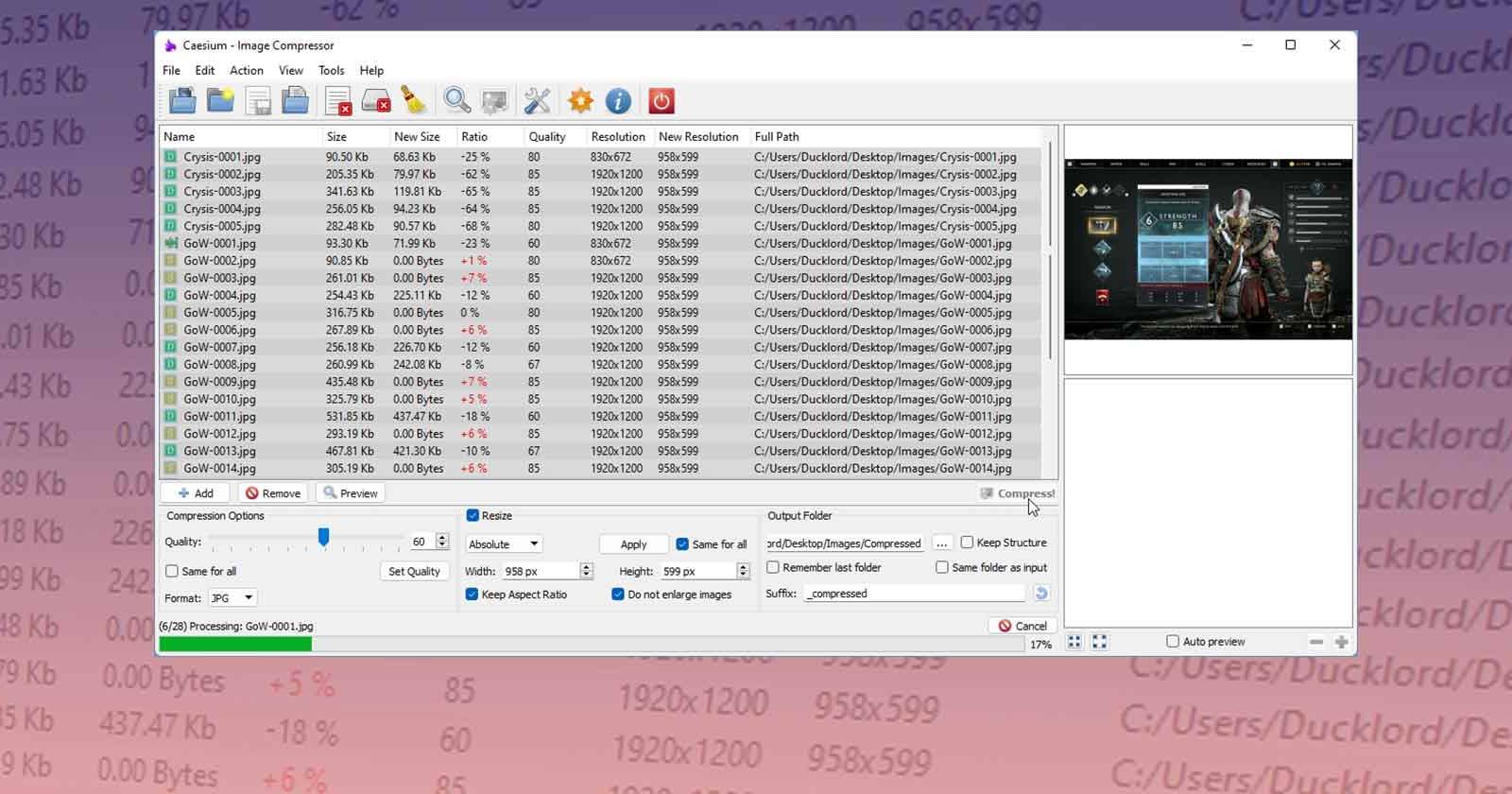
Раздел Compression Options внизу слева позволяет задать качество для выходных файлов. Чем выше качество — тем больший размер файла.
- Включив Same for all, вы примените одну настройку ко всем выбранным файлам.
- Если Same for all отключён, выделите конкретные файлы (Shift/CTRL) и нажмите Set Quality для применения уникальных настроек.
Короткая шпаргалка по качеству:
- 80–90% — хорошее соотношение для фотографий в интернете.
- 60–75% — заметная экономия веса при минимальной потере качества на многих картинках.
- <50% — использовать осторожно, подходит для превью или когда важен вес.
3) Параметры изменения размера
Рядом с Quality находятся Resize-настройки.
- Выберите абсолютное (точные пиксели) или относительное (процент) значение.
- Keep Aspect Ratio по умолчанию сохраняет пропорции; отключение приведёт к деформации изображения.
- Do not enlarge images предотвращает увеличение маленьких картинок и появления артефактов.
Важно: при подготовке изображений для сайта ориентируйтесь на максимальную ширину, необходимую в шаблоне (например, 1200–1920 px для крупных баннеров, 400–800 px для вставок в текст).
4) Папка вывода
В секции Output Folder укажите, куда сохранять сжатые файлы.
- Keep Structure сохраняет исходную структуру папок.
- Remember last folder запоминает последний использованный путь.
- Same folder as input сохраняет выходные файлы рядом с исходниками.
- Suffix добавляет текст к имени файла, чтобы отличать сжатую копию.
5) Запуск сжатия
Нажмите Compress внизу справа. Во время работы отображается прогресс и информация о текущем файле.
По завершении появится короткий отчёт с колонкой Ratio — показатель экономии для каждого файла. Красные значения означают, что итоговый файл получился крупнее исходного.
Note: если результат кажется хуже ожидаемого, возможно исходные файлы уже были сжаты. Для качественной компрессии лучше работать с высококачественными исходниками.
Профили — как настроить и использовать
Если вы регулярно сжимаете для нескольких целей (веб, мобильная рассылка, превью), сохраните настройки как профиль.
- Настройте Compression, Resize и Output.
- Выберите File > Save Profile.
Рабочий цикл с профилями:
- File > Load Profile, загрузите профиль;
- перетащите файлы;
- нажмите Compress.
Профили экономят время и уменьшают ошибки при повторяющихся задачах.
Критерии приёмки результатов
- Визуально: изображения не имеют заметных артефактов в основных точках внимания (лицо, логотип, текст).
- Размер: итоговый файл уменьшился в разумных пределах по сравнению с исходником.
- Структура: папки и имена соответствуют ожидаемым правилам (если использовались опции Keep Structure/Suffix).
- Совместимость: формат выходных файлов поддерживается целевой платформой (JPEG/PNG/WebP).
Mini-методология: как выбрать настройки для разных целей
- Веб-блог: качество 70–85%, Do not enlarge images включён, ширина 1200–1600 px для крупных изображений.
- Превью и миниатюры: качество 50–70%, уменьшение до 400–800 px.
- Электронная почта: качество 60–75%, сохранить ширину максимум 800 px.
- Архивы для хранения: если важен внешний вид, сохраняйте исходники и делайте lossless-резервы (без потерь).
Когда Caesium не подходит — ограничений и альтернативы
Counterexamples/когда это не сработает:
- Когда требуется тонкая ретушь и постобработка каждого изображения вручную.
- При необходимости полного контроля над алгоритмом кодека (например, использование продвинутых настроек mozjpeg или guetzli).
- Для автоматизации на сервере без GUI лучше использовать ImageMagick, jpegoptim, pngquant или скрипты на Python/Node.
Альтернативы:
- ImageMagick (скрипты, гибкость).
- jpegoptim / mozjpeg / guetzli (качество/оптимизация JPEG).
- pngquant / zopflipng (оптимизация PNG).
- Онлайн-сервисы (TinyPNG, Squoosh) — удобно для единичных задач, но не для приватных или больших объёмов.
Совет: для CI/CD и серверов используйте CLI-инструменты; для локальной администраторской работы Caesium удобнее.
Роль‑базовые чеклисты
Чеклист для контент-менеджера:
- Сохранить оригиналы в отдельном каталоге.
- Выбрать профиль «Веб» или создать новый.
- Перетащить изображения в Caesium.
- Применить Resize и Quality.
- Проверить несколько финальных изображений вручную.
- Загрузить на тестовый сервер.
Чеклист для разработчика фронтенда:
- Определить целевые размеры для шаблонов.
- Согласовать форматы (WebP, JPEG, PNG).
- Настроить профили для автоматической генерации ассетов.
- Обеспечить резервные копии исходников.
Чеклист для системного администратора:
- Решить: GUI или CLI для автоматизации.
- Если CLI, выбрать инструменты (ImageMagick, jpegoptim).
- Настроить периодические задачи или CI пайплайны для оптимизации.
SOP — пошаговый рабочий процесс (playbook)
- Подготовка: убедитесь, что у вас есть резервная копия исходников.
- Выберите профиль или настройте Compression + Resize + Output.
- Загрузите файлы в список (drag & drop).
- Проверьте настройки для выбранных файлов (индивидуальные настройки, если необходимо).
- Нажмите Compress.
- Просмотрите колонку Ratio и визуально оцените несколько файлов.
- Внесите правки в профиль при необходимости и сохраните профиль.
- Перенесите оптимизированные файлы в целевую систему/репозиторий.
Краткий шаблон выполнения: подготовка → профиль → пакет → проверка → выгрузка.
Диагностика проблем и рекомендации
- Если итоговый файл оказался крупнее исходного: включите Skip if the output size is greater than the original; попробуйте снизить качество или изменить формат (JPEG→WebP).
- Если появились блочные артефакты: повысьте качество или смените кодек.
- Если изображения размыты после масштабирования: применяйте ресэмплинг в исходных инструментах перед сжатием.
Риск‑матрица и смягчение рисков
- Потеря качества: риск высокий при агрессивном сжатии. Смягчение: тестировать профили на репрезентативной выборке.
- Перезапись исходников: риск средний. Смягчение: сохранять в отдельной папке и использовать суффиксы.
- Некорректная структура папок: риск низкий. Смягчение: включить Keep Structure и проверить Remember last folder.
Пример сценария для блога (примерные настройки)
- Профиль: Blog-Standard
- Формат: JPEG
- Quality: 80
- Resize: absolute width 1200 px, Keep Aspect Ratio = true
- Do not enlarge images: true
- Output: /site/assets/images, Keep Structure = true, Suffix = -cs
Decision flowchart (Mermaid)
flowchart TD
  A[Начало: есть исходники?] --> B{Нужна серверная автоматизация?}
  B -- Да --> C[Использовать CLI-инструменты 'ImageMagick/jpegoptim']
  B -- Нет --> D{Нужно много ручной проверки?}
  D -- Да --> E[Использовать Caesium GUI и профили]
  D -- Нет --> F[Онлайн‑сервисы или CI с CLI]
  C --> G[Интеграция в CI/CD]
  E --> G
  F --> G
  G --> H[Тестирование и контроль качества]
Короткая галерея крайних случаев
- Очень маленькие изображения (значения <200 px): не увеличивайте — качество ухудшится.
- Логотипы и изображения с текстом: предпочтительнее PNG или векторные форматы, осторожно с сильным сжатием JPEG.
- Скриншоты интерфейсов: алгоритмы сжатия могут создавать артефакты; тестируйте качество.
1‑строчный глоссарий
- Lossy: сжатие с потерями качества; Lossless: без потерь; Ratio: отношение размера после/до; Profile: сохранённый набор настроек.
Конфиденциальность и совместимость
Если вы работаете с конфиденциальными изображениями, не используйте онлайн‑сервисы без политики безопасности. Caesium работает локально: ваши файлы остаются на машине.
Примечание по совместимости: некоторые платформы (CMS, соцсети) автоматически преобразуют форматы; проверьте требования целевой площадки к формату и размерам перед массовой загрузкой.
Проверочные тесты и критерии приёмки
- Тест 1: Конвертировать 50 изображений в профиль Blog-Standard → 95% файлов должны уменьшиться в размере, визуальные дефекты отсутствуют на 90% выборки.
- Тест 2: Прогон с включённой опцией Skip if output > original → убедиться, что файлы, ставшие больше, не записываются.
Итог и рекомендации
Caesium — простое и эффективное средство для пакетного сжатия изображений на локальной машине. Его преимущества проявляются при подготовке контента для веба и массовой обработке. Для сложных автоматизированных сценариев рассматривайте сочетание профилей в Caesium для ручной работы и CLI‑инструментов в CI для автоматического процесса.
Summary:
- Настройте и сохраните профили для повторяемых задач.
- Всегда сохраняйте оригиналы.
- Тестируйте качество на репрезентативной выборке перед массовой загрузкой.
Дополнительные ресурсы: руководства по ImageMagick, pngquant и mozjpeg помогут перенести процесс сжатия на сервер или в CI-пайплайны.

Похожие материалы

Несколько аккаунтов Skype: Multi Skype Launcher

Журнал для работы: повысить продуктивность

Персональные звуки уведомлений на Android

Скачивание шоу Hulu для офлайн‑просмотра

Microsoft Start: персонализированная новостная лента
