
Как избавиться от дубликатов фотографий с помощью VisiPics

Быстрые ссылки
- Что нужно
- Резервное копирование файлов и лучшие практики
- Установка и настройка VisiPics
- Пошаговая инструкция и варианты действий
- Когда автопомощник ошибается
- Альтернативы и дополнительные инструменты
- Контрольный список и методика
- Часто задаваемые вопросы
Что нужно
Кратко о требуемых инструментах и условиях:
- Программа VisiPics (Windows XP и новее; работает под WINE на Linux/macOS с оговорками).
- Внешний или дополнительный внутренний жёсткий диск для полной резервной копии коллекции.
- Небольшое время и немного терпения для проверки результатов.
Определения в одну строку:
- Дубликат — файл изображения, который по содержимому (визуально или битово) соответствует другому файлу.
- Домашняя папка — папка, которую вы сохраняете нетронутой и считаете «источником истины».
- Директория дубликатов — папка, откуда вы планируете удалять/перемещать найденные копии.
Важно: никогда не запускать массовое удаление без резервной копии.
Резервное копирование файлов и лучшие практики
Перед любой автоматической операцией сделайте резервную копию всех фотофайлов. Это может быть:
- Полная копия папок на внешний USB/SSD/HDD, который вы можете физически отключить.
- Копия на второй внутренний диск (лучше, чем ничего) или облачное хранилище.
Рекомендации по организации перед анализом:
- Оставьте один набор папок как «домашний» (тот, который вы не собираетесь чистить).
- Второй набор — «копии/архив» — тот, где будут искаться и удаляться дубликаты.
- Если папки с одинаковыми именами есть и там, и там (например, 2011 Birthday), не удаляйте дубликаты по очереди из обеих папок, иначе коллекция будет распылена.
Важно: всегда удаляйте/перемещайте файлы только из директории дубликатов — домашняя папка должна быть сверху в приоритете.
Советы по резервным копиям:
- Сделайте копию структуры папок, а не только файлов — это помогает при восстановлении.
- Для больших коллекций делайте зеркальную копию (bit-for-bit) или архивы по годам/событиям.
- Храните резервную копию отключённой от компьютера во время работы с инструментом.
Установка и настройка VisiPics
VisiPics — компактное бесплатное приложение для Windows. Установка простая: скачать установщик, запустить, принять лицензионное соглашение, дождаться окончания установки и запустить программу.
Ключевые настройки, которые важно понять:
- Добавление папок: File → Add Folder или используйте панель выбора папок и кнопку Add Arrow.
- Приоритет папок: перемещайте домашнюю папку в верхнюю часть списка с помощью стрелок. Это влияет на поведение функции Auto-Select.
- Auto-Select Rules: правила автовыбора по умолчанию отдают приоритет несжатым версиям, файлам с более высоким разрешением и большим размером. Эти флаги можно отключать.
- Project: File → Save Project сохраняет настройки и список папок в .vsp — удобно при больших коллекциях.
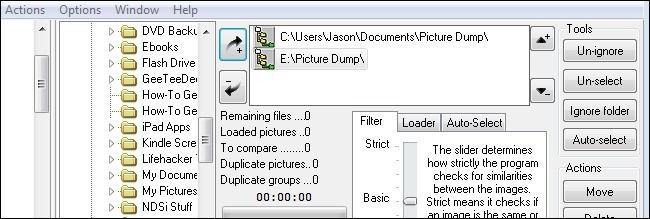
VisiPics использует анализ изображения, а не только сравнение имен и размеров. Это означает, что программа может находить похожие кадры даже если размеры, формат или имена отличаются. В настройках можно варьировать строгость совпадения (лимит похожести): чем выше порог, тем строже поиск (меньше ложных совпадений, но можно пропустить изменённые файлы).
Пошаговая инструкция
Подготовка и резервная копия
- Скопируйте все папки с изображениями на внешний диск или в отличную от рабочей директорию.
- Решите, какая папка будет домашней (источник), а какая — дубликатной (туда, откуда будут удалять/перемещать файлы).
Добавление папок в VisiPics
- Откройте VisiPics → File → Add Folder. Добавьте домашнюю папку и папку с подозрениями на дубликаты.
- Установите приоритет, переместив домашнюю папку наверх.
Сохранение проекта
- File → Save Project. Сохраните .vsp файл, чтобы не настраивать заново при последующих сессиях.
Пробный запуск (рекомендуется)
- Нажмите зелёную кнопку «Play». Первый прогон — просмотр без удаления: он покажет результаты и поможет подстроить фильтры.
- На больших коллекциях (10k–20k+) процесс может занять минут до нескольких часов.
Просмотр результатов
- Исследуйте пары/группы совпадений. VisiPics покажет возможные дубликаты даже с разными размерами/кадрированием.
Auto-Select и проверка
- Нажмите Auto-Select, чтобы программа пометила кандидатов на удаление согласно правилам приоритета.
- Важно: Auto-Select помечает, но не удаляет файлы до тех пор, пока вы не подтвердите действие.
Действия над помеченными файлами
- Move — переместить помеченные дубликаты в отдельную папку (уверенный и безопасный вариант).
- Delete — окончательно удалить. Используйте только если у вас надёжная резервная копия и вы проверили выборку.
- Ручная проверка — самый надёжный, но самый долгий путь: просмотрите каждую пару и принимайте решение.
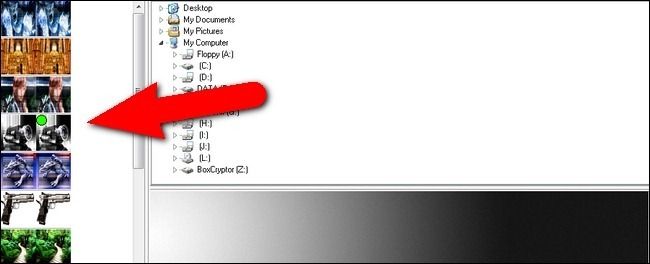
- Повторные прогон и очистка
- После перемещения/удаления запустите повторный прогон, чтобы убедиться, что дубликаты устранены.
- При необходимости измените порог похожести и повторите.
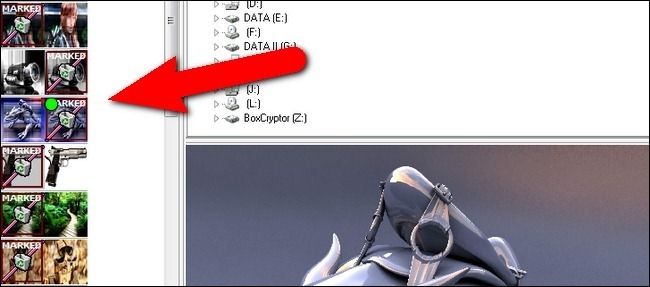
Практический совет: если у вас тысячи дубликатов, первым действием лучше выбрать Move в отдельную папку. Это уменьшит риск потерь и позволит смотреть результаты порционно.
Когда автопомощник может ошибиться
VisiPics хорош, но у него есть ограничения. Вот ситуации, когда нужно быть особенно внимательным:
- Легкие визуальные изменения: добавление логотипа или мелкие правки по краям кадра могут превратить «тот же» снимок в разные файлы. Программа может считать такие файлы разными.
- Сильная обрезка или поворот: если один снимок сильно обрезан или повернут, алгоритм может не распознать соответствие.
- Похожие, но разные кадры: серия кадров в непрерывной съёмке (burst) может быть схожей, но не идентичной — решение о сохранении выбирайте вручную.
- Разные форматы и метаданные: EXIF/ориентация и изменение формата (JPEG → PNG) иногда влияют на сравнение.
- Сохраняя приоритет по размеру/разрешению, вы рискнёте потерять оригинальную высококачественную версию, если приоритеты выставлены неверно.
Контрмеры:
- Понизьте порог строгости, чтобы увидеть больше кандидатов, либо повысьте его, чтобы уменьшить количество ложных срабатываний.
- При сомнительных парах вручную откройте оба файла и сравните 100% масштаб.
- Используйте функцию Move, а не Delete, если не уверены.
Альтернативы и сочетание инструментов
VisiPics — сильный инструмент, но он не единственный. Альтернативы и дополнения:
- Duplicate Cleaner (Windows) — продвинутые фильтры по форматам и куча опций для удаления.
- dupeGuru — мультиплатформенный (Windows/macOS/Linux), умеет сравнивать по содержимому и по метаданным.
- ImageMagick + собственные скрипты — для автоматизированных пайплайнов и интеграции в рабочие процессы.
- Облачные сервисы (Google Photos, Apple Photos) — имеют встроенное слияние похожих снимков, но управляемость и приватность ниже.
Когда комбинировать:
- Сначала прогоните VisiPics для визуального сравнения и быстрой выборки.
- Затем, при желании, прогониете финальную валидацию через dupeGuru или скрипты на основе хэшей для 1:1 копий.
Модель принятия решений и эвристики
Простые правила, помогающие снижать риск ошибок:
- Приоритет по качеству: сохраните ту версию, у которой выше разрешение и более низкая степень сжатия.
- Приоритет по местоположению: если одна копия находится в «домашней» папке, сохраняйте её, а удаляйте из «копий».
- Приоритет по контексту: если изображения помечены по дате/событию, сохраняйте те, что находятся в корректно структурированных папках.
Эвристики:
- Если два файла визуально одинаковы и один меньше по размеру ⇒ удалять меньший (но проверить разрешение).
- Если файлы бывшие RAW и JPEG одной съёмки ⇒ сохраните RAW, удалите пробные JPEG (если RAW нужен).
- Серии с небольшими различиями (покадровая съёмка) ⇒ сохраняйте лучшие по резкости/выраженности, а не все подряд.
Mermaid-схема решения (упрощённая):
flowchart TD
  A[Начало] --> B{Есть резервная копия?}
  B -- Нет --> C[Создать резервную копию]
  C --> D[Добавить папки в VisiPics]
  B -- Да --> D
  D --> E[Пробный прогон]
  E --> F{Результат приемлем?}
  F -- Нет --> G[Настроить порог/папки]
  G --> E
  F -- Да --> H[Auto-Select]
  H --> I{Проверить выборку}
  I -- Нет --> J[Move в отдельную папку]
  I -- Да --> K[Delete выбранных]
  J --> L[Повторный прогон]
  K --> L
  L --> M[Завершено]
Контрольный список по ролям
Для одного человека:
- Сделать резервную копию.
- Выбрать домашнюю папку.
- Добавить папки в VisiPics и сохранить проект.
- Выполнить пробный прогон и проверить 50–200 пар.
- Переместить все найденные в отдельную папку и проверить выборку.
- Окончательно удалить дубликаты после ревью.
Для команды/семьи:
- Назначьте ответственного за резервные копии.
- Согласуйте правила приоритета (что считать «источником истины»).
- Делайте итеративные прогоны по годам/событиям, чтобы упорядочить процесс.
Методика и шаблон действий (SOP)
- Подготовка
- Создать резервную копию на внешнем диске.
- Проверить, что свободного места достаточно для логов и временных файлов.
- Сканирование
- Добавить папки в VisiPics.
- Сохранить проект (.vsp).
- Запустить тестовый прогон.
- Валидация
- Просмотреть первые 100 совпадений вручную.
- Настроить порог при необходимости.
- Действие
- Auto-Select → Move в папку с меткой “dupes-YYYY-MM-DD”.
- Проверить содержимое папки-перемещения.
- Финализация
- Если проверка успешна, удалить файлы из папки-перемещения и обновить резервную копию.
- Сохранить журнал изменений: какие папки очищены, сколько файлов удалено.
Критерии приёмки
- В домашней папке не осталось помеченных дубликатов.
- Папка-перемещение содержит только те файлы, которые заранее были согласованы на удаление.
- Резервная копия актуальна и работоспособна.
Меры безопасности и приватность
- Работайте с локальными копиями; не загружайте личные фото в сторонние сервисы без необходимости.
- Храните резервные копии зашифрованными, если конфиденциальность важна (Veracrypt, BitLocker).
- Восстановите выборочный файл из резервной копии перед удалением больших наборов, чтобы проверить процесс восстановления.
Юридические и локальные заметки:
- Если в вашей стране действуют строгие правила для персональных данных (например, GDPR в ЕС), убедитесь, что копирование и хранение изображений согласуются с политиками обработки персональных данных для третьих лиц.
Примеры неудач и альтернативные подходы
Когда VisiPics не рекомендуется:
- Вам нужно тонко контролировать EXIF-метаданные и историю правок — тогда лучше работать с каталогизатором (например, Adobe Lightroom) и вручную сливать версии.
- Если коллекция хранится полностью в облаке и вы не хотите скачивать/загружать тысячи файлов, используйте встроенные облачные инструменты для управления дубликатами.
Альтернативный рабочий процесс для продвинутых пользователей:
- Использовать хеширование (MD5/SHA1) для первичного поиска точных копий.
- Затем прогнать результаты через VisiPics для поиска визуально похожих файлов.
Часто задаваемые вопросы
Q: Нужно ли сохранять EXIF при перемещении/удалении?
A: Да, VisiPics обычно не меняет метаданные при перемещении. Если вы используете другие инструменты, проверьте их опции сохранения метаданных.
Q: Можно ли восстановить файлы после удаления в VisiPics?
A: Если вы использовали Delete и не имеете резервной копии, восстановление возможно только с помощью специализированных утилит восстановления файлов и не гарантировано. Поэтому рекомендуется сначала Move, затем Delete.
Q: Работает ли VisiPics на macOS/Linux?
A: Официальной версии для macOS нет, но под WINE на Linux и macOS при правильной конфигурации VisiPics запускается. Альтернативы: dupeGuru.
Итог
VisiPics — быстрый и практичный инструмент для поиска визуальных дубликатов, удобен при больших неорганизованных коллекциях. Ключевые принципы безопасной очистки: всегда делайте резервную копию, определите домашнюю папку и используйте Move перед Delete. Для строгого контроля сочетайте VisiPics с хешированием и ручной проверкой критичных наборов.
Короткая заметка: если у вас есть свои приёмы или инструменты для борьбы с дубликатами — поделитесь в комментариях ниже.

Похожие материалы

Несколько аккаунтов Skype: Multi Skype Launcher

Журнал для работы: повысить продуктивность

Персональные звуки уведомлений на Android

Скачивание шоу Hulu для офлайн‑просмотра

Microsoft Start: персонализированная новостная лента
