
Как отключить рекламу и NSFW‑контент в Windows 10
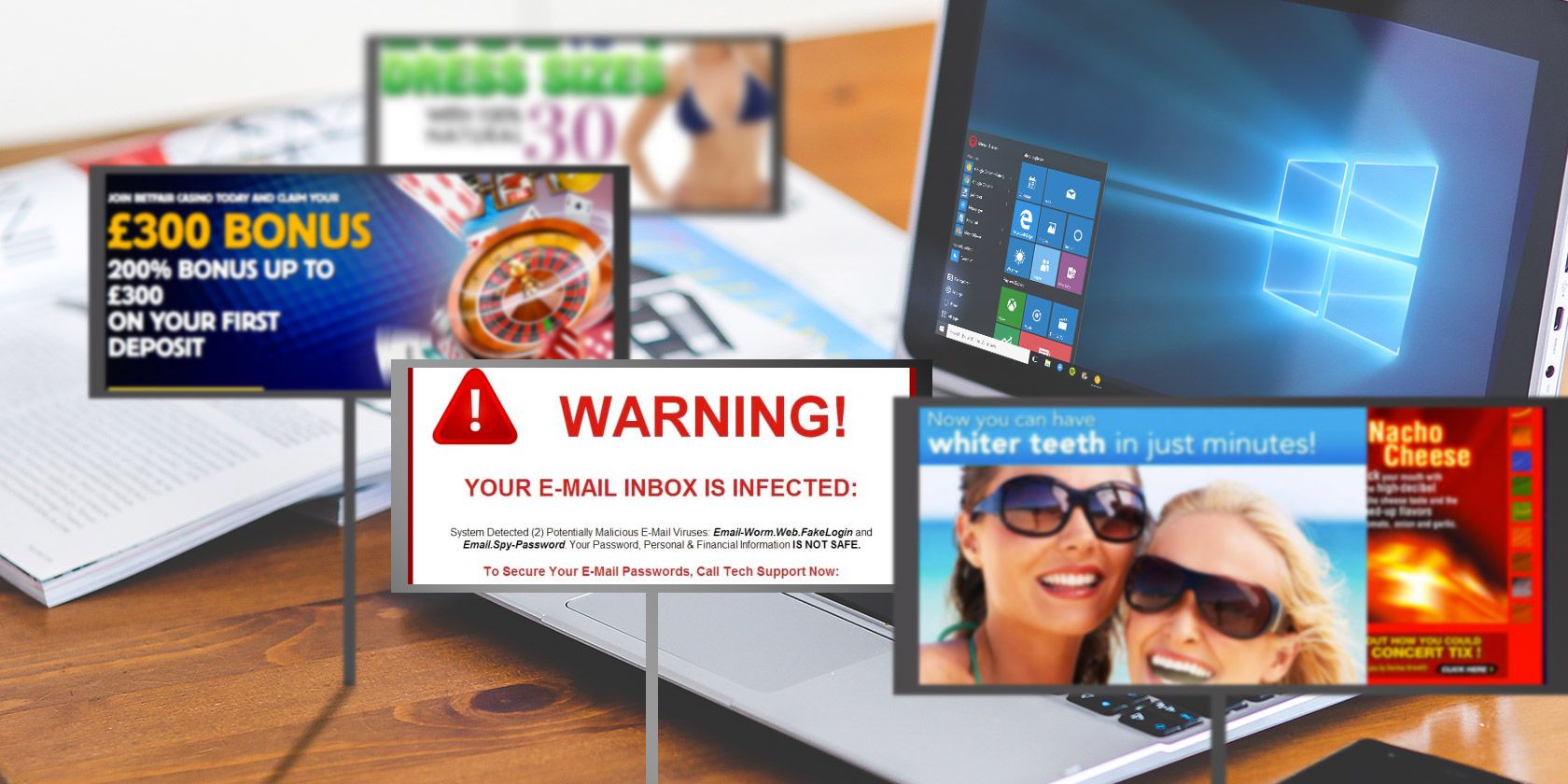
Windows 10 вызывает вопросы у сторонников приватности и безопасности: система может показывать рекламу и подсказки прямо на рабочем столе. Многие случаи — преувеличение, но реклама и неприемлемые изображения (NSFW — not safe for work) действительно случаются через разные окна системы. Эта статья пошагово объясняет, где искать такие элементы и как их удалить или отключить.
Почему это важно
- Реклама на рабочем столе нарушает рабочий процесс и может показывать нежелательный контент.
- Часть рекламы связана с персонализированными идентификаторами, это влияет на приватность.
- Некоторые рекламные всплывающие окна маскируются под системные сообщения — их можно путать с легитимными уведомлениями.
Краткий обзор каналов появления рекламы
- Плитки в меню «Пуск» (Live Tiles).
- Рекомендуемые приложения в «Пуске» (Suggested).
- Элемент «Все приложения» с предустановленными рекламными ярлыками (Get Office, Get Skype и т.д.).
- Центр уведомлений (Action Center).
- Встроенные приложения Microsoft Store и предустановленные приложения (например, Microsoft Solitaire Collection).
- Поисковая интеграция Cortana и результаты Bing.
Important: большинство описанных настроек безопасно менять, но некоторые системные команды требуют прав администратора и редактирования реестра — делайте резервную копию реестра перед изменениями.
Меню «Пуск»
Меню «Пуск» содержит несколько точек входа для рекламы и NSFW‑контента. К счастью, все их можно отключить или удалить заранее.
Live Tiles
Live Tiles (живые плитки) могут подгружать контент из приложений: новости, ленты соцсетей, изображения из галереи. Это источник неожиданных, в том числе неприятных, картинок.
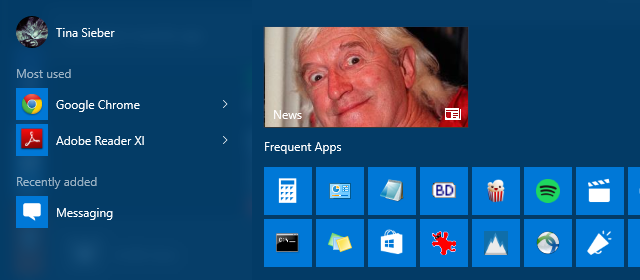
Что делать:
- Правый клик по плитке → Открепить от начального экрана (Unpin from Start) или Ещё → Отключить живую плитку (Turn live tile off).
- Альтернативно — полностью удалить приложение (см. разделы ниже).
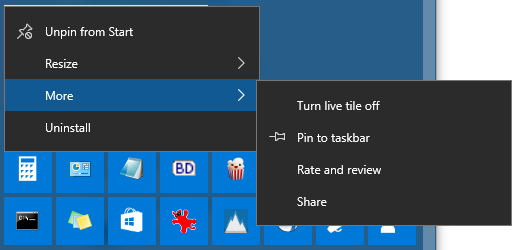
Совет: для приложений с подключёнными к облаку аккаунтами зайдите в настройки самого приложения и отключите сетевой контент или автоматическое обновление изображений.
Рекомендуемые приложения (Suggested)
Слева в меню «Пуск», под Most used и Recently added, может появиться раздел Suggested с предложениями из Microsoft Store.
Как убрать:
- Правый клик по предложенному приложению → Не показывать это предложение (Don’t show this suggestion) или Отключить все предложения (Turn off all suggestions).
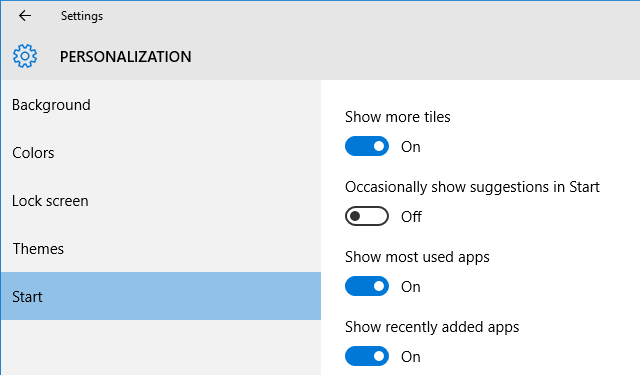
- Настройки → Персонализация (Personalization) → Пуск (Start) → выключить Occasionally show suggestions in Start.
Все приложения и предустановленные рекламные пункты
При разворачивании списка «Все приложения» можно увидеть системные рекламные ярлыки вроде Get Skype или Get Office. Это просто подсказки установить продукт — они не всегда исчезают после установки/обновления.
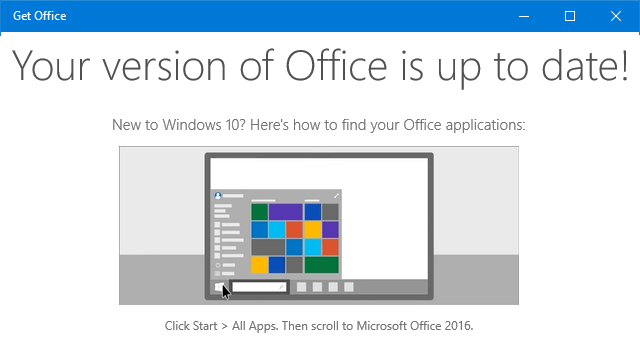
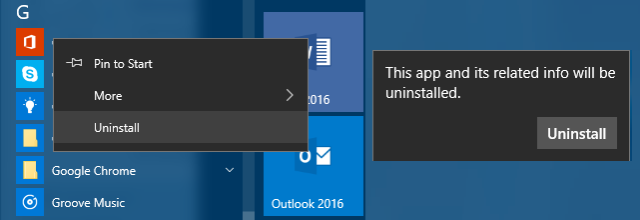
Чтобы удалить вручную:
- Правый клик по элементу → Удалить (Uninstall) → подтвердите.
Совет для администраторов: если в организации нужно убрать все подобные предложения — используйте групповую политику «Turn off Microsoft consumer experiences» (см. раздел ниже).
Центр уведомлений (Action Center)
Центр уведомлений — область справа на панели задач. Microsoft иногда показывает там рекламные уведомления (например, предложение перейти на Office). У вас есть два пути:
- Удалить приложение, которое генерирует уведомление (через Пуск → Все приложения).
- Отключить уведомления для конкретного приложения: Настройки → Система (System) → Уведомления и действия (Notifications & actions) → в секции Показывать уведомления от этих приложений (Show notifications from these apps) переведите нужный переключатель в положение Выкл.
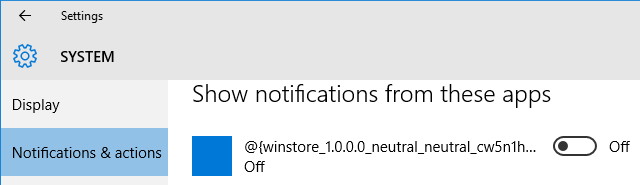
Критерии приёмки: после отключения уведомлений соответствующее приложение больше не должно отображать рекламные карточки в Action Center в течение 24 часов при обычном использовании.
Microsoft Store и встроенные приложения
Microsoft Store — платформа продаж, поэтому в нём будут рекомендации платных приложений. Исторические факты из исходного материала: Microsoft получает 30% от каждой продажи в магазине; Windows 10 на момент публикации была установлена примерно на 110 миллионах устройств.
Реклама внутри приложений (пример: Microsoft Solitaire Collection)
Некоторые предустановленные приложения (например, Microsoft Solitaire Collection) содержат встроенную рекламу и предлагают платную подписку для её отключения.
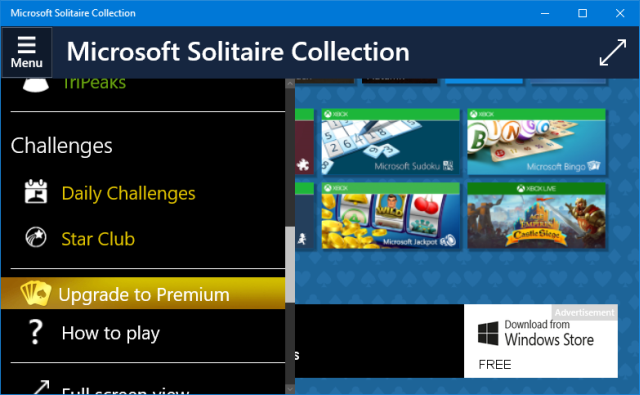
Решения:
- Перейти на премиум‑версию приложения (платно) для удаления рекламы; в источнике указан размер подписки $1.49/мес или $10/год для MSC.
- Удалить приложение, если вы им не пользуетесь: правый клик → Удалить.
- Для массового удаления предустановленных приложений используйте PowerShell (см. «Чит‑шит» ниже).
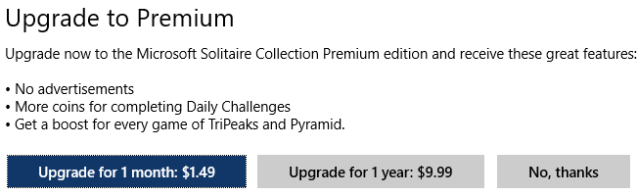
Замечание: показ рекламы в предустановленных приложениях не ограничен Windows 10 — подобные практики были и в Windows 8.
Cortana
Cortana интегрируется с Bing и иногда открывает результаты поиска в браузере, включая рекламу Bing. Microsoft заявляет, что личная информация из «Блокнота Cortana» не используется для таргетинга рекламы, однако поисковые результаты могут содержать рекламные блоки.
Если доверие отсутствует — можно полностью отключить Cortana. В зависимости от версии Windows это делается в настройках или через политику/реестр.
Отключение Cortana через реестр (требует прав администратора)
Важно: редактирование реестра может привести к проблемам, создавайте точку восстановления.
Windows Registry Editor Version 5.00

[HKEY_LOCAL_MACHINE\SOFTWARE\Policies\Microsoft\Windows\Windows Search]
"AllowCortana"=dword:00000000
После добавления ключа перезагрузите систему.
Персонализированная реклама и рекламный идентификатор
Параметры приватности позволяют отключить рекламный идентификатор, чтобы приложения не связывали ваши события с уникальным ID.
Путь: Настройки → Конфиденциальность (Privacy) → Общие (General) → выключить Allow apps to use my advertising ID for experiences across apps.
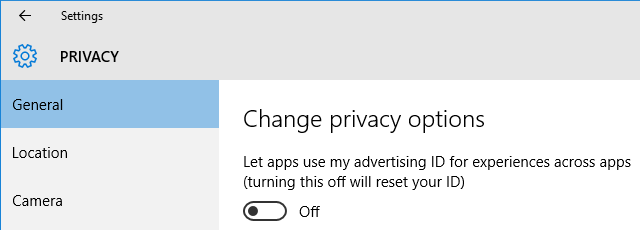
Эффект: это не уберёт сами объявления, но отключит персонализированную привязку к вашему идентификатору.
Privacy note: отключение локального рекламного ID снижает персонализацию, но агрегированные данные всё ещё могут передаваться в аналитические сервисы. Для управления рекламой в браузере и онлайн посетите панель приватности Microsoft и настройки рекламы учётной записи Microsoft.
Чит‑шит: полезные команды и шаблоны
PowerShell (запустить от имени администратора):
# Удалить Microsoft Solitaire Collection для текущего пользователя
Get-AppxPackage *solitairecollection* | Remove-AppxPackage

# Удалить конкретное предустановленное приложение для всех пользователей
Get-AppxPackage -AllUsers *zunevideo* | Remove-AppxPackage

# Пример: удалить все приложения, установленные по умолчанию (опасно, убедитесь в необходимости)
Get-AppxPackage -AllUsers | Where-Object { $_.Name -like "*Microsoft.*" } | Remove-AppxPackage
Реестр (создать .reg файл и запустить от имени администратора):
Windows Registry Editor Version 5.00

[HKEY_LOCAL_MACHINE\SOFTWARE\Policies\Microsoft\Windows\CloudContent]
"DisableWindowsConsumerFeatures"=dword:00000001
Политики (Group Policy, для администраторов Windows Pro/Enterprise):
- Computer Configuration → Administrative Templates → Windows Components → Cloud Content → Turn off Microsoft consumer experiences — отключает предложения и большинство рекламных ярлыков.
- Computer Configuration → Administrative Templates → Windows Components → Search → Allow Cortana — выключить для запрета Cortana.
Важное примечание: команды Remove-AppxPackage удаляют пакеты для текущего пользователя; чтобы удалить для новых пользователей, используйте Remove-AppxProvisionedPackage.
Роль‑ориентированные чек‑листы
Чек‑лист для домашнего пользователя:
- Убрать живые плитки в меню «Пуск».
- Отключить «Occasionally show suggestions in Start».
- Удалить нежелательные предустановленные приложения через правый клик.
- Отключить рекламный идентификатор в Настройках → Конфиденциальность.
- Проверить уведомления в Настройки → Система → Уведомления и действия.
Чек‑лист для ИТ‑администратора:
- Включить групповую политику Turn off Microsoft consumer experiences.
- По необходимости удалить предустановленные пакеты через PowerShell для всех пользователей.
- Настроить политики уведомлений и централизованный контроль приложений через SCCM/Intune.
- Обновить инструкцию по безопасности и оповестить пользователей о изменениях.
Чек‑лист для сотрудников безопасности:
- Проверить, не являются ли «рекламные» окна результатом PUP/малвари.
- Просканировать систему с помощью антивируса/Windows Defender Offline.
- Проверить политики сетевого прокси/фильтра контента.
Диагностика: всё ещё видите рекламу?
Если после всех настроек вы продолжаете видеть странные объявления (редиректы поиска, всплывашки в браузере), это может быть признаком вредоносного ПО. Действуйте так:
- Проведите полное сканирование антивирусом и утилитой удаления PUP.
- Сбросьте расширения браузера и очистите настройки поисковой системы.
- Проверьте автозагрузку (Task Manager → Startup) и задачи планировщика.
Если проблема сохраняется — выполните чистую загрузку Windows (clean boot) и последовательно включайте компоненты, чтобы изолировать источник.
Когда описанные методы не помогут (контрпримеры)
- Некоторые рекламные интеграции встроены в обновления Windows и могут возвращаться после обновления — в таких случаях помощь IT‑администратора и политик GPO более надёжна.
- Реклама в сторонних браузерах и сайтах не отключается локальными настройками Windows; для этого используйте расширения‑блокировщики и фильтрацию на уровне сети.
Мини‑методология (быстрый план действий)
- Идентифицировать источник рекламы (плитка, уведомление, приложение, сайт).
- Удалить/отключить видимый источник через GUI.
- При необходимости удалить пакет через PowerShell.
- Отключить персонализацию рекламы и проверить политику организации.
- Если поведение похоже на малварь — провести сканирование и чистку.
Диаграмма принятия решения
flowchart TD
  A[Вижу рекламу/NSFW на рабочем столе] --> B{Откуда это?}
  B --> |Плитка| C[Отключить живую плитку или удалить приложение]
  B --> |Уведомление| D[Отключить уведомления или удалить приложение]
  B --> |Приложение Store| E[Удалить/подписаться на премиум]
  B --> |Браузер| F[Проверить расширения и сканировать на малварь]
  B --> |Неясно| G[Сканирование антивирусом и clean boot]
  C --> H[Проверить результат]
  D --> H
  E --> H
  F --> H
  G --> H
  H --> I{Реклама исчезла?}
  I --> |Да| J[Готово]
  I --> |Нет| K[Обратиться к IT/форумам поддержки]
Правовые и приватные аспекты (коротко)
- Отключение рекламного идентификатора ограничивает персонализированную рекламу, но не гарантирует полного отсутствия рекламных блоков.
- В корпоративной среде администраторы должны учитывать локальные политики конфиденциальности и требования регуляторов (например, GDPR в ЕС) при управлении телеметрией и персональными данными.
Критерии приёмки
- Меню «Пуск» не показывает нежелательные рекомендованные приложения и рекламные плитки.
- Уведомления рекламного характера не появляются в Action Center от отключённых приложений.
- Встроенные приложения, которые вы удалили, не восстанавливаются после перезагрузки (если применима политика).
Короткий глоссарий
- NSFW — контент, неприемлемый на рабочем месте.
- Live Tiles — живые плитки меню «Пуск», отображающие обновляемый контент.
- Advertising ID — уникальный рекламный идентификатор пользователя для персонализации.
Итог и рекомендации
Windows 10 предоставляет несколько встроенных каналов для демонстрации рекомендаций и рекламы — от плиток до уведомлений и предустановленных приложений. Большинство объявленных элементов можно отключить без серьёзных последствий: удалить плитки, отключить предложения в «Пуск», убрать рекламный идентификатор и, при необходимости, применять PowerShell или групповые политики для централизованного контроля. Всегда делайте резервные копии и используйте сканеры безопасности, если подозреваете, что реклама — результат вредоносного ПО.
Подумайте о двух уровнях подхода: быстрые GUI‑настройки для домашнего пользователя и централизованные политики (GPO/Intune/PowerShell) для корпоративных сред.
Поделитесь своим опытом: столкнулись ли вы с навязчивой рекламой в Windows 10 и как решили проблему?

Похожие материалы

Несколько аккаунтов Skype: Multi Skype Launcher

Журнал для работы: повысить продуктивность

Персональные звуки уведомлений на Android

Скачивание шоу Hulu для офлайн‑просмотра

Microsoft Start: персонализированная новостная лента
