
Резервное копирование Linux с Simple Backup
Важно: всегда проверяйте, что резервные копии действительно записываются и что место назначения доступно перед автоматическим запуском.
Быстрые ссылки
- Установка Simple Backup
- Настройка SBackup
- Восстановление из резервной копии
Каждому нужно регулярное резервное копирование данных — неважно, используете вы Windows, macOS или Linux. В Linux одним из самых простых способов автоматических бэкапов является Simple Backup (SBackup). Ниже — подробная инструкция по установке, настройке и проверке резервных копий с практическими советами по безопасности и тестированию.
Установка Simple Backup
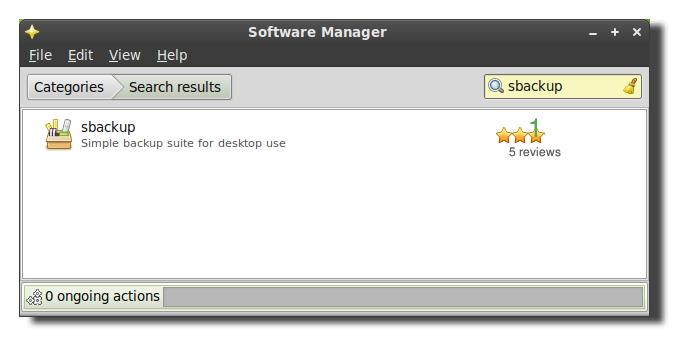
Откройте меню вашей системы и запустите Центр приложений (Software Center). Найдите «SBackup» или «Simple Backup» и установите программу из результатов поиска.
Примечание: скриншоты в оригинале сделаны в Linux Mint 9, но шаги применимы для Ubuntu и большинства дистрибутивов на базе Ubuntu.
Настройка SBackup
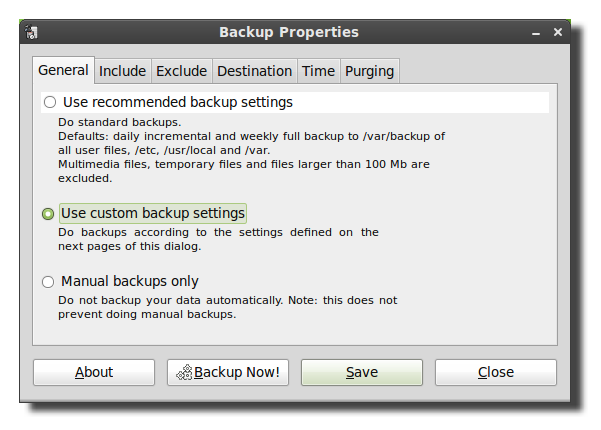
SBackup по умолчанию предполагает, что /var/backup указывает на отдельный диск. На ноутбуках и домашних ПК это редко так, поэтому рекомендуется выбрать «пользовательские» (custom) параметры и изменить их под свои нужды.
Включение папок для резервного копирования
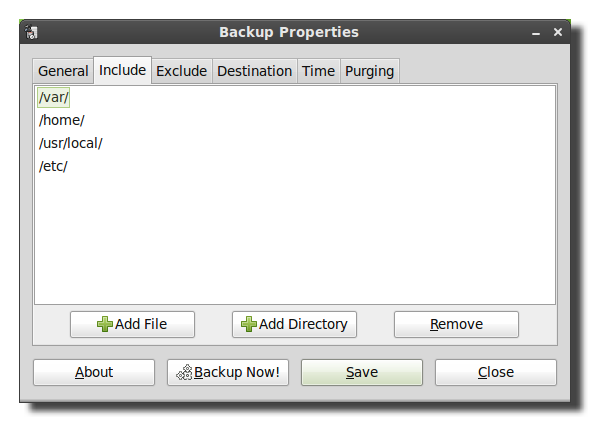
Перейдите на вкладку «Include» и добавьте файлы или директории, которые нужно сохранить. SBackup запускается с правами root, поэтому он может копировать каталоги, недоступные обычному пользователю.
Исключения: что не сохраняется
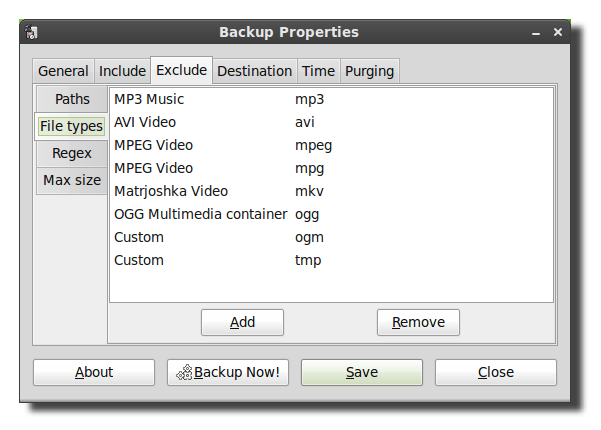
Во вкладке исключений можно указать директории, типы файлов (по расширению), регулярные выражения (regex) или минимальный/максимальный размер файла.
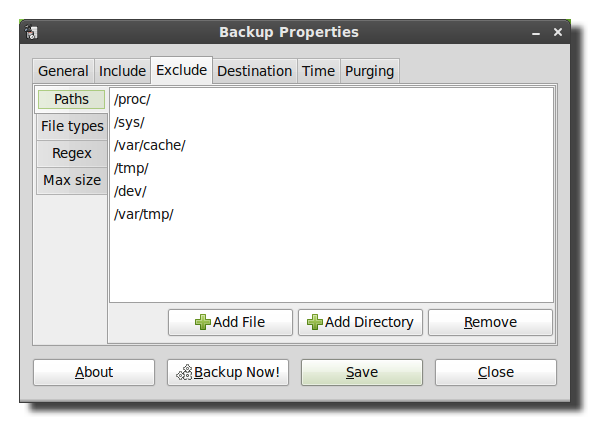
По умолчанию SBackup исключает большинство медиафайлов. Если у вас ещё нет отдельной резервной копии музыки и видео, включите их, но убедитесь, что на целевом накопителе достаточно свободного места.
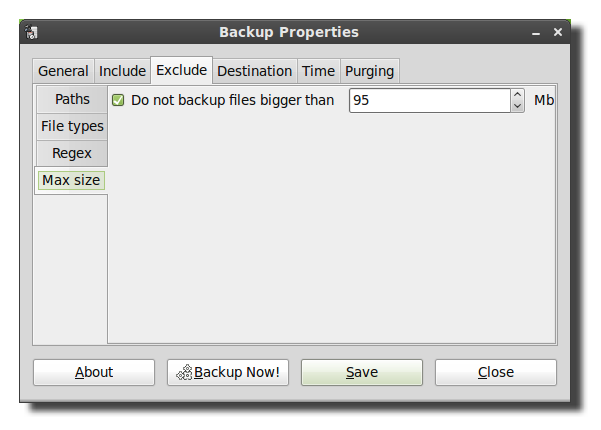
Также рекомендовано увеличить значение максимального размера файла: по умолчанию SBackup пропускает файлы больше 95 МБ.
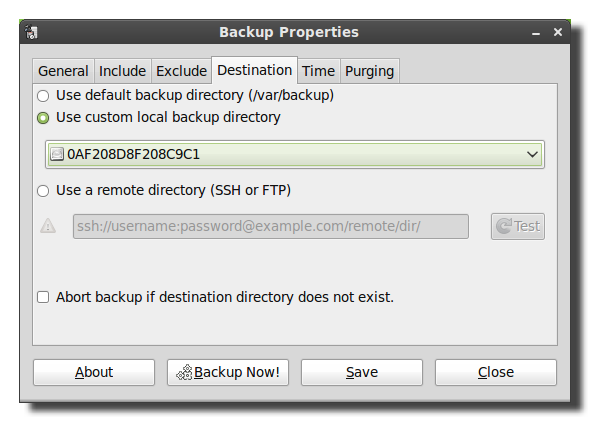
Пункт назначения резервной копии
На вкладке «Destination» выберите папку назначения, локальный диск или удалённую директорию.
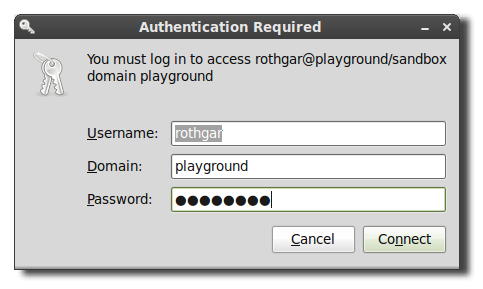
Хотя в интерфейсе указаны SSH и FTP, SBackup поддерживает и другие протоколы, такие как SFTP и SMB. Формат сетевого пути: protocol://username:password@server/share. Если вы используете удалённый сервер, поставьте флажок, чтобы отменять работу, если пункт назначения недоступен — иначе резервная копия будет сохранена локально.
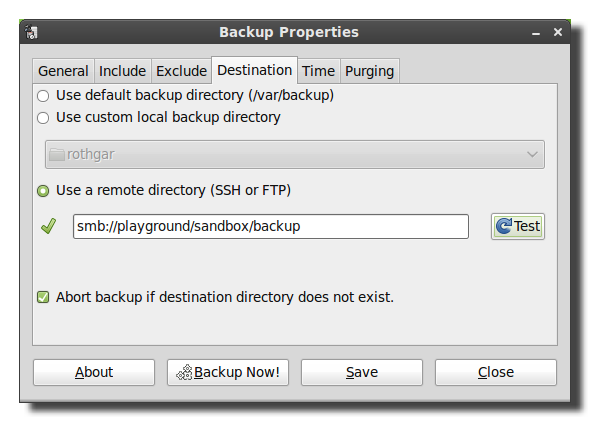
Альтернатива: оставьте username:password пустыми в URI — тогда SBackup будет запрашивать учётные данные при каждом запуске.
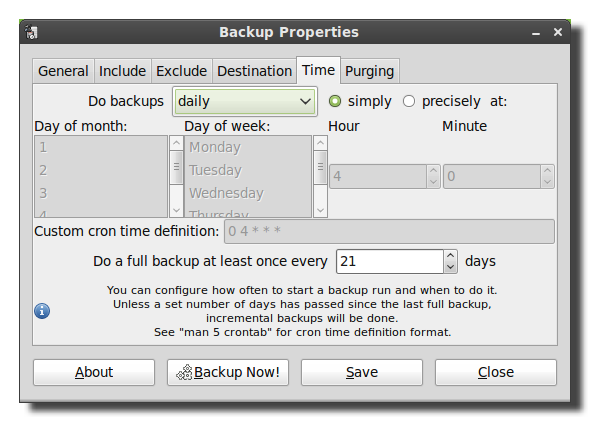
Расписание и cron
Вкладка расписания позволяет автоматически запускать бэкапы по расписанию. SBackup использует cron, поэтому при необходимости вы можете вручную отредактировать cron-задания.
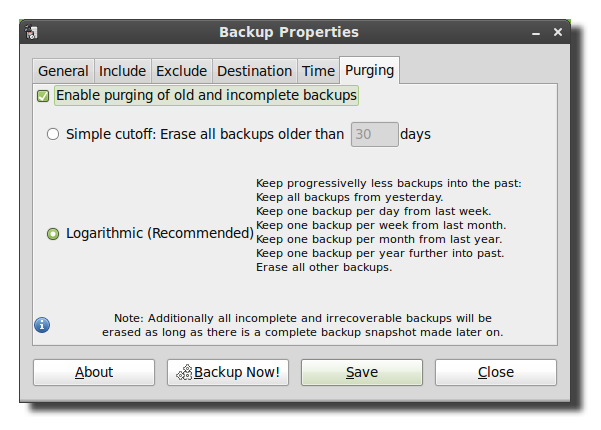
Очищение старых бэкапов
Чтобы жёсткий диск не переполнялся, настройте политику удаления старых копий на вкладке «Purging».
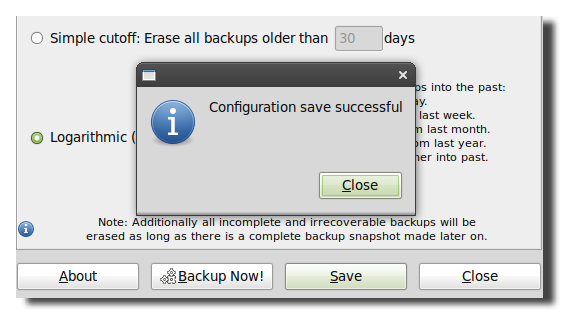
После настройки нажмите «Сохранить», чтобы записать конфигурацию в файл.
Нажмите «Backup now», чтобы протестировать настройку и запустить резервное копирование вручную.
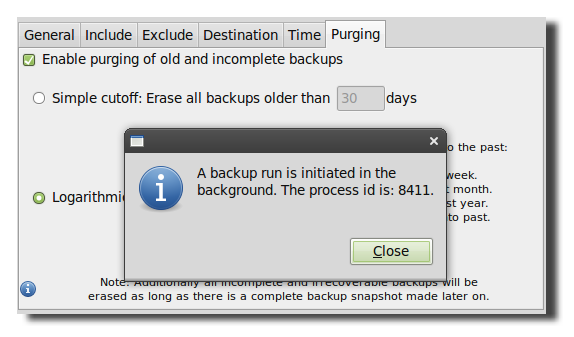
Иногда, в старых версиях (например, Linux Mint 9 и Ubuntu 10.04), есть баг: чтобы запустить бэкап, нужно открыть терминал и выполнить:
sudo sbackupd &Чтобы исправить это, обновитесь до более новой версии системы или компилируйте SBackup 11.2 из исходников.
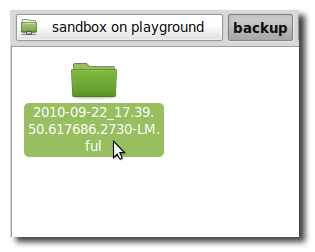
После успешной записи проверьте, что файлы резервной копии появились: папка будет помечена датой, временем и именем компьютера.
Восстановление из резервной копии
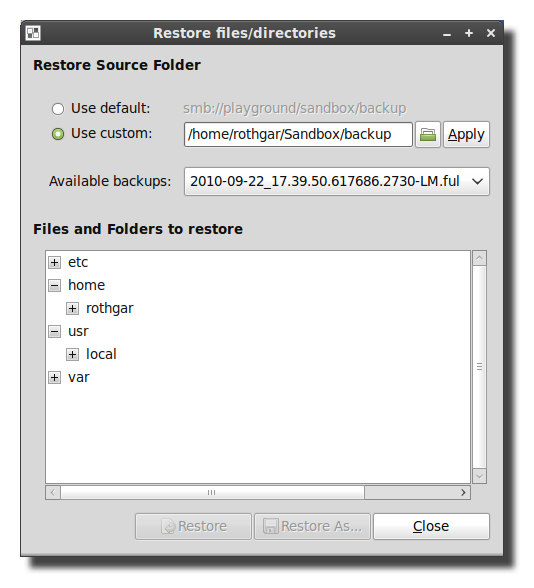
Откройте Simple Backup Restore, выберите место хранения и файлы для восстановления из списка. Выполните восстановление и проверьте права и владельцев восстановленных файлов.
Примечание: в старых версиях SBackup (например, 10.5) восстановление из удалённой директории может не работать без монтирования шаринга локально. В новых версиях это обычно исправлено.
Мини-методика проверки резервной копии
- Сделайте тестовую копию малого набора файлов.
- Вручную восстановите эти файлы в отдельную папку.
- Проверьте контрольные суммы (sha256) оригиналов и восстановленных копий.
- Повторите проверку доступа и прав (root vs user).
Критерии приёмки
- Резервное копирование выполняется по расписанию без ошибок минимум три раза подряд.
- Тестовое восстановление прошло успешно и контрольные суммы совпадают.
- Политика удаления не удалила нужные копии.
Практические советы по безопасности и конфиденциальности
- Храните удалённые бэкапы на сервере с ограниченным доступом и шифрованием на диске.
- Не включайте логины и пароли в строку URI без шифрования; лучше использовать ключи SSH или монтирование через CIFS/SMB с безопасной передачей учётных данных.
- Если резервная копия содержит персональные данные EU граждан, убедитесь в соответствии с GDPR: минимизируйте набор данных и используйте шифрование.
Альтернативные подходы
- rsync + cron — гибкость и контроль, подходит для продвинутых пользователей.
- Timeshift — удобен для снимков системы (system snapshots), не всегда для пользовательских данных.
- Déjà Dup — графическая утилита, ориентирована на пользователей GNOME, интегрирует шифрование.
Сравнение в одном предложении: SBackup — простой GUI для копий файлов; rsync — мощный CLI; Timeshift — снимки системы; Déjà Dup — простой и шифрующий GUI.
Когда SBackup может не подойти
- Нужны блочные снимки или моментальные снимки файловой системы (LVM, Btrfs), где лучше использовать Timeshift или снимки на уровне файловой системы.
- Требуются дедупликация и сжатие в масштабах корпоративного уровня — стоит рассмотреть специализированные решения (Borg, Restic, Bacula).
Чек-листы для ролей
Пользователь:
- Указать папки, которые нужно сохранить.
- Проверить, что место назначения доступно.
- Запустить «Backup now» и проверить созданную папку.
Сисадмин:
- Настроить ротацию и политику хранения.
- Организовать мониторинг и оповещения на случай неудачных запусков.
- Настроить безопасный доступ к удалённому хранилищу и шифрование.
Тестовые случаи и приёмо-сдаточные критерии
- TC1: Создать текстовый файл → запустить бэкап → восстановить файл → сверить sha256; ожидаемый результат: контрольные суммы совпадают.
- TC2: Настроить удалённый путь недоступным → убедиться, что при включённой опции «abort if destination doesn’t exist» бэкап не выполняется и лог содержит ошибку.
- TC3: Создать файл >95 МБ при стандартных настройках → проверить, что он исключён; затем изменить лимит и повторить — файл должен попасть в бэкап.
Быстрое решение проблем
- Бэкап не запускается через GUI: откройте терминал и выполните
sudo sbackupd &— проверьте логи. - Файлы не видны в удалённой папке: убедитесь, что используется правильный протокол (sftp://, smb://), и проверен доступ с учётными данными.
- Место на диске закончилось: проверьте настройки очистки и уменьшите период хранения старых копий.
Модель принятия решений (Mermaid)
flowchart TD
  A[Нужно резервное копирование?] -->|Да| B{Тип данных}
  B -->|Системные снимки| C[Timeshift]
  B -->|Пользовательские файлы| D[SBackup или rsync]
  D --> E{Требуется шифрование}
  E -->|Да| F[Déjà Dup или rsync+gpg]
  E -->|Нет| G[SBackup]
  A -->|Нет| H[Нет действий]
Итог и рекомендации
Simple Backup — хороший выбор для пользователей, которым нужен графический инструмент для регулярных файловых бэкапов. Для критичных данных комбинируйте подходы: системные снимки + файловые бэкапы + offsite-копии. Регулярно тестируйте восстановление и автоматизируйте мониторинг.
Короткое напоминание: правило 3-2-1 — три копии, на двух носителях, одна offsite.
Simple Backup project on Sourceforge

Похожие материалы

Несколько аккаунтов Skype: Multi Skype Launcher

Журнал для работы: повысить продуктивность

Персональные звуки уведомлений на Android

Скачивание шоу Hulu для офлайн‑просмотра

Microsoft Start: персонализированная новостная лента
