
Как и куда резервировать фото с Android
TL;DR
Резервное копирование фото с Android защищает ваши снимки от потери при краже, поломке или случайном удалении. Выберите один из трёх базовых подходов: резерв на ПК через USB или microSD, автоматическая загрузка в облако по Wi‑Fi, или гибридный вариант. Следуйте предложенному пошаговому плану и чеклисту, чтобы настроить стабильный и экономный процесс резервного копирования.
Почему нужно делать резервные копии фотографий?
Без регулярного резервного копирования вы рискуете потерять важные кадры. Устройства теряют и воруют, экраны ломаются, а падение в воду может окончательно вывести телефон из строя. Если вы не настроите синхронизацию с центральным хранилищем — сервером, компьютером или облаком — шансы восстановить снимки будут невелики.

Важно: резервные копии нужно проверять время от времени. Файлы могут повредиться, а учётная запись в облаке — потерять доступ из‑за забытого пароля или проблем с оплатой.
Базовые подходы к резервному копированию
- Локально на ПК через USB или с карты microSD.
- В облако с автоматической загрузкой (Dropbox, Google Фото/Drive, OneDrive и др.).
- Гибрид: периодические локальные копии плюс непрерывная облачная синхронизация для самых свежих снимков.
Каждый подход имеет свои плюсы и минусы. Ниже — подробные инструкции, рекомендации по настройке и критерии выбора.
Wi‑Fi vs мобильный интернет при загрузке фото
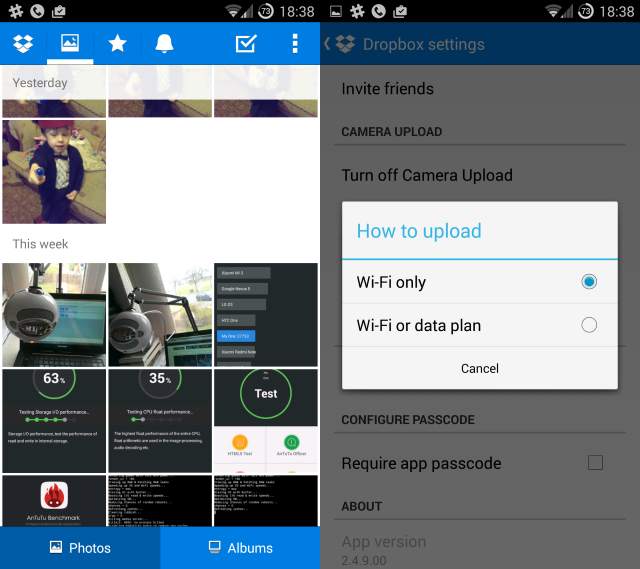
Если вы используете облачную синхронизацию, обязательно проверьте настройки передачи данных. Рекомендуется разрешать автозагрузку только по Wi‑Fi, если ваш мобильный тариф не включает много трафика.
Почему это важно:
- Фото высокого разрешения быстро расходуют мегабайты и «съедают» лимит трафика.
- При слабом мобильном сигнале загрузки могут прерываться и дублироваться.
Если вы вручную копируете через USB, на трафик это не влияет, но влияет скорость передачи и объём хранилища на ПК.
Резервное копирование на ПК (Windows, Linux, Mac)
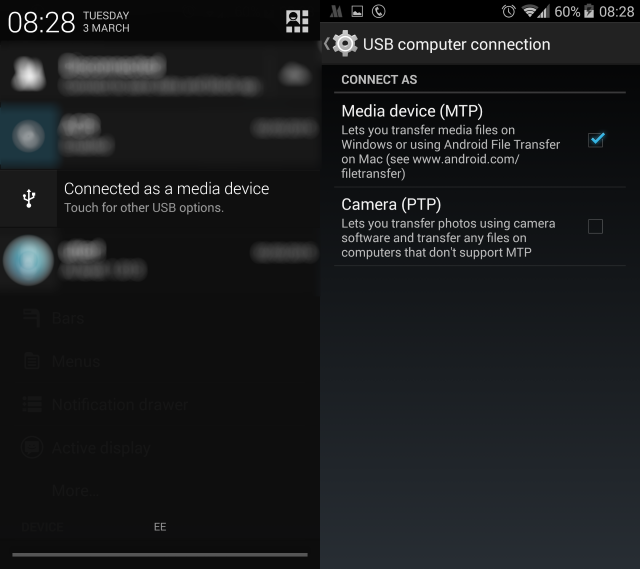
- Подключите устройство к компьютеру через USB‑кабель, лучше оригинальный.
- На Android появится уведомление о подключении. Выберите режим передачи данных MTP или PTP. Для фотографий подходит PTP.
- На компьютере откройте файловый менеджер и перейдите в папку DCIM. Скопируйте содержимое на диск.
Mac: используйте Android File Transfer, если устройство не монтируется автоматически.
Если есть microSD-карта с фотографиями, выньте карту из телефона и вставьте её в картридер компьютера через адаптер SD. Копирование с карты часто быстрее и удобнее.
Плюсы локального копирования:
- Полный контроль над файлами и отсутствие платных подписок.
- Быстрое восстановление без интернета.
Минусы:
- Нужен доступ к ПК и кабелю или кардридеру.
- Не автоматизировано, требует дисциплины.
Отправка фото в облако: приложения и советы
Облачные сервисы автоматизируют процесс и позволяют получить доступ к фото с любого устройства.
Рекомендации по сервисам:
- Dropbox: простая автозагрузка фотографий. Хорош для тех, кто уже пользуется Dropbox.
- Google Фото / Google Drive: тесная интеграция с Android. В Photos включите автоматическое резервное копирование в настройках приложения.
- OneDrive: встроенная функция Camera Backup, стартовый объём часто 15 ГБ для новых аккаунтов.
Совет: при выборе облака обратите внимание на политику конфиденциальности и доступный объём. Для больших коллекций может потребоваться платная подписка.
Как настроить автозагрузку в общих чертах:
- Установите приложение облачного сервиса на телефон.
- Включите автозагрузку фотографий в настройках приложения.
- Ограничьте загрузку по Wi‑Fi, если нужно экономить мобильный трафик.
- Проверьте, сохраняются ли оригиналы в исходном качестве или в оптимизированной версии.
Пошаговый SOP: включение автоматической загрузки (пример)
- Установите приложение облачного сервиса (Dropbox, Google Фото, OneDrive).
- Откройте приложение и выполните вход в аккаунт.
- Перейдите в настройки приложения и найдите раздел резервного копирования камерой или автозагрузки.
- Включите автозагрузку и выберите вариант «только по Wi‑Fi», если используете ограниченный мобильный трафик.
- Выберите качество загрузки: оригинал или оптимизация для экономии места.
- Убедитесь, что в фоне приложению разрешены обновления и автозапуск.
- Сделайте тестовый снимок и проверьте, появился ли он в облаке через веб‑интерфейс или на другом устройстве.
Критерии приёмки:
- Новые фотографии появляются в облаке не позднее, чем через 10–30 минут при активном Wi‑Fi.
- Сервис сохраняет файлы в ожидаемом качестве.
- Восстановление файла с облака возвращает работоспособный файл без повреждений.
Риски и конфиденциальность
Важно разобраться, кто имеет доступ к вашим фото и как они хранятся:
- По умолчанию многие сервисы делают загруженные фото приватными, но проверьте это в настройках.
- Для особо чувствительных снимков используйте шифрование на стороне клиента перед загрузкой.
- Двухфакторная аутентификация повышает безопасность аккаунта.
Примечание о GDPR и законах о персональных данных: если вы используете корпоративный аккаунт или делитесь фото с третьими лицами, уточните соответствие локальным требованиям хранения данных.
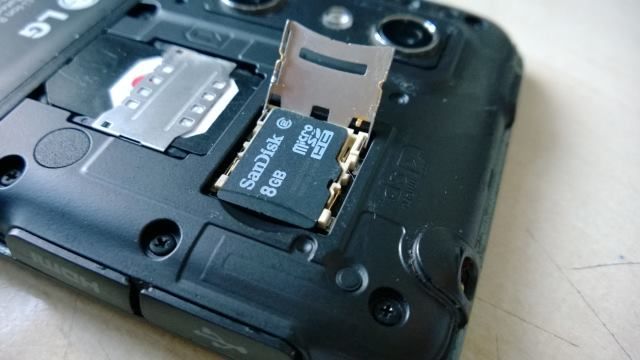
ALT для изображения выше: Физическая microSD карта рядом с телефоном, иллюстрация извлечения карты для резервного копирования
Чеклист: быстрый набор действий
- Включить автозагрузку фото в облачном приложении.
- Ограничить загрузку по Wi‑Fi при необходимости.
- Настроить двухфакторную аутентификацию для облачного аккаунта.
- Выполнять периодические локальные резервные копии на ПК или внешний диск.
- Проверять доступность и целостность бэкапов раз в 1–3 месяца.
Роль‑ориентированные рекомендации
- Путешественник: используйте облако с ограничением по Wi‑Fi и офлайн‑копирование на ноутбук в конце дня.
- Активный пользователь соцсетей: настройте автозагрузку только избранных альбомов, чтобы не перегрузить хранилище.
- Профессионал или фотограф: сохраняйте оригиналы в облаке и делайте локальные резервные копии на NAS или внешний диск.
Дерево решений: какую стратегию выбрать?
flowchart TD
  A[Нужна автоматизация?] -->|Да| B{Есть ли стабильный Wi‑Fi}
  A -->|Нет| C[Ручное копирование на ПК или карту]
  B -->|Да| D[Автозагрузка в облако + периодич. локальный бэкап]
  B -->|Нет| E[Автозагрузка по мобильной сети с лимитом или ручной бэкап]
  D --> F[Dropbox / Google Фото / OneDrive]
  E --> G[Использовать microSD или переносить на ноутбук]
  C --> H[USB/карта -> ПК -> внешний диск]
Когда метод может не подойти (контрпримеры)
- Если у вас медленный или нестабильный интернет, автозагрузка может зависать и дублировать файлы.
- Если конфиденциальность критична, облачные сервисы без шифрования на стороне клиента могут не подойти.
- При ограниченном хранилище в облаке придётся покупать подписку или отбирать только важные фото.
Быстрый список тестов после настройки
- Сделайте снимок и проверьте, появится ли он в облаке в течение 30 минут.
- Попробуйте восстановить файл из облака на другом устройстве.
- Проверьте, не используется ли мобильный трафик для загрузок при закрытом Wi‑Fi.
- Убедитесь, что резервные копии на ПК открываются и не повреждены.
FAQ
Как быстро скопировать фотографии с Android на компьютер?
Подключите телефон через USB, выберите режим PTP или MTP и скопируйте папку DCIM на компьютер. Для Mac используйте Android File Transfer.
Как настроить автоматическую загрузку только по Wi‑Fi?
Откройте приложение облачного сервиса, перейдите в настройки резервного копирования и включите опцию загрузки только по Wi‑Fi.
Что делать, если закончилась память в облаке?
Удалите ненужные файлы, используйте выборочную синхронизацию, перейдите на платный тариф или храните часть коллекции локально на внешнем диске.
Краткое резюме
Резервирование фотографий с Android — это комбинация дисциплины и инструментов. Автоматическая загрузка в облако решает проблему удобства, а локальные бэкапы дают контроль и безопасность. Выберите стратегию, которая соответствует вашему стилю использования и бюджету, настройте проверки и защищайте аккаунты двухфакторной аутентификацией.
Расскажите, какой способ используете вы и какие приложения доверяете — это поможет другим читателям выбрать подходящую стратегию.

Похожие материалы

Несколько аккаунтов Skype: Multi Skype Launcher

Журнал для работы: повысить продуктивность

Персональные звуки уведомлений на Android

Скачивание шоу Hulu для офлайн‑просмотра

Microsoft Start: персонализированная новостная лента
