
Резервное копирование только выбранных фото в iCloud (2025): ручная загрузка с iPhone

Почему это важно
Хранилище iPhone быстро заполняется: фотографии и видео занимают много места, а бесплатные 5 ГБ iCloud зачастую недостаточны. При этом иногда нужно сохранить лишь отдельные, ценные файлы, не покупая дополнительный объём. Два метода в этом руководстве дают выбор между экономией квоты iCloud и сохранением оригинального качества.
Изображение: схематичное изображение процесса резервного копирования выбранных фото в iCloud
Краткое сравнение методов
- Общие альбомы: не расходуют квоту iCloud, можно поделиться ссылкой, ограничение качества (фото и видео сжимаются), лимит по длительности видео — 15 минут, до 5000 объектов в альбоме.
- Загрузка через Safari на iCloud.com: сохраняет оригинальное качество фото, поддерживает загрузку фото из главы «Фотографии», но не поддерживает PNG и видео при загрузке с iPhone через мобильный Safari.
Метод 1. Резервная копия выбранных фото через Общие альбомы на iPhone
Общие альбомы позволяют загрузить выбранные фото и видео в iCloud так, что они не тратят вашу основную квоту. Это удобно, если вы хотите сохранить ограниченный набор снимков и при этом не платить за дополнительное место.
Когда использовать этот метод
- Нужна экономия квоты iCloud.
- Требуется простой способ поделиться фото с другими пользователями или открыть их в браузере по ссылке.
- Приемлемо уменьшение качества для резервной копии.
Ограничения
- Сжатие изображений и снижение разрешения видео (видео до 720p).
- Ограничение длины видео — 15 минут.
- Потеря оригинальных метаданных в части качества исходных файлов.
Подготовка: включение Общих альбомов
- Откройте «Настройки» на iPhone.
- Прокрутите до «Фото» в разделе приложений.
- Выключите переключатель «iCloud Фото» (если он включён) — это отключит полную синхронизацию всех фото.
- В том же меню включите «Общие альбомы».
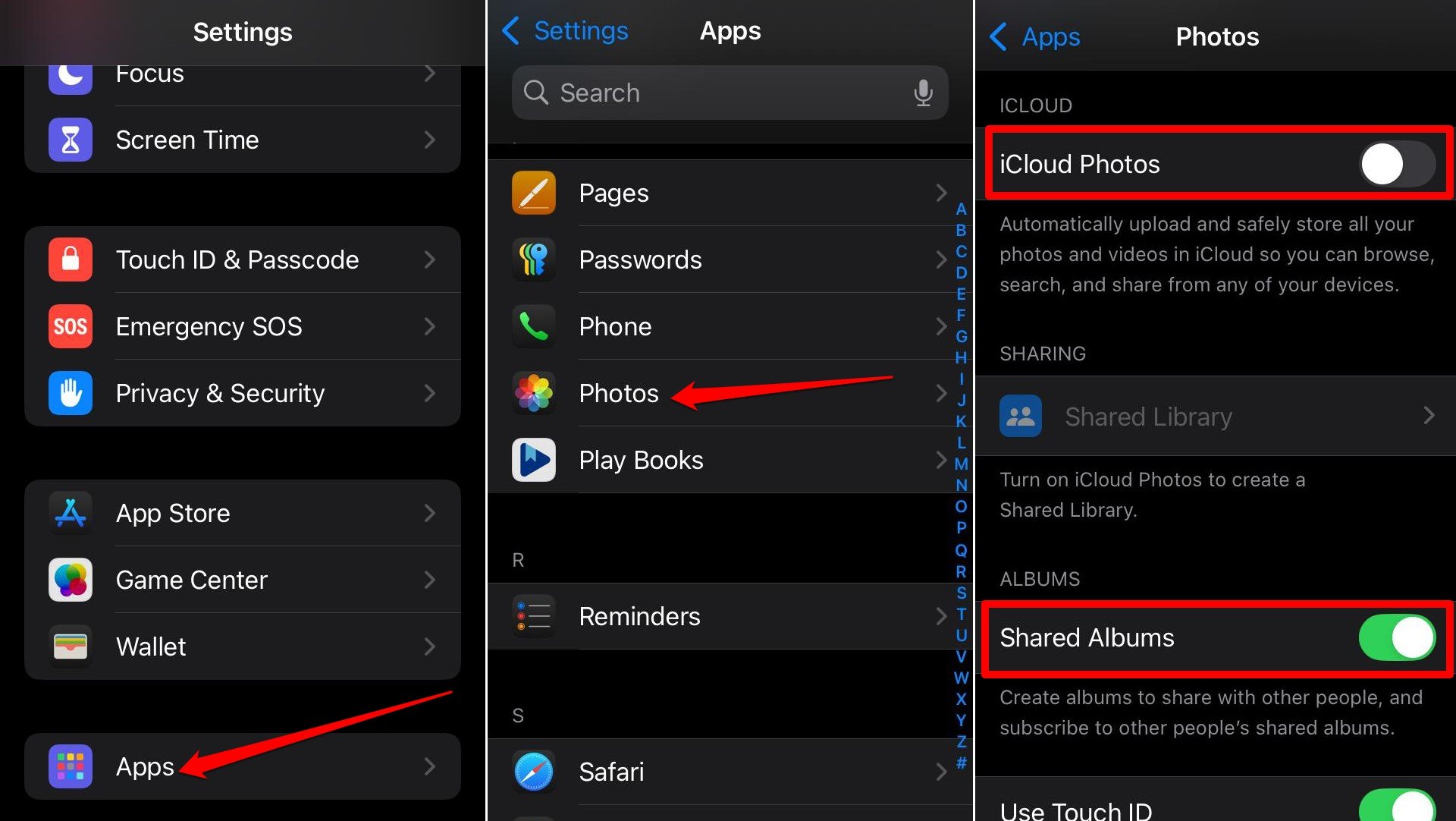
Изображение: экран настроек iPhone с включением Общих альбомов
Шаги для создания общего альбома и добавления фото
- Откройте Библиотеку приложений и запустите «Фото».
- Нажмите «Выбрать» в правом верхнем углу и отметьте нужные фотографии и видео.
- Нажмите иконку «Поделиться» внизу экрана.
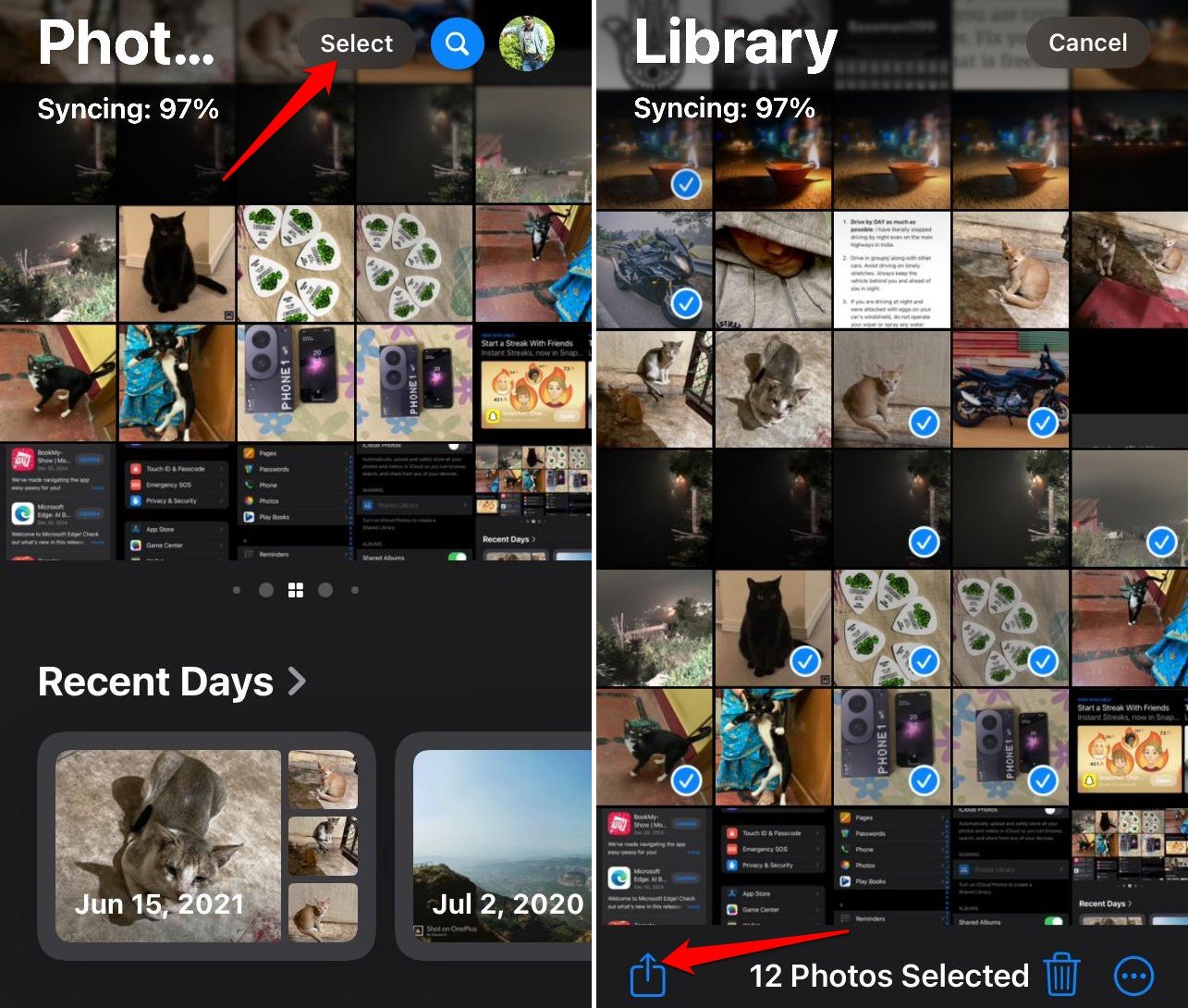
Изображение: экран выбора фотографий для добавления в общий альбом
- Выберите «Добавить в Общий альбом».
- Задайте имя альбома и нажмите «Готово».
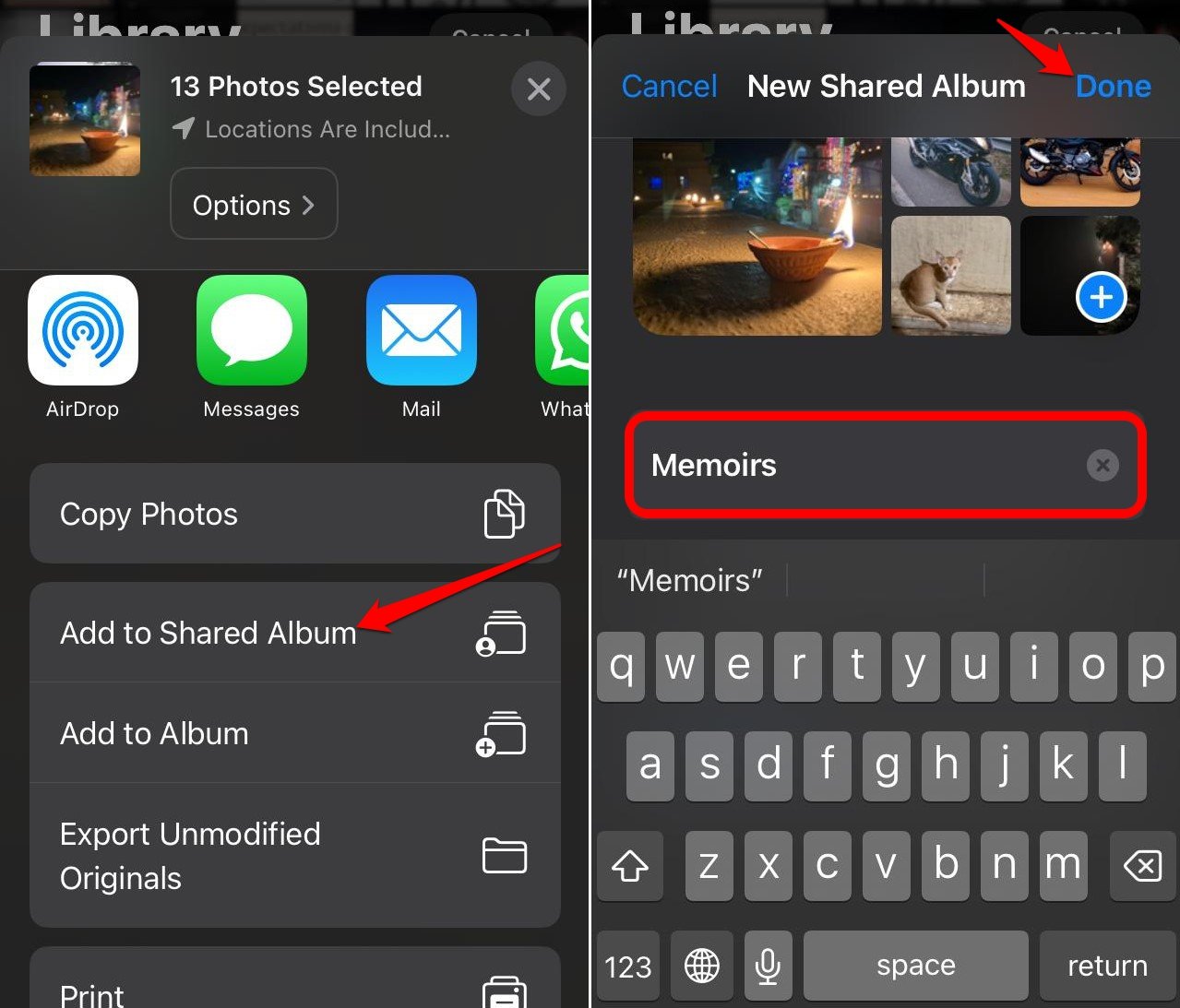
Изображение: экран с вводом имени нового общего альбома
После этого альбом появится в разделе «Общие альбомы» в приложении «Фото».
Как сгенерировать ссылку на общий альбом и открыть его в браузере
- Откройте «Фото» → «Общие альбомы».
- Удерживайте палец на нужном альбоме и выберите «Поделиться фото» или откройте «Сведения об альбомe».
- Включите опцию «Публичный веб-сайт», чтобы получить URL для просмотра в браузере.
- Нажмите «Поделиться ссылкой» и скопируйте URL.
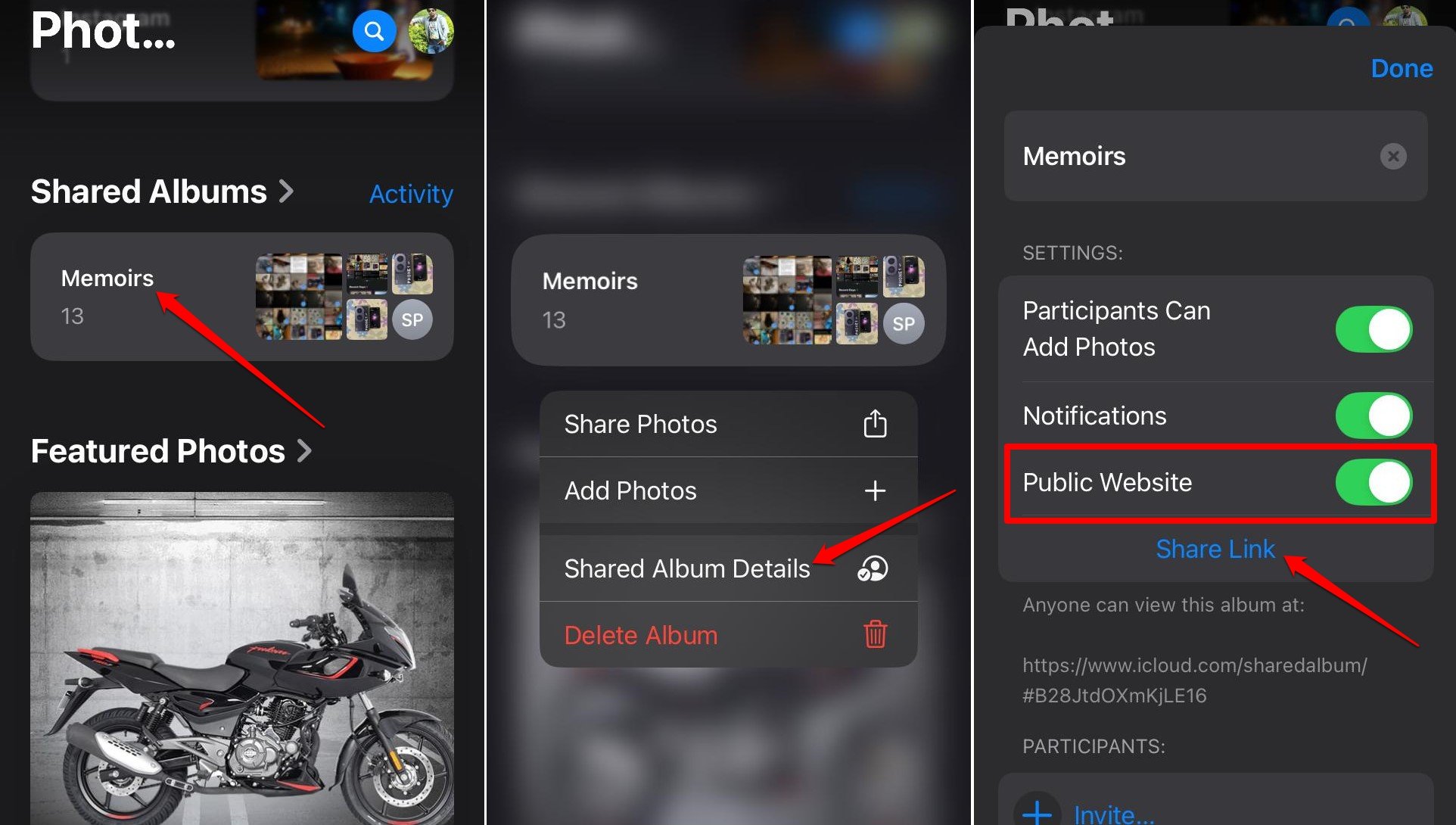
Изображение: опции общего альбома с включением публичного веб-сайта
Примечания:
- В альбоме можно хранить до 5000 фото и видео.
- Альбомы не удаляются автоматически — контент доступен до тех пор, пока вы сами его не удалите.
Плюсы и минусы Общих альбомов
Плюсы:
- Не расходуют основное хранилище iCloud.
- Лёгкий обмен и доступ из браузера по ссылке.
- Удобно для семейного или публичного просмотра.
Минусы:
- Снижение разрешения и качества видео (до 720p).
- Ограничение длины видео (15 минут).
- Некоторые метаданные и форматирование могут быть потеряны.
Метод 2. Загрузка фото в iCloud через Safari (iCloud.com)
Этот способ подходит, когда важен оригинал изображения и вы хотите сохранить высокое качество. Вы заходите в iCloud.com из Safari на iPhone и вручную загружаете выбранные фото.
Когда использовать этот метод
- Нужны файлы в оригинальном разрешении.
- Важны метаданные и качество изображения.
- Небольшой набор файлов, где отсутствие поддержки PNG или видео не критично.
Ограничения
- Мобильный Safari не поддерживает загрузку PNG через интерфейс iCloud.com.
- Загрузка видео с iPhone через мобильный сайт iCloud.com недоступна.
- Для массовой загрузки может быть удобнее использовать Mac/PC.
Шаги для загрузки через Safari
- Откройте Safari на iPhone.
- В адресной строке введите iCloud.com и авторизуйтесь под своим Apple ID.
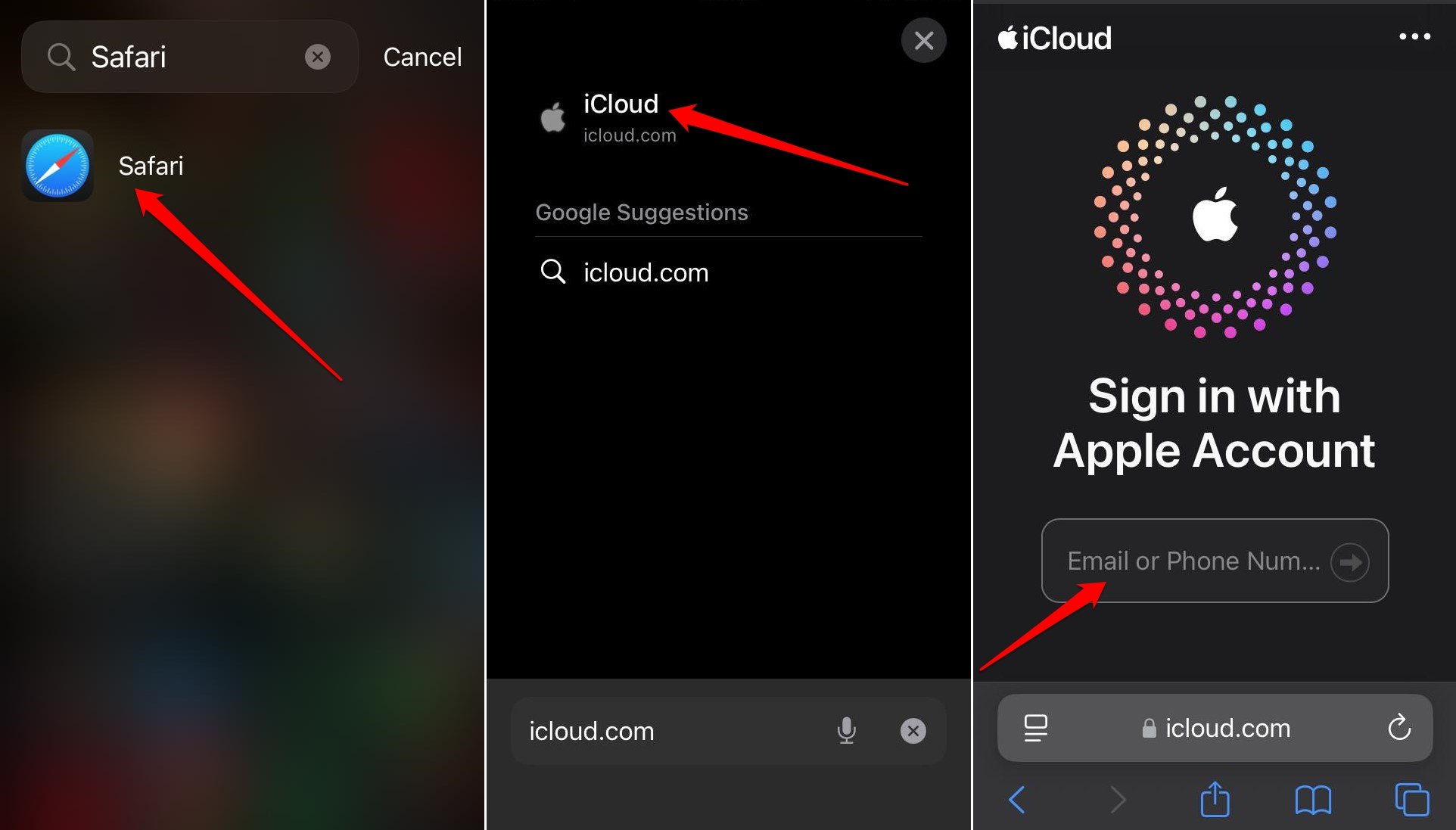
Изображение: экран входа в iCloud в мобильном Safari
- Откройте приложение «Фото» внутри iCloud.com.
- Нажмите значок «Загрузить» (облако со стрелкой вверх).
- Выберите «Библиотека фотографий» и отметьте нужные снимки для загрузки.
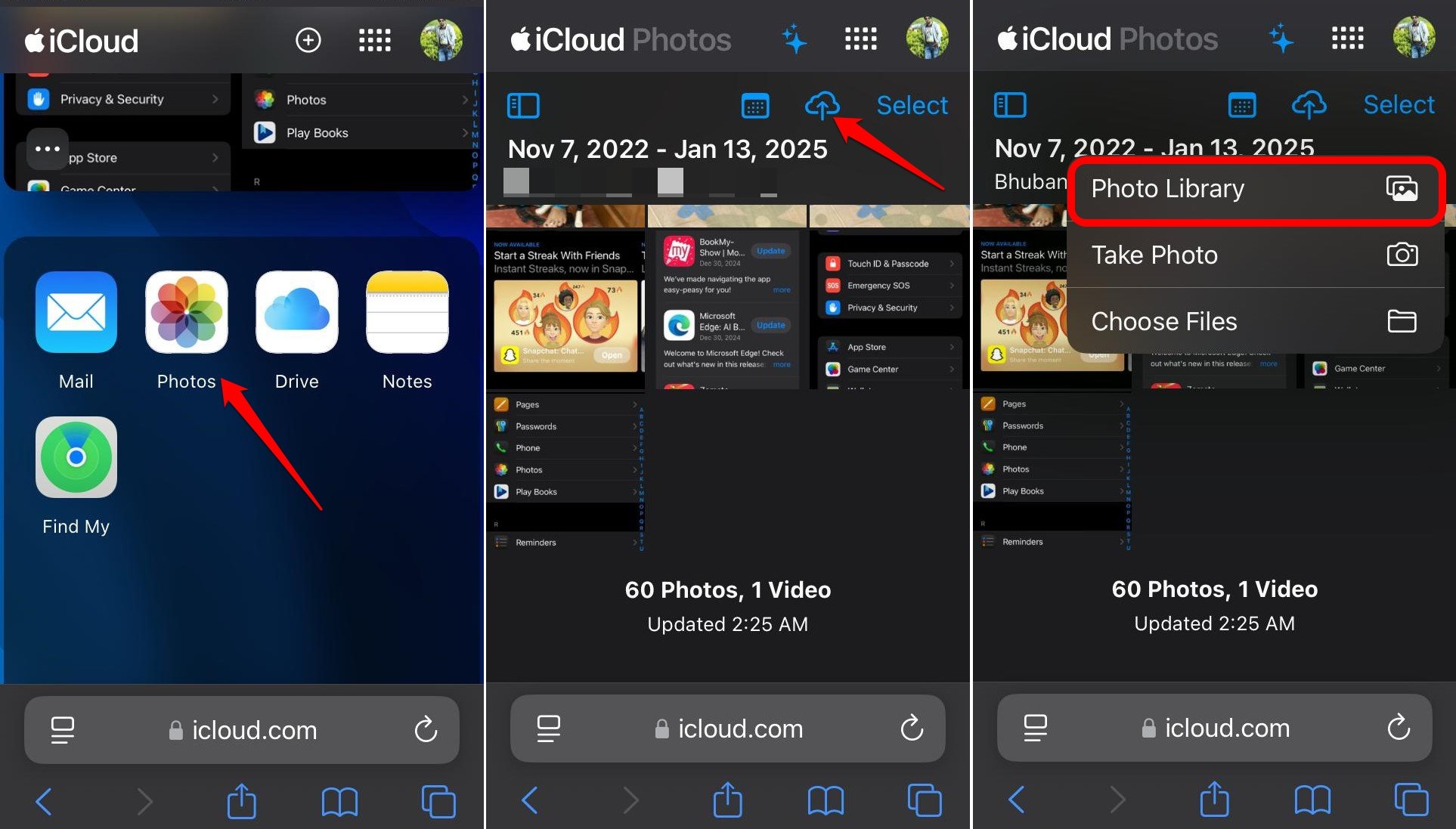
Изображение: интерфейс загрузки фото в iCloud через Safari
Результат: выбранные изображения сохраняются в iCloud Photo Library в исходном качестве.
Плюсы и минусы загрузки через Safari
Плюсы:
- Сохранение оригинального качества и метаданных.
- Не требуется отключать iCloud Photos в настройках (если вы действуете выборочно).
Минусы:
- Нет поддержки PNG при загрузке с мобильного Safari.
- Нет возможности загрузить видео с iPhone через мобильный сайт iCloud.com.
- Удобнее для небольших наборов файлов; при большом объёме лучше использовать Mac или ПК.
Когда выбирать какой метод
- Хотите сэкономить квоту iCloud и не против потери качества → Общие альбомы.
- Нужны оригиналы без потери качества и вы готовы мириться с ограничениями форматов → Загрузка через iCloud.com в Safari.
Добавочные сценарии:
- Если вы хотите сохранить PNG в оригинале или видео без потерь, рассмотрите перенос на Mac/PC через AirDrop или подключение устройства к компьютеру и копирование оригиналов.
- Для постоянного хранения большого объёма лучше использовать платный план iCloud или сторонние облака с неограниченными тарифами.
Проверки качества и критерии приёмки
Критерии приёмки для резервной копии выбранных фото:
- Все выбранные фото загружены в целевой альбом или библиотеку.
- Размер и разрешение файла после загрузки соответствуют требуемым ожиданиям (для метода Safari — совпадают с оригиналом).
- Ссылки на общие альбомы работают и открываются в браузере.
- Для общих альбомов проверено количество и длительность видео (не больше 15 минут).
Мини-методология для принятия решения
- Оцените приоритеты: качество vs экономия квоты.
- Проверьте формат файлов (PNG, JPEG, HEIC, видео).
- Если нужна высокая точность — используйте iCloud.com или перенос на компьютер.
- Если нужна быстрая экономия квоты — используйте Общие альбомы.
- Создайте чеклист и выполните контрольную загрузку 5–10 файлов, чтобы убедиться в результате.
Чеклисты по ролям
Чеклист для обычного пользователя:
- Выбрать 10–20 самых важных фото.
- Включить Общие альбомы в настройках.
- Создать общий альбом и добавить фото.
- Сгенерировать ссылку и проверить просмотр в браузере.
Чеклист для продвинутого пользователя или фотографа:
- Экспортировать оригинальные файлы на Mac/PC через кабель или AirDrop.
- Использовать iCloud.com для загрузки, если требуется хранение в iCloud Photo Library в оригинале.
- Проверить метаданные (EXIF) и сравнить контрольные хеши файлов при переносе.
План действий при ошибке и откат изменений
Типичные проблемы и шаги отката:
- Не загрузились все фото: повторите загрузку небольшими партиями; проверьте соединение Wi‑Fi.
- Качество слишком низкое в Общем альбоме: сохраните оригиналы на Mac/PC и используйте облачное хранилище в оригинальном качестве.
- Нужно удалить общий альбом: откройте альбом → Сведения → Удалить альбом. Удаление забирает контент из публичного просмотра; оригиналы на устройстве остаются при условии, что они не были удалены.
Альтернативные подходы
- AirDrop на Mac/PC и хранение на локальном диске или внешнем накопителе.
- Сторонние облачные сервисы (Google Фото, Dropbox, OneDrive) — часто поддерживают оригиналы и имеют дополнительные опции.
- Использование локального NAS в домашней сети для централизованного хранения без облачных ограничений.
Безопасность и приватность
- Общие альбомы: при включении «Публичный веб-сайт» ссылка становится доступной всем, кто знает URL. Не публикуйте ссылку в открытом доступе, если фото приватны.
- iCloud.com: входите только с защищённого устройства и избегайте публичных Wi‑Fi без VPN при работе с личными данными.
- Двухфакторная аутентификация: настоятельно рекомендуется для Apple ID, чтобы предотвратить несанкционированный доступ.
Совместимость и советы по миграции
- Общие альбомы доступны на iPhone, iPad и Mac с включённой функцией «Общие альбомы».
- Для массовой загрузки оригиналов удобнее использовать macOS или Windows с подключением iPhone по кабелю и приложением «Фото» или «Finder» (на macOS).
Памятка по ограничениям форматов
- Общие альбомы принимают JPEG и PNG и другие обычные форматы, но при публикации производится сжатие.
- Загрузка через мобильный Safari на iCloud.com не поддерживает PNG при прямой загрузке с iPhone.
- Видео в Общих альбомах ограничены по длительности (15 минут) и по разрешению (уменьшаются до 720p).
Модель принятия решения (Mermaid)
flowchart TD
  A[Нужно сохранить выбранные фото?] --> B{Приоритет качества или экономия места?}
  B -->|Качество| C[Загрузка через iCloud.com в Safari]
  B -->|Экономия места| D[Общие альбомы]
  C --> E{Формат PNG или видео?}
  E -->|PNG| F[Использовать Mac/PC или облако стороннего провайдера]
  E -->|Видео| F
  E -->|Обычные JPG/HEIC| G[Продолжить загрузку через Safari]
  D --> H{Нужна публичная ссылка?}
  H -->|Да| I[Включить Публичный веб-сайт и поделиться ссылкой]
  H -->|Нет| J[Сделать альбом приватным для себя]
Часто задаваемые вопросы
Общие альбомы занимают место в iCloud?
Нет. Контент общих альбомов хранится отдельно и не расходует вашу основную квоту iCloud.
Можно ли добавлять JPEG и PNG в общий альбом?
Да — до 5000 объектов в общем альбоме, включая JPEG и PNG, но файлы будут сжаты.
Поддерживает ли загрузка через Safari все форматы изображений?
Мобильная версия iCloud.com через Safari не поддерживает загрузку PNG при загрузке с iPhone. Также загрузка видео с iPhone через мобильный сайт недоступна.
Можно ли загружать видео через метод Safari?
Нет. Прямые загрузки видео с iPhone через мобильный iCloud.com не поддерживаются.
Есть ли лимит на длину видео в Общем альбоме?
Да. Видео в общих альбомах ограничены по длительности — до 15 минут.
Факто-бокс: что важно знать
- Лимит общих альбомов: до 5000 фото/видео на альбом.
- Бесплатный объём iCloud по умолчанию: 5 ГБ на Apple ID.
- Общее видео: максимум 15 минут при сохранении в Общем альбоме.
- Разрешение видео в Общем альбоме: понижается до 720p.
1‑строчный глоссарий
- iCloud Photo Library — облачное хранилище Apple для фотографий и видео.
- Общие альбомы — функция iOS для совместного размещения и просмотра фото/видео без расхода основного объёма iCloud.
- iCloud.com — веб‑версия сервиса iCloud, доступная через браузер.
Примеры тест-кейсов и критерии приёмки
Тест 1: Общий альбом
- Действие: Добавить 10 JPEG и 2 видео (по 10 минут) в общий альбом.
- Ожидаемый результат: Все 12 объектов видимы в общем альбоме; видео воспроизводится, но в пониженном разрешении; ссылки работают.
Тест 2: Загрузка через Safari
- Действие: Загрузить 10 HEIC изображений через iCloud.com в Safari.
- Ожидаемый результат: Загруженные файлы имеют исходное разрешение и метаданные сохранены.
Короткое объявление для соцсетей (100–200 слов)
Нужна быстрая резервная копия только самых ценных фото с iPhone, но жалко тратить место в iCloud? В этом руководстве показаны два рабочих способа: Обще ние альбомы (экономят квоту, удобны для обмена, но снижают качество) и загрузка через iCloud.com в Safari (сохраняет оригинал, но не поддерживает PNG и видео). Подробные пошаговые инструкции, чеклисты, советы по безопасности и сценарии отката помогут выбрать оптимальный вариант и сохранить ваши воспоминания.
Заключение
Оба метода имеют свои сильные и слабые стороны. Если приоритет — экономия места и лёгкий обмен — используйте Общие альбомы. Если важны оригинальное качество и метаданные — загружайте фото через iCloud.com (или лучше переносите на Mac/PC). Дополнительно рассмотрите альтернативы: AirDrop, локальное хранилище или сторонние облачные сервисы. Выполните контрольную загрузку перед массовым переносом и убедитесь в настройках приватности.
Если у вас остались вопросы по резервному копированию выбранных фото в iCloud с iPhone, оставьте комментарий ниже или посмотрите видеоинструкцию на нашем канале.

Похожие материалы

Несколько аккаунтов Skype: Multi Skype Launcher

Журнал для работы: повысить продуктивность

Персональные звуки уведомлений на Android

Скачивание шоу Hulu для офлайн‑просмотра

Microsoft Start: персонализированная новостная лента
