
Резервное копирование и перенос настроек, профилей и сессий Opera
К чему это подходит
- Быстро создать архив всех настроек Opera, включая закладки, Speed Dial, поисковые движки, сессии и профили.
- Перенести настройки на другой компьютер или на другую ОС (Windows ↔ Linux).
- Выполнить локальное резервное копирование без облачных сервисов и паролей.
Что делает инструмент одним предложением
Stu’s Opera Settings Import & Export экспортирует выбранные элементы профиля Opera в единый архив (.tgz/.tar.gz) и затем импортирует их в другую копию Opera, при этом заменяя текущие настройки на целевой системе.
Краткие требования
- Операционная система: Windows или Linux.
- Права доступа к папке с профилем Opera (обычно в профиле пользователя).
- Архиватор (по желанию) для просмотра содержимого .tgz/.tar.gz (7-Zip, WinZip и т. п.).
Быстрый обзор интерфейса
Изображение: окно приветствия и значок программы при запуске в проводнике.
Подробная пошаговая инструкция
1. Скачивание и запуск
- Скачайте .zip по ссылке в конце статьи и распакуйте.
- Дважды щёлкните osie.exe, чтобы запустить программу (портативна, установка не требуется).
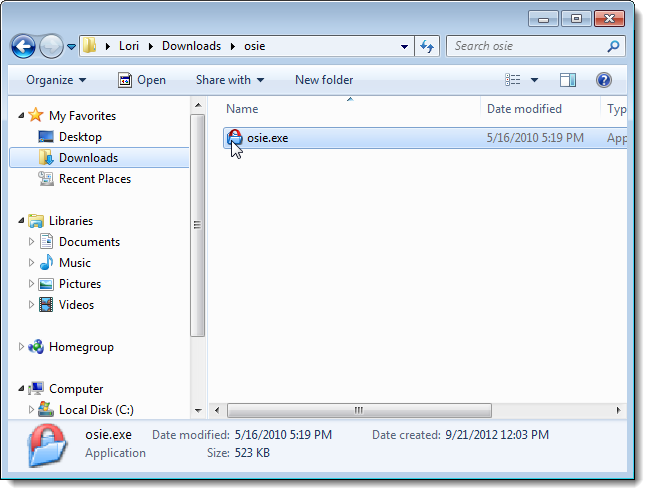
Изображение: главное окно программы при первом запуске.
2. Приветствие и дополнительные опции
- В диалоге Intro прочитайте подсказки и нажмите OK.
- Если хотите проверить обновления, нажмите Check for Updates. Для перехода на страницу проекта нажмите Homepage.
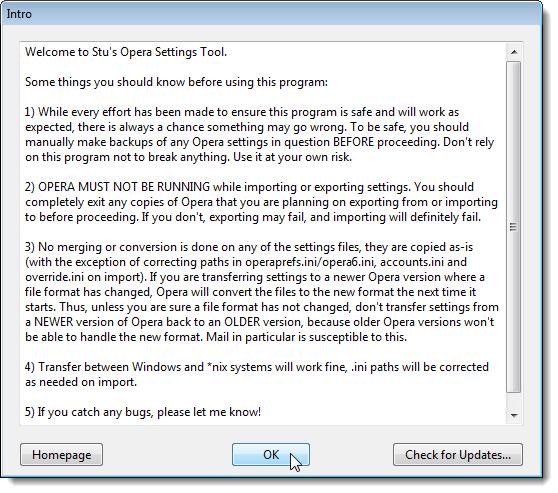
Изображение: диалоговое окно с информацией и кнопками проверки обновлений и перехода на сайт.
3. Экспорт настроек
- В главном окне выберите Export your Opera settings to an archive и нажмите Next.
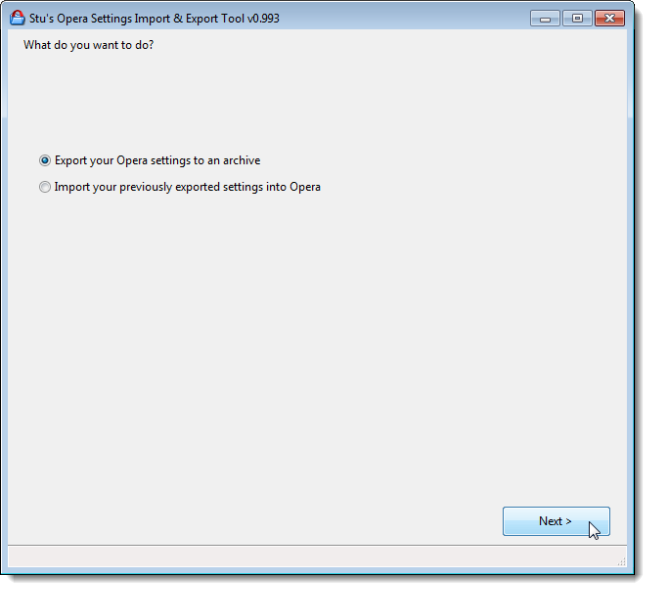
Изображение: выбор режима «Экспорт настроек».
- Инструмент автоматически обнаружит стандартную папку с настройками Opera. Если профиль хранится в нестандартном месте — нажмите Browse и укажите путь.
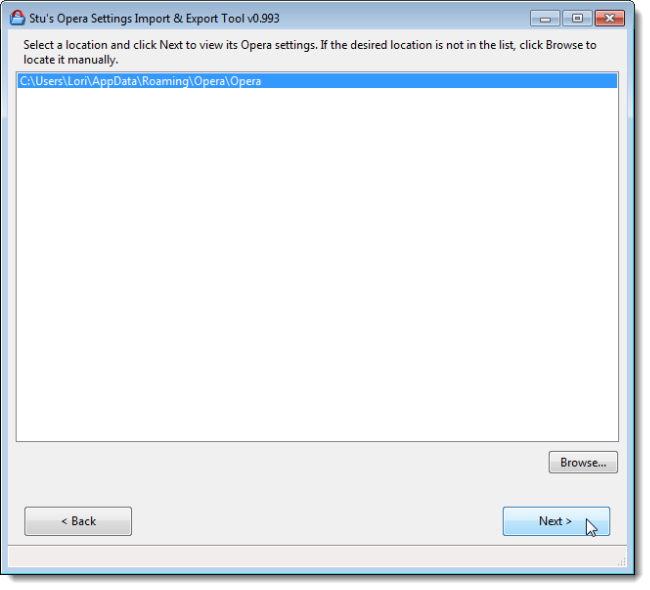
Изображение: диалог выбора папки с настройками Opera.
- На следующем шаге отображаются найденные элементы (закладки, history, sessions и т.д.). По умолчанию все элементы с данными отмечены для экспорта. Уберите галочки напротив тех элементов, которые не хотите включать, затем нажмите Next.
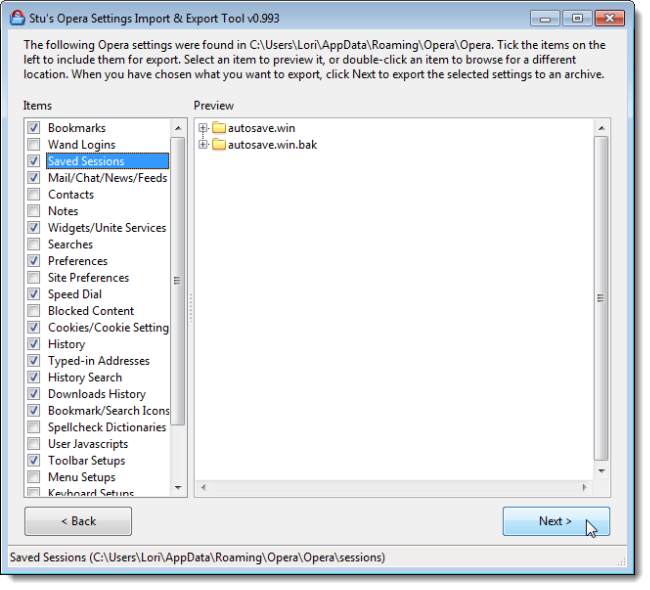
Изображение: список ресурсов профиля Opera, отмеченных для резервного копирования.
- Укажите папку и имя архива в стандартном диалоге сохранения файла. Файл автоматически сохранится с расширением .tgz, если вы не введёте .tar.gz вручную. Оба формата совместимы с большинством архиваторов.
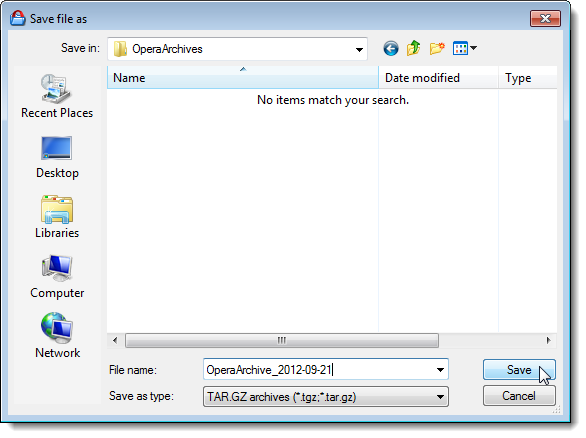
Изображение: диалог сохранения файла архива с настройками Opera.
- После завершения экспорта появится диалог Export Complete — нажмите OK.
4. Импорт настроек
- Запустите osie.exe вновь и выберите Import your previously exported settings into Opera, затем Next.
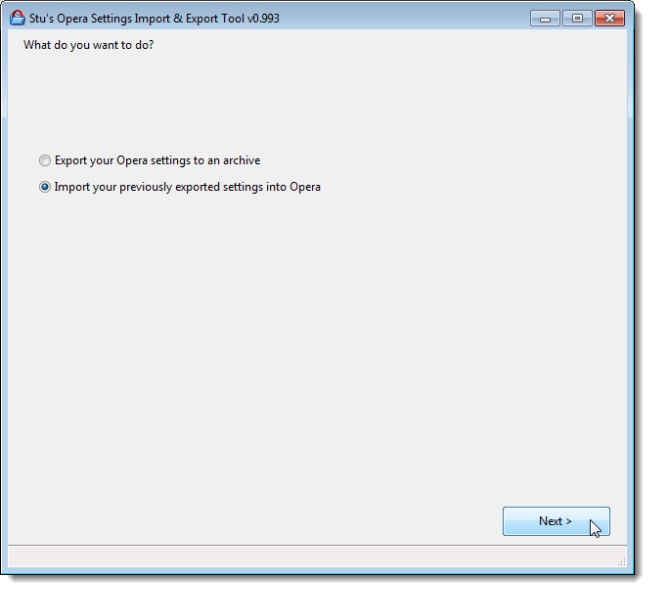
Изображение: выбор режима «Импорт ранее экспортированных настроек».
- Укажите файл архива (.tgz или .tar.gz) и нажмите Open.
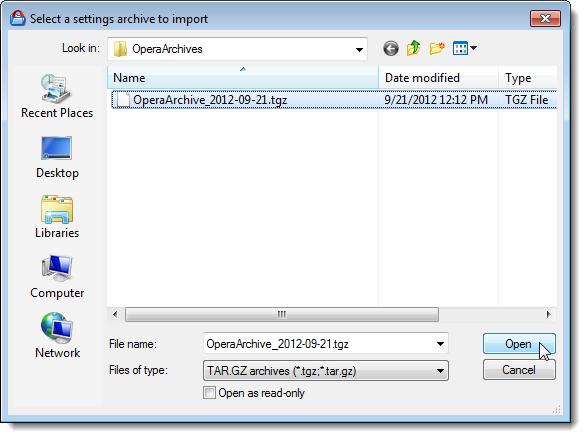
Изображение: окно выбора архива для импорта.
- На этапе выбора элементов все пункты с данными выбраны по умолчанию. Снимите галочки для тех данных, которые не хотите импортировать, и нажмите Next.
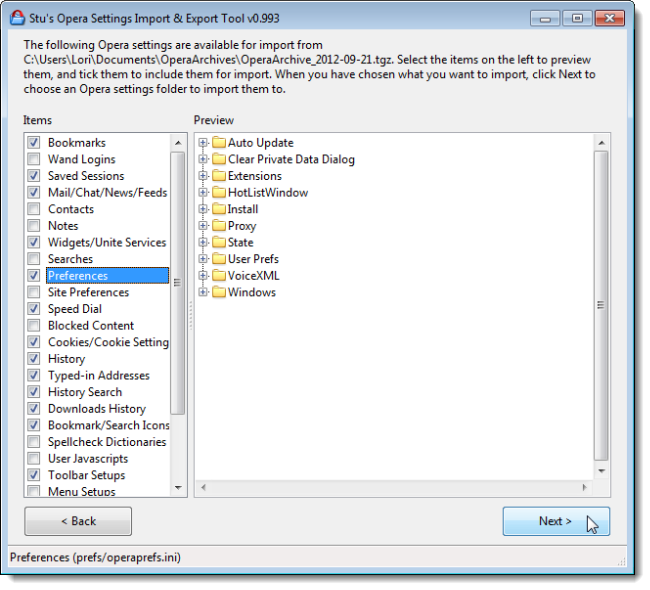
Изображение: список элементов, доступных для импорта из архива.
- Выберите целевую папку для импорта. По умолчанию указана стандартная папка Opera; при необходимости нажмите Browse.
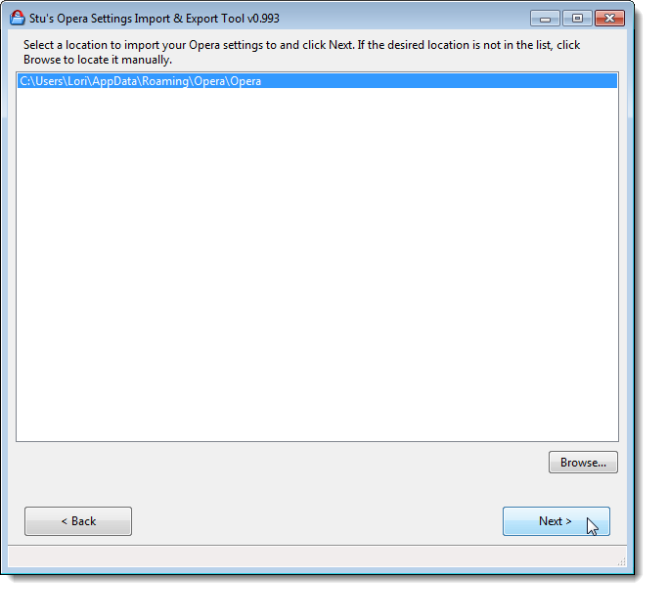
Изображение: диалог выбора местоположения для записи импортируемых настроек.
- Любые текущие настройки будут заменены. Программа покажет список текущих настроек; при желании можно удалить отдельные файлы перед импортом, отметив Delete these settings from disk.
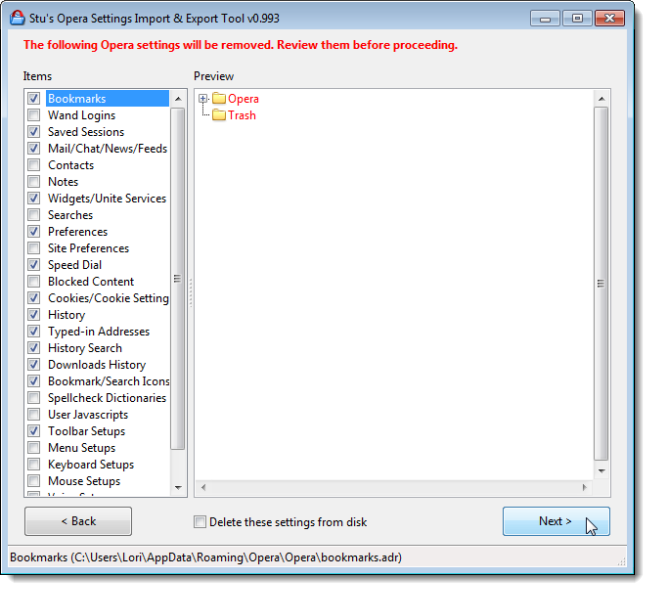
Изображение: подтверждение удаления текущих настроек перед импортом.
- Подтвердите продолжение (Yes) и дождитесь завершения. По окончании появится Import Complete.
Совместимость и перенос между ОС
Инструмент создаёт архивы в формате .tgz/.tar.gz, которые одинаково читаются на Windows и Linux. Это значит, что вы можете:
- Перенести профиль Opera с Windows на Linux.
- Восстановить настройки после переустановки ОС.
Важно: версии Opera на исходной и целевой машинах должны быть сопоставимы; крупные отличия версий могут привести к несовместимости некоторых настроек или расширений.
Когда это не сработает (ограничения)
- Данные учётных записей (пароли), как правило, хранятся в зашифрованном виде и могут не перенестись корректно между ОС или пользователями с разными ключами шифрования.
- Некоторые расширения, особенно те, которые используют нативные компоненты, могут потребовать повторной установки на целевой системе.
- Если профиль повреждён, экспорт может пропустить проблемные элементы или завершиться с ошибкой.
Альтернативные подходы
- Встроенный Opera Sync — синхронизирует закладки, пароли и историю между учётными записями Opera, но не переносит текущие сессии и не всегда переносит все настройки.
- Ручное копирование папки профиля Opera (если знаете путь) — работает, но требует точного понимания, какие файлы за что отвечают.
- Создать резервную копию отдельных файлов (Bookmarks, Preferences, Sessions) — полезно для выборочного восстановления.
Мини-методология миграции (шаблон действий)
- Сделайте экспорт .tgz на исходной машине.
- Скопируйте архив на целевую машину (USB, сеть, облако).
- Закройте Opera на целевой машине (если запущена).
- Запустите osie.exe, выберите импорт и укажите архив.
- Проверьте основные элементы после импорта: закладки, Speed Dial, открытые вкладки, настройки поиска.
- При необходимости переустановите расширения и заново введите пароли.
Чеклист перед миграцией
- Сделана резервная копия всего профиля Opera.
- Закрыты все окна Opera на целевой машине.
- Архив успешно создан и проверен (можно распаковать архив и посмотреть содержимое).
- На целевой машине установлена совместимая версия Opera.
- Есть план отката (копия текущих настроек целевой машины).
Риски и рекомендации по смягчению
- Риск потери паролей: используйте менеджер паролей для экспорта/импорта паролей отдельно.
- Риск несовместимости расширений: держите список расширений и ссылки для быстрой переустановки.
- Неудалённые старые настройки: перед импортом сделайте бэкап текущих данных целевой машины.
Критерии приёмки
- Закладки отображаются корректно.
- Speed Dial и заметки восстановлены.
- Открытые сессии восстановлены (если были сохранены в экспорте).
- Настройки поиска и пользовательские параметры присутствуют.
Полезные советы
- Если нужно просмотреть содержимое .tgz на Windows, используйте 7-Zip: откройте архив и проверьте структуру перед импортом.
- Для переноса паролей используйте встроенное средство экспорта паролей в Opera или менеджер паролей, поскольку пароли часто шифруются на уровне ОС.
- Делайте частые резервные копии перед установкой новых расширений или перед крупными обновлениями браузера.
Пример решения в виде диаграммы принятия решения
flowchart TD
  A[Нужно перенести настройки Opera?] --> B{Есть ли доступ к профилю на исходной машине?}
  B -- Да --> C[Экспорт через Stu's OSIE]
  B -- Нет --> D[Попробовать Opera Sync или ручное копирование]
  C --> E{Перенос между ОС?}
  E -- Да --> F[Проверить совместимость версий Opera]
  E -- Нет --> G[Импорт на целевой машине]
  F --> G
  G --> H[Проверка результатов и откат при проблемах]
Часто задаваемые вопросы
Нужны ли права администратора для запуска программы?
Обычно нет, если у вас есть права доступа к папке профиля Opera. В некоторых случаях может понадобиться запуск с повышением прав для записи в системные папки.
Перенесутся ли пароли?
Пароли часто шифруются с использованием ключей ОС и могут не перенестись. Рекомендуется экспортировать пароли отдельным способом или использовать менеджер паролей.
Можно ли выбрать отдельные элементы для экспорта/импорта?
Да, в каждом шаге можно снять галочки с элементов, которые не нужно переносить.
Короткая сводка
- Stu’s Opera Settings Import & Export — удобный переносимый инструмент для создания архивов настроек Opera и их восстановления.
- Подходит для резервного копирования, миграции между компьютерами и ОС.
- Пароли и некоторые расширения могут потребовать отдельной обработки.
Скачать Stu’s Opera Settings Import & Export Tool: http://my.opera.com/Disco%20Stu/blog/opera-settings-import-export-tool
IMPORTANT: Перед импортом всегда делайте бэкап текущих данных целевой системы.
Краткие выводы
- Инструмент удобен для полного миграционного сценария.
- Используйте дополнительные методы для переноса паролей и расширений.
- Всегда держите копию оригинального профиля как план отката.

Похожие материалы

Несколько аккаунтов Skype: Multi Skype Launcher

Журнал для работы: повысить продуктивность

Персональные звуки уведомлений на Android

Скачивание шоу Hulu для офлайн‑просмотра

Microsoft Start: персонализированная новостная лента
