
Как сделать резервную копию и восстановить данные Truecaller
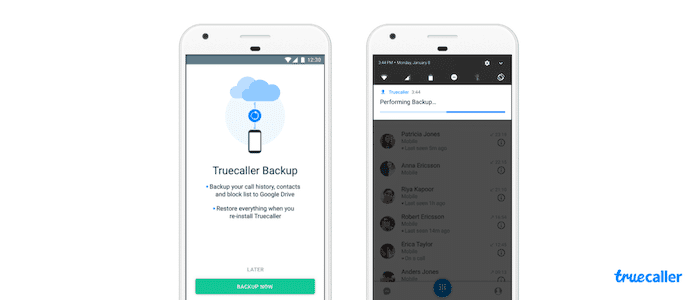
Что делает новая функция резервного копирования
Новая опция резервного копирования в Android‑версии Truecaller синхронизирует следующие данные с вашим Google Drive:
- Контакты, сохранённые в Truecaller и на телефоне.
- Историю вызовов и журналы (входящие, исходящие, пропущенные).
- Настройки и предпочтения приложения.
- «Truecaller Contacts» — профили неизвестных номеров, которые вы просматривали, но не сохраняли.
Важно: резервное копирование привязано к Google‑аккаунту и пока доступно только в Android‑версии.
Как создать резервную копию контактов и истории вызовов в Truecaller
- Убедитесь, что на телефоне установлена версия Truecaller 8.7.7 или новее. Обновите приложение через Google Play. Если обновление пока не пришло — можно загрузить APK с проверенного зеркала (например, APKMirror) и установить вручную.
- Откройте Truecaller и откройте навигационное меню (свайп от левого края вправо) или нажмите три линии в левом верхнем углу.
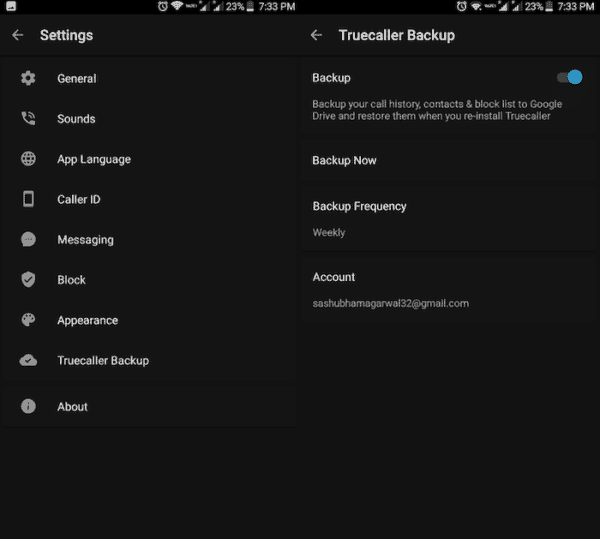
- Перейдите в “Настройки” → “Резервное копирование Truecaller”.
- Включите опцию резервного копирования. Приложение предложит привязать Google‑аккаунт и дать доступ к Google Drive.
- При необходимости выберите, к какому аккаунту привязать резервную копию, и задайте частоту (ежедневно, еженедельно и т. п.) или выполните немедленную отправку («Создать резервную копию сейчас»).
Совет: лучше разрешить загрузку только по Wi‑Fi, если у вас ограниченный мобильный трафик.
Как восстановить контакты и историю вызовов в Truecaller
- Установите Truecaller на новом устройстве и запустите приложение.
- При первом запуске при наличии резервной копии приложение предложит восстановить данные. Подтвердите восстановление и выберите Google‑аккаунт, где хранится резерв.
- Дождитесь окончания процесса. После восстановления вы увидите прежние контакты, журналы и настройки.
Примечание: восстановление запускается из облака — вручную синхронизировать данные с одного устройства на другое через локальную сеть нельзя. Функция пока ограничена Android и может не быть доступна на iOS.
Когда резервное копирование может не сработать и как это исправить
- Вариант: резервная копия не создаётся — проверьте, вошли ли вы в нужный Google‑аккаунт и дали разрешение на доступ к Google Drive.
- Вариант: процесс прерывается — проверьте подключение к интернету и наличие свободного места в Google Drive.
- Вариант: восстановление не появляется на новом устройстве — проверьте, что вы используете тот же Google‑аккаунт и ту же версию приложения.
- Вариант: батарея или режим энергосбережения блокирует фоновые загрузки — временно отключите оптимизацию батареи для Truecaller.
Краткая проверочная методика:
- Откройте Настройки → Приложения → Truecaller → Разрешения и убедитесь, что разрешения на хранилище и аккаунты активны.
- В Google Drive проверьте, есть ли приватная папка от Truecaller.
- Попробуйте вручную создать резервную копию и наблюдать за логами процесса.
Альтернативные способы сохранения контактов и журнала вызовов
- Экспорт контактов через стандартное приложение «Контакты» Android (Экспорт → VCF).
- Использование резервного копирования Google (Настройки → Система → Резервное копирование) для контактов и данных приложения.
- Специальные приложения для экспорта логов вызовов в CSV/JSON (проверьте репутацию приложения и права доступа перед установкой).
Когда лучше не полагаться только на Truecaller: если вам нужно межплатформенное решение (Android ↔ iOS) или корпоративная политика требует централизованного бэкапа — добавьте ещё один канал экспорта.
Конкретный чеклист перед сменой телефона
- Обновить Truecaller до последней версии на старом телефоне.
- Включить резервное копирование и выполнить «Создать резервную копию сейчас». Проверить статус загрузки.
- Убедиться, что в Drive появилась приватная папка с бэкапом.
- На новом устройстве войти в тот же Google‑аккаунт и установить Truecaller.
- При появлении запроса на восстановление подтвердить действие и дождаться завершения.
Политика конфиденциальности и безопасность (на практике)
Truecaller использует Google Drive для хранения резервных копий и создаёт приватную папку в вашем аккаунте. Это значит, что доступ к резервным данным имеет только ваш Google‑аккаунт и приложение при наличии соответствующих разрешений. Рекомендации по безопасности:
- Включите двухфакторную аутентификацию в Google‑аккаунте.
- Регулярно проверяйте список устройств и активных сессий в аккаунте Google.
- Удаляйте устаревшие резервные копии при передаче устройства другому пользователю.
Важное: если вы работаете с корпоративными устройствами или чувствительными контактами, согласуйте стратегию резервного копирования с IT‑отделом.
Короткий глоссарий
- Truecaller Contacts — профиль неизвестного номера, сохранённый в базе Truecaller.
- Резервная копия — набор файлов/метаданных, необходимых для восстановления работы приложения и данных пользователя.
Часто задаваемые вопросы
Как восстановить удалённую историю звонков в Truecaller?
Если вы включили резервное копирование, Truecaller автоматически загружает журналы вызовов в ваш Google Drive. На новом устройстве при первом запуске приложение предложит восстановить эти данные. Если резервной копии нет, восстановить удалённые записи не получится.
Как посмотреть детали звонков в Truecaller?
Откройте вкладку “Главная” и нажмите иконку цифровой клавиатуры. Там отображаются часто вызываемые контакты и недавние звонки. Нажмите три точки в правом верхнем углу, чтобы отфильтровать исходящие, входящие, пропущенные и заблокированные вызовы.
Когда это не подойдёт — ограничение и альтернативы
- Нет поддержки iOS: на данный момент резервные копии доступны только в Android.
- Нужна независимая копия для корпоративного архива — используйте экспорт контактов и централизованные бэкапы через IT.
Рекомендации для разных ролей
Пользователь: включите резервное копирование, привяжите стабильный Google‑аккаунт и храните доступные резервные копии.
IT‑администратор: документируйте политику бэкапа, тестируйте процедуру восстановления на контрольных устройствах, информируйте сотрудников о рисках передачи персональных данных.
Краткое резюме
- Truecaller теперь умеет делать резервные копии в Google Drive (Android).
- Резервируются контакты, журналы вызовов и настройки, включая профили «Truecaller Contacts».
- Восстановление происходит автоматически при первом запуске на новом устройстве.
- При проблемах проверьте учётную запись, разрешения и подключение к сети.
Если что‑то не получается, опишите шаг, на котором застряли, и модель телефона — помогу пошагово.

Похожие материалы

Несколько аккаунтов Skype: Multi Skype Launcher

Журнал для работы: повысить продуктивность

Персональные звуки уведомлений на Android

Скачивание шоу Hulu для офлайн‑просмотра

Microsoft Start: персонализированная новостная лента
