
Как сделать бэкап и восстановить приложения и PPA в Ubuntu с Aptik
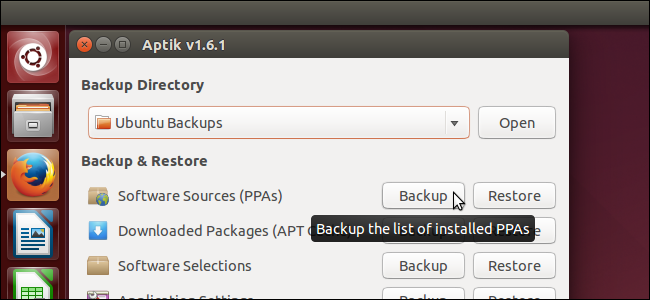
Aptik позволяет быстро создать переносимый бэкап установленных PPA, пакетов, настроек приложений, тем и иконок в Ubuntu и похожих дистрибутивах. Сделайте бэкап на USB, в сетевую папку или облако (например, Dropbox), затем на новом или переустановленном компьютере восстановите всё через GUI Aptik. Ниже — пошаговая инструкция, советы по восстановлению, планы действий при ошибках и чек-листы.
В этой инструкции описано, как сохранить и быстро восстановить программное окружение Ubuntu: списки PPA (Personal Package Archives), скачанные пакеты из кэша APT, выбранные установленные приложения, пользовательские настройки программ, темы и иконки. Для этого используется бесплатная утилита Aptik (Automated Package Backup and Restore).
Кому полезно: администратору рабочего стола, человеку, который часто переустанавливает систему, IT-специалисту при миграции или при массовом развертывании образов.
Почему это важно
- Экономия времени при переустановке или обновлении системы.
- Сохранение пользовательских настроек и кастомных репозиториев.
- Уменьшение трафика и быстрейшая установка пакетов при восстановлении.
В начале — несколько быстрых определений
- PPA: персональные репозитории, добавляемые через add-apt-repository.
- APT-кэш: /var/cache/apt/archives — место, где хранятся .deb-файлы, скачанные apt.
- Backup directory: папка, в которую Aptik будет сохранять файлы бэкапа.
Внимание
Примечание: если в тексте команды окружены кавычками — не вводите кавычки в терминале. Все команды нужно вводить без кавычек.
Перед началом
- Подготовьте носитель бэкапа: USB-флеш, сетевой шаринг или облако (Dropbox/Google Drive). Убедитесь, что у вас достаточно места.
- Имеется активное подключение к интернету для установки Aptik и восстановления пакетов/репозиториев.
- Иметь учётную запись с правами sudo.
Установка Aptik
Откройте терминал (Ctrl+Alt+T) и выполните команды ниже. Эти команды добавляют официальный PPA для Aptik и устанавливают пакет.
sudo add-apt-repository -y ppa:teejee2008/ppa
sudo apt-get update
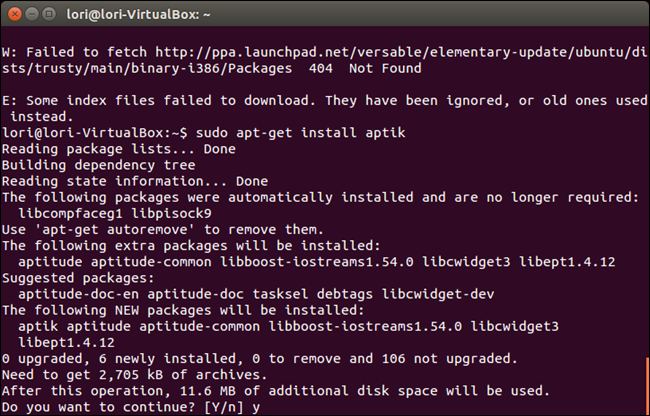
sudo apt-get install aptik
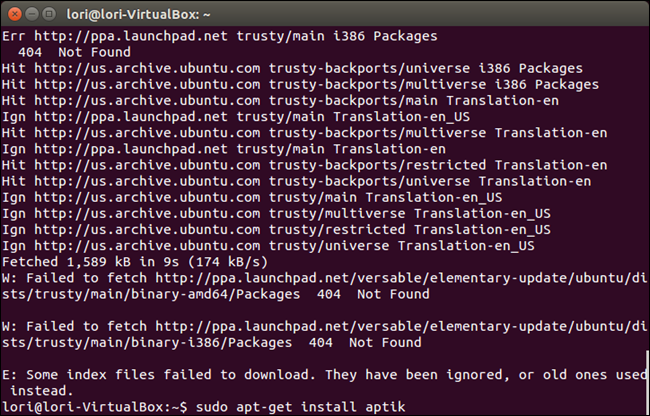
Примечание: если при обновлении репозиториев вы видите сообщения об ошибках с удалёнными или недоступными репозиториями — это часто не препятствует установке Aptik. Ошибки касаются других PPA и не обязательно влияют на работу Aptik.
Когда установка завершена, закройте терминал командой:
exit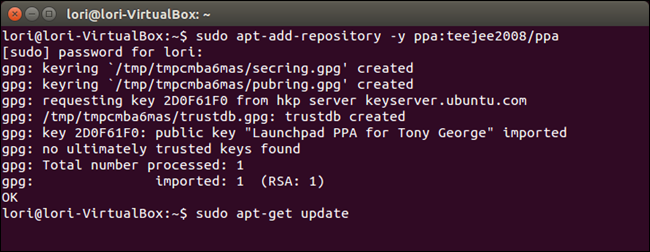
Подготовка папки бэкапа
Создайте папку на выбранном носителе или в облаке. Для примера используем Dropbox — можно создать папку “aptik-backups”.
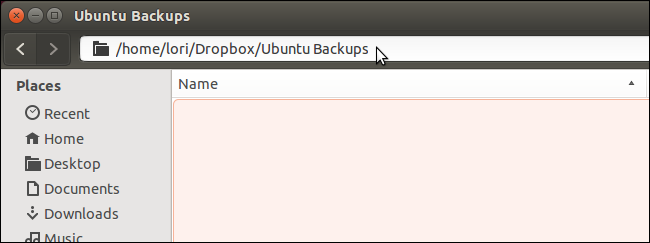
Запуск Aptik и выбор папки бэкапа
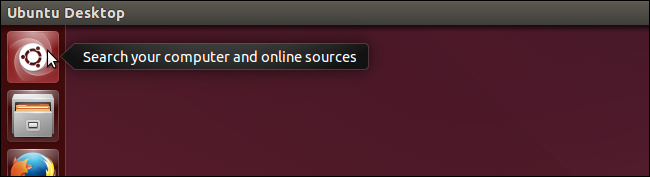
- Откройте Dash/Поиск в Unity, запустите Aptik.
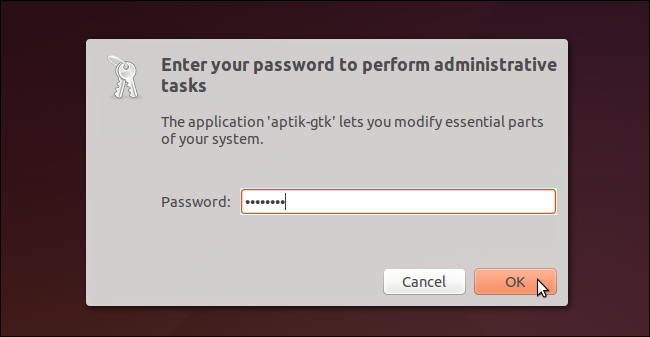
- В появившемся окне введите пароль администратора и подтвердите.
- В главном окне Aptik выберите пункт Backup Directory → Other…, затем укажите ранее созданную папку.
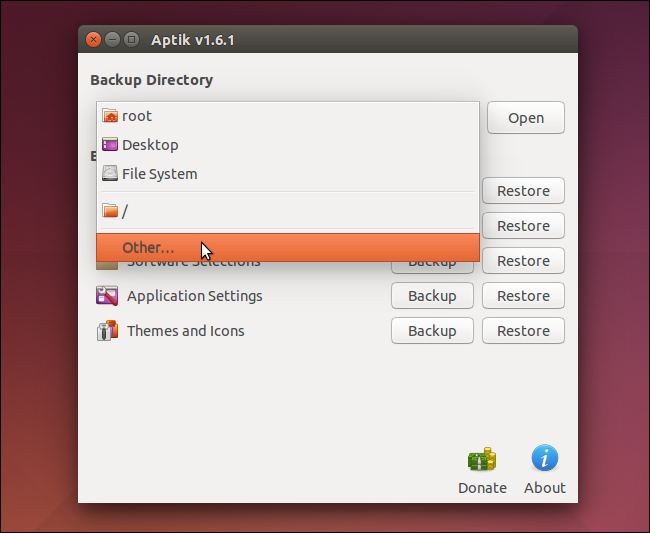
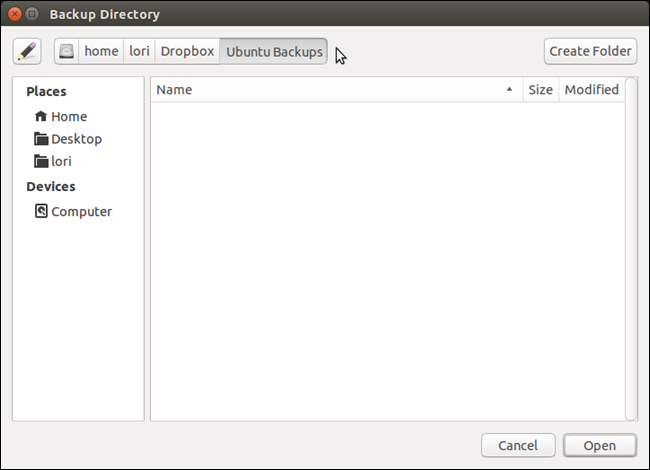
Примечание: кнопка “Open” откроет папку в файловом менеджере. Если нужно, используйте “Create Folder” для создания подпапки прямо в этом диалоге.
Бэкап PPA (источников ПО)
- На главном экране кликните Backup справа от Software Sources (PPAs).
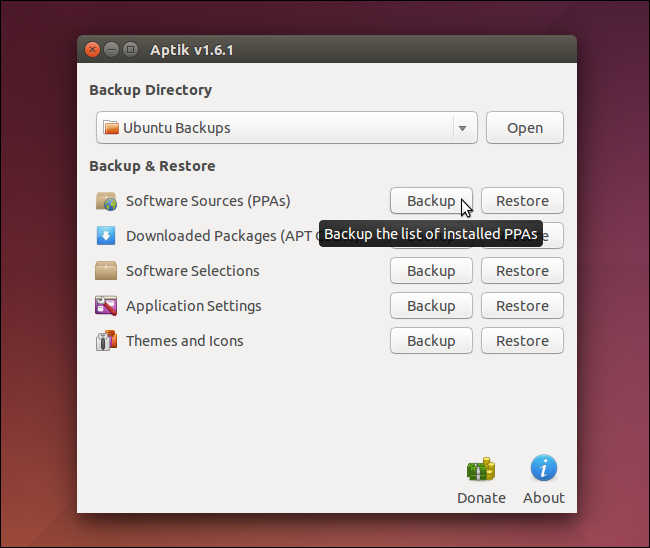
- В окне выберите PPA, которые хотите сохранить. Можно нажать Select All для выбора всех.
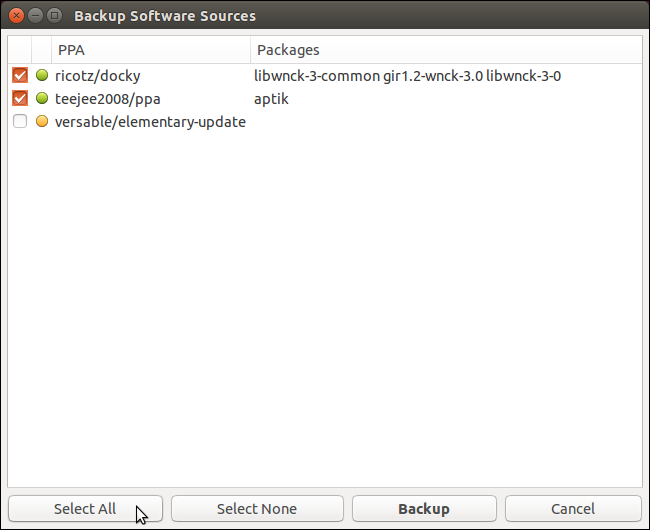
- Нажмите Backup. После успешного завершения в папке бэкапа появится файл ppa.list.
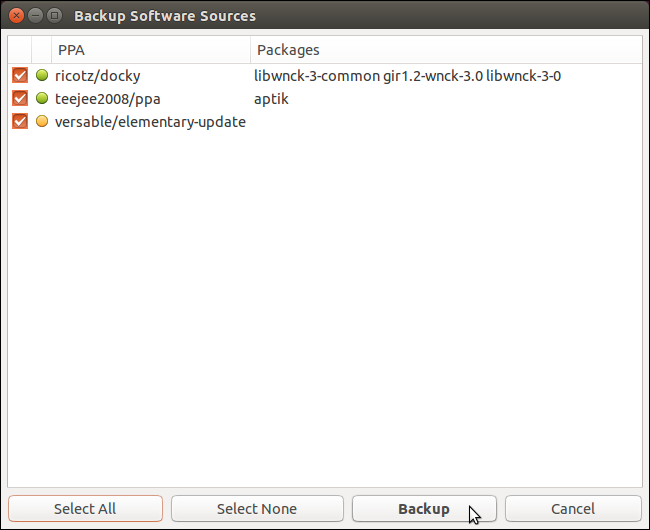
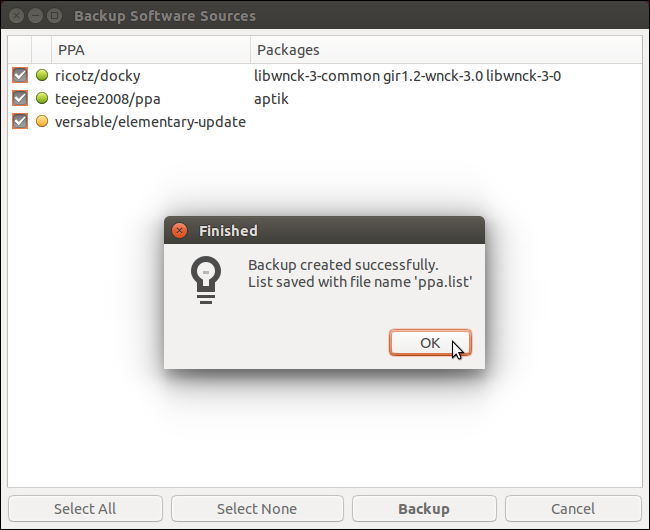
Файл ppa.list содержит список добавленных PPA и может быть использован Aptik при восстановлении.
Бэкап скачанных пакетов APT (APT Cache)
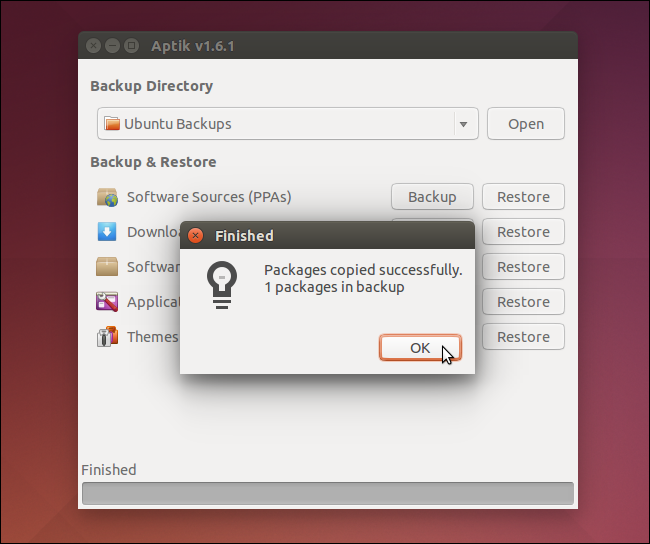
Секция Downloaded Packages (APT Cache) сохраняет содержимое /var/cache/apt/archives. Это полезно, если вы восстанавливаете ту же версию Ubuntu, потому что скачанные .deb уже будут локально и установка пройдёт быстрее.
- Нажмите Backup справа от Downloaded Packages (APT Cache).
- Aptik скопирует файлы в подпапку archives внутри вашей папки бэкапа.
Примечание: при обновлении до новой версии дистрибутива шаг можно пропустить — пакеты новой версии будут отличаться.
Бэкап выбранных пакетов (Software Selections)
Aptik показывает верхнеуровневые пакеты, которые установлены в системе. По умолчанию в списке не отмечены пакеты, которые входят в стандартный образ Ubuntu (например Firefox в стандартных сборках). Пожалуй, это удобно: вы сохраните только те приложения, которые ставили сами.
- Отметьте нужные пакеты и нажмите Backup справа от Software Selections.
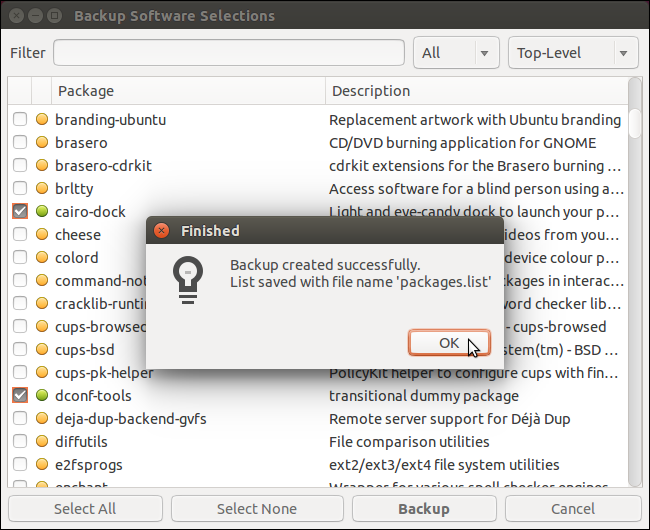
- В папке бэкапа появятся два файла: packages.list и packages-installed.list.
- packages-installed.list — полный список установленных пакетов.
- packages.list — помечает выбранные вами пакеты.
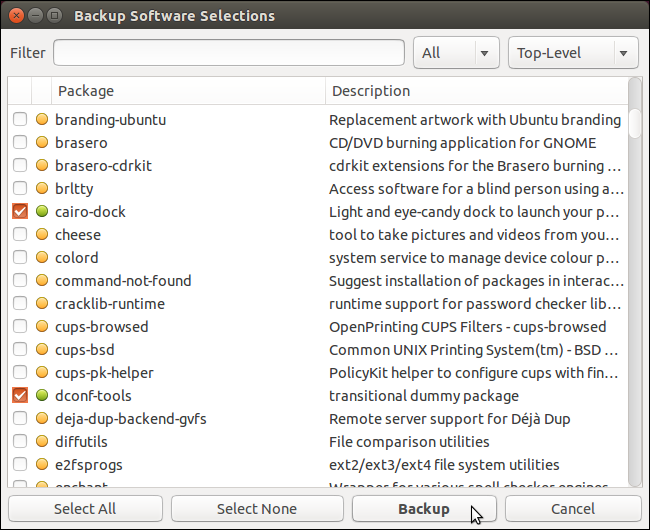
Важно: зависимости (dependency packages) в этом бэкапе не включаются. Aptik бэкапит только топ-уровневые пакеты.
Бэкап настроек приложений
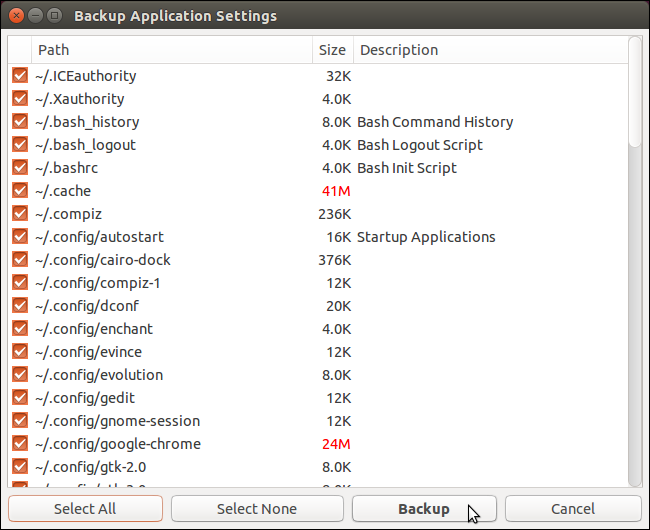
- Нажмите Backup справа от Application Settings.
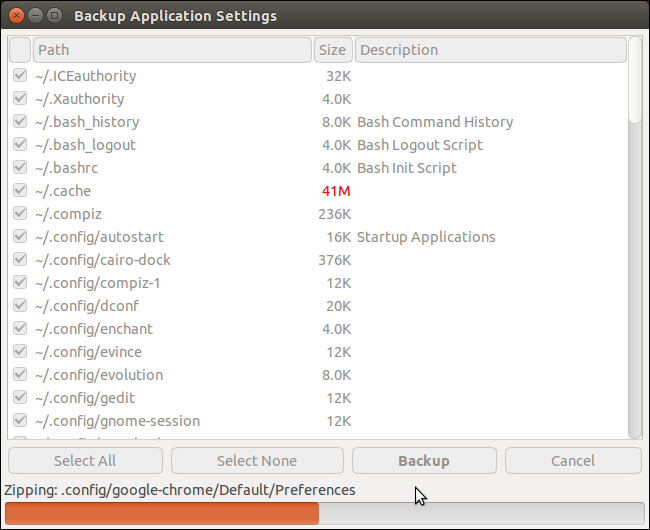
- Выберите нужные папки с настройками и нажмите Backup.
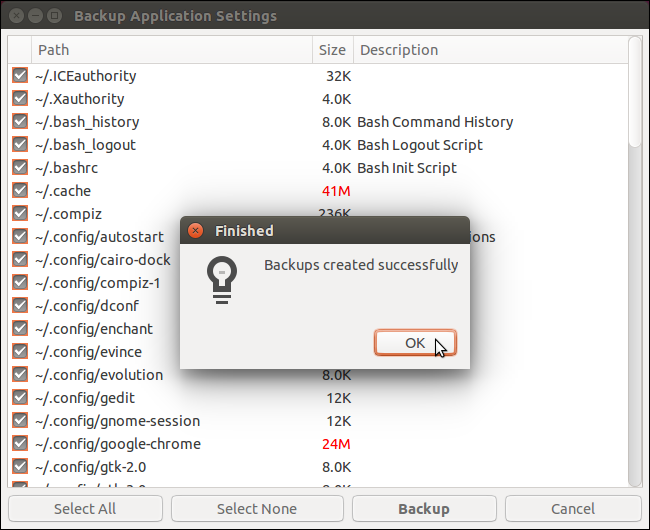
- Aptik создаст файл app-settings.tar.gz и поместит его в папку бэкапа.
Бэкап тем и иконок
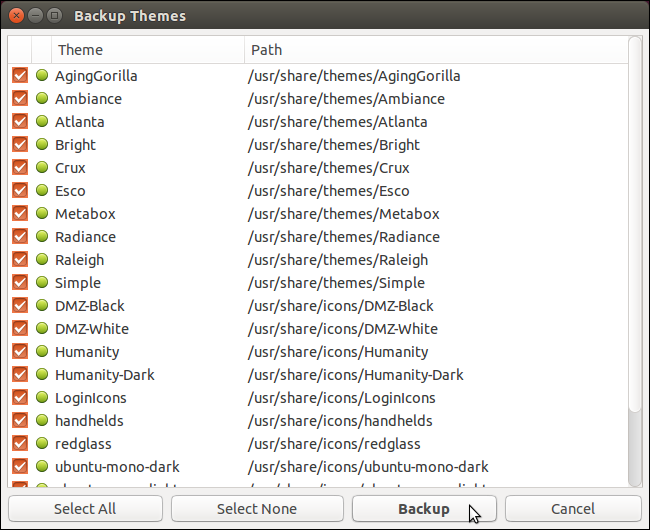
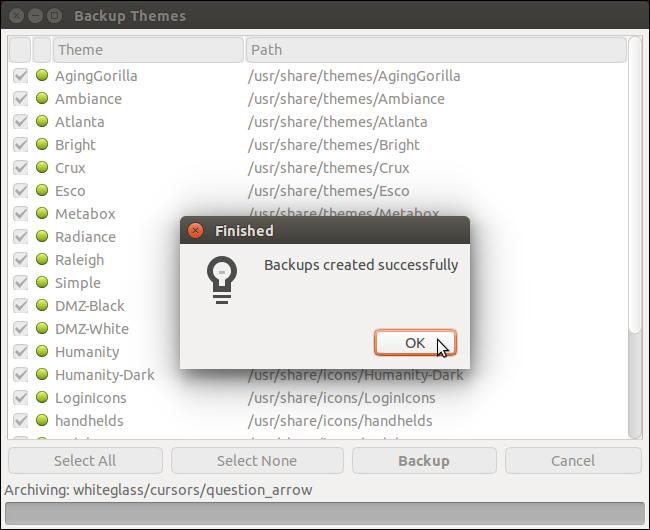
Aptik позволяет сохранить темы из /usr/share/themes и иконки из /usr/share/icons.
- Нажмите Backup справа от Themes and Icons.
- Выберите элементы и нажмите Backup. Файлы будут упакованы и помещены в папки themes и icons в директории бэкапа.
Закрытие Aptik и проверка результатов
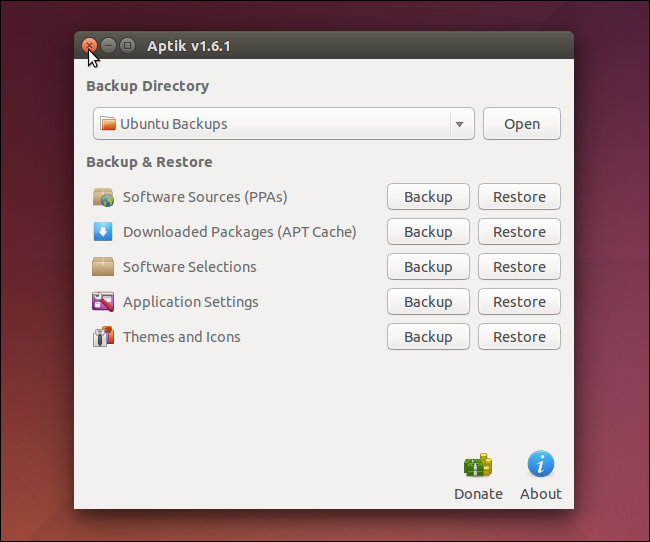
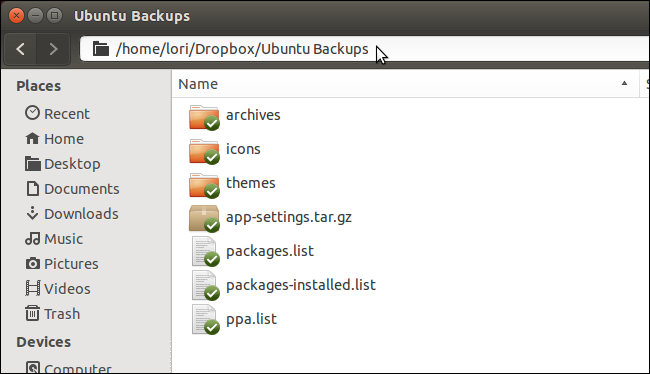
Закройте Aptik, нажав X в верхнем левом углу. Откройте папку бэкапа и убедитесь, что присутствуют ожидаемые файлы: ppa.list, packages.list, packages-installed.list, app-settings.tar.gz, папки archives, themes и icons, если вы их сохраняли.
Восстановление на новой или переустановленной системе
- Установите Ubuntu и подключите носитель с бэкапом (или подключитесь к облачной папке).
- Установите Aptik теми же командами, что и при установке.
- Запустите Aptik, укажите папку с бэкапом как Backup Directory.
- Для каждого раздела (Software Sources, Downloaded Packages, Software Selections, Application Settings, Themes and Icons) нажмите Restore и следуйте подсказкам.
Примечание: при восстановлении PPA Aptik добавит репозитории и выполнит sudo apt-get update. При восстановлении пакетов Aptik попытается установить перечисленные пакеты. Если вы восстанавливаете скачанные пакеты и используете ту же версию системы, Aptik установит .deb из archives и скачивание будет пропущено.
Частые ошибки и способы их решения
- Ошибка добавления PPA: “Cannot find PPA” — проверьте, есть ли в ppa.list удалённые или устаревшие репозитории. Некоторые PPA могут быть закрыты. Удалите их из ppa.list вручную перед восстановлением.
- Конфликты зависимостей при установке пакетов — выполните:
sudo apt-get -f install
sudo dpkg --configure -a- Неполный бэкап настроек — убедитесь, что у вас были права на чтение файлов настроек. Запустите Aptik с привилегиями через sudo (Aptik запрашивает пароль в GUI).
- При восстановлении на другой версии Ubuntu пакеты из packages.list могут не существовать в репозиториях. Используйте packages-installed.list как ориентир, а установки делайте вручную для критичных приложений.
Когда этот подход не подходит
- При миграции между сильно отличающимися релизами (например, LTS → новый минирелиз) — пакеты и зависимости могут не совпасть.
- Если вы жестко кастомизировали systemd-юниты, которые не покрываются стандартными настройками Aptik.
- Для серверных установок с нестандартными конфигурациями рекомендуется использовать конфигурационные менеджеры (Ansible, Puppet, Chef) вместо GUI-решения.
Альтернативы и дополняющие методы
- Использовать apt-clone или dpkg –get-selections/–set-selections для экспорта/импорта списка пакетов.
- Ansible playbook для автоматической установки и настройки приложений и конфигураций.
- Слепок образа диска (Clonezilla) при необходимости клонировать полный диск.
Плейбук восстановления (короткий SOP)
- Установить свежую Ubuntu.
- Подключить носитель с бэкапом.
- Установить Aptik.
- В Aptik: Restore → Software Sources → Restore.
- Выполнить обновление: sudo apt-get update.
- Restore → Software Selections → Restore.
- Restore → Downloaded Packages (если та же версия) → Restore.
- Restore → Application Settings → Restore.
- Restore → Themes and Icons → Restore.
- Перезагрузить систему и проверить критичные приложения.
Инцидентный план и откат
Если после восстановления система нестабильна:
- Отмените последние изменения: восстановите snapshot или образ, если он был сделан.
- Если snapshot отсутствует — удалите проблемный PPA из /etc/apt/sources.list.d/ и выполните sudo apt-get update && sudo apt-get upgrade.
- Вручную удалите пакеты, вызвавшие конфликт: sudo apt-get remove –purge
. - При необходимости восстановите чистую систему и выполните выборочную установку приложений.
Чек-лист по ролям
Администратор (готовит бэкап):
- Создал папку бэкапа и проверил свободное место.
- Установил Aptik и проверил доступ к папке бэкапа.
- Сохранил ppa.list и packages.list.
- Заархивировал app-settings.tar.gz.
- Скопировал бэкап в облако/на внешний диск.
Пользователь (восстановление):
- Вставил носитель с бэкапом.
- Установил Aptik на чистую систему.
- Восстановил PPA и выполнил sudo apt-get update.
- Восстановил выбранные пакеты и настройки.
- Проверил работоспособность приложений.
Небольшая методология восстановления
- Восстановить PPA первым — чтобы источники пакетов были доступны.
- Обновить индексы APT.
- Восстановить топ-уровневые пакеты.
- Установить локальные .deb из кэша, если доступно.
- Восстановить настройки приложений.
- Перезапустить сервисы или систему.
Эта последовательность минимумизирует конфликты зависимостей и позволяет корректно применить конфигурации.
Модель принятия решений (простая эвристика)
- Если вы переустанавливаете ту же версию Ubuntu — делайте полный бэкап, включая APT-кэш.
- Если вы обновляетесь до новой версии — сохраняйте PPA и настройки, но пакеты из кэша можно не копировать.
- Если вы переносите профиль на другой компьютер — учитывайте архитектуру (amd64 vs i386) и используйте packages-installed.list как справочник.
Decision flowchart
flowchart TD
  A[Есть бэкап Aptik?] -->|Нет| B[Создать бэкап]
  A -->|Да| C[Соблюдается ли версия Ubuntu?]
  C -->|Да| D[Восстановить PPA -> Restore пакетов из archives -> Restore настроек]
  C -->|Нет| E[Восстановить только PPA и настройки -> Проверить совместимость пакетов]
  D --> F[Проверка работоспособности приложений]
  E --> F
  F --> G{Проблемы?}
  G -->|Да| H[Откат/ручная правка sources.list и apt-get -f install]
  G -->|Нет| I[Завершено]
Критерии приёмки
- Все критичные для работы приложения установлены и запускаются.
- Ключевые пользовательские настройки восстановлены (браузер, почта, профили).
- Список PPA восстановлен и apt-get update проходит без фатальных ошибок.
- При восстановлении пакетов не возникло нерешаемых конфликтов зависимостей.
Тест-кейсы и приемка
- Тест: восстановить ppa.list на чистой установке. Ожидаемый результат: все доступные PPA добавлены, apt-get update отработал.
- Тест: восстановить packages.list и установить основные приложения. Ожидаемый результат: приложения установлены и запускаются.
- Тест: восстановить app-settings.tar.gz. Ожидаемый результат: настройки применены, приложение читает профиль пользователя.
Безопасность и конфиденциальность
- Берегите файлы бэкапа: они могут содержать чувствительные конфигурации и токены.
- При хранении в облаке используйте шифрование (например, шифрованную папку) или защищённый контейнер.
- Восстанавливайте файлы только из доверенных источников.
Совместимость и советы при миграции
- Для перехода между большими релизами Ubuntu лучше использовать только ppa.list и app-settings; пакеты ставьте из репозиториев новой версии.
- Убедитесь, что архитектура совпадает (amd64/arm64).
- Перед массовой миграцией протестируйте восстановление на одной машине.
Шпаргалка команд
- Добавить PPA вручную: sudo add-apt-repository ‘ppa:some/ppa’
- Обновить индексы: sudo apt-get update
- Исправить зависимости: sudo apt-get -f install
- Настроить пакеты: sudo dpkg –configure -a
Короткое объявление (100–200 слов)
Aptik — простая утилита для резервного копирования и восстановления PPA, списков пакетов, скачанных пакетов (APT cache), настроек приложений, тем и иконок в Ubuntu и близких дистрибутивах. Создайте папку бэкапа на USB или в облаке, сохраните ppa.list, packages.list и app-settings.tar.gz. После переустановки Ubuntu установите Aptik, укажите папку бэкапа и шаг за шагом восстановите PPA, пакеты и настройки. Этот способ экономит время и трафик при повторной установке и помогает быстро вернуть рабочую среду. Для серверных и сложных окружений стоит дополнять подход конфигурационными инструментами, такими как Ansible.
Социальное превью
OG-заголовок: Быстрый бэкап приложений и PPA в Ubuntu с Aptik
OG-описание: Сохраните PPA, пакеты и настройки в облаке или на USB и быстро восстановите рабочую среду после переустановки Ubuntu.
Краткая глоссарий (1 строка каждый)
- Aptik — GUI-утилита для бэкапа и восстановления PPA, пакетов и настроек.
- PPA — личный репозиторий для Ubuntu/Debian-пакетов.
- APT-кэш — локальное хранилище скачанных .deb в /var/cache/apt/archives.
Итог
Aptik — удобный инструмент для пользователей рабочего стола, который ускоряет процесс восстановления системы после переустановки. Для серверных инсталляций и массовых развёртываний стоит сочетать Aptik с автоматизированными инструментами конфигурации.
Важно: перед массовым восстановлением протестируйте процесс на одной машине и убедитесь в целостности и безопасности бэкап-файлов.

Похожие материалы

Несколько аккаунтов Skype: Multi Skype Launcher

Журнал для работы: повысить продуктивность

Персональные звуки уведомлений на Android

Скачивание шоу Hulu для офлайн‑просмотра

Microsoft Start: персонализированная новостная лента
