
Резервное копирование и восстановление подписей в Outlook
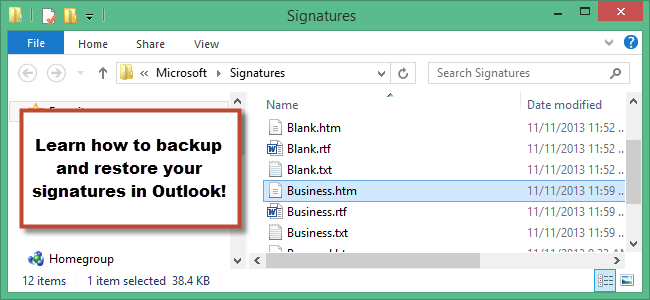
Краткое описание
Вы создали несколько подписей в Outlook для разных типов писем. При переезде на новый компьютер их не нужно заново переписывать — достаточно сделать резервную копию папки с подписями и восстановить её на новом устройстве.
Где Outlook хранит подписи
Подписи хранятся в каталоге профиля пользователя, а не в файле .pst. Стандартный путь в английской Windows выглядит так:
C:\Users\%username%\AppData\Roaming\Microsoft\Signatures
ALT: Содержимое папки Signatures в Проводнике Windows, показывающее файлы подписи
Важно: в русской локализации Windows папка “Users” отображается как “Пользователи”, однако в пути в проводнике можно использовать и английское имя Users. AppData — скрытая системная папка, поэтому включите показ скрытых файлов, если не видите её.
Быстрое пошаговое руководство
- Откройте Outlook и перейдите на вкладку Файл.

ALT: Окно Outlook с выделенной вкладкой “Файл”
- На экране «Сведения о счёте» выберите Параметры.
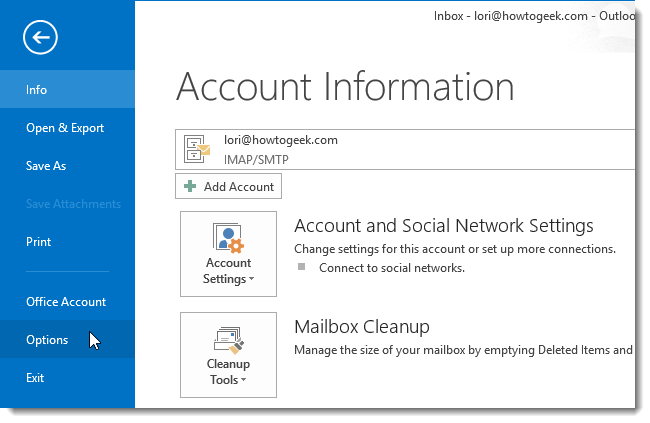
ALT: Окно с меню слева, где выделен пункт “Параметры”
- В диалоге Параметры Outlook выберите раздел Почта.
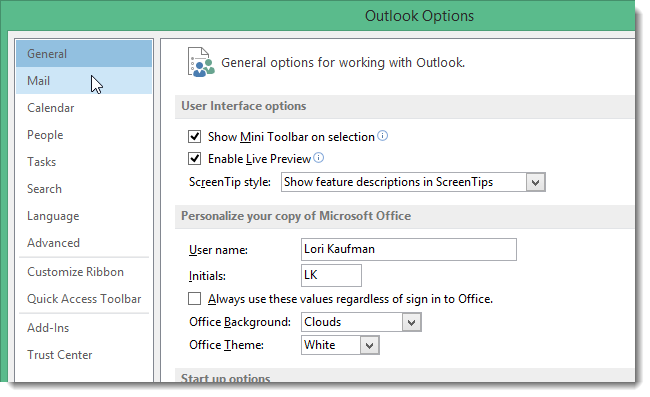
ALT: Диалог Параметры Outlook с выделенным разделом “Почта”
- В разделе Создание сообщений удерживайте Ctrl и кликните по кнопке Подписи.

ALT: Кнопка “Подписи” в настройках почты Outlook с подсказкой о комбинации клавиш
- Откроется папка Signatures в Проводнике. Скопируйте все файлы из этой папки в выбранное место для резервной копии (внешний диск, облако, сетевой диск).

ALT: Окно Проводника с открытой папкой Signatures и набором файлов подписи
- Для восстановления — вставьте содержимое резервной копии обратно в папку Signatures на новом компьютере и запустите Outlook. Если подписи не появились, закройте и снова откройте Outlook или перезапустите компьютер.
Техничные подробности
- Каждая подпись представляет собой набор из трёх файлов: HTML (.htm), текстовый (.txt) и RTF (.rtf). Для корректного восстановления сохраните все три формата для каждой подписи. Если одного из форматов нет — внешний вид или форматирование подписи может отличаться.
- Подписи могут содержать дополнительные ресурсы (изображения, CSS, ссылки). Обычно эти ресурсы хранятся внутри той же папки Signatures и будут скопированы вместе с основной подписью.
- Если вы используете разные имена учётной записи или профили Windows, убедитесь, что сохраняемый набор файлов попадает в профиль того же пользователя или в нужную папку с заменой %username%.
Когда этот метод не сработает
- Outlook использует облачные профили или корпоративный roaming (групповая политика) — подписи могут синхронизироваться по-другому.
- Разные версии Outlook/Office с несовместимыми форматами подписи (редко) могут отобразить подпись не так, как на старом компьютере.
- Если подпись ссылалась на ресурсы в локальных путях, эти пути могут быть недоступны на новом ПК.
Альтернативные методы и советы
- Использовать OneDrive или сетевые папки: храните копию Signatures в облаке и восстановите на новом ПК.
- Экспорт через сторонние утилиты: некоторые программы умеют экспортировать и импортировать подписи с учётом ресурсов; используйте их, если нужно массовое восстановление.
- Корпоративные решения: попросите IT настроить групповую политику или скрипт для развёртывания подписи.
Чек-лист перед переносом
- Закрыть Outlook на исходном компьютере (необязательно, но безопасно).
- Скопировать всю папку Signatures целиком.
- Убедиться, что скопированы файлы .htm, .rtf, .txt и папки с ресурсами.
- Сохранить резервную копию в надёжном месте (внешний диск/облако).
- На новом компьютере вставить содержимое в папку Signatures и перезапустить Outlook.
- Установить подписи по умолчанию в настройках Outlook, если нужно.
Примерный порядок действий для восстановления (SOP)
- Скопируйте папку Signatures из резервной копии.
- Перейдите в C:\Users\%username%\AppData\Roaming\Microsoft\ и вставьте папку Signatures. Разрешите замену файлов, если требуется.
- Запустите Outlook. Если подписи не отображаются — закройте и откройте Outlook снова.
- В Outlook: Файл → Параметры → Почта → Подписи. Убедитесь, что подписи видны и при необходимости назначьте их по умолчанию.
Критерии приёмки
- Все созданные подписи отображаются в диалоге Подписи Outlook.
- Форматирование и изображения подписей совпадают с ожидаемыми.
- Для новых и ответных писем назначены нужные подписи.
Краткая методология принятия решения
- Нужна ли вам строгая история версий подписи? Тогда храните копии в облаке с версионностью.
- Переезд на единый профиль пользователя? Достаточно простой копии папки Signatures.
- Массовый разворот на многих компьютерах? Рассмотрите автоматизацию через скрипты или групповую политику.
1-строчное глоссарий
- Signatures — папка с файлами подписи Outlook (.htm, .rtf, .txt и ресурсы).
Заключение
Сохранение и восстановление подписей Outlook — простая операция: достаточно скопировать папку Signatures и вставить её в профиль пользователя на новом компьютере. При переносе убедитесь, что скопированы все три формата для каждой подписи и связанные ресурсы. Если подписи не отображаются, проверьте права доступа, соответствие имени пользователя и перезапустите Outlook.
Примечание: после восстановления вам, возможно, придётся заново выбрать подписи по умолчанию для новых сообщений и для ответов/пересылок.

Похожие материалы

Несколько аккаунтов Skype: Multi Skype Launcher

Журнал для работы: повысить продуктивность

Персональные звуки уведомлений на Android

Скачивание шоу Hulu для офлайн‑просмотра

Microsoft Start: персонализированная новостная лента
