
Как сделать резервную копию и перенести данные между iOS‑устройствами
Быстрые ссылки
- Что понадобится
- Начало работы
- Пошаговая инструкция
- Когда этот метод не подойдёт
- Альтернативы и рекомендации
- Безопасность и конфиденциальность
- Краткая памятка и контрольные списки
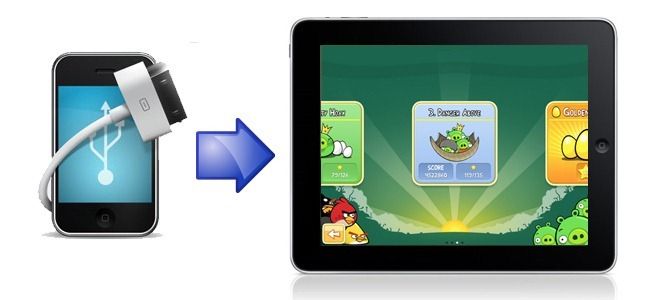
iTunes (или Finder на macOS) хорошо справляется с полной резервной копией устройства, но такие резервные копии зашифрованы и их нельзя использовать для выборочной копии отдельных приложений без полной восстановления устройства. Если вам нужно перенести только сохранения игр, настройки или данные одного приложения — этот приём с iPhone Explorer решит задачу.
Что понадобится
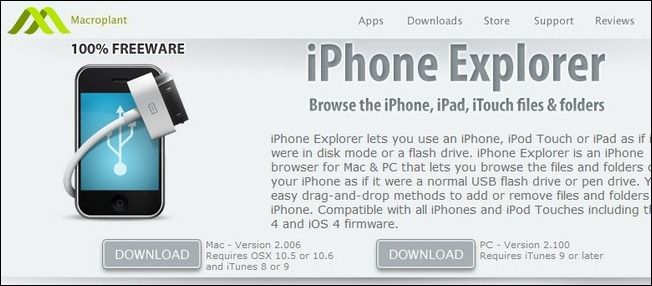
Требования минимальны:
- ПК или Mac с установленным iPhone Explorer.
- iOS‑устройство (iPhone, iPad или iPod touch), с которого хотите скопировать данные.
- Второе iOS‑устройство — при переносе на новое устройство.
- Синхро‑кабель (USB).
Важно: для доступа к системным (встроенным) приложениям вроде «Календарь» или «Почта» нужен root‑доступ (устройство должно быть джейлбрейкнуто). Метод ниже ориентирован на данные сторонних приложений, которые доступны и на не‑джейлбрейкнутых устройствах.
Начало работы
- Подключите устройство к компьютеру и выполните полную резервную копию через iTunes (Windows) или Finder (macOS). Это необязательно для метода, но надёжно — если что-то пойдёт не так, вы вернёте исходное состояние.
- Скачайте и установите iPhone Explorer (есть версия для Windows и macOS). Это приложение позволяет просматривать файловую структуру iOS‑устройства и копировать директории приложений.
- Подключите iOS‑устройство через USB. Если iTunes автоматически монтирует устройство, закройте/отмонтируйте его, но оставьте кабель подключённым; iPhone Explorer не сможет получить доступ, если iTunes полностью контролирует устройство.
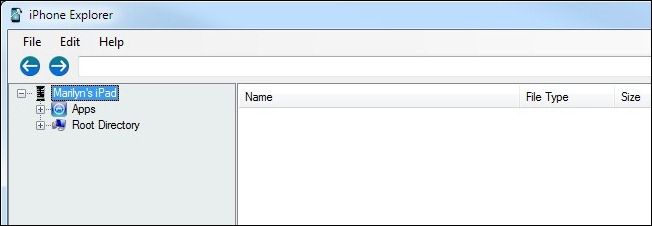
Откройте iPhone Explorer. В интерфейсе вы увидите дерево каталога. На не‑джейлбрейкнутых устройствах будет виден раздел для сторонних приложений — найдите ветку с “Apps”. Внутри каждой папки находится каталог данных приложения.
Пошаговая инструкция
В iPhone Explorer разверните раздел “Apps” и найдите папку нужного приложения. Обычно имена выглядят как com.developer.appname. Если не уверены, ищите по названию приложения или по времени изменения файлов.
Выделите папку приложения и перетащите её содержимое на папку на компьютере. Рекомендуется копировать всю папку целиком — так вы сохраните структуру и все файлы (бэкап полного набора данных приложения).
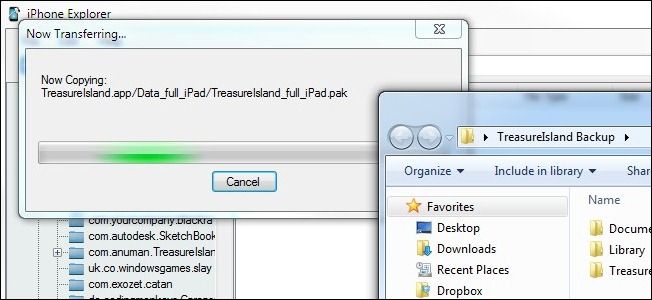
После завершения копирования у вас будет локальная резервная копия данных приложения. Если хотите, можете заархивировать эту папку.
Для переноса на другое устройство подключите второе устройство, откройте iPhone Explorer, перейдите в ту же папку приложения и перетащите сохранённую ранее папку с компьютера на устройство.
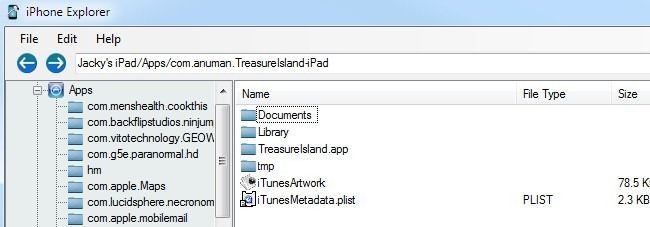
- Отсоедините устройство безопасным образом и запустите приложение на устройстве — данные должны появиться в нём.
Критерии приёмки
- Приложение на целевом устройстве обнаруживает перенесённые файлы (сохранения, настройки).
- Формат и структура директорий совпадают с оригиналом.
- Нет ошибок при запуске приложения; данные отображаются корректно.
Когда этот метод не подойдёт
- Приложение хранит ключи шифрования в Keychain, и данные привязаны к UDID/пользователю (перенос невозможен без дополнительных шагов).
- Доступ к системным папкам требуется — нужен джейлбрейк.
- Приложение использует облачное хранение и синхронизацию, где локальные файлы не являются «истиной» данных.
Альтернативные подходы
- Использовать встроенную синхронизацию приложения через iCloud или учётную запись разработчика приложения.
- Полное восстановление устройства из резервной копии iTunes/Finder при переносе всех данных.
- Для продвинутых пользователей: пользоваться инструментами типа iMazing или аналогами (платные/другие) — они могут предоставлять более удобные UI и дополнительные возможности экспорта/импорта.
Методика и рекомендации (мини‑метод)
- Всегда делайте полную резервную копию перед изменениями.
- Копируйте целую папку приложения при первой попытке.
- Тестируйте перенос на не‑ключевом устройстве.
- Если приложение не видит файлы, проверьте права доступа и владельца файлов (на джейлбрейкнутых устройствах).
Контрольные списки по ролям
Для обычного пользователя:
- Сделана полная резервная копия через iTunes/Finder.
- Установлен iPhone Explorer.
- Устройство подключено по USB и не занято iTunes.
- Скопирована папка приложения на компьютер.
- Перенос выполнен на целевое устройство, приложение запускается.
Для продвинутого пользователя/администратора:
- Проверены права файлов и метаданные.
- При необходимости изменён владелец/права через терминал (только при джейлбрейке).
- Сравнены контрольные суммы критичных файлов (опционально).
Отладка и распространённые ошибки
- Проблема: iPhone Explorer сообщает, что устройство недоступно — причина: iTunes захватил устройство. Решение: закройте iTunes/Finder или отключите автоматический запуск при подключении.
- Проблема: приложение не видит импортированные файлы — проверьте, не привязаны ли данные к учётной записи или к уникальному идентификатору устройства; также проверьте формат и структуру директорий.
- Проблема: после переноса приложение падает — возможно, отсутствуют сопутствующие файлы или повреждена структура; попробуйте вернуть исходную папку целиком и перезапустить.
Безопасность и конфиденциальность
- Храните резервные копии в надёжном месте и по возможности зашифрованном архиве.
- Не передавайте личные данные третьим лицам без необходимости.
- Переносимые файлы могут содержать чувствительную информацию (логины, токены). Если приложение использует Keychain для хранения токенов, простая копия файлов может оказаться недостаточной для полноценного восстановления сессии.
Словарь (одна строка)
- iPhone Explorer — приложение для просмотра и управления файловой системой iOS‑устройств без джейлбрейка; позволяет копировать папки приложений.
- Keychain — защищённое хранилище iOS для паролей и токенов, зачастую не переносится простым копированием файлов.
Быстрая памятка (cheat sheet)
- Сделать полную резервную копию устройства.
- Установить iPhone Explorer.
- Копировать всю папку приложения (ком.назв. app: com.developer.appname).
- Перенести на другое устройство и проверить.
Когда стоит выбрать другой путь
Если приложение критично использует облачную синхронизацию или шифрование, спросите у разработчика поддержку переноса данных или проверьте официальную документацию — иногда есть экспорт/импорт внутри приложения.
Краткий план действий для команды техподдержки
- Уточнить, какое именно приложение и какие данные нужно перенести.
- Попросить клиента создать полную резервную копию и отправить логи (если есть).
- Предложить инструкцию по использованию iPhone Explorer с шагами и контрольным списком.
- Если не помогает — запросить доступ к устройству/скриншоты и диагностические файлы.
Итог
Этот способ даёт контрольный и довольно надёжный способ выборочного резервного копирования данных приложений между iOS‑устройствами без полного восстановления системы. Он особенно полезен для сохранений игр и кастомных настроек сторонних приложений. Помните о возможных ограничениях (Keychain, привязка к устройству, системные папки) и всегда делайте полную резервную копию перед правками.
Важно: если вы не уверены в правах доступа или целостности файлов — сначала работайте с копиями, не удаляйте оригинальные данные.

Похожие материалы

Несколько аккаунтов Skype: Multi Skype Launcher

Журнал для работы: повысить продуктивность

Персональные звуки уведомлений на Android

Скачивание шоу Hulu для офлайн‑просмотра

Microsoft Start: персонализированная новостная лента
